











Скорость загрузки сайта является “жизнью или смертью” для посетителей - исследования показывают, что 53% посетителей просто закроют сайт, если загрузка страницы займет более 3 секунд. А WP Super Cache Есть сайт может сделать “летать” плагин кэширования, через простую настройку, будет в состоянии скорость загрузки страницы 50% или более, и совершенно бесплатно, особенно подходит для начинающих операторов.
Во-первых, зачем вам нужен плагин для кэширования? Используйте аналогию, чтобы понять
В двух словах.Кэш - это “временная копия” веб-сайта.”。
Скажем так: если сайт сравнить с рестораном, то посещение посетителями страницы похоже на “заказ”. Нет кэша, шеф-повару (серверу) каждый раз приходится делать блюдо с нуля (динамически генерировать страницы, обращаться к базе данных, загружать код плагина и т.д.), скорость очень медленная; с кэшем шеф-повар делает партию “сборных блюд” заранее (файл кэша), посетители заказывают прямо на столе, скорость естественная, намного быстрее.
WP Super Cache делает именно это:Создайте и сохраните эти “готовые блюда” (файлы статического кэша), чтобы серверу не приходилось повторять работу, а посетители быстрее открывали страницу.。
Во-вторых, почему WP Super Cache подходит для новичков?
Официально рекомендуемый плагин кэширования для WordPress (более 2 миллионов установок), его основными достоинствами являются “простота, эффективность и стабильность”:
- Минималистичные настройки: Конфигурация по умолчанию будет работать без необходимости разбираться в жаргоне “тип кэша”, “время истечения” и так далее;
- высокая совместимость: Почти все темы и плагины мирно сосуществуют друг с другом и редко конфликтуют;
- Эффект очевиден: При включении этой функции время загрузки сайта обычно сокращается вдвое (особенно заметно для пользователей хостинга);
- Совершенно бесплатно: Все основные функции (статическое кэширование, сжатие, поддержка CDN) предоставляются бесплатно и не имеют ограничений.
В-третьих, установка и базовые настройки WP Super Cache (5 минут на подготовку).
Шаг 1: Установите и активируйте плагин
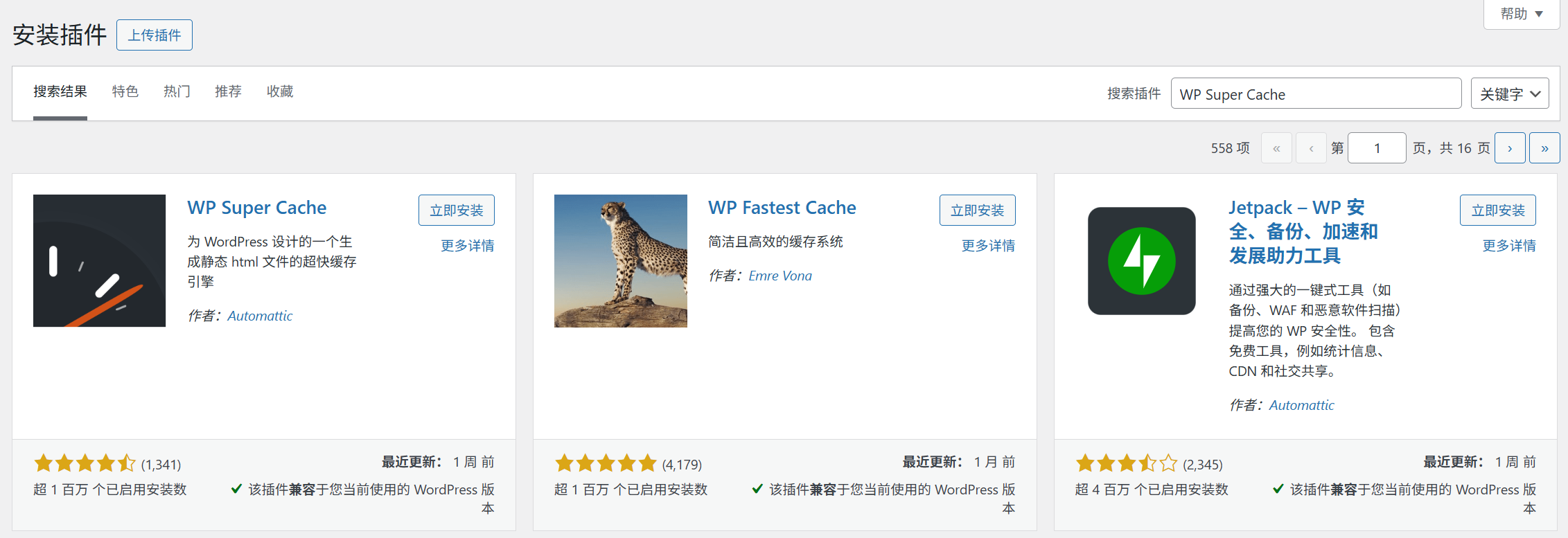
- На заднем плане [Плагин] → [Установить плагин], найдите “WP Super Cache”;
- Нажмите [Установить сейчас] и нажмите [Активировать], когда закончите.
Шаг 2: Включите кэширование (основной шаг, один клик для включения)
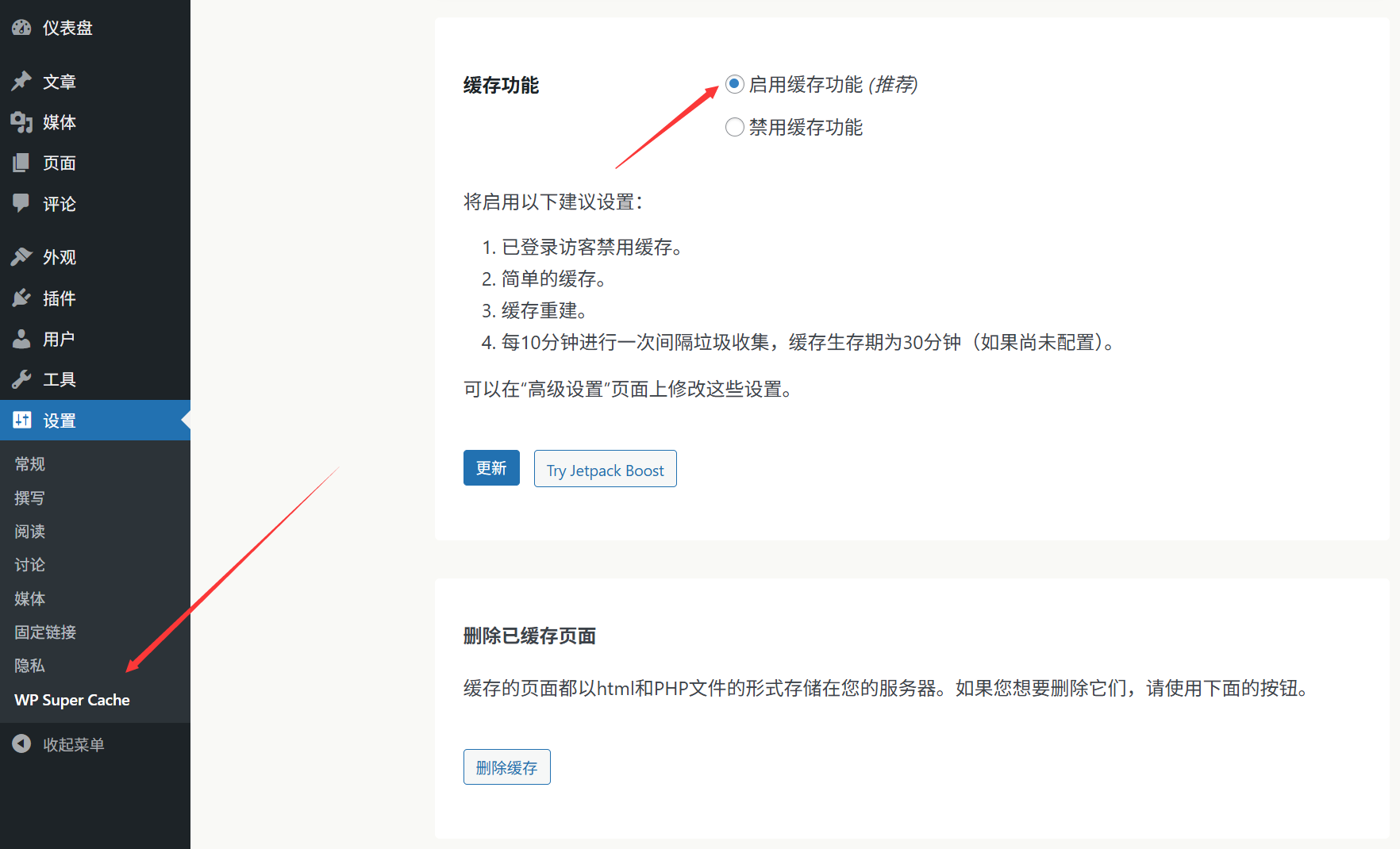
- После активации нажмите [Настройки] → [WP Super Cache] в левом меню;
- Перейдите на вкладку “Легко” и выберите “Включить кэш” в разделе “Состояние кэша”;
- Нажмите [Обновить статус] в нижней части страницы, и плагин автоматически настроит правила базового кэша (около 10 секунд на выполнение).
В этот момент функция кэширования вступила в силу! Посетители сайта будут автоматически загружать кэшированные файлы, и скорость работы значительно увеличится.
Шаг 3: 2 обязательные настройки оптимизации (дальнейшее ускорение)
1. Включите “Сжатие” (чтобы уменьшить размер файлов)
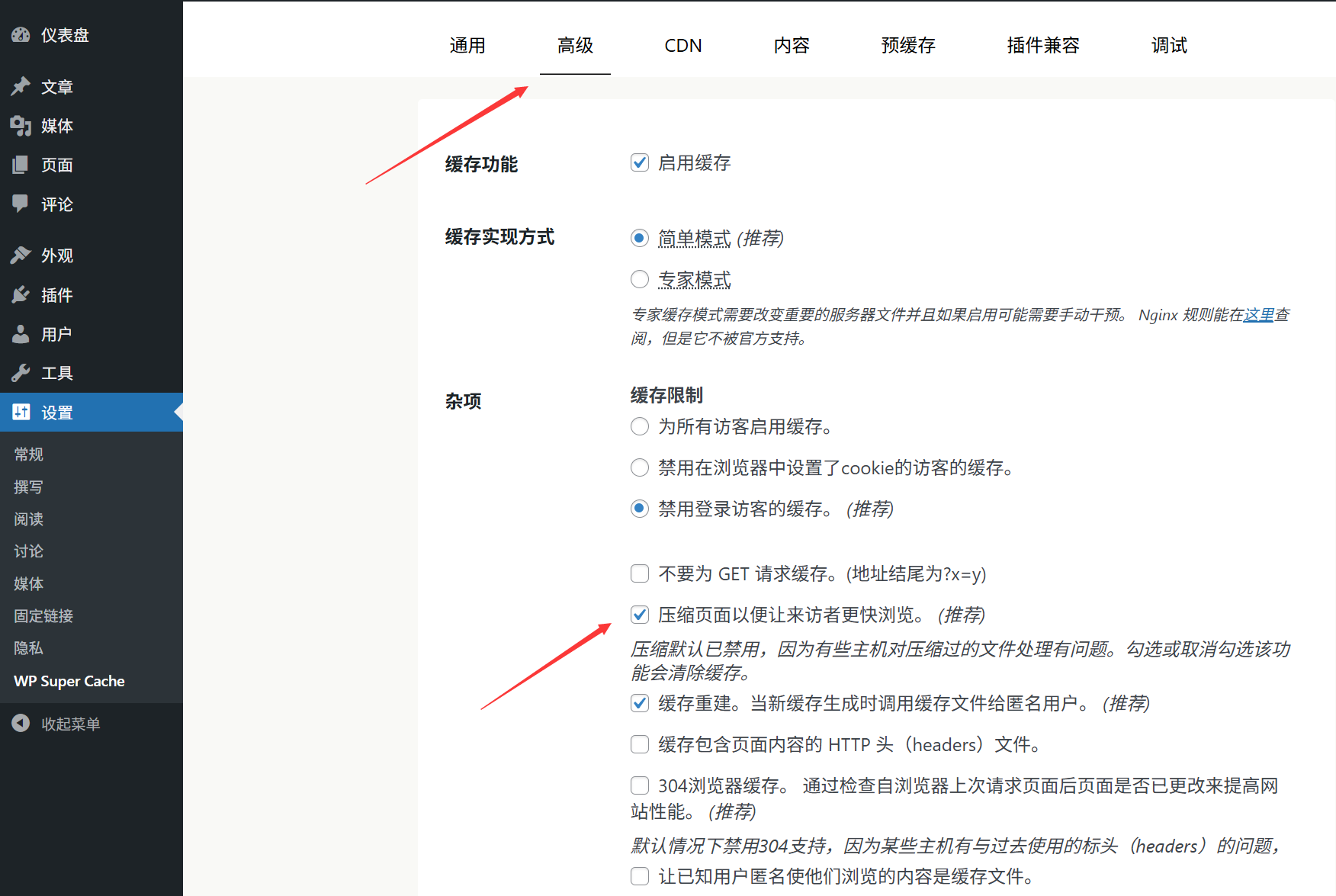
- Перейдите на вкладку “Дополнительно” и найдите опцию “Сжатие”;
- Отметьте “Сжимать страницы, чтобы сделать их меньше и быстрее” (включение Gzip-сжатия уменьшает размер HTML/CSS-файлов свыше 50%);
- Нажмите [Обновить настройки], чтобы сохранить.
2. установка времени истечения срока действия кэша (для поддержания свежести содержимого)
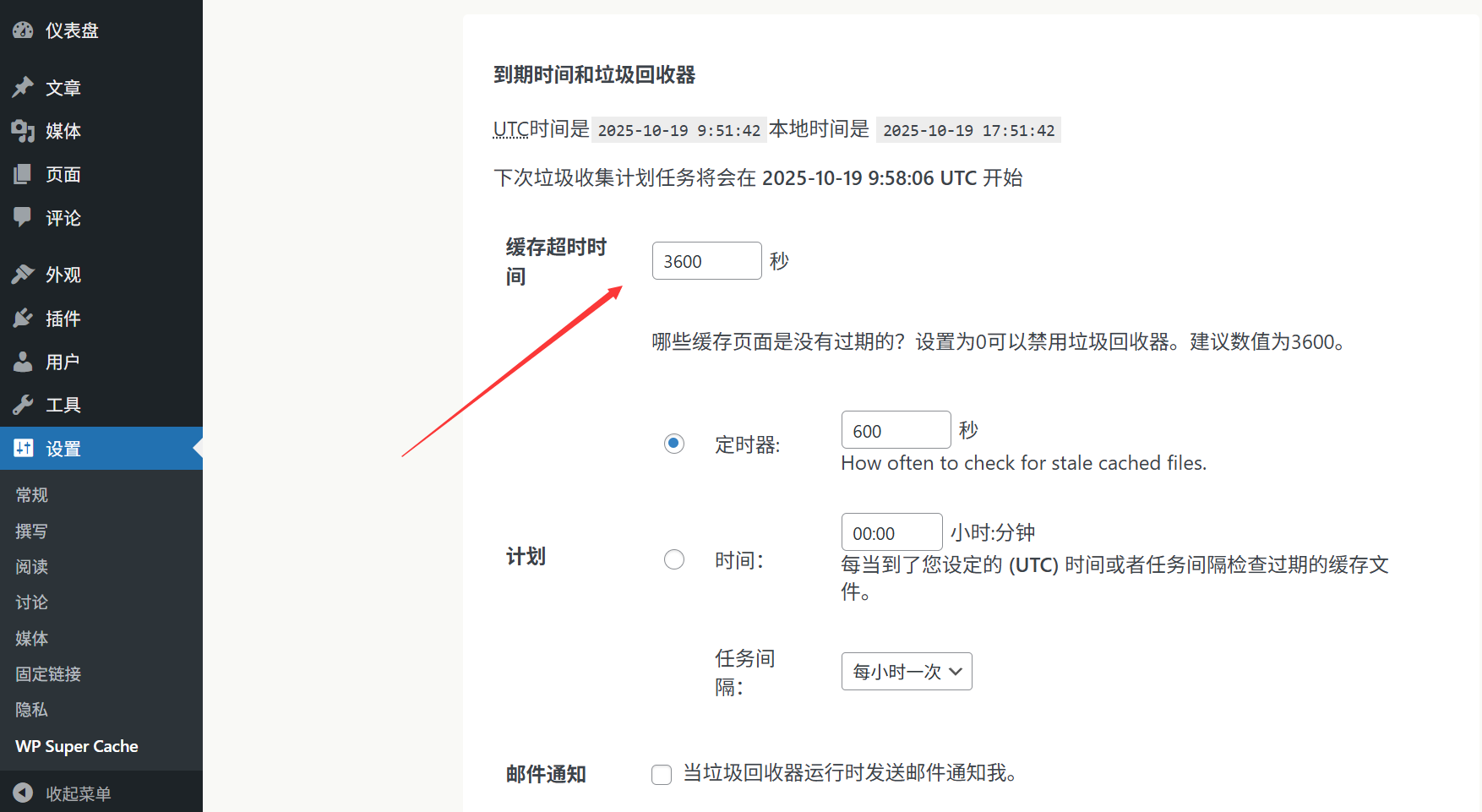
Файлы кэша являются “статическими копиями”, поэтому, если содержимое сайта обновляется (например, публикуются новые статьи, изменяются страницы), кэш необходимо своевременно обновлять, чтобы посетители не видели старое содержимое:
- Найдите пункт “Время истечения срока действия кэша” на вкладке “Дополнительно”;
- Рекомендуемая настройка - “3600 секунд” (1 час): автоматическое обновление кэша каждый час обеспечивает свежесть содержимого, но не позволяет часто перестраивать кэш, чтобы не увеличивать нагрузку на сервер;
- Если сайт обновляется очень часто (например, несколько постов в день), можно установить значение “1800 секунд” (30 минут).
Новичок должен знать: 3 практические операции, связанные с кэшированием
1. ручное обновление кэша (обязательно после обновления контента)
Вам нужно вручную обновлять кэш, когда вы меняете тему, публикуете важную статью или обнаруживаете, что на сайте отображается старый контент:
- Перейдите в меню [Настройки] → [WP Super Cache] → “Удалить кэшированные страницы”;
- Нажмите “Удалить все кэши” и подождите 1-2 минуты, пока новое содержимое вступит в силу.
2. исключение страниц, которые не нужно кэшировать (специальные сценарии)
Некоторые страницы, которые должны отображать содержимое в режиме реального времени (например, корзина, центр пользователя), не подлежат кэшированию и могут быть исключены вручную:
- Перейдите на вкладку “Дополнительно” → “Страницы не кэшируются”;
- Заполните поле ввода относительным путем к странице (например, страницы корзины покупок обычно
/cart/), по одному на строку; - Если нажать [Сохранить], файл кэша для этих страниц создан не будет.
3. Проверьте, работает ли кэширование (проверьте настройки).
Чтобы убедиться, что кэш работает правильно, выполните следующие действия:
- Откройте любую страницу сайта, щелкните правой кнопкой мыши на пустом месте страницы → [Просмотр исходного кода страницы];
- Опуститесь в самый низ кода, и если вы увидите что-то вроде “Generated by WP Super Cache on ...” В самом низу кода, если вы видите комментарий типа "Generated by WP Super Cache on ...", это означает, что кэш действует.
V. Часто задаваемые вопросы: кэш вызывает “небольшие проблемы” и их решение
- Обновленная статья / страница, фронтенд все еще имеет старое содержимое?Причина: Файл кэша не обновляется. Решение: Обновите кэш вручную (нажмите “Удалить все кэши”) или дождитесь автоматического истечения срока действия кэша (в течение заданного вами времени, например, 1 час).
- Ошибка стилизации сайта (например, сбой CSS) после включения плагина?Причина: старые файлы CSS кэшируются и конфликтуют с новыми стилями. Решение:
- Сначала промойте кэш (удалите все кэши);
- Если не работает, перейдите на вкладку “Дополнительно”, снимите флажок “Кэшировать сжатые CSS и JS файлы”, сохраните и попробуйте снова.
- Связано ли медленное вхождение в бэкэнд сайта с кэшированием?WP Super Cache по умолчанию кэширует только главную страницу (то, что видят посетители), он не кэширует бэкэнд (интерфейс, которым управляют администраторы), а медленный бэкэнд обычно вызван слишком большим количеством серверов или плагинов.
- Нужно ли использовать его с другими плагинами ускорения?Не рекомендуется! Плагины кэширования имеют схожие функции, и установка нескольких одновременно (например, WP Super Cache + W3 Total Cache) приведет к конфликтам и замедлению работы сайта, поэтому просто выберите один и используйте его.
Реферат: Кэширование - “самое экономичное средство повышения скорости”
Оптимизация скорости вашего сайта может показаться сложной для новичков, но WP Super Cache расскажет вам об этом:Всего 5 минут на настройку, и вы сразу же получите прирост скорости!。
Помните о двух основных моментах:
- После включения кэша не забывайте вручную обновлять его каждый раз, когда вносите важные изменения (например, меняете главную страницу, публикуете новые товары);
- Не заморачивайтесь с расширенными настройками, конфигурации по умолчанию + сжатие достаточно для сайта 90%.
Если сайт работает быстрее, посетители охотнее остаются на нем, а поисковые системы повышают рейтинг (скорость - важный фактор в SEO), и все это можно начать с установки плагина кэширования.
 Русский