


















Медиатека - это “склад” WordPress, где хранятся все мультимедийные файлы, такие как изображения, видео, документы и т. д. Правильный способ загрузки не только делает управление файлами более организованным, но и позволяет избежать таких проблем, как задержки и медленная загрузка сайта. В этом разделе мы подробно расскажем о процессе загрузки файлов, поддерживаемых типах файлов и мерах предосторожности.
I. Знакомство с медиатекой WordPress
Прежде чем приступить к загрузке, ознакомьтесь с основными функциями медиатеки:

- Войдите в бэкэнд WordPress → Нажмите [Медиа] → [Библиотека] в левом меню, чтобы войти в интерфейс медиатеки.
- По умолчанию медиатека отображает файлы в режиме “Вид сетки” (вы можете переключиться на “Вид списка”, чтобы увидеть более подробную информацию, например размер файла и время загрузки).
- Все загруженные файлы будут отсортированы по времени (последние загруженные - вверху), поддерживается поиск по ключевым словам, фильтр по дате.
3 распространенных способа загрузки файлов
Способ 1: Прямая загрузка через медиатеку (рекомендуется пакетная загрузка)
Он подходит для одновременной загрузки нескольких файлов (например, изображений, документов) с помощью следующих действий:

- Перейдите в меню [Медиа] → [Библиотека] → Нажмите кнопку [Добавить новый файл] в верхней части;
- В появившемся окне загрузки вы можете выбрать один из двух способов:
- Перетаскивание и загрузка: Откройте папку компьютера и непосредственно перетащите файлы в пунктирную область (поддерживается одновременное перетаскивание нескольких файлов);
- Выберите файл для загрузкиНажмите на кнопку “Выбрать файлы”, отметьте файлы, которые нужно загрузить с вашего компьютера, и нажмите “Открыть”;
- В процессе загрузки будет отображаться индикатор выполнения, дождитесь окончания загрузки всех файлов (индикатор выполнения исчезнет);
- После успешной загрузки файл автоматически отобразится в медиатеке и может быть использован напрямую.
Способ 2: Загрузка в редакторе (подходит для загрузки при вставке контента)
При написании статей или страниц возникает необходимость вставлять файлы, например, изображения/видео, которые можно загрузить прямо в редакторе:
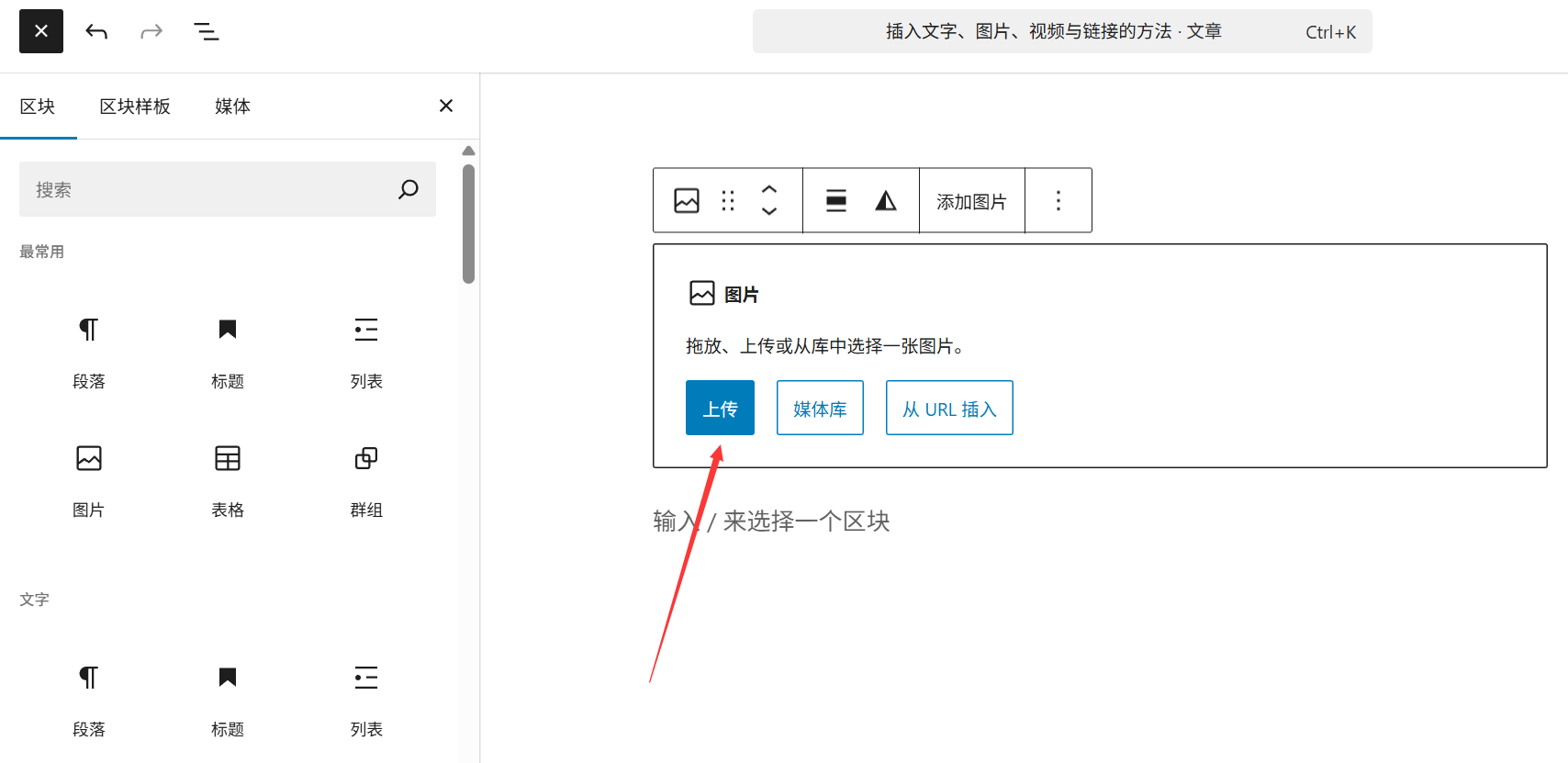
- Войдите в интерфейс редактирования статьи/страницы ([Статья] → [Добавить новую] или [Страница] → [Добавить новую]);
- Установите курсор в то место, куда вы хотите вставить файл, и нажмите на кнопку “Добавить медиа” в верхней части редактора (нажмите на знак “+” в редакторе Gutenberg для поиска “изображений”, “видео” и т. д.) "Видео" и т. д.);
- Во всплывающем окне нажмите [Upload Files] → Перетащите или выберите файлы для загрузки;
- После завершения загрузки выберите файл и нажмите [Вставить в статью] в правом нижнем углу, файл будет непосредственно вставлен в текущую позицию курсора.
Метод 3: Загрузка с помощью FTP-инструмента (подходит для больших файлов или массового переноса)
Если размер файла слишком велик (например, видео более 100 МБ) или если вам нужно перенести файлы на сервер в массовом порядке, вы можете загрузить их с помощью FTP-инструмента, например FileZilla:
- Откройте инструмент FTP и подключитесь к вашему веб-серверу (вам нужно ввести адрес хостинга, имя пользователя FTP и пароль, которые можно получить в панели управления сервером);
- Доступ на стороне сервера
/wp-content/uploads/Папки (путь хранения медиафайлов WordPress по умолчанию, автоматически разбивается на папки по годам/месяцам); - Найдите файл, который нужно загрузить, на локальном компьютере и перетащите его на сервер
uploadsпапка; - После загрузки войдите в фоновый режим WordPress → [Медиа] → [Библиотека], нажмите на плагин [Синхронизировать медиатеку] (предварительно необходимо установить плагин синхронизации, например “Добавить с сервера”) и синхронизируйте файлы, загруженные по FTP, с медиатекой (иначе WordPress не сможет их распознать).
III. Поддерживаемые типы файлов и ограничения по размеру
1. Типы документов, поддерживаемые по умолчанию
По умолчанию WordPress позволяет загружать только следующие распространенные типы файлов из соображений безопасности:
- фотография: JPG, JPEG, PNG, GIF, WebP (рекомендуется меньший размер), ICO и т.д;
- видео: MP4, M4V, WebM, OGG, WMV, AVI, MPG, MPEG и другие;
- частота звука: MP3, M4A, OGG, WAV и другие;
- Документ: PDF, DOC, DOCX, PPT, PPTX, XLS, XLSX, TXT и другие.
Если вам нужно загружать файлы других типов (например, ZIP, SVG), вам нужно изменить разрешенные типы файлов с помощью плагинов (например, “WP Extra File Types”) или кода (плагины рекомендуются для новичков).
2. ограничения на размер файлов
По умолчанию ограничение на размер загружаемых файлов WordPress определяется двумя частями:
- Ограничения сервера: У большинства хостеров по умолчанию стоит ограничение в 2MB-20MB (вы можете изменить параметр “upload_max_filesize” в разделе “Настройки PHP” панели управления сервером);
- Ограничения WordPress: Текущее максимальное ограничение (например, “Максимальный размер загружаемого файла: 8 МБ”) отображается в верхней части экрана [Медиа] > [Добавить новый файл].
Советы начинающим: Старайтесь контролировать размер одного файла в пределах 10 МБ (изображениям рекомендуется не более 2 МБ), чтобы избежать замедления скорости загрузки сайта. Большие видеоролики можно сначала загрузить на YouTube, Tencent Video и другие платформы, а затем вставить на сайт с помощью ссылок.
IV. Указания по загрузке документов
- Спецификация имени документа
- Избегайте использования китайских иероглифов, пробелов, специальных символов (например, “!” “?”) Рекомендуется использовать английский язык, цифры, дефисы (-) или подчеркивания (_) для именования (например, “service-cover.jpg”);
- Имена файлов должны максимально соответствовать содержанию (например, “team-member-john.jpg” более удобны для управления и SEO, чем “IMG_1234.jpg”).
- Заранее сжимайте файлы
- Используйте инструменты для сжатия изображений перед загрузкой (например, TinyPNG, Figure Good Fast), чтобы уменьшить их размер;
- Видео может сжимать разрешение (например, с 4K до 1080P), чтобы уменьшить размер файла.
- Избегайте дублирования загрузок
- Чтобы не занимать место на сервере, перед загрузкой найдите имя файла в медиатеке и убедитесь, что он не был загружен ранее.
- Внимание к вопросам авторского права
- Загружая изображения/видео, необходимо убедиться, что у вас есть право на их использование (вы можете использовать сайты бесплатных материалов, свободных от авторских прав, такие как Pexels, Unsplash), чтобы избежать нарушения авторских прав.
V. Часто задаваемые вопросы для новичков
- Неудачная загрузка выдает сообщение “файл слишком большой”?Решение:
- Сожмите размер файла и загрузите его заново;
- Обратитесь к своему серверному провайдеру, чтобы запросить увеличение лимита размера загружаемых файлов PHP;
- Переключитесь на загрузку по FTP (некоторые серверы имеют более мягкие ограничения на загрузку по FTP).
- Не удается найти файл в медиатеке после загрузки?При загрузке через FTP синхронизируйте с плагином “Добавить с сервера”; при загрузке через бэкэнд проверьте, не отфильтрована ли дата или тип файла (нажмите “Все”, чтобы увидеть все файлы).
- Подсказка “Неподдерживаемые типы файлов”?Установите плагин “WP Extra File Types” и отметьте в настройках типы файлов (например, SVG, ZIP), которые должны быть разрешены.
Знание правильного способа загрузки позволит сохранить медиатеку в порядке и сократить время простоя сайта из-за проблем с файлами. В следующем разделе вы узнаете, как оптимизировать изображения в медиатеке, чтобы еще больше повысить производительность сайта.
 Русский