











HTTPS является одним из основных признаков безопасности веб-сайта - он шифрует передачу данных между пользователями и веб-сайтами, предотвращая кражу или подделку информации. В настоящее время поисковые системы (например, Google, Baidu) отдают предпочтение отображению HTTPS-сайтов, а браузеры также помечают HTTP-сайты предупреждениями "небезопасно", что серьезно влияет на доверие пользователей. В этом разделе на примере Pagoda Panel мы расскажем вам, как подать заявку на сертификат Let's Encrypt и открыть HTTPS бесплатно, причем весь процесс будет визуализирован так, что даже новичок сможет легко его завершить.
Для начала разберитесь: HTTPS - это что такое? Почему его нужно включать?
- Разница между HTTP и HTTPSHTTP - это передача чистого текста (данные "голые" в сети), в то время как HTTPS шифрует данные с помощью SSL-сертификатов (подобно тому, как на посылку накладывается замок). Интуитивное различие: HTTPS имеет "маленький зеленый замочек" перед адресом сайта, в то время как HTTP показывает "небезопасно".
- 3 причины, по которым HTTPS должен быть включен:
- доверие пользователей: Браузеры помечают HTTP-сайты предупреждением о том, что посетителям будет небезопасно и они уйдут.
- SEO-рейтингПоисковые системы прямо заявляют, что "HTTPS - это бонус к ранжированию" и что HTTPS-сайты ранжируются выше при одинаковом содержании.
- Функциональные ограничения: Некоторые дополнительные функции (например, оплата через WeChat, определение местоположения) поддерживаются только для сайтов HTTPS.
- Достаточно бесплатных сертификатовLet's Encrypt предоставляет бесплатные SSL-сертификаты, которые стоят сотни долларов в год, при этом бесплатные сертификаты Let's Encrypt принципиально не отличаются от платных по уровню безопасности и могут полностью удовлетворить потребности как частных лиц, так и малых и средних предприятий, единственное отличие - бесплатные сертификаты необходимо обновлять каждые 3 месяца (Pagoda может обновляться автоматически).
Во-вторых, подготовительная работа: подтвердить, что ваше доменное имя было разрешено на сервере
Прежде чем подавать заявку на получение SSL-сертификата, необходимо убедиться, что доменное имя правильно преобразовано в IP-адрес вашего сервера (см. Этапы разрешения доменных имен), в противном случае приложение сертификата будет провалено.
Методы валидации: Введите доменное имя в браузере (например. http://likacloud.com), может нормально открыть ваш сайт (отобразить страницу WordPress или страницу по умолчанию), это означает, что разрешение прошло успешно.
Шаг 3: Подайте заявку на получение бесплатного сертификата Let's Encrypt с помощью Pagoda Panel
Шаг 1: Войдите в панель Pagoda и найдите свой сайт.
- Откройте адрес входа в панель пагоды (обычно
服务器 IP:8888), введите пароль учетной записи для входа в систему. - Нажмите на "Сайты" в левом меню и найдите сайт, на который нужно установить сертификат (т.е. сайт, соответствующий вашему доменному имени).
Шаг 2: Подайте заявку на получение сертификата Let's Encrypt

- Нажмите кнопку "Настройки" в строке, где расположен сайт, чтобы перейти на страницу настроек сайта.
- Выберите "SSL" в левом меню, чтобы перейти на страницу настройки сертификата.
- Выберите "Let's Encrypt" в разделе "Тип сертификата" и отметьте следующие параметры:
- "Доменное имя": автоматическое отображение вашего основного доменного имени, если вам необходимо защитить его в то же время.
www.example.comиexample.comЕсли вы хотите добавить доменное имя, нажмите кнопку "Добавить доменное имя", чтобы добавить его (мы рекомендуем отметить оба поля, чтобы избежать ввода пользователем).www(При отображении небезопасности). "Записи MTA-STS" и "TLS-SNI-01": оставьте их не отмеченными по умолчанию (новичкам их устанавливать не нужно). "Автообновление": Обязательно отметьте этот пункт! Таким образом, сертификат будет автоматически обновляться до истечения срока действия, и не нужно будет делать это вручную.
- "Доменное имя": автоматическое отображение вашего основного доменного имени, если вам необходимо защитить его в то же время.
- Нажмите кнопку "Применить", подождите 1-3 минуты, на панели появится сообщение "Application Successful".
Шаг 3: Принудительное включение HTTPS (Auto-Hop)
После того как сертификат успешно установлен, необходимо настроить "Автоматический переход с HTTP на HTTPS" - пусть пользователь вводит http://likacloud.com При его использовании происходит автоматический переход к https://likacloud.comЧтобы посетители не видели подсказку "Небезопасно".

- На странице настроек "SSL" найдите опцию "Force HTTPS" и нажмите кнопку "Enable" справа.
- Система автоматически настроит правила перехода, и вам не придется делать это вручную.
Проверьте: действует ли HTTPS?
После выполнения описанных выше действий убедитесь, что HTTPS работает, следующим образом:
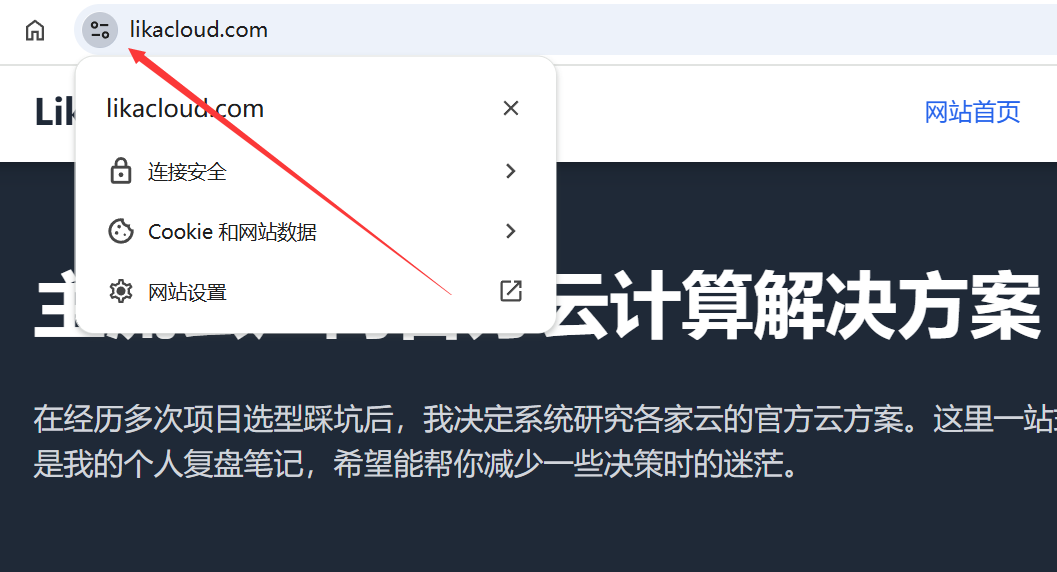
- аутентификация браузера: Откройте новое окно браузера (чтобы избежать эффекта кэширования) и введите имя вашего домена (можно просто набрать)
likacloud.comНе нужно добавлятьhttpилиhttps):- В адресной строке должно автоматически отобразиться
https://и слева появится значок "маленький зеленый замочек".likacloud.com - Если нажать на маленький зеленый замочек, появится подсказка "Соединение безопасно".
- В адресной строке должно автоматически отобразиться
- Проверьте, вступил ли в силу прыжок: Ручной ввод
http://(Обратите внимание, чтоlikacloud.comhttp), если он может автоматически перейти кhttps://указывает на то, что принудительная установка перехода выполнена успешно.likacloud.com - Устранение неполадок Часто задаваемые вопросы:
- Если отображается сообщение "Недействительный сертификат" или "Соединение небезопасно":
- Проверьте правильность разрешения домена (убедитесь, что доменное имя указывает на текущий IP-адрес сервера).
- Убедитесь, что при подаче заявки на сертификат отмечено соответствующее доменное имя (если оно также отмечено).
likacloud.comwww.)。likacloud.com - Очистите кэш браузера и повторите проверку (ярлык)
Ctrl+Shift+Delete)。
- Если стиль сайта испорчен (например, изображения не отображаются, макет испорчен): причина в том, что на сайте присутствует "смешанный контент" (некоторые ресурсы все еще используются).
httpзагружен), вы можете установить плагин "Really Simple SSL", чтобы исправить это автоматически (после установки и включения плагин автоматически заменит всеhttpссылка какhttps)。
- Если отображается сообщение "Недействительный сертификат" или "Соединение небезопасно":
V. Соображения: как заставить HTTPS работать в долгосрочной перспективе

- Зависимость от автоматического продления: Сертификат Let's Encrypt действителен в течение 90 дней, Pagoda автоматически продлит сертификат за 30 дней до истечения срока действия после установки флажка "Автопродление", нет необходимости делать это вручную. Вы можете проверить срок действия сертификата на странице "SSL" в Pagoda (например, "Действителен до: 2024-06-01").
- Для замены серверов требуется новое приложение: Если вы позже смените сервер, вам нужно будет заново подать заявку на сертификат в панели Pagoda нового сервера (сертификат привязан к серверу и не может быть перенесен напрямую).
- На субдомены нужно подавать отдельную заявку: Если на вашем сайте есть поддомены (например.
blog.), вам нужно подать заявку на отдельный сертификат для каждого поддомена (те же шаги, только введите поддомен в "Добавить домен").likacloud
короткие
Включение HTTPS - необходимый шаг перед запуском сайта, а с помощью Pagoda Panel и бесплатного сертификата Let's Encrypt даже новичок сможет выполнить настройку за 5 минут. Основные шаги: заявка на сертификат → включение принудительного отскока → валидация, и главное - поставить галочку в поле "автопродление", чтобы избежать истечения срока действия сертификата.
После завершения работ на вашем сайте появится "маленький зеленый замочек", который не только повысит доверие пользователей, но и даст преимущества при ранжировании в поисковых системах.
 Русский