











После установки темы следующим шагом будет настройка параметров темы в соответствии с вашим брендингом и предпочтениями. WordPress предоставляет интуитивно понятные инструменты визуальной настройки, которые позволяют вам изменять внешний вид и макет вашего сайта без знания кода. В этом разделе подробно описано, как изменить логотип, настроить цветовую схему, установить шрифты и типографику, а также изменить макет вашего сайта, чтобы помочь вам создать уникальное присутствие в сети.
I. Войдите в интерфейс настройки темы
Настройка темы WordPress сосредоточена в Customizer - интуитивно понятном визуальном инструменте, позволяющем просматривать изменения в режиме реального времени.
Шаг 1: Доступ к настройщику
- Войдите в бэкэнд WordPress(Адрес:
域名/wp-admin)。 - Существует два способа доступа к настройщику:
- Метод 1: Нажмите на левое меню "¡§Theвнешнее состояние"-"персонализация」。Метод II: На любой странице сайта нажмите на кнопку "¡§Contact Us¡¨ в верхней панели управления.персонализация" кнопка.
- Войдя в кастомайзер, вы увидите интерфейс, разделенный на две колонки:
- левая сторона: Панель настроек, содержащая различные настраиваемые параметры.правая сторона: Окно предварительного просмотра в реальном времени, показывающее эффект от изменений.
Шаг 2: Понимание основных операций настройки
В настройщике вы можете:
- Нажмите на опции в левой панели, чтобы задать их.
- В окне предварительного просмотра справа можно увидеть эффект от изменений в реальном времени.
- Используйте кнопки переключения устройств в верхней части экрана (компьютер, планшет, мобильный), чтобы просмотреть изображение на разных устройствах.
- Нажмите на кнопку "¡§Сохранить и опубликоватьКнопка "Сохранить изменения" сохраняет изменения.
- Нажмите на кнопку "¡§отмены", чтобы отменить изменения и выйти.
- Нажмите на кнопку "¡§Сохранение черновиковКнопка" сохраняет текущие настройки, но не применяет их немедленно.
II. Изменение идентичности сайта: логотип и иконка сайта
Идентичность сайта включает в себя логотип и иконку сайта (favicon), которые являются важными элементами фирменного стиля.
1. Загрузка и настройка логотипа
Логотип - это визуальная идентификация веб-сайта, которая обычно отображается в верхней части сайта.
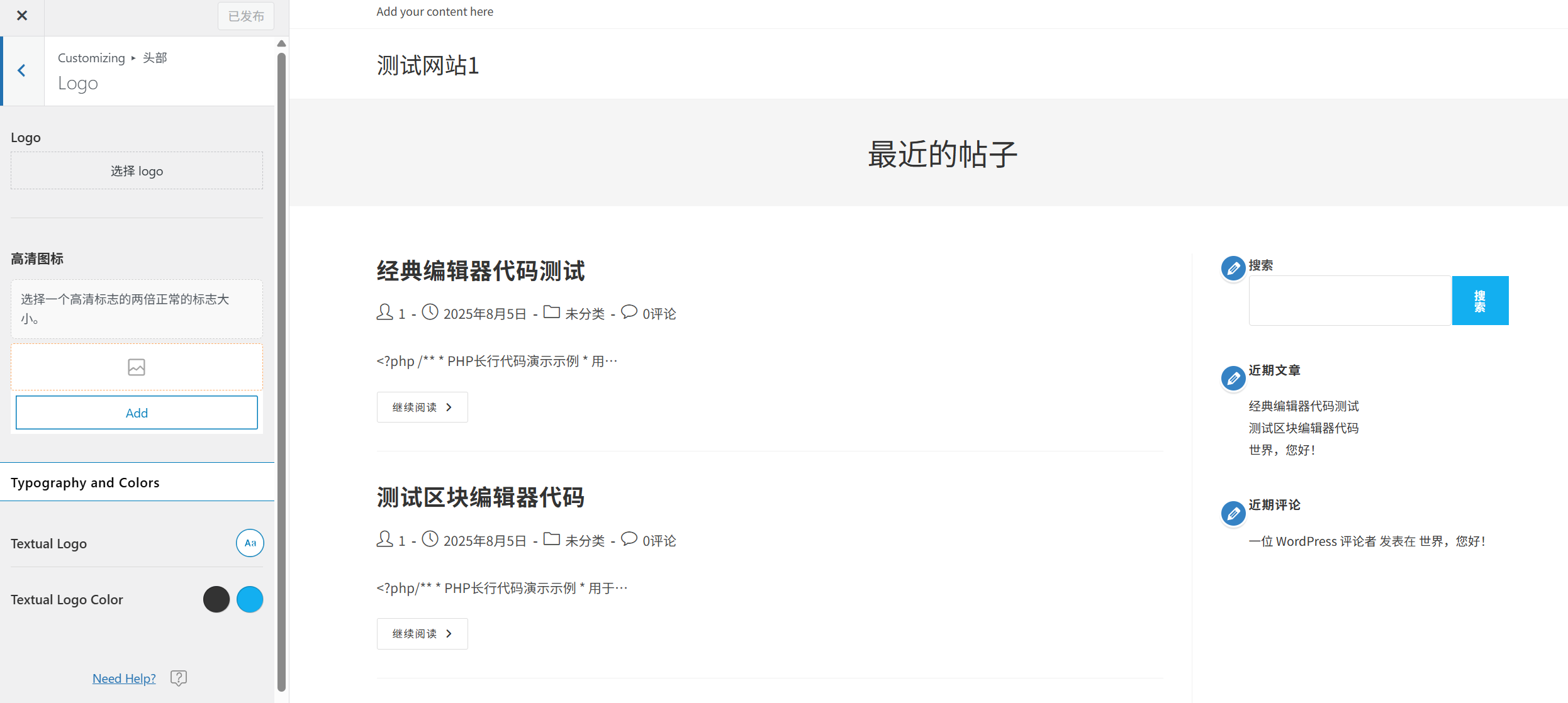
Этапы настройки:
- В левой панели настройки найдите и нажмите на кнопку "идентификация объекта" или "логотип" (названия могут отличаться в зависимости от темы).
- Нажмите на кнопку "¡§Выберите файл" или "Загрузить логотип" кнопка.
- Во всплывающем окне "Медиатека" вы можете:
- Загрузите новое изображение логотипа (рекомендуется формат PNG с прозрачным фоном).
- Выберите существующее изображение для логотипа.
- После загрузки вы можете настроить размер и положение логотипа (поддерживается некоторыми темами).
- Нажмите на кнопку "¡§Сохранить и опубликовать", чтобы сохранить настройки.
Рекомендации по дизайну логотипа:
- Использование формата PNG с прозрачным фоном гарантирует, что он будет хорошо отображаться на разных цветах фона.
- Рекомендуемый размер логотипа: ширина в пределах 200-400 пикселей, высота не более 100 пикселей.
- Простой дизайн гарантирует, что он будет хорошо различим даже на небольших устройствах.
2. Установка иконки сайта (Favicon)
Иконки сайта - это небольшие значки, отображаемые на вкладках браузера, панелях закладок и главных экранах мобильных устройств, которые помогают узнавать бренд.
Этапы настройки:
- В "идентификация объектаНа странице "Настройки" найдите пункт "Значок сайта" или "Фавикон"Опции.
- Нажмите на кнопку "¡§Выберите файл" или "Загрузите значок сайта" кнопка.
- Загрузите квадратное изображение размером не менее 512x512 пикселей (рекомендуется формат PNG).
- WordPress автоматически генерирует иконки разных размеров для различных сценариев.
- Нажмите на кнопку "¡§Сохранить и опубликовать", чтобы сохранить настройки.
Рекомендации по оформлению иконок сайта:
- Используйте простую, узнаваемую графику или текст.
- Обеспечьте четкое распознавание даже при малых размерах (например, 16x16 пикселей).
- Поддерживайте единство бренда, оформляя его в соответствии с логотипом.
III. Пользовательские цветовые схемы
Цвет - важная часть дизайна сайта, а правильно подобранная цветовая гамма может повысить удобство использования и укрепить имидж бренда.
1. Выбор предустановленных цветовых схем
Многие темы предлагают предустановленные цветовые схемы, так что вы можете быстро применить профессиональную цветовую схему:
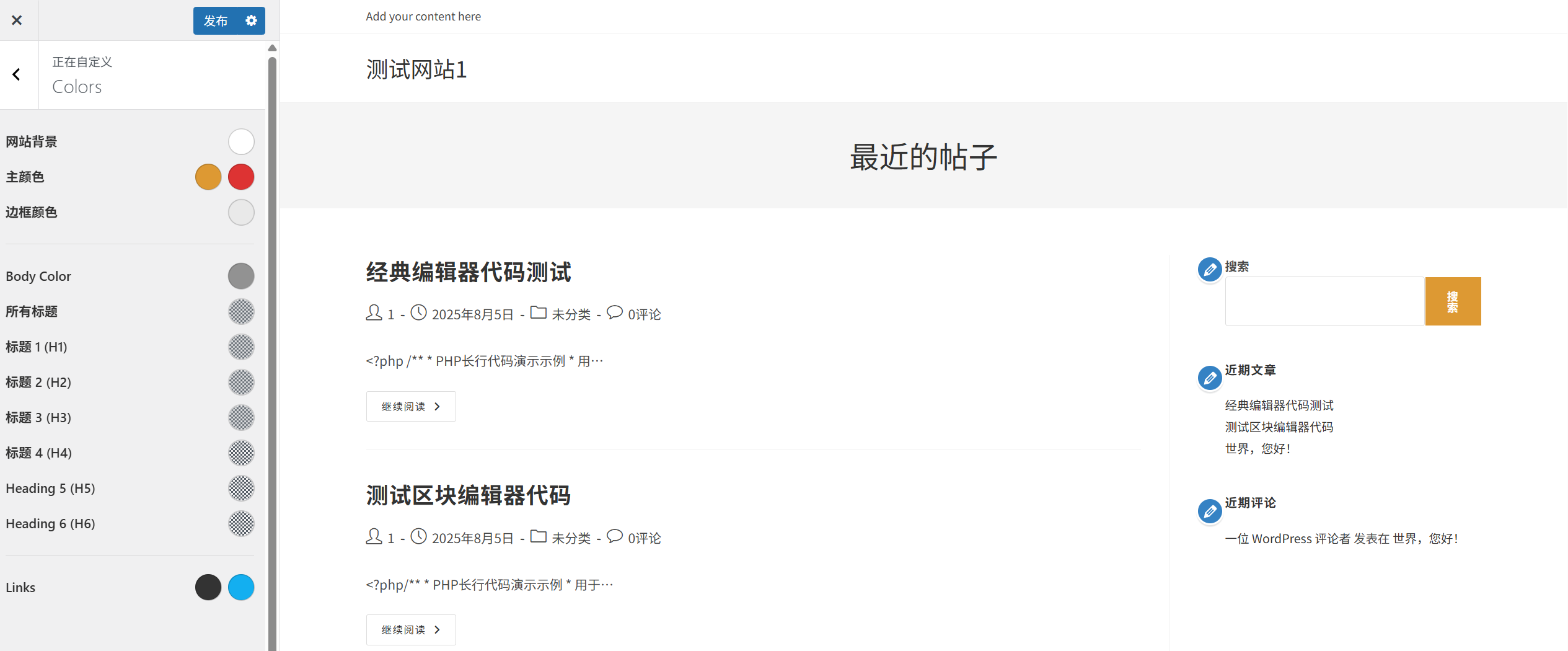
- В левой панели настройки найдите и нажмите на кнопку "цвет" или "цветовая гамма"Опции.
- Просмотрите доступные предустановленные цветовые схемы и нажмите, чтобы выбрать понравившуюся.
- Окно предварительного просмотра справа показывает эффект в реальном времени.
- Нажмите на кнопку "Нажать", когда все будет готово.Сохранить и опубликовать" кнопка.
2. нестандартные цвета
Вы можете настроить цвета различных элементов, если предустановленная схема не подходит:
- В "цветНа странице "Настройки" найдите пункт "Нестандартные цвета" или аналогичный вариант.
- Нажмите на кнопку выбора цвета рядом с элементом, который вы хотите изменить (например, фон, текст, ссылка, кнопка и т. д.).
- В открывшемся окне выбора цвета вы можете:
- Щелкните непосредственно на панели цветов, чтобы выбрать цвет.
- Введите шестнадцатеричный код цвета (например, #FF5733).
- Регулирует яркость, насыщенность и прозрачность цвета.
- Повторите шаги 2-3, чтобы задать цвета остальных элементов.
- Нажмите на кнопку "¡§Сохранить и опубликовать", чтобы сохранить настройки.
Рекомендации по подбору цвета:
- преобладающий: Основной цвет, который представляет бренд и используется для важных элементов, таких как логотипы и кнопки.
- вторичный цвет: Используется для подчеркивания и выделения, контрастируя с доминирующим цветом.
- нейтральный цвет: Включает цвета фона, текста и границ для обеспечения читабельности.
- психология цвета: Разные цвета передают разные эмоции (например, синий - доверие, красный - страсть).
- контрастность (баланс черного и белого в настройках экрана телевизора): Убедитесь, что текст и фон достаточно контрастны, чтобы улучшить читаемость.
IV. Настройка шрифтов и типографики
Шрифты и типографика оказывают непосредственное влияние на читабельность и профессиональное восприятие сайта, а разумные настройки шрифтов могут улучшить впечатления пользователей.
1. выбор предустановленных схем шрифтов
Многие темы предлагают предустановленные схемы шрифтов, чтобы вы могли быстро применить профессиональную типографику:
- В левой панели настройки найдите и нажмите на кнопку "типографский" или "каллиграфический стиль"Опции.
- Просмотрите доступные предустановленные схемы шрифтов и нажмите, чтобы выбрать понравившийся.
- Окно предварительного просмотра справа показывает эффект в реальном времени.
- Нажмите на кнопку "Нажать", когда все будет готово.Сохранить и опубликовать" кнопка.
2. Пользовательские шрифты
Вы можете настроить шрифты для различных текстовых элементов, если предустановленная схема не удовлетворяет вашим требованиям:
- В "типографскийНа странице "Настройки" найдите пункт "Пользовательские шрифты" или аналогичный вариант.
- Выберите элемент текста, который необходимо изменить (например, заголовок, тело, текст кнопки и т. д.).
- Для каждого элемента можно задать этот параметр:
- семейство шрифтов: Выберите стиль шрифта (например, Arial, Helvetica, Times New Roman и т. д.).
- размер шрифта: Изменение размера текста (обычно в пикселях px).
- толщина шрифта: Установите толщину текста (например, обычный, полужирный, мелкий и т. д.).
- ваш рост (почетный): Регулировка межстрочного интервала влияет на удобочитаемость.
- интервал между словами: Регулирует расстояние между символами.
- Повторите шаги 2-3, чтобы установить шрифты для других текстовых элементов.
- Нажмите на кнопку "¡§Сохранить и опубликовать", чтобы сохранить настройки.
Предложения по выбору шрифта:
- Сопоставление шрифтов: Обычно выбирают 2-3 шрифта (например, один для заголовков и один для основного текста), чтобы не загромождать текст большим количеством шрифтов.
- читаемость: Приоритет отдается шрифтам, которые легко читаются, особенно для основного текста.
- Отзывчивые шрифты: Убедитесь, что шрифты хорошо отображаются на разных устройствах.
- Скорость загрузки: Слишком большое количество пользовательских шрифтов может увеличить время загрузки сайта и повлиять на его производительность.
- согласованность бренда: Выберите стиль шрифта, соответствующий имиджу вашего бренда.
V. Настройка макета веб-сайта
Макет сайта определяет, как расположено содержимое, а правильный макет может повысить удобство использования и читабельность контента.
1. Выбор предустановленных макетов
Многие темы предлагают предустановленные варианты макетов, которые позволяют быстро применять различные структуры страниц:
- В левой панели настройки найдите и нажмите на кнопку "дебют (шахматный жаргон)" или "макет страницы"Опции.
- Просмотрите доступные предустановленные макеты (например, левая боковая панель, правая боковая панель, без боковой панели и т. д.).
- Щелкните, чтобы выбрать понравившийся макет, а окно предварительного просмотра справа покажет эффект в реальном времени.
- Нажмите на кнопку "Нажать", когда все будет готово.Сохранить и опубликовать" кнопка.
2. Пользовательский макет
Вы можете настроить макет своего сайта, если предустановленные макеты не удовлетворяют вашим потребностям:
- В "дебют (шахматный жаргон)На странице "Настройки" найдите пункт "Пользовательский макет" или аналогичный вариант.
- Для разных типов страниц (например, главная страница, страница статьи, страница и т. д.) макет может быть настроен отдельно.
- Общие настройки макета включают:
- Ширина контейнера: Настройте ширину области содержимого сайта.
- Положение боковой панели: Выберите, будет ли боковая панель слева, справа или скрыта.
- Ширина боковой панели: Изменение ширины боковой панели.
- Внутренние и внешние поля: Настройка расстояния между элементами.
- Макет статьи: Установите расположение статей (например, список, сетка и т.д.).
- При настройке параметров в окне предварительного просмотра справа можно увидеть эффект в реальном времени.
- Нажмите на кнопку "Нажать", когда все будет готово.Сохранить и опубликовать" кнопка.
Рекомендации по проектированию макета:
- Мобильная связь превыше всего: Убедитесь, что макет хорошо отображается на мобильных устройствах.
- Белое пространство - это разумно: Правильное использование белого пространства улучшает читабельность контента.
- сосредоточиться на: Разместите важный контент на видном месте, чтобы привлечь внимание пользователя.
- консистенция: Поддерживайте последовательность в оформлении различных страниц сайта для повышения удобства пользователей.
- Тестирование различных устройств: Протестируйте макет на устройствах разных размеров.
VI. Другие общие тематические настройки
Помимо основных настроек, упомянутых выше, большинство тем предлагают и другие возможности настройки:
1. фоновые настройки
- цвет фона: Установите цвет фона веб-сайта.
- Фоновое изображение: Загрузите веб-сайт, чтобы добавить фоновое изображение.
- Повторение фона: Устанавливает, как будет повторяться фоновое изображение.
- фоновое расположение: Устанавливает положение фонового изображения.
2. Настройки меню навигации
- положение меню: Установите, где будет отображаться меню навигации (например, вверху, в боковой панели, внизу и т. д.).
- Стиль меню: Настройка внешнего вида и поведения меню (например, выпадающие меню, эффекты анимации и т. д.).
- цвет меню: Устанавливает цвет текста и фона меню.
3. Настройки нижнего колонтитула
- Содержание нижнего колонтитула: Настройка содержимого, отображаемого в нижнем колонтитуле (например, информация об авторских правах, контактная информация и т. д.).
- Макет нижнего колонтитула: Установите количество колонок и структуру нижнего колонтитула.
- цвет нижнего колонтитула: Устанавливает цвет фона и цвет текста нижнего колонтитула.
4. Настройки блога
- Макет статьи: Установите способ отображения записей в блоге (например, список, сетка и т. д.).
- Метаданные статьи: Установите, нужно ли отображать дату, автора, категорию и другую информацию о статье.
- Длина выдержки: Установите длину краткого содержания статьи.
VII. Общее решение проблем
1. Нет ли немедленного эффекта после изменения настроек?
- очистить кэш: Из-за кэша браузера вы можете видеть старую версию сайта. Попробуйте очистить кэш браузера (нажмите Ctrl+F5 для принудительного обновления).
- Проверка сохранности: Убедитесь, что вы нажали на кнопкуСохранить и опубликовать", чтобы сохранить изменения.
- конфликт плагинов: Некоторые плагины кэширования могут влиять на предварительный просмотр в реальном времени. Попробуйте временно отключить плагин кэширования.
2. Не можете найти некоторые параметры настройки?
- Тематические различия: Настройки, предоставляемые разными темами, могут отличаться. Если вы не можете найти определенную настройку, возможно, ваша тема не поддерживает эту функцию.
- Посмотреть документ: Ознакомьтесь с официальной документацией темы, чтобы узнать, какие именно варианты настройки предлагает тема.
- Использование плагинов: Если тема не поддерживает нужные вам функции, воспользуйтесь соответствующим плагином.
3. Как восстановить настройки по умолчанию?
- Настройщик темы: В настройщике некоторые темы предоставляют опцию "Восстановление настроек по умолчанию" или "перепрофилирование" кнопка.
- Переустановите тему: Если не удается восстановить тему через кастомайзер, попробуйте удалить и переустановить ее.
- Резервное копирование и восстановление: Если перед внесением изменений создать резервную копию, можно восстановить предыдущие настройки с помощью резервной копии.
4. медленно или с заиканием работает программа настройки?
- Проблемы с браузером: Попробуйте использовать другой браузер или обновите текущий браузер до последней версии.
- конфликт плагинов: Некоторые плагины могут влиять на производительность кастомайзера. Попробуйте временно отключить все плагины, а затем включить их по очереди, чтобы выявить проблемные плагины.
- ресурсы сервера: Недостаток ресурсов сервера также может стать причиной медленной работы программы настройки. Обратитесь к своему хостинг-провайдеру, чтобы узнать, можно ли увеличить лимит ресурсов.
5. Как создать резервную копию настроек темы?
- Используйте функции, которые поставляются вместе с темой: Некоторые темы предлагают возможность экспорта/импорта настроек, опции для которых можно найти в кастомайзере.
- Использование плагинов: Установите специализированные плагины для резервного копирования настроек темы, такие как "Customizer Export/Import".
- Резервное копирование вручную: Для пользователей, знакомых с кодом, вы можете вручную создать резервную копию настроек темы в базе данных.
VIII. Передовой опыт в тематической среде
- Соблюдение последовательности: Обеспечьте соответствие цветов, шрифтов и макета веб-сайта на всех страницах, создавая единый образ бренда.
- Сосредоточьтесь на читабельности: Приоритет отдавайте удобочитаемости контента, выбирая правильный размер шрифта, высоту строк и контрастность.
- Тестирование различных устройств: Проверьте настройки на различных устройствах, таких как компьютеры, планшеты и мобильные телефоны, чтобы обеспечить отзывчивость.
- Регулярное резервное копирование: Перед внесением серьезных изменений создайте резервную копию настроек темы на случай, если что-то пойдет не так.
- Не переборщите с настройками: Избегайте добавления слишком большого количества настроек, которые могут усложнить ваш сайт и повлиять на производительность.
- Ссылка на хороший дизайн: Посмотрите на дизайн лучших сайтов в отрасли для вдохновения, но не копируйте их напрямую.
- Будьте проще.: Простые дизайны обычно более профессиональны и просты в обслуживании.
короткие
Настройка темы - важный шаг в создании уникального образа сайта. С помощью программы настройки WordPress вы можете легко изменить логотип, настроить цветовую гамму, установить шрифты и типографику, а также изменить макет вашего сайта без каких-либо знаний кода.
Помните, что хороший дизайн - это не только эстетика, он должен повышать удобство пользования и читабельность вашего контента. Всегда учитывайте целевую аудиторию и имидж бренда при внесении любых изменений, чтобы создавать сайты, которые будут одновременно эстетически привлекательными и функциональными.
 Русский