











Безопасность веб-сайта - это “нижняя планка” для всех операторов: даже если сайт сделан красиво, после его взлома (например, путем внедрения вирусов, подмены контента, кражи данных) он не только потеряет доверие посетителей, но и может подвергнуться юридическим рискам. Для непосвященных.Wordfence Это один из самых надежных плагинов безопасности, он действует как “охранник сайта”, охраняя ваш сайт 24 часа в сутки, а бесплатная версия достаточно мощная, чтобы справиться с большинством угроз безопасности.
Почему стоит выбрать Wordfence и какие проблемы безопасности она решает?
Wordfence - это лучший плагин безопасности с более чем 4 миллионами установок в официальном репозитории плагинов WordPress. Его называют “швейцарским армейским ножом безопасности”, потому что он является универсальным решением самой большой головной боли новичков в области безопасности:
- решение методом грубой силы (анализ методом грубой силы): Пресечение неоднократных попыток хакеров войти в бэкэнд (например, если кто-то использует программное обеспечение для угадывания вашего пароля);
- Проверка на вирусы / вредоносный код: Регулярно проверяйте файлы сайта на наличие несанкционированного кода или вирусов и оперативно удаляйте их;
- Брандмауэр в режиме реального времениПерехват вредоносного доступа (например, атаки SQL-инъекций, атаки межсайтового скриптинга, которые часто используются хакерами);
- Мониторинг журнала регистрации: Записывайте, кто и откуда вошел на ваш сайт, и получайте уведомления о нештатных входах;
- функция черного списка: Блокируйте вредоносные IP-адреса и не позволяйте им получить доступ к сайту.
Вкратце: установка Wordfence поможет вам блокировать распространенные атаки на WordPress-сайты, которые превышают 80%.
Во-вторых, установка и базовые настройки Wordfence (достаточно бесплатной версии).
Шаг 1: Установите и активируйте плагин
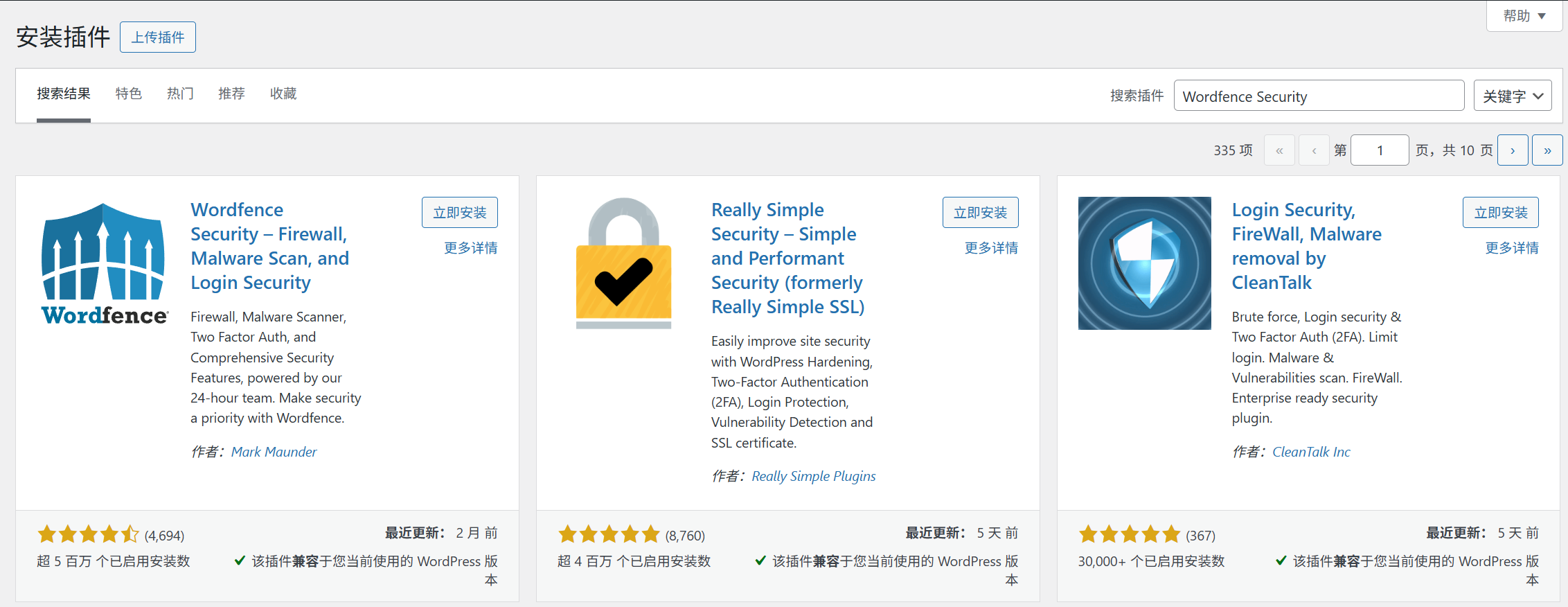
- Backend [Плагин] → [Установить плагин], найдите “Wordfence Security”;
- Нажмите [Установить сейчас] и нажмите [Активировать], когда закончите.
- При первой активации откроется страница приветствия, щелкните на “Start the Tour” (руководство для новичков, позволяющее быстро ознакомиться с основными функциями).
Шаг 2: 3 обязательных базовых установки (5 минут)
1. Настройте брандмауэр (основная функция - блокировка вредоносного доступа).
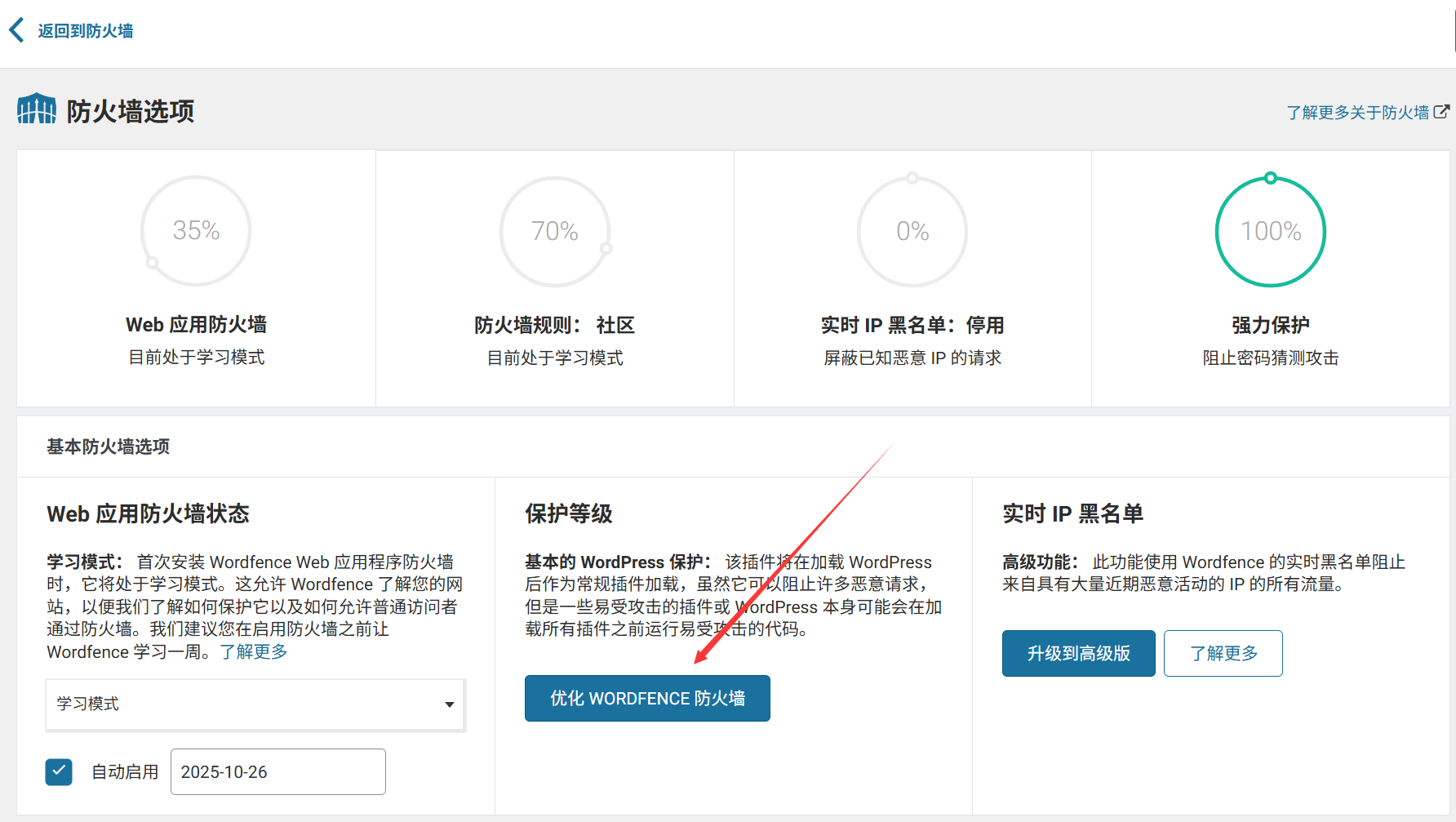
- После активации Wordfence предложит “Оптимизировать брандмауэр”, нажмите “Оптимизировать брандмауэр Wordfence”;
- Следуя подсказкам, выберите “Базовая защита брандмауэра Wordfence” (вариант по умолчанию в бесплатной версии) и нажмите “Продолжить”;
- Дождитесь завершения автоматической настройки (около 10 секунд), после чего на экране появится надпись “Firewall optimized”.
Функция: Этот шаг позволит брандмауэру работать наиболее эффективно, блокируя большинство запросов на атаку.
2. настройка безопасности входа в систему (предотвращение взлома паролей)
- Найдите [Wordfence] → [Безопасность входа] в левом меню;
- Включите “Force strong passwords”: установите флажок “Require strong passwords for all new users” (чтобы избежать установки слабых паролей типа “123456” для себя или других пользователей);
- Включите “Ограничение количества попыток входа”: по умолчанию установлено значение “15 минут блокировки после 10 неудачных попыток”, новичкам менять его не нужно (чтобы предотвратить попытки хакеров угадать пароль методом грубой силы);
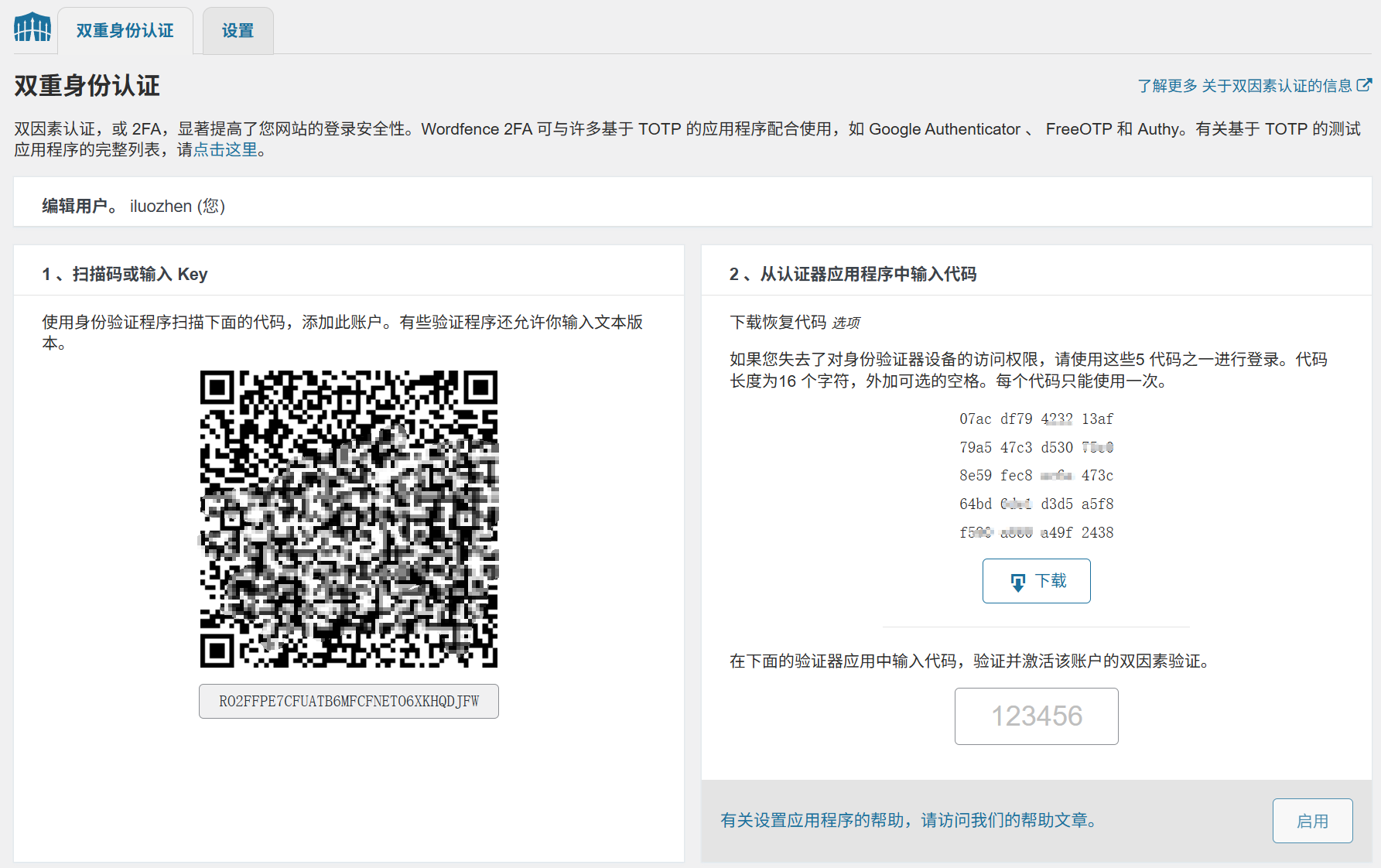
- Рекомендуется включить “двухфакторную аутентификацию” (необязательно, но настоятельно рекомендуется): нажмите “Установить двухфакторную аутентификацию”, следуйте подсказкам, чтобы привязать мобильный телефон или приложение для аутентификации (например, Google Authenticator), и вам нужно будет ввести, помимо пароля, еще и Динамический код аутентификации, что удвоит безопасность.
3. запустите первую проверку на вирусы (чтобы проверить, не заражен ли сайт)
- Левое меню [Wordfence] → [Сканирование], нажмите “Начать новое сканирование”;
- Первое сканирование может занять 5-10 минут (в зависимости от количества файлов на сайте), и во время сканирования вы можете продолжать работать с другими функциями;
- После завершения сканирования, если на экране появится сообщение “Проблем не обнаружено”, это означает, что сайт в настоящее время безопасен; если будут обнаружены “Угрозы”, нажмите “Исправить”, как будет предложено (бесплатная версия поддерживает исправление большинства (Бесплатная версия поддерживает исправление большинства распространенных проблем).
предложение: Настройте автоматическое сканирование (по умолчанию сканирование выполняется раз в день), не нужно делать это вручную, и автоматически отправляйте напоминания по электронной почте при обнаружении проблем.
В-третьих, бесплатная версия против платной: что выбрать новичку?
Wordfence доступен в бесплатной версии и платной (Wordfence Premium) для новичков:
- бесплатная версия: Достаточно для удовлетворения потребностей в безопасности 90% (включая брандмауэр, проверку на вирусы, защиту логина и базовое протоколирование), который полностью способен удовлетворить потребности в безопасности персональных блогов и сайтов малого бизнеса.
- платная версия: Около 99 долл. в год, с более продвинутыми функциями, такими как “анализ угроз в реальном времени” (обнаруживает новые вирусы раньше, чем бесплатная версия) и “блокировка IP-адресов по странам” (например, запрет доступа к IP-адресам из определенного региона) для сайтов электронной коммерции, коммерческих сайтов с высоким трафиком.
Заключение для начинающих: Сначала установите бесплатную версию и хорошо справьтесь с базовой защитой; если впоследствии на сайте появятся торговые функции или большой трафик, то рассмотрите возможность обновления до платной версии.
IV. Часто задаваемые вопросы для начинающих пользователей
- Что делать, если при сканировании появляется сообщение “Найдены устранимые проблемы”, и я боюсь нажать кнопку "Исправить"?Не волнуйтесь! Wordfence автоматически создаст резервную копию файлов перед ремонтом, и если после ремонта возникнут проблемы с сайтом, вы сможете восстановить исходные файлы в разделе [Wordfence] → [Инструменты] → [Резервная копия].
- Стоит ли нервничать, получив письмо с текстом “кто-то пытается войти на ваш сайт”?Не стоит паниковать! Это обычное напоминание от Wordfence (свидетельствует о том, что брандмауэр работает). Если в письме отображается “Попытка заблокирована”, это означает, что атака была заблокирована; если вы получаете напоминания с одного и того же IP несколько раз, вы можете вручную отключить IP в разделе [Wordfence] → [Брандмауэр] → [Блокировать IP].
- Сайт тормозит после установки?Возможно, во время сканирования ресурсы сервера заняты, и после завершения сканирования они вернутся в нормальное состояние. Если сканирование всегда происходит медленно, вы можете настроить “Чувствительность сканирования” (уменьшить частоту и глубину сканирования) в разделе [Wordfence] → [Инструменты] → [Оптимизация производительности].
- Я забыл свой пароль к бэкенду, не помешает ли мне Wordfence восстановить его?Нет. Когда пароль сбрасывается через функцию “Забыли пароль”, Wordfence распознает это как обычную операцию и не перехватывает ее (но она будет записана в журнале регистрации).
Подведем итог: суть плагина безопасности заключается в том, чтобы “предотвратить это заранее”.”
Многие новички думают: “Никто не смотрит на мой сайт, он не будет атакован”, но на самом деле взлом в значительной степени зависит от автоматического сканирования ботами, и любой сайт WordPress может стать мишенью.
Ценность Wordfence заключается не в том, чтобы “устранять проблемы после их возникновения”, а в том, чтобы “блокировать их заранее”. Потратив 10 минут на установку и настройку основных элементов, вы избавите себя от проблем со взломом сайта в будущем (восстановление взломанного сайта может занять несколько дней или даже недель). Помните: безопасность сайта - это как замки на дверях: вы не обязательно будете пользоваться ими каждый день, если они у вас установлены, но вы точно не будете спокойны, если они у вас не установлены.
 Русский