











Web sitesi bir süre çalıştıktan sonra, medya kitaplığında çok sayıda resim, video, belge vb. birikir. Eğer sınıflandırma ve yönetim iyi yapılmazsa, dosyaları bulmak dağınık bir çekmecede bir şeyler aramak gibidir, hem zaman tüketir hem de verimliliği etkiler. Bu bölüm, medya kitaplığı dosyalarını nasıl sınıflandıracağınızı ve ihtiyaç duyduğunuz dosyaları binlerce dosya olsa bile nasıl hızlı bir şekilde bulacağınızı öğretecektir.
Medya kitaplığının varsayılan filtreleme özelliği: Eklentiler olmadan da hızlıca konumlandırabilirsiniz.
WordPress, temel filtreleme özelliğine sahiptir ve 100'den az dosya sayısı olan senaryolar için uygundur. Eklentilere ihtiyaç duymadan kullanılabilir:
Dosya türüne göre filtrele (resim / video / ses / belge)
Medya kitaplığının üst kısmında varsayılan olarak “Tümü”, “Resimler”, “Videolar”, “Sesler” ve “Belgeler” sekmeleri bulunur. Buna karşılık gelen seçeneğe tıklayarak yalnızca o kategoriye ait dosyaları gösterebilirsiniz.
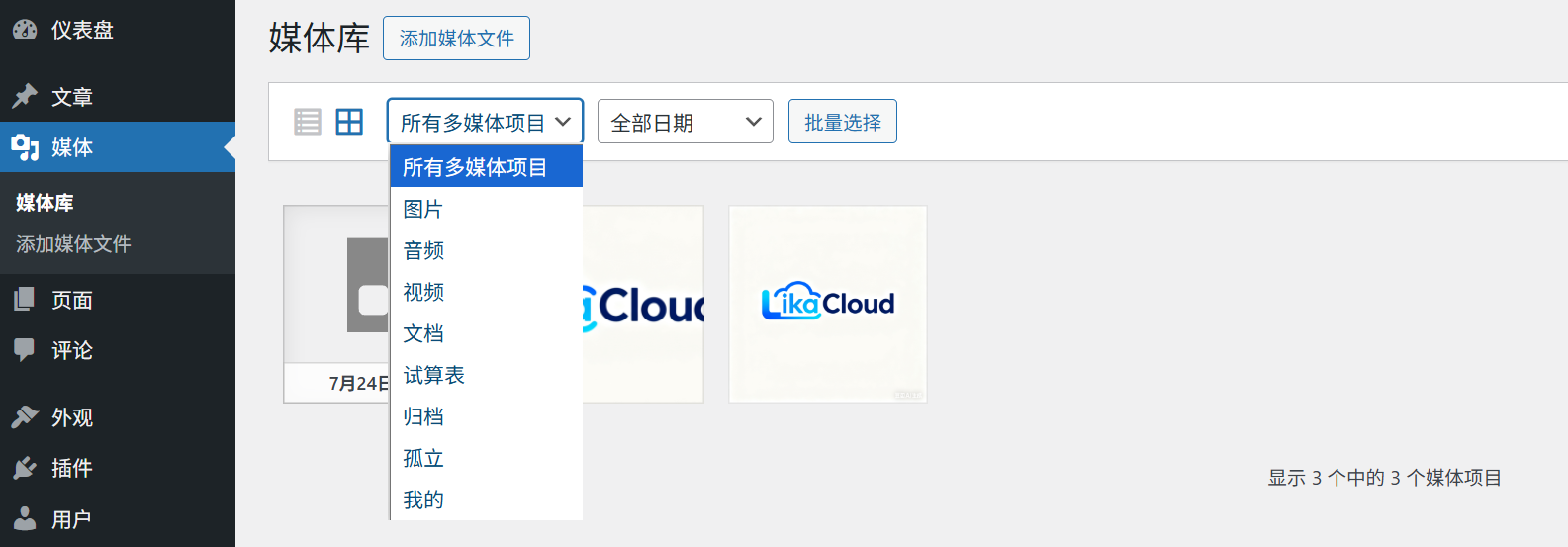
- Örnek: Daha önce yüklediğiniz PDF kılavuzunu bulmak istiyorsanız, “Belgeler”e tıklayın ve tüm PDF, DOC vb. belgeler ayrı olarak listelenecektir.
Tarihe göre filtrele.
Sağ kenar çubuğunda, dosyaları “yıl” ve “ay”a göre filtrelemek için “Tarih” filtresi bulunmaktadır (WordPress, dosyaları otomatik olarak yükleme tarihine göre gruplandırır).
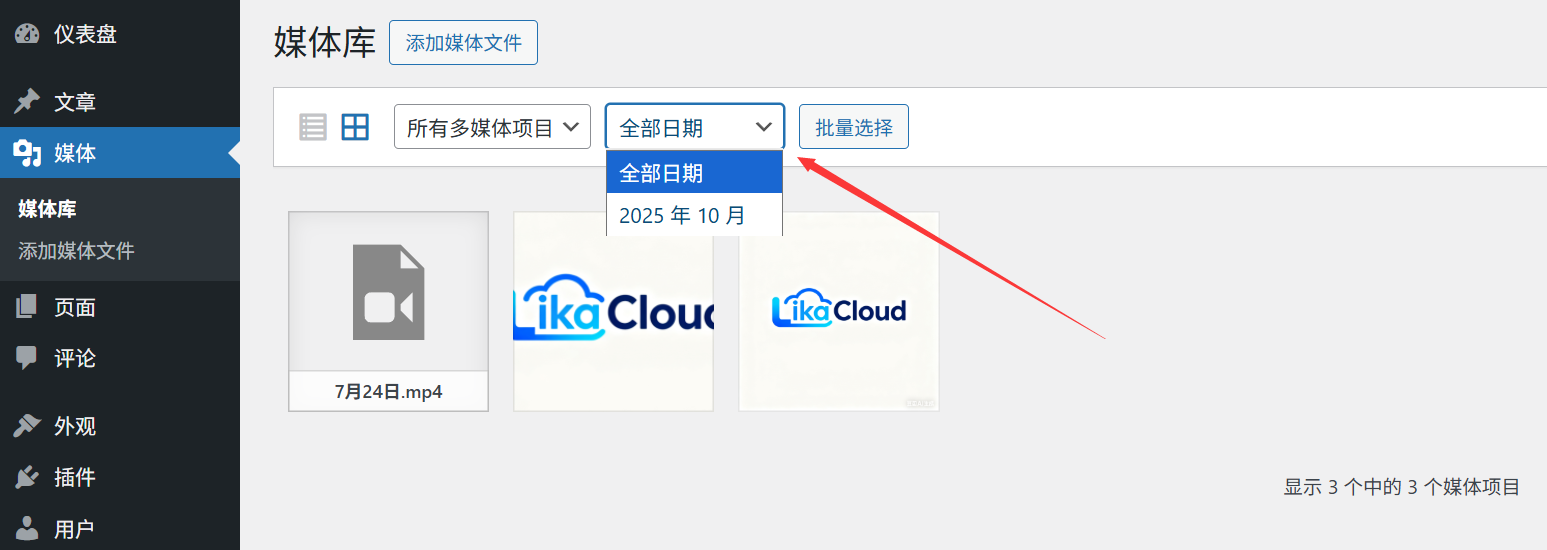
- Örnek: 2025 yılının Ekim ayında yüklenen ürün resimlerini bulmak istiyorsanız, tarih filtresinde “2025” → “Ekim”i seçin, böylece o zaman dilimindeki dosyalar görüntülenecek.
Anahtar kelime araması.
Üstteki arama kutusu, dosyaları “dosya adı” veya “alt etiket içeriği” aracılığıyla arayabilir:
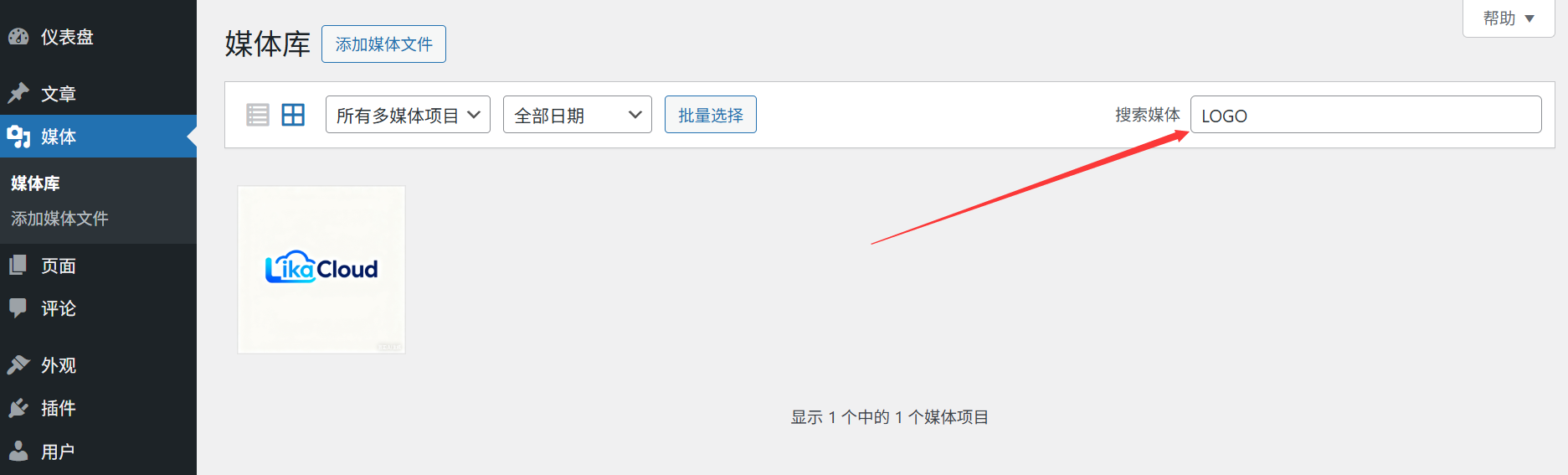
- Dosya adını arayın: Örneğin, resme daha önce “service-cover.jpg” adını verdiyseniz, “service” yazmak onu bulmanıza yardımcı olacaktır.
- Alt etiketleri arayın: Eğer resmin alt etiketi “Şirketin resepsiyon fotoğrafı” olarak ayarlandıysa, “resepsiyon”u aradığınızda da bulabilirsiniz (alt etiket eklendiği varsayılır).
II. Medya kütüphanesi sınıflandırması: “Ek kategorileri” ve “etiketleri” kullanarak detaylı yönetim sağlanır.
Dosyalar 100“den fazla olduğunda, varsayılan filtreleme yeterli olmaz (örneğin, ”ürün resimleri“, ”ekip resimleri“ ve ”etkinlik resimleri“ni ayrı olarak yönetmek istiyorsanız). Bu durumda, dosyalara ”kategoriler“ ve ”etiketler" eklemek gerekir, tıpkı makalelere kategoriler ve etiketler ekleme mantığına benzer şekilde.
Medya kitaplığı sınıflandırma işlevini nasıl etkinleştirirsiniz? (Eklenti gereklidir, oldukça basittir.)
WordPress, varsayılan olarak medya dosyaları için sınıflandırma özelliğini açmaz, bunun için bir eklenti kullanmanız gerekir:
Tavsiye edilen eklentiler. “Medya Kitaplığı Kategorileri”(Ücretsiz), adımlar aşağıdaki gibidir:
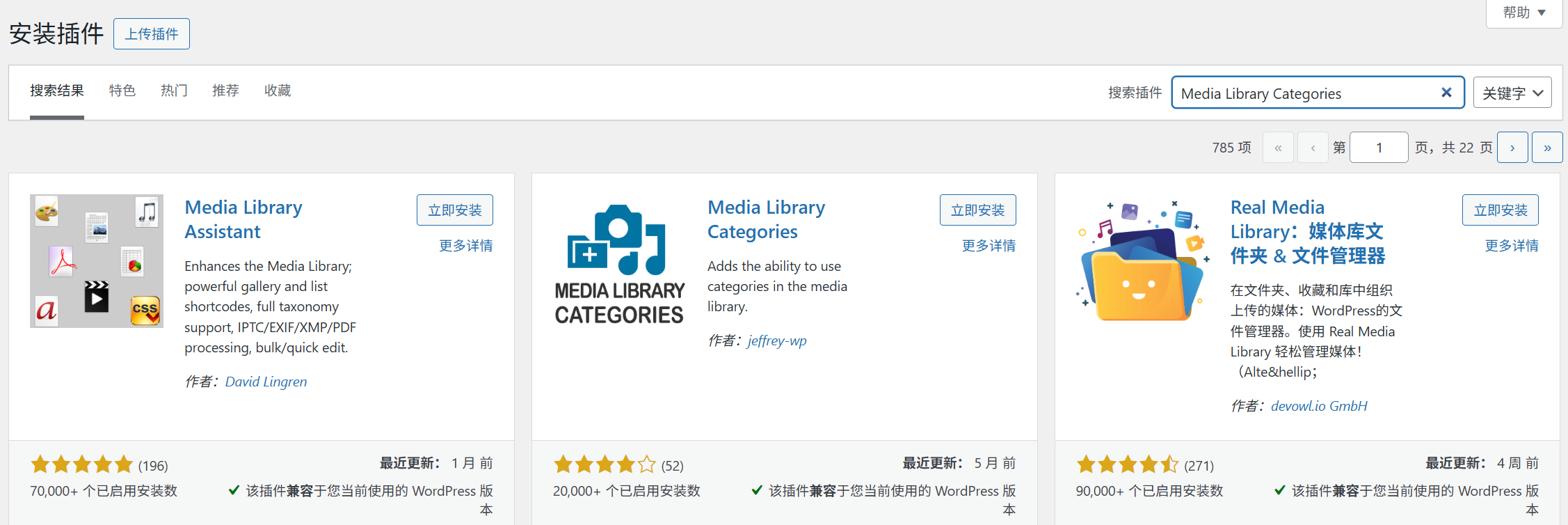
- Arka uç [Eklentiler] → [Eklenti yükle] → “Medya Kütüphanesi Kategorileri”ni arayın → Yükleyin ve aktive edin.
- Aktivasyonun ardından, [Medya] → [Kütüphane] bölümüne gidin. Sağ kenar çubuğunda, “Ekler Kategorisi” ve “Ekler Etiketi” seçenekleri bulunacaktır (makalelerin sınıflandırma etiketleriyle tamamen aynı şekilde kullanılır).
Dosyalara nasıl sınıflandırma ve etiket ekleme yapılır?
Yöntem 1: Yükleme sırasında doğrudan sınıflandırma (önerilir)
Dosya yükledikten sonra, açılan ayarlar penceresinde, sağ taraftaki “Ek Materyal Kategorisi”nde mevcut kategorileri (veya yeni kategorileri) işaretleyebilir ve “Ek Materyal Etiketleri”nde anahtar kelimeleri (örneğin “Ürün Resimleri”, “2025 Yeni Ürünler”) girebilirsiniz. Tamamlandıktan sonra dosyayı ekleyin.
Yöntem 2: Mevcut dosyaları toplu olarak sınıflandırma.
- [Medya] → [Kütüphane]“ye gidin ve ”Liste görünümüne" geçin (sağ üst köşedeki simge).
- Sıralanması gereken birden fazla dosyayı seçin, üstteki “Toplu işlem”e tıklayın → “Düzenle”yi seçin → “Uygula”ya tıklayın.
- Toplu düzenleme penceresinde, “Ek Kategorisi”ni işaretleyin veya “Ek Etiketi”ni doldurun, sonra “Güncelle”ye tıklayarak birden fazla dosyayı tek seferde sınıflandırabilirsiniz.
Sınıflandırma teknikleri: Sınıflandırmayı daha mantıklı bir şekilde nasıl planlayabiliriz?
Daha fazla kategori her zaman daha iyi değildir. “Kullanım senaryoları”na veya “içerik konularına” göre bölünmesi önerilir. Örnek:
- Kurumsal web siteleri genelde kullanılan sınıflandırmalar.:
- Ürün resimleri (aşağıdaki alt kategoriler: ürünün ön yüzü, ürün detayları, kullanım senaryoları)
- Takım fotoğrafı (alt moleküler sınıflandırma: çalışanların profil resimleri, takım aktiviteleri)
- Tanıtım görüntüleri (alt bölümler: Banner görüntüleri, posterler, logolar)
- Belge (alt bölümler: sözleşme şablonu, ürün kılavuzu, teklif listesi)
- Kişisel bloglar genellikle kullanılan kategoriler.:
- Makale resimleri (makale temasına göre: seyahat, yemek, teknoloji).
- Başlık resmi (özel olarak makalenin üstündeki kapak resmi için kullanılır).
- Emoji/dekoratif resimler (makalede eğlenceli hale getirmek için kullanılan resimler)
Gelişmiş arama teknikleri: “derin saklanmış” dosyaları hızla bulun.
Dosya sayısı çok olduğunda (örneğin binlerce), aşağıdaki teknikleri birlikte kullanmak dosya bulma verimliliğini büyük ölçüde artırabilir:
Kombine filtreleme: Tür + Kategori + Tarih.
Örneğin: “2025 Eylül'ünde yüklenen ve ‘Ürün Resimleri” kategorisine ait resimleri" bulmak istiyorsanız, işlem adımları şöyle olur:
- Üstteki “Resimler”e (filtreleme türü) tıklayın;
- Sağ taraftaki “Ekler kategorisi”nde “Ürün resimleri”ni işaretleyin (filtreleme kategorisi).
- Sağ taraftaki “Tarih” seçeneğini “Eylül 2025” olarak ayarlayın (tarih filtresi). Üçlü filtreleme sonrasında sonuçlar çok daha doğru olacaktır.
Dosya adı kalıbına göre arama yapın.
Dosyaları yüklerken standart isim verme alışkanlığı edinin (bkz. 17.1 bölüm) ve arama yaparken zamanınızı yarıya indirin:
- Örnek: Tüm Ürün resimlerinin adı “product-001.jpg” ve “product-002.jpg” olarak verilmiştir. “product” araması yapıldığında tüm Ürün resimleri listelenir.
- Örnek: Tüm etkinlik resimleri, “event-202510.jpg” gibi tarihler içerir. “202510” araması, Ekim ayındaki etkinlik resimlerini bulmanıza olanak tanır.
Arama alanını eklentilerle genişletin.
Eğer “dosya boyutu” veya “boyut”a göre arama yapmanız gerekiyorsa (örneğin 1920 pikselden daha geniş banner resimlerini arıyorsanız), eklentiyi yükleyebilirsiniz. “Medya Kütüphanesi Asisti”Dosya boyutu, boyutu, formatı vb. gibi daha ayrıntılı koşullara göre filtrelemeyi destekler.
Dört, yeni başlayanların sıkça karşılaştıkları sorunlar.
- Sınıflandırmak için eklenti kullanmak zorunda mıyım? Alternatif bir yöntem var mı?Evet, medya kitaplığı kategorileri için bir eklenti gereklidir (WordPress çekirdeği tarafından desteklenmez). Yeni başlayanlar için “Medya Kitaplığı Kategorileri” önerilir, çünkü kullanımı basittir, yazı sınıflandırması mantığıyla uyumludur ve kullanımı kolaydır.
- Sınıflandırma ve etiketleme arasındaki fark nedir? Bunları daha mantıklı bir şekilde nasıl kullanabiliriz?
- Sınıflandırma: Hiyerarşik ilişkileri vardır (örneğin, “Ürün resimleri” “Ürün detaylarını” içerir), “büyük kategorilerin” bölümlendirilmesine uygundur;
- Etiket: Hiyerarşik değildir ve eşit düzeydeki anahtar kelimelerdir (örneğin “kırmızı”, “indirim”). Ayrıntılı açıklamalar için uygundur. Örnek: Bir “kırmızı elbise indirimi” fotoğrafı. Kategorileri “Ürün resimleri → Giysiler” olarak seçin ve etiketleri “kırmızı” ve “indirim” olarak doldurun.
- Kategorileri silmek dosyaları etkiler mi?Hayır. Kategorileri silmek, dosyaların kendisini silmez, sadece o kategorinin parçası olmaktan çıkarır (örneğin, bir makalenin kategorisini silmek, makalenin kaybolmasına neden olmaz).
- Medya kitaplığım çok dağınık, yeniden düzenlemek istiyorum, ne yapmalıyım?Öncelikle “tür”e (resim/video/doküman) göre filtrelemeniz, sonra toplu olarak kategoriler ekmeniz (liste görünümünde toplu işlemlerle) ve her gün bir kısmı düzenlemeniz ve yavaş yavaş standart hale getirmeniz önerilir.
Medya kitaplığını sınıflandırmak ve aramak, yalnızca dosyaları bulma süresini kısaltmakla kalmıyor, aynı zamanda ekip işbirliğini de kolaylaştırıyor (örneğin, bir meslektaş belirli bir fotoğraf türünü aradığında, sınıflandırmaya göre bulabilir). Unutmayın: ön süreçte sınıflandırmaya 10 dakika ayırmak, sonraki aşamada sayısız arama süresini tasarruf ettirecek ve buna çok değer!
 Türkçe