


















Elementor, WordPress'in en popüler görsel sayfa düzenleme eklentilerinden biridir. Bu eklenti ile web sitenizi kod yazmadan, bir yapı taşı gibi tasarlayabilirsiniz. Bu kılavuz, Elementor'un kurulumunu, aktivasyonunu ve temel ayarlarını adım adım gerçekleştirmenize yardımcı olacaktır ve bunu hiç kod bilmeden kolayca yapabilirsiniz.
Elementor nedir?
Elementor, bir "sürükle-bırak görsel editörüdür". Bu editör sayesinde şunları yapabilirsiniz:
- Metin, resim, düğme vb. öğeleri eklemek için fareyi sürükleyin.
- Web sitesinin etkisini gerçek zamanlı olarak önizleyin ve ne gördüğünüzü alın.
- Düzeni, renkleri ve yazı tipini kod yazmadan ayarlayabilirsiniz.
- Cep telefonları, tabletler ve diğer çeşitli cihazların ekranlarına uyarlanmıştır.
Basitçe söylemek gerekirse, Elementor ile profesyonel web sitesi sayfalarını PPT'yi düzenlemek gibi tasarlayabilirsiniz.
İlk adım: Elementor eklentisini yükleyin.
Yöntem 1: WordPress arka uçtan doğrudan kurulum (yeni başlayanlar için önerilir)
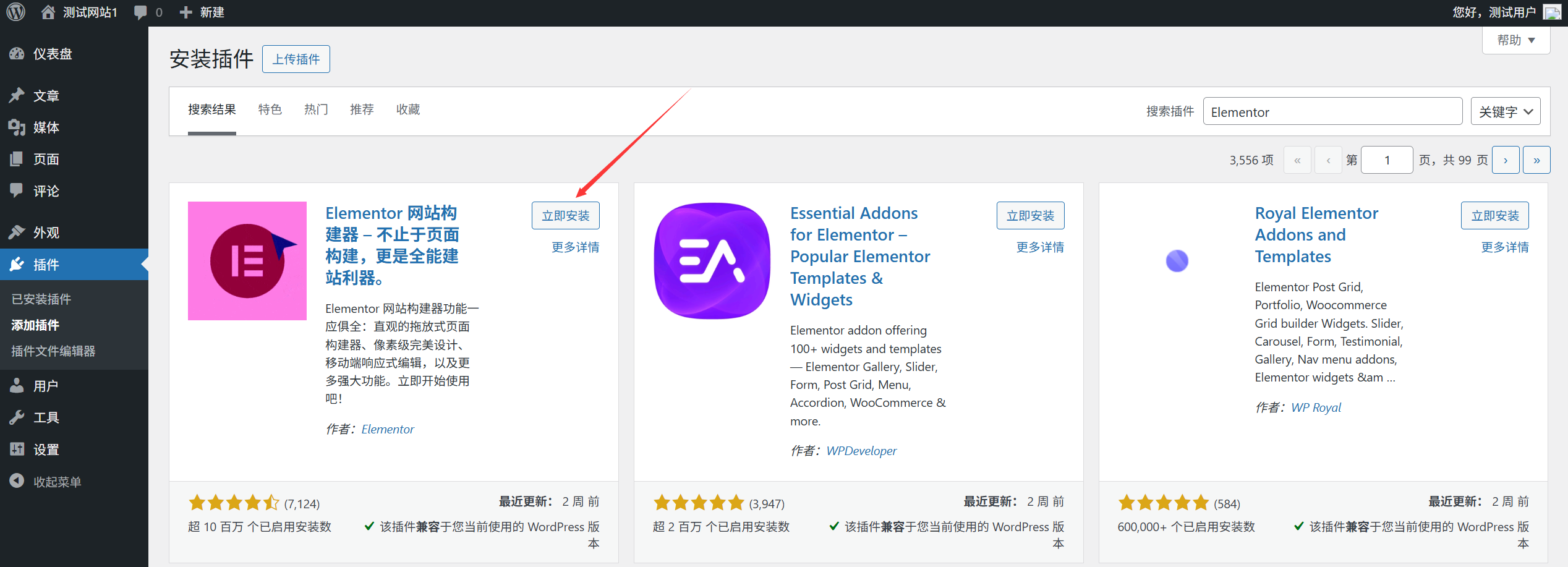
- WordPress yönetim paneline giriş yapın.Tarayıcıya web sitenizin arka uç adresini (genelde ) girin.
你的域名/wp-adminİsim ve şifre ile giriş yapmak için buraya tıklayın. - Eklenti yönetimi sayfasına girin.Sol menü çubuğunda "Eklentiler"i bulun ve "Eklenti Yükle"ye tıklayarak eklenti yükleme arayüzüne girin.
- Elementor eklentisini arayın.Sayfanın üstündeki arama kutusuna "Elementor" yazın ve arama sonuçlarının yüklenmesini bekleyin. Resmi eklentiyi tanımlamak önemlidir (genelde ilk olanıdır ve yazar "Elementor" olarak görüntülenir).Elementor.com」)。
- "Şimdi yükle"ye tıklayın.Elementor eklentisini bulduktan sonra, eklenti kartının altındaki "Şimdi Yükle" düğmesine tıklayın. Sistem eklentiyi otomatik olarak indirecek ve yükleyecektir.
Yöntem 2: Manuel yükleme ve kurulum (özel durumlar için)
Eğer arka planda eklenti bulunamazsa, manuel olarak indirip yükleyebilirsiniz:

- Ziyaret etmek. Elementor resmi web sitesi. 或 WordPress eklenti kitaplığı.Eklenti yükleme paketini indirin (formatı Download the plugin installation package (in the format of
.zip)。 - WordPress yönetim panelinde "Eklentiler"e gidin ve "Eklenti Yükle"ye tıklayın. Ardından, sayfanın üst kısmındaki "Eklenti Yükle" düğmesine basın.
- "Dosya Seç"e tıklayın ve indirdiğiniz dosyayı bulun.
.zipKurulum paketini açın ve "Şimdi Yükle"ye tıklayın.
İkinci adım: Elementor eklentisini aktive edin.
Kurulum tamamlandıktan sonra eklenti kartı "Aktive et" düğmesini gösterecek, bu düğmeye tıklayarak eklentiyi aktive edebileceksiniz.
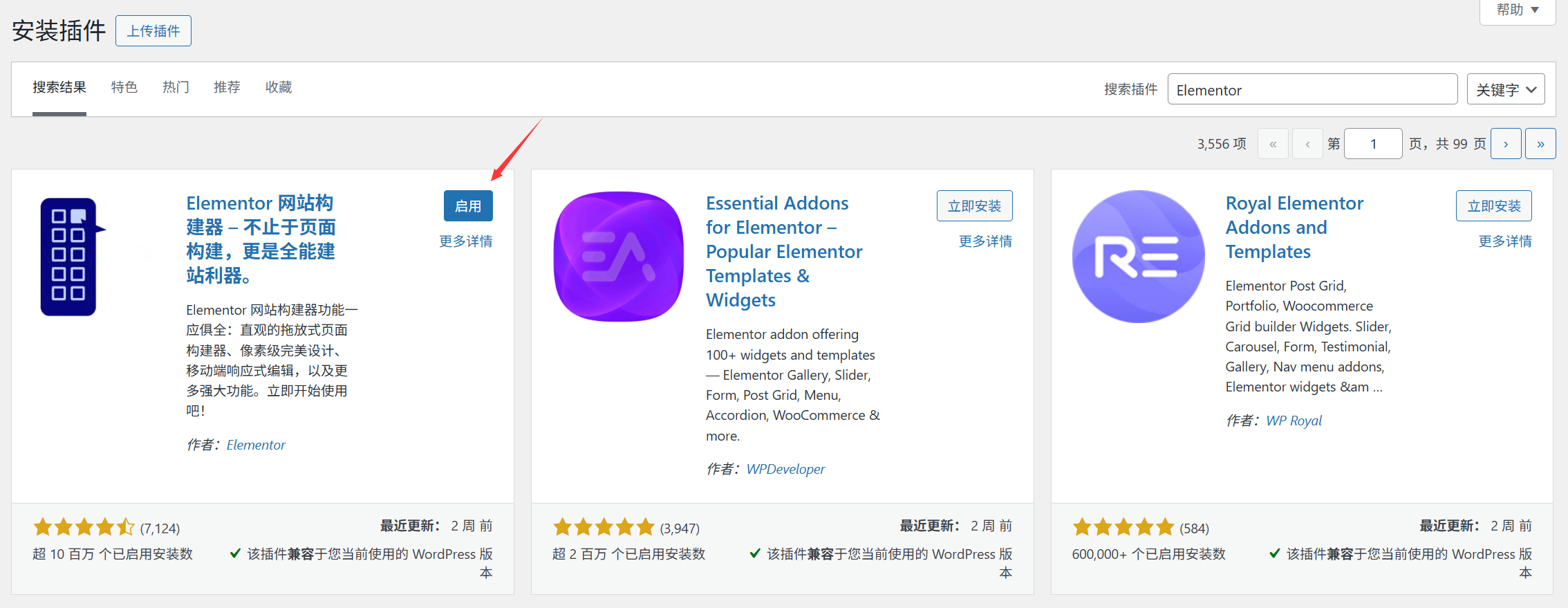
Aktivasyon başarılı olduktan sonra, bir bildirim göreceksiniz ve sol menü çubuğunda "Elementor" seçeneği eklenecek.
Üçüncü adım: Rehberi ilk kez kullanma (yeni başlayanların mutlaka okuması gerekir)
Aktivasyonun ardından, Elementor otomatik olarak bir "Hoşgeldin Sihirbazı" gösterecek ve yeni başlayanların aşağıdaki adımları tamamlamasını öneryecek:
- Web sitesi türünü seçin.Web sitenizin türünü (örneğin blog, kurumsal site, e-ticaret vb.) seçin ve Elementor, türe uygun şablonları önerir.
- Tasarım becerisi seviyesini seçin.Yeni başlayanların "Yeni Başlayanlar"ı seçmesi önerilir, çünkü sistem işlem arayüzünü basitleştirir ve karmaşık fonksiyonların dikkat dağıtmasını önler.
- Şablon kitaplığı erişim hakları."Bağlan ve şablon al"a tıklayın (isteğe bağlı, yeni başlayanlar için ücretsiz şablonlar yeterlidir).
- Ayarları tamamlayın."Elementor'u kullanmaya başla"ya tıklayın ve editör arayüzüne girin.
Dördüncü adım: Elementor'un başarıyla kurulup kurulmadığını doğrulayın.
- "Sayfa"ya gidin → "Yeni sayfa ekle"yi seçin ve yeni bir sayfa oluşturun (örneğin "Ana sayfa").
- Düzenleme sayfasının üstündeki "Elementor ile Düzenle" düğmesine (mavi düğme, Elementor simgesi ile) tıklayın.
- Görsel düzenleme arayüzüne başarıyla giriş yapabilirseniz (solda öğe paneli, sağda düzenleme alanı), eklentinin başarıyla kurulduğunu ve aktive olduğunu gösterir.
Sıkça Sorulan Soruların Çözümü.
1. Kurulum başarısız oldu ve "Bellek yetersiz" hatası verdi mi?
- Neden: Sunucu bellek sınırlaması çok düşük.
- Çözüm: Sunucu sağlayıcınızla iletişime geçin ve PHP bellek sınırlamasını (en az 256 MB) artırmasını isteyin.
2. "Elementor'u kullanarak düzenle"ye tıkladıktan sonra beyaz bir ekranla karşılaştınız mı?
- Sayfayı yenilemeyi veya tarayıcı önbelleğini temizlemeyi deneyin.
- Diğer eklentilerle çakışma olup olmadığını kontrol edin: Diğer eklentileri geçici olarak devre dışı bırakın, sonra Elementor'u yeniden açmayı deneyin.
3. Elementor düzenleme düğmesini bulamıyor musunuz?
- Eklentinin aktive edildiğinden emin olun: "Eklentiler"e gidin → "Yüklü Eklentiler", Elementor'un durumunun "Aktif" olduğunu kontrol edin.
- Düzenleyiciyi değiştirin: Sayfa düzenleme sayfasının üstündeki "Düzenleme modu"na tıklayın ve "Elementor"u seçin.
Bir sonraki adım: ilk sayfanızı tasarlamaya başlayın.
Kurulumu aktive ettikten sonra, bunu yapabilirsiniz:
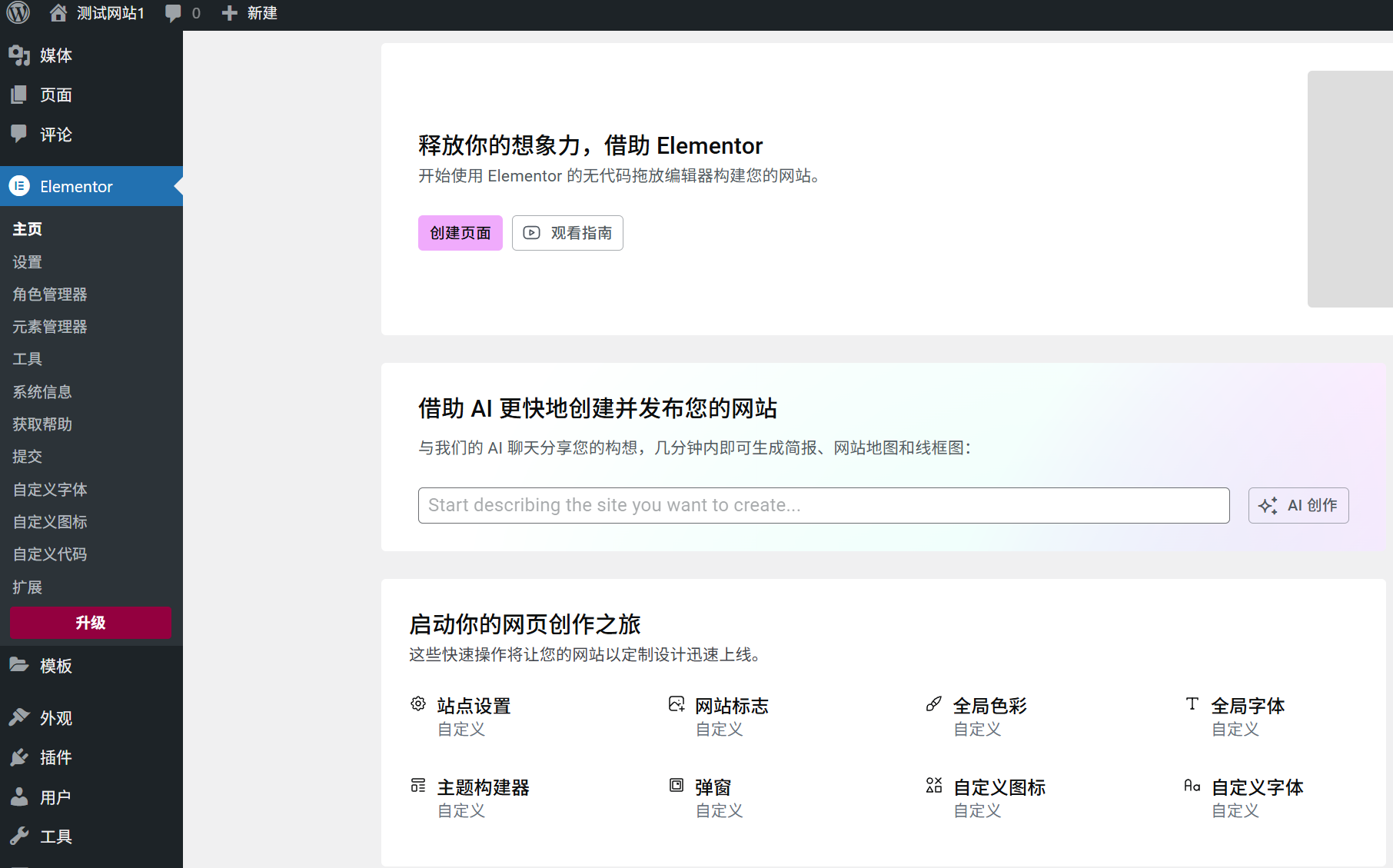
- Ücretsiz şablonu doğrudan kullanmak için "Şablonlar" → "Elementor Şablon Kitaplığı"ndan seçin.
- Sol taraftaki "Öğeler" panelindeki modülleri (örneğin "Başlık", "Resim", "Düğme") sağ taraftaki düzenleme alanına sürükleyin.
- Herhangi bir öğeye tıklayın ve sol panelde stili (renk, yazı tipi, boşluk vb.) ayarlayın.
Elementor'un temel avantajı "gerçek zamanlı önizleme"dir. Tüm değişiklikler anlık olarak görüntülenir, bu yüzden cesur biçimde denemeler yapabilirsiniz!
Daha detaylı kullanım talimatlarına ihtiyacınız varsa, Elementor resmi belgelerine bakabilirsiniz:https://elementor.com/help/
 Türkçe