


















Belge hedefleri.WordPress'i kurmadan önce, sonraki kurulum ve WordPress kullanım süreci sorunsuz olsun diye tüm gerekli yazılımları ve uzantıları sunucunuza önceden kurmak için güçlü bir araç olan Bao Ta Panelini kullanın.
Hedef kullanıcılar.Web sitesi oluşturma, Linux sunucuları ve WordPress ile yeni tanışan kullanıcılar.
Temel düşünceBiz, karmaşık komut tabanlı kurulumları sezgisel grafiksel tıklamalara dönüştürmek için Baota panelinin basit işlemlerini kullanacağız. Yapmanız gereken şey, komutları hatırlamak değil, her bileşenin rolünü anlamak ve sonra adımları takip etmektir.
İlk adım: Hazırlık çalışmaları.
- Bir bulut sunucusu sahibi olmak.Örneğin, Alibaba Cloud, Tencent Cloud, Huawei Cloud vb. Sistemin temiz olduğundan emin olun (önerilir).CentOS 7.x / 8.xİ ya daUbuntu 20.04、Debian12),Önerilen barındırma hizmeti sağlayıcılarını görüntüle.
- En yeni Plesk paneli yüklendi.Lütfen sunucuda PaoTa panelini başarıyla kurduğunuzdan emin olun. Kurulum komutları genellikle tek bir tıklamayla çalışan komut dosyalarıdır. PaoTa'nın resmi web sitesini ziyaret edin.
bt.cnEn son kurulum komutlarını alın.Sunucu satın alma ve başlangıç ayarlarını görüntüle. - Bao Ta paneline giriş yapabilmek.İnternet tarayıcısı üzerinden erişim sağlanır.
http://您的服务器IP:8888Giriş paneli.
İkinci adım: Botta paneli aracılığıyla temel yazılımı (LNMP ortamı) kurmak.
LNMP (Linux, Nginx, MySQL, PHP), WordPress'i çalıştırmanın en iyi ortam kombinasyonlarından biridir. Hepsini tek seferde yükleyeceğiz.
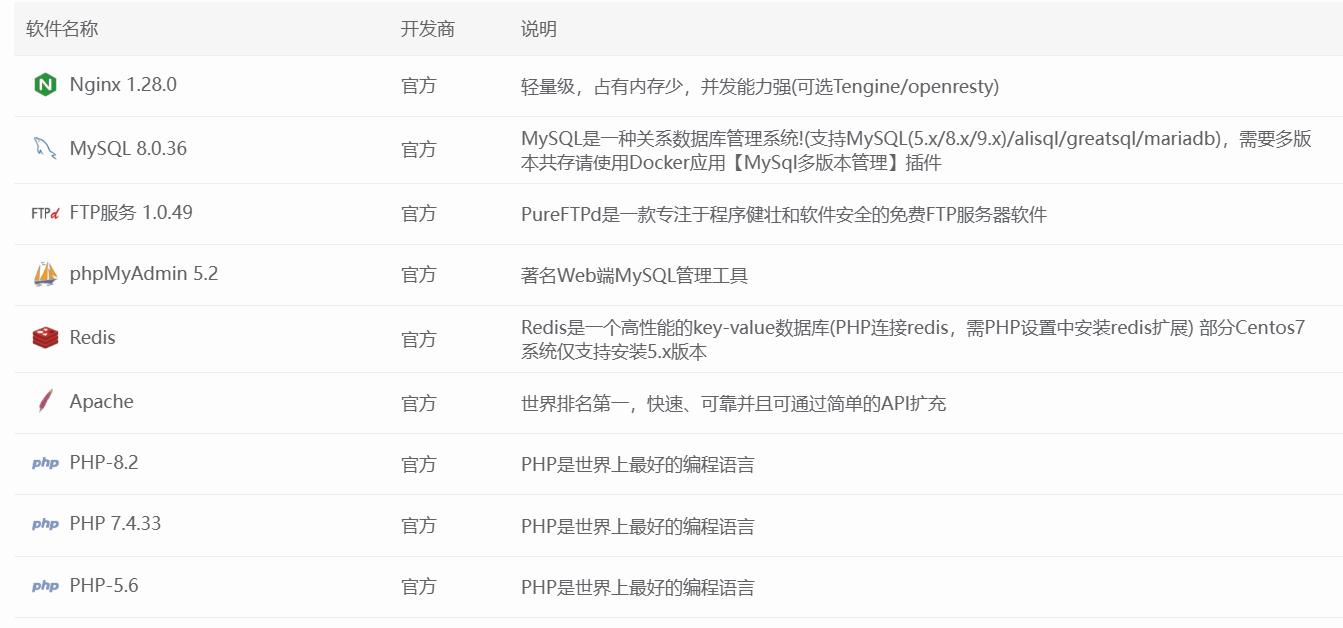
- Plesk paneline giriş yaptıktan sonra genellikle bir “Önerilen Yükleme Paketleri” penceresi açılır. Eğer açılmadıysa, panelin sol tarafındaki gezinti menüsündeki "Önerilen Yükleme Paketleri"ne tıklayın.“Yazılım mağazası”。
- “Yazılım mağazasında”, seçin.\n“Tek bir tıklamayla dağıtma”Sıralama. Birden fazla paket göreceksiniz, biz en klasik olanını seçiyoruz.LNMPPaket.
- Önemli yapılandırma seçenekleriBuradaki seçimler, WordPress'in performansını ve uyumluluğunu doğrudan etkiler. Lütfen aşağıdaki önerileri takip ederek ayarları yapın:
- Web sunucusu: Nginx.
- Sürüm: Önerilen seçenek.Nginx 1.20Veya daha yüksek stabilite sürümü. İyi performans ve düşük kaynak tüketimi.
- Veritabanı: MySQL
- Sürüm: Tavsiye edilir.MySQL 5.7Çok stabil ve tüm WordPress eklentileriyle en iyi şekilde uyumludur. Sunucunuzun RAM'i 2 GB'den fazla ise, bunu düşünebilirsiniz.MySQL 8.0Daha iyi bir performans elde etmek için.
- MySQL root şifrenizi ayarladığınızı unutmayın!Bu, veritabanının “anahtarı”dır ve çok önemlidir.
- Programlama dil: PHP.
- Sürüm:Bu, en önemli seçimdir!Şiddetle tavsiye edilir.PHP 7.4Şu anda WordPress ve eklentileriyle uyumluluk ve performans dengesi açısından en iyi sürümdür. Tema/eklentinizin belirli gereksinimleri varsa, başka bir sürümü de seçebilirsiniz.PHP 8.0İ ya da8.1。
- İşlem.PHP sürümü sütununda, istediğiniz sürüm düşük menüde yoksa, ayrı olarak yüklemek için arkadaki küçük simgeye tıklayabilirsiniz.
- Tamamen bellek içi depolama: Redis.
- Sürüm: En son stabil sürümü seçin, meselaRedis 6.2。
- EylemRedis, WordPress web sitesinin erişim hızını, özellikle de makale sayfalarının ve ana sayfanın yükleme hızını önemli ölçüde artırabilir.Kurulum şiddetle tavsiye edilir.。
- Web sunucusu: Nginx.
- Kurulumu onaylayın.Anlaşmayı kabul etmek için onay kutusunu işaretleyin ve tıklayın.\n“Tek bir tuşla kurulum”Daha sonra, Pagoda otomatik olarak arka planda tüm yazılımları indirir, derler ve yükler. Bu süreç gerektirir.20-60 dakika.Lütfen sabırlı olun ve bu süre zarfında tarayıcı sekmenizi kapatmayın.
Üçüncü adım: PHP uzantısını kurun ve yapılandırın.
WordPress ve birçok eklentisi, normal çalışması için belirli PHP uzantılarına ihtiyaç duyar. PHP'yi kurduktan sonra bu “parçaları” eklememiz gerekir.
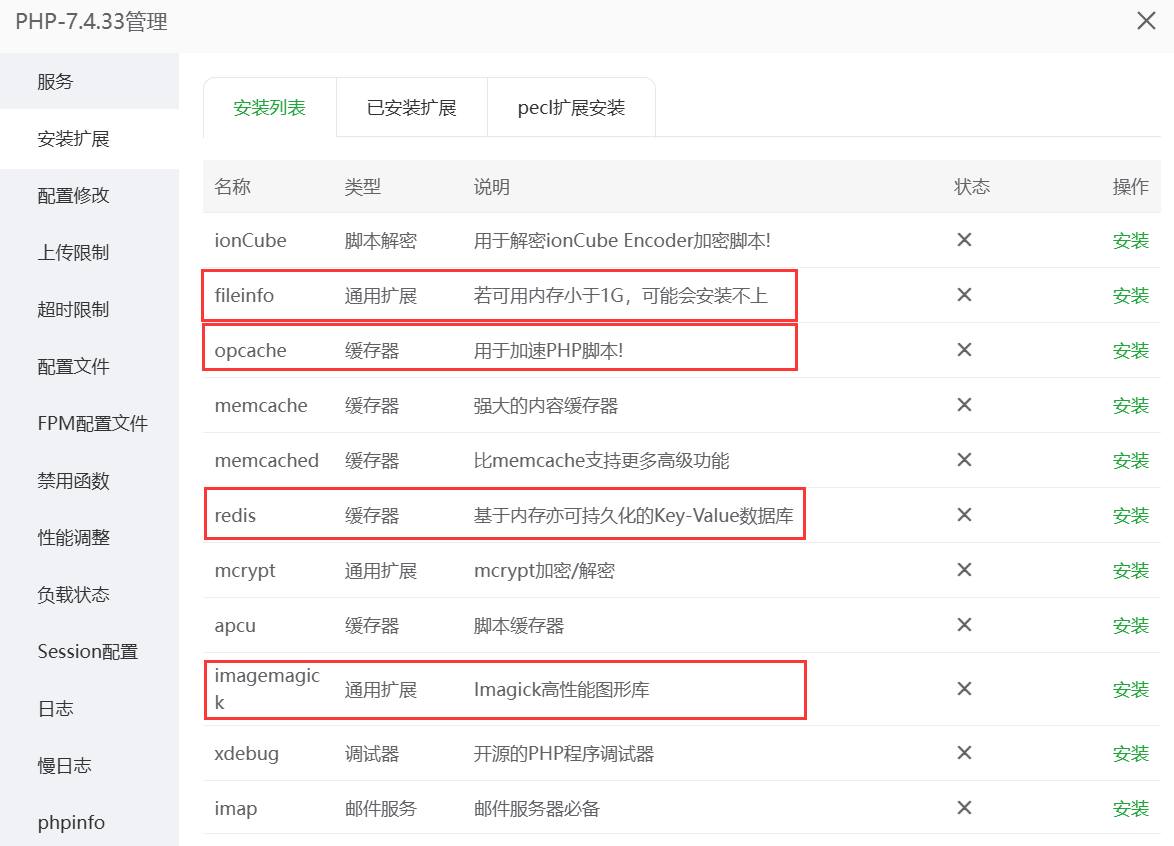
- Kurulum tamamlandıktan sonra, Boota panelinin ana sayfasına geri dönün ve “Yazılım Mağazası”nda az önce yüklediğiniz PHP sürümünü (örneğin PHP-7.4) bulun ve sağ tarafındaki "Düzenle"ye tıklayın.“Ayarlar”Düğme.
- Yeni sayfada, üst gezinti çubuğundaki "Yeni"ye tıklayın.“Eklenti yükleme”Sekmeler.
- WordPress'e aşağıdakileri kurun.Zorunlu uzantılar.::
- opcachePHP'nin kendi performans hızlandırıcısı, PHP'nin yürütme verimliliğini önemli ölçüde artırabilir.Takılması gereken şey.。
- redisPHP'nin Redis'e bağlanmasını ve Redis'i yönetmesini sağlayan bir sürücü.İnstagram, Facebook, Twitter ve diğer sosyal medya platformlarında paylaşım yapmak için kullanılabilir.
- ImageMagickİ ya daGDResim işleme uzantısı. WordPress, yüklenen resimleri kırpma ve ölçeklendirme için bunu kullanır. Genellikle Plesk, GD'yi varsayılan olarak yükler, ancakImageMagick, resimleri daha iyi işler. Kurulumu tavsiye edilir.。
- exifResimlerin EXIF bilgilerini okumak için kullanılır (örneğin, kamera modeli, diyafram açıklığı vb.). Web sitenizde fotoğrafçılık içeriği varsa, kurulumu önerilir.
- İsteğe bağlı fakat önerilen uzantılar.::
- memcachedBaşka bir popüler önbellek aracıdır ve bazı gelişmiş önbellek eklentileri tarafından kullanılır.
- fileinfoBazı eklentiler (örneğin video oynatıcılar), dosya türünü tanımak için buna ihtiyaç duyar.
- Kurulum yöntemi.Dosya uzantısını bulun ve ilgili “Yükle” düğmesine tıklayın. Potalar otomatik olarak kurulumu tamamlayacaktır.
Dördüncü adım: Kontrol et ve onayla.
Tüm yazılımları ve uzantıları yükledikten sonra, kapsamlı bir kontrol yapmak en iyi olandır.
- Pagoda panelinin ana sayfasına geri dön.İşletim ortamı ya da yazılım mağazasındaki yüklü uygulamalar listesinde aşağıdaki yazılımları görmelisiniz ve durumlarının tümü “Çalışıyor” olmalıdır:
- Nginx
- MySQL.
- Seçtiğiniz PHP sürümü (örneğin PHP-7.4).
- Redis.
- PHP uzantılarını kontrol edin.PHP ayarlarının “Eklenti Yükleme” sayfasına tekrar girin ve onaylayın.
opcache和redisGenişletilmiş durum “Yüklendi”dir.
Özetle: Hangi yazılımları zaten yüklediniz?
Şimdi, WordPress'i kurmak için tam işlevli ve yüksek performanslı bir sunucu ortamı oluşturdunuz. Aşağıdakileri yüklediniz:
| Yazılım/bileşenler. | Tavsiye edilen versiyon. | Başlıca işlevi |
|---|---|---|
| Nginx | 1.20+ | Web sunucusu, kullanıcı erişim taleplerini işler. |
| MySQL. | 5.7 | Veritabanı, web sitesinin tüm makalelerini, sayfalarını, ayarlarını vb. depolar. |
| PHP | 7.4 | Programlama dilleri, WordPress'in PHP ile yazılması gibi, bir web sitesinin beynidir. |
| Redis. | 6.2+ | Tamamen bellek içi bir önbellek, web sitesi erişim hızını büyük ölçüde artırır. |
| PHP uzantısı: opcache | - | PHP hızlandırıcısı, PHP verimliliğini artırır. |
| PHP uzantısı: redis. | - | PHP'nin Redis'i kullanmasına izin verin. |
| PHP uzantısı: ImageMagick. | - | Resimleri işlemek, daha iyi sonuçlar elde etmenize yardımcı olur. |
Bir sonraki adım ne olmalı?
Şimdi, sunucunuzun “temeli” çok sağlam bir şekilde atıldı! Bundan sonra, WordPress'i resmi olarak kurmaya başlayabilirsiniz.
 Türkçe