


















WordPress'te iki ana makale düzenleyicisi vardır: "Gutenberg Düzenleyici" (varsayılan) ve "Klasik Düzenleyici". Her ikisi de farklı kullanım senaryolarına uygun olacak şekilde özelliklere sahiptir. Bu bölüm, her ikisinin de farklarını, arayüz işlevlerini ve uygunluk durumlarını ayrıntılı olarak karşılaştıracak ve böylece kendinize uygun düzenleme aracını hızlıca kullanmayı öğreneceksiniz.
Birinci olarak, iki editörü tanıyın: Temel farklar
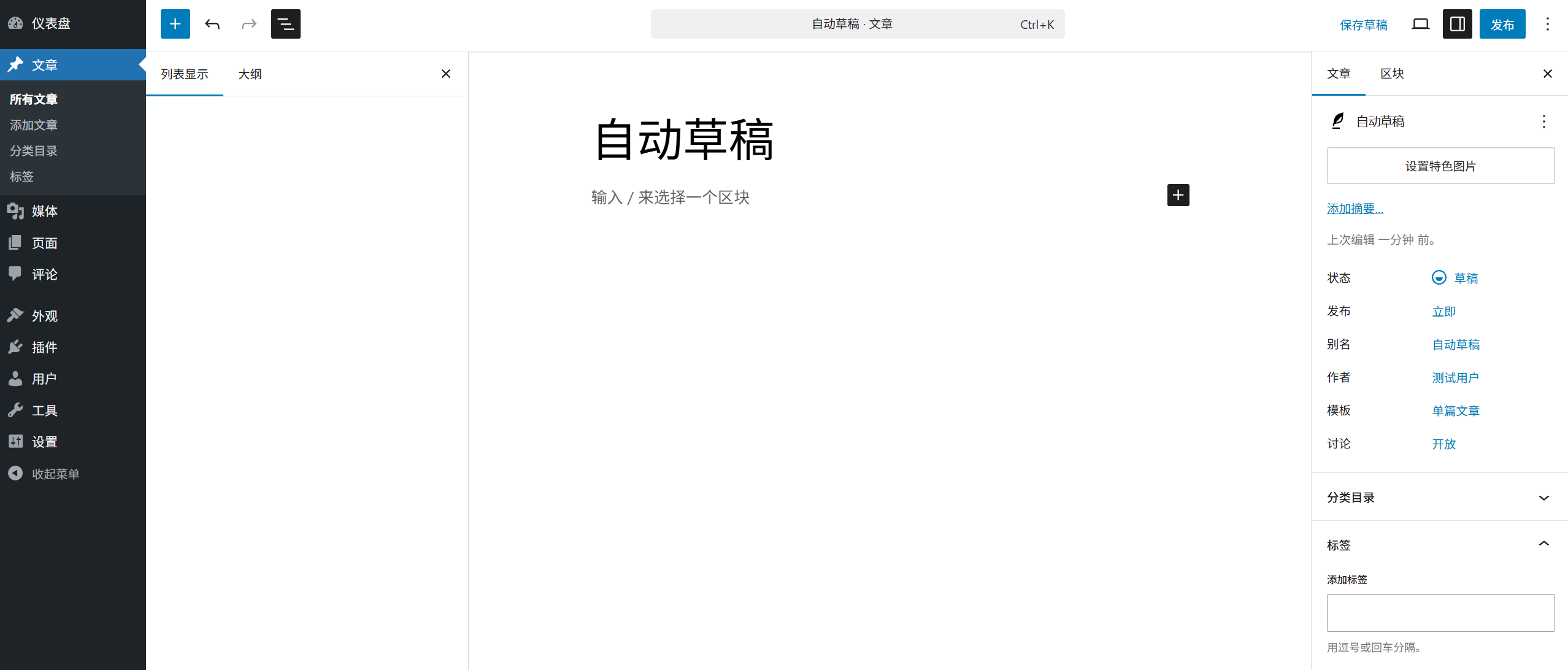
- Gutenberg Editörü.2018'de WordPress 5.0'ın tanıttığı yeni nesil editör, "blok" tarzı düzenleme modunu kullanıyor. Her içerik unsuru (metin, resim, video vb.) bağımsız bir "blok" olarak düzenlenebilir ve serbestçe birleştirilebilir ve ayarlanabilir. Özellikleri arasında güçlü görselleştirme, esnek düzenleme ve karmaşık biçimlendirme desteği bulunuyor ve tasarım odaklı içerikler için uygun.
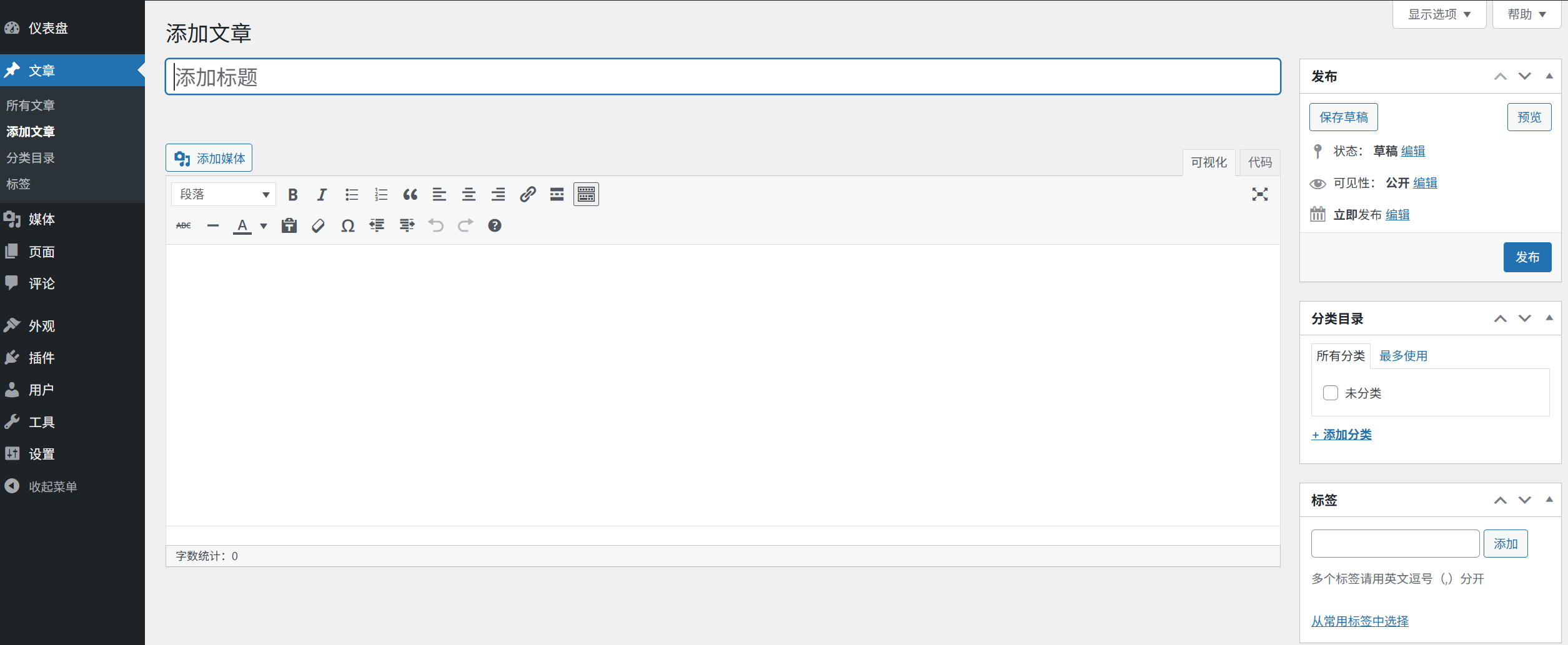
- Klasik Editör.Geleneksel zengin metin editörleri, Word belge düzenleme moduna benzer şekilde, araç çubuğu düğmeleri aracılığıyla biçimlendirme işlemlerini gerçekleştirir ve tüm içerikler bir düzenleme kutusunda tamamlanır. Özellikleri: Basit işlemler, düşük öğrenme maliyeti, yalnızca metin içeriği olan veya geleneksel düzenleme yöntemlerine alışkın kullanıcılar için uygundur.
II. Gutenberg Editörü: Blok Modu Ayrıntılı Açıklaması (Yeni Başlayanların Öğrenmesi İçin Tavsiye Edilir)
Gutenberg, WordPress'in resmi olarak önerdiği düzenleyicidir. Daha güçlü özelliklere sahiptir ve aşağıdaki temel arayüz ve işlemleri içerir:
Arayüzün oluşumu (üstten ala kadar)
- Başlık çubuğu.: "Başlık ekle" giriş kutusunu göster (makale başlığı zorunludur, SEO ve bağlantıları etkileyecektir).
- Blok düzenleme alanı.Anasatın içerik alanı, varsayılan olarak "Yazmaya başlayın veya eklemek için /'yi yazın" metinini gösterir.
- Sağ tarafındaki ayar paneliİki sekmeye bölünmüştür: "Belgeler" ve "Bloklar".
- "Belge": Makale durumunu (taslak / yayınlanmış), kategorileri, etiketleri, öne çıkan resimleri vb. ayarlar.
- "Blok": Bir blok seçildiğinde, blokun ayrıntılı ayarları (örneğin metin boyutu, renk, hizalama) görüntülenir.
- Üst araç çubuğu."Kaydet", "Önizleme" ve "Yayınla" düğmelerinin yanı sıra geri alma/yeniden yapma, ayarlar vb. işlevleri de içerir.
Temel işlev: Blokların kullanımı.
Gutenberg'in merkezi "bloklardır" ve tüm içerik bloklar aracılığıyla eklenir ve düzenlenir:
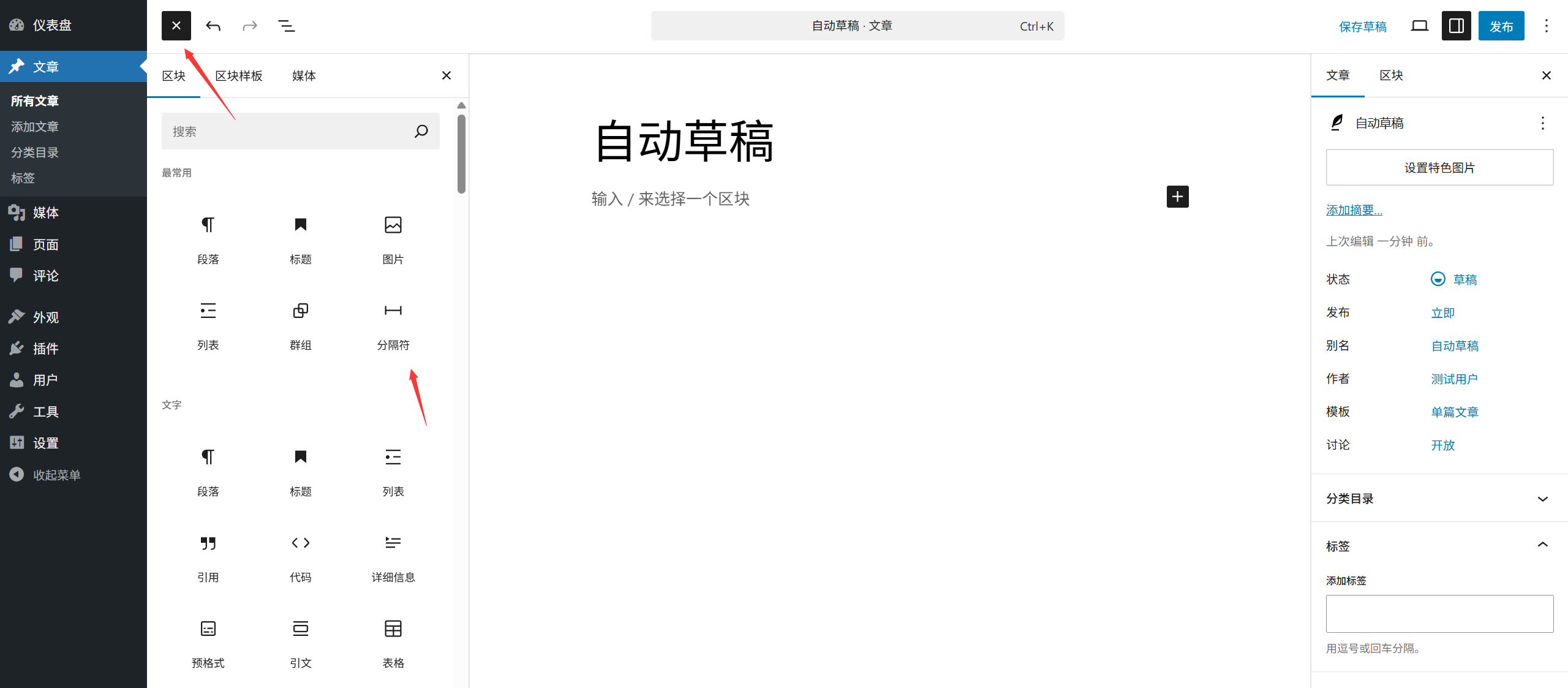
(1) Blok eklemenin 3 yolu.
- Yöntem 1Düzenleme alanındaki + simgesine (blok ekleyici) tıklayın ve listeden ihtiyaç duyduğunuz bloku (örneğin "paragraf", "resim", "başlık") seçin.
- Yöntem 2Düzenleme alanına doğrudan girin.
/Blok arama kutusu açılır ve anahtar kelimeleri (örneğin "resim", "düğme") girerek ilgili bloğu hızlıca bulabilirsiniz. - Yöntem 3İçeriği doğrudan yapıştırdığınızda (örneğin resimleri veya tabloları kopyaladığınızda), Gutenberg bunları otomatik olarak tanır ve bunlara uygun bloklar oluşturur.
(2) Yaygın olarak kullanılan bloklar ve kullanım amaçları.
- Paragraf.En temel metin bloğu, metin içeriği için kullanılır (varsayılan olarak doğrudan metin girilebilir).
- Başlık.Başlıkları (H2-H6) ayarlamak ve makale yapısını bölmek için kullanılır (blok seçildikten sonra başlık seviyesini sağ tarafta değiştirilebilir).
- Resimler.Resim ekle (yerel resimleri yüklemeyi veya medya kitaplığı resimlerini seçmeyi destekler; hizalama şekli ve boyutu ayarlanabilir).
- Liste:"Madde işaretli listeler" (sırasız) ve "numaralandırılmış listeler" (sıralı) olmak üzere ikiye ayrılır ve adım adım talimatlar ya da önemli noktaların sıralanması için uygundur.
- Alıntı.Alıntıları veya ünlü sözleri vurgulayın (metinden ayırt eden alıntı tarzı otomatik olarak eklenir).
- Düğme.Tıklanabilir düğmeler ekle (bağlantı, renk ve boyut ayarlanabilir ve yönlendirme için uygundur).
(3) Blokların temel işlemleri
- Blok seçimi.Blokları tıklayarak seçebilirsiniz (kenarlarında mavi bir çerçeve ve araç çubuğu görünecek).
- Hareketli blok.:Sürükleme bloğu araç çubuğundaki "Yukarı/Aşağı ok" simgesini kullanın ya da konumu ayarlamak için klavye kısayollarını (↑↓ okları) kullanın.
- Blok kopyalama / silme.Blok seçildikten sonra, araç çubuğundaki "Kopyala" veya "Sil" simgesine tıklayın veya bloğa sağ tıklayarak işlemi seçin.
- Blokları birleştirme / ayırma.Metin bloğunu seçtikten sonra, araç çubuğundaki "birlikteleştir" simgesini kullanarak birleştirebilir veya Enter tuşuna basarak birleştirebilirsiniz.
EnterAnahtar bölünmesi.
Avantajlar ve uygun senaryolar.
- Avantajlar.Görsel düzenleme, karmaşık düzenlemeleri destekler (örneğin, birden çok sütun, kartlar, medya ve metin kombinasyonları), blokların yeniden kullanılabilmesi ve çoğu modern temayla uyumluluk.
- Sceneye uygun.Düzenlemeye zengin içeriğe sahip makaleler (örneğin öğreticiler, incelemeler), resim/video içeren içerikler ve sayfanın estetiğine önem veren kullanıcılar için gereklidir.
III. Klasik Editör: Geleneksel düzenleme modunun ayrıntılı açıklaması.
Klasik editör, WordPress'in erken dönemlerindeki varsayılan editörüdür ve daha basit ve doğrudan bir kullanım sunar:
Arayüzün oluşumu.
- Düzenleme alanı.Bir tek metin giriş kutusu, tüm içeriğin burada düzenlendiği bir yer (Word belgesine benzer).
- Araç çubuğu.İki mod vardır: "Görselleştirme" ve "Metin":
- “Görselleştirme”: Düğme simgelerini (örneğin kalın yazı, italik yazı, hizalama, resim ekleme) göstermek ve ne gördüğünüzü almak.
- "Metin": HTML kodunu gösterir (koda aşina olan kullanıcıların biçimlendirmeyi manuel olarak ayarlaması için uygundur).
- Sağ panel.Gutenberg'e benzer şekilde, makale durumu, kategoriler, etiketler vb. ayarlarını içerir (bazı konular basitleştirilmiş görüntüleme ile sunulabilir).
Temel işlev: Araç çubuğu işlemleri
Klasik editör, çoğu işlemi araç çubuğu düğmeleri aracılığıyla gerçekleştirir. Yaygın olarak kullanılan işlevler:
- Metin biçimi.: Kalın yazı (
Bİtalik ( ) ve alt çizgi ( _ ) karakterleri kullanılamaz.Iİşaretçiler (<), eğik çizgiler (/) ve alt çizgiler (-)U)、删除线(ABC(Altı çizili). - Paragraf biçimi.Hizalama (sola hizalama, merkezi hizalama, sağa hizalama), listeler (sıralı/sırasız) ve alıntılar (
""İkon (simge). - Ekleme fonksiyonu.Resimler (kamera simgesi), medya kitaplığı (resim koleksiyonu), bağlantılar (zincir simgesi), tablolar ve özel karakterler.
- Stil ayarları.İçerik hiyerarşisini belirlemek için "Biçim" açılır menüsünden "Paragraf", "H2-H6 Başlıkları" vb. seçenekleri belirleyin.
Avantajlar ve uygun senaryolar.
- Avantajlar.Kolay kullanım, düşük öğrenme maliyeti, basit arayüz ve yalnızca metinle hızlı düzenleme için uygundur.
- Sceneye uygun.Metin tabanlı bloglar, kısa makaleler, geleneksel belge düzenlemeye alışkın kullanıcılar ve düzenleme gereksinimleri düşük olan içerikler için uygundur.
Dört, editörü nasıl değiştiririm? (İhtiyaçlara göre seçin)
Klasik editörü geçici olarak kullanın.
Eğer varsayılan Gutenberg ise ve bir makaleyi klasik editörle geçici olarak yazmak istiyorsanız:
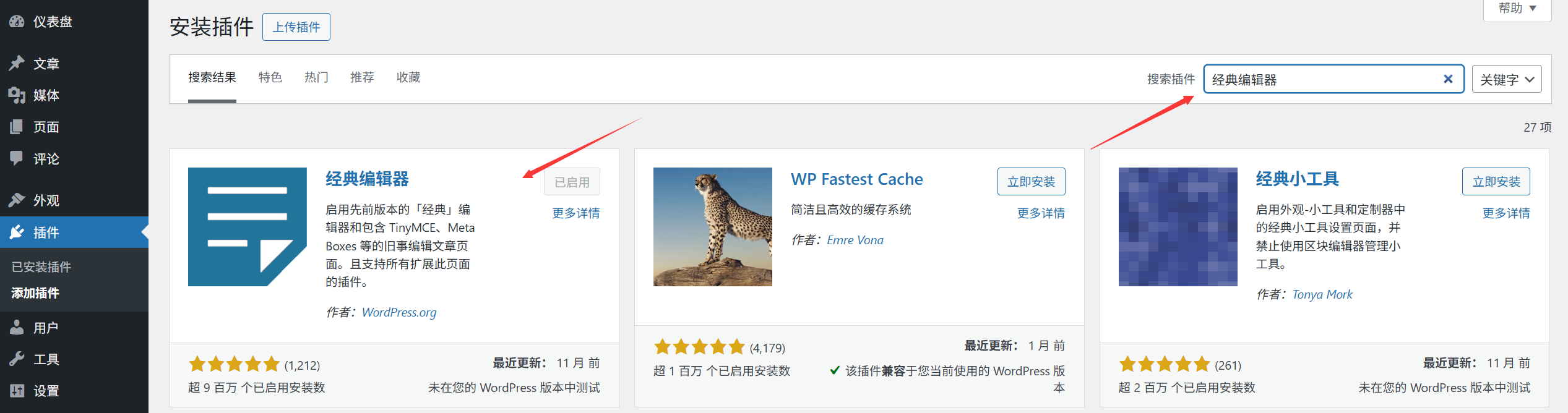
- "Classic Editor" eklentisini yükleyin ve aktive edin (WordPress resmi eklentisi. Klasik editörü arayarak yükleyebilirsiniz).
- Yeni bir makale oluştururken, sağ taraftaki "Belge" panelinde "Editör" seçeneğini bulun ve "Klasik Editör"ü seçin.
Klasik editöre kalıcı olarak geçin.
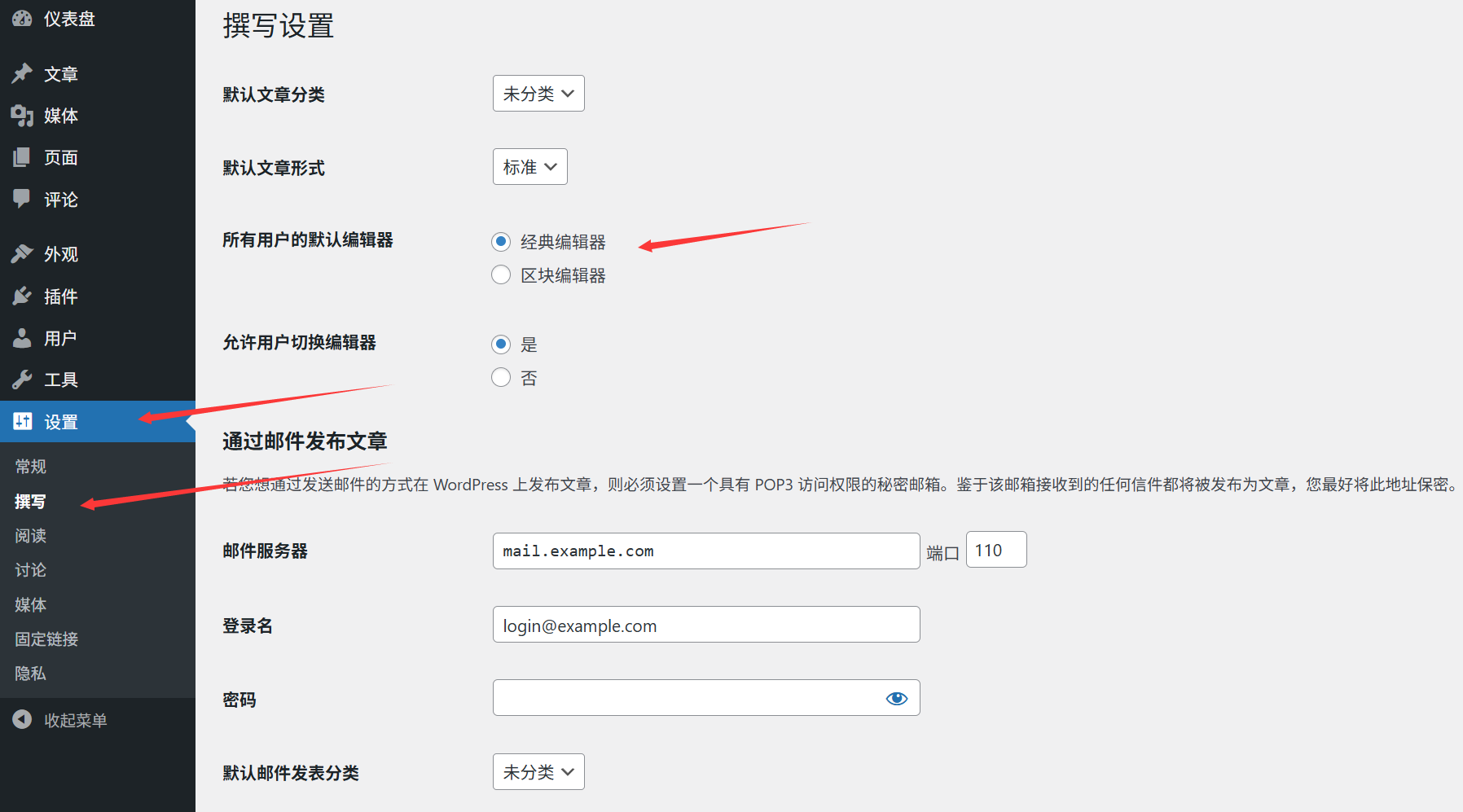
- "Classic Editor" eklentisini yükledikten sonra, WordPress yönetim panelinde "Ayarlar" → "Yazma" bölümüne gidin.
- "Varsayılan düzenleyici"de "Klasik düzenleyici"yi seçin ve "Değişiklikleri kaydet"e tıklayın.
- O andan itibaren, yeni oluşturulan makaleler varsayılan olarak klasik editörü kullanacak.
Yeni başlayanlar için seçim önerileri
- Öncelikle Gutenberg'i öğrenin.Resmi olarak önerilen bir editör olarak, gelecekte sürekli olarak güncellenecek, daha güçlü işlevlere sahip olacak ve uzun süreli kullanım için uygun olacaktır (başlangıçta karmaşık görünebilir, ancak "blok" mantığına aşina olduktan sonra çok verimli olacaktır).
- Kısa vadede klasik editörü kullanın.Eğer makalenin hızlı yayınlanması gerekiyorsa ve içeriğin ağırlıklı olarak metin olduğu durumunda, ilk olarak klasik editörü kullanarak geçiş yapabilirsiniz (ancak Gutenberg'e yavaş yavaş alışmanız önerilir).
- Küçük ipuçları.Gutenberg'de, "Blok ekle" → "Klasik" → "Klasik paragraf" yolunu izleyerek, Gutenberg'e klasik editörün benzeri bir metin kutusu ekleyebilirsiniz, böylece iki modun avantajlarından da yararlanabilirsiniz.
Özet: Temel farklılıklar karşılaştırma tablosu.
| İşlevler. | Gutenberg Editörü. | Klasik editör. |
|---|---|---|
| Düzenleme modu. | Blok modu (her bir eleman bağımsız). | Toplu düzenleme kutusu (Word'e benzer) |
| Düzenleme esnekliği | Yüksek (çok sütunlu, kartlar ve diğer karmaşık düzenlemeleri destekler) | Düşük (metin ağırlıklı, basit stil) |
| Öğrenme maliyeti. | Biraz daha yüksek (‘blok’ kavramını anlamak gerekir). | Düşük (sezgisel ve kullanımı kolay). |
| Uygun içerik türü. | Resimli metinler, öğreticiler, karmaşık düzenleme makaleleri. | Sadece metin, kısa makaleler ve basit bloglar. |
| Gelecekteki uyumluluk. | Resmi olarak tavsiye edilir ve sürekli olarak güncellenir. | Eklenti desteğine bağlı olarak, işlevsellik artık genişletilmiyor. |
Hangi editörü seçerseniz seçin, temel hedefiniz verimli bir şekilde içerik oluşturmaktır. İki makale üzerinde 10 dakika çalışarak her ikisinin de farklarını deneyimlemeniz ve ardından kullanma alışkanlığınıza göre karar vermeniz önerilir. Uzman olduktan sonra, her iki araç da yüksek kaliteli içerikleri hızlıca yayınlamanıza yardımcı olabilir.
 Türkçe