


















Bir sunucu satın aldıktan sonra, sadece “boş” bir sanal bilgisayar alırsınız. Ona bir işletim sistemi kurmamız, bir çalışma ortamı (örneğin PHP, MySQL) oluşturmamız ve onu yönetmenin basit bir yolunu bulmamız gerekir. Yeni başlayanlar için,Pagoda paneliBunların hepsini gerçekleştirmek için en iyi araçtır. Karmaşık komut satırı işlemlerini sezgisel grafik tıklama işlemlerine dönüştürebilir.
Bu bölüm, sunucu satın almaktan WordPress kurulumunu hazırlamak için Baota panelini kullanmaya kadar tüm süreç boyunca size rehberlik edecektir.
Sunucu satın al ve giriş bilgilerini al.
Seçim ve satın alma.
Daha önce önerilenlerden biriyle.Tencent Cloud Hafif Uygulama Sunucusu.Bir örnek olarak (çünkü önceden yüklenmiş olan Bao Ta paneli çok kullanışlıdır):
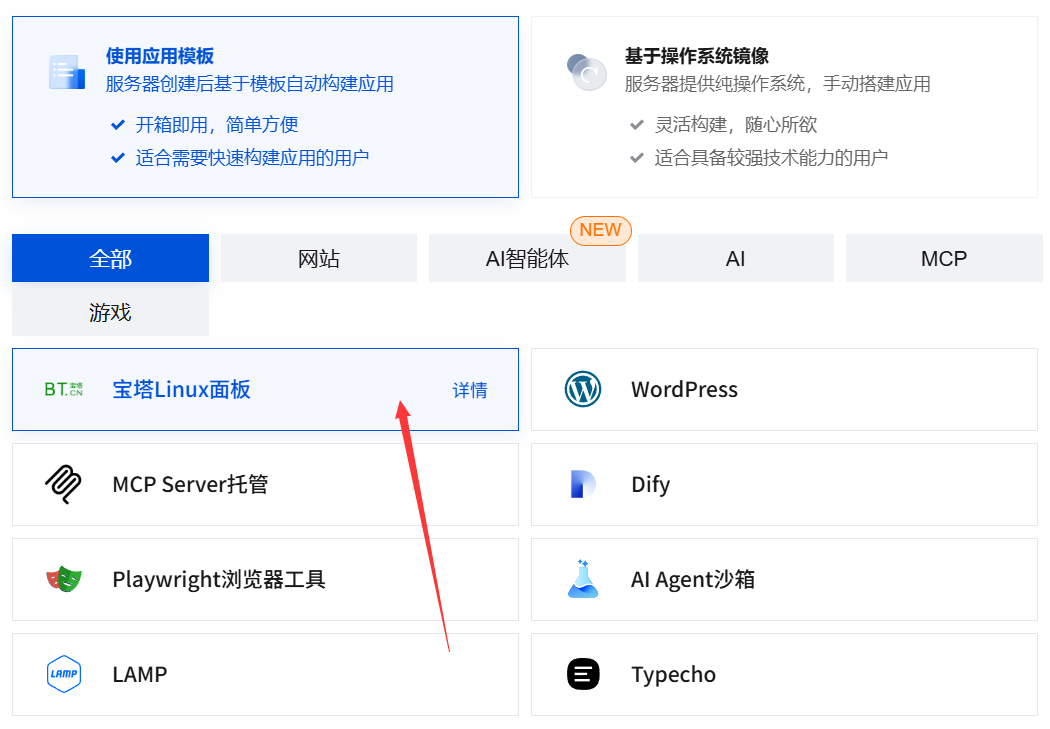
- Ziyaret etmek.Tencent Cloud resmi web sitesi.“Hafif Uygulama Sunucusu” satın alma sayfasına gidin.
- Yeni başlayanlar için uygun konfigürasyonu seçin:
- Bölge:Hedef kullanıcılarınıza en yakın bölgeyi seçin (örneğin, yerel kullanıcılar için “Şanghay” veya “Guangzhou”).
- Yansıma: \n Bu çok önemli!“Uygulama Yansıması”nda seçin.“Bota Linux Paneli”Böylece Tencent Cloud, otomatik olarak sizin için temiz bir sistem ve yeni sürümdeki Bao Ta paneline kuracaktır.
- Paket: Yeni başlayanlar dönemini mükemmel bir şekilde desteklemek için minimum konfigürasyonu (örneğin “2 CPU çekirdeği, 2 GB bellek, 4 Mbps bant genişliği”) seçmeniz yeterlidir.
- Satın alma işlemini tamamlayın.
Sunucunun önemli bilgilerini alın.
Satın alma işlemi tamamlandıktan sonra, Tencent Cloud konsolunda bulunan “Hafif Uygulama Sunucusu” sayfasında sunucu örneğinizi bulun ve yönetim sayfasına girmek için tıklayın. Burada en önemli üç bilgiyi bulacaksınız:
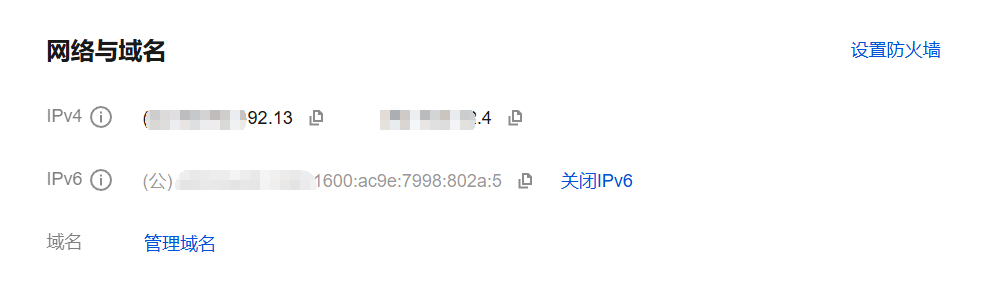
- Halka açık IP adresi:Sunucunuzun internet adresi (örneğin).
123.123.123.123)。 - Kullanıcı adı:Genellikle,
root(Linux sisteminin süper yönetici hesabı). - Şifre:Bu, giriş sunucusu ve Bao Ta panelinin şifresidir. Eğer bilmiyorsanız, arka planda bulunan “Şifre Sıfırlama” işleviyle yeni bir şifre ayarlayabilirsiniz.Lütfen bunu iyi koruyun!
II. Baota panelini başlatın.
Şimdi, sunucunuz Bao Ta paneline önceden yüklenmiş durumda ve biz başlangıç ayarlarını yapmamız gerekiyor.
- Plesk kontrol paneline giriş:
- Tarayıcıyı açın ve adres çubuğuna şunu yazın:
http://你的公网IP:8888 - (Örneğin:
http://123.123.123.123:8888) - İlk ziyaretinizde, Pagoda panelinin kurulum rehberi arayüzüne giriş yapacaksınız.
- Tarayıcıyı açın ve adres çubuğuna şunu yazın:
- Kullanıcı sözleşmesini kabul ediyorum:Onaylayın ve bir sonraki adıma geçin.
- LNMP ortamını kurulum:
- Pagoda, bir sunucu yazılımı kurmanızı önerir (LNMP, Linux, Nginx, MySQL ve PHP'yi temsil eder).
- PHP:En son stabil sürümü seçin (örneğin,PHP 8.2),WordPress'i mükemmel bir şekilde destekler.
- MySQL:Seçim yapın.MySQL 5.7İ ya da8.0。
- Diğer seçenekler (Nginx, Pure-FTPd vb.):Varsayılan ayarları kullanmaya devam edin.
- “Tek bir tıklama ile yüklemeye” basın, sistem tüm enviromentların dağıtımını otomatik olarak gerçekleştirecek. Bu süreç için15-30 dakika.Lütfen sabırlı olun ve bekleyin.
- Giriş yapın ve paneline erişin:
- Kurulum tamamlandıktan sonra, sayfa sizin için görüntülenecek.Pagoda paneli giriş adresi, kullanıcı adı ve şifre.。
- Önemli:Bu bilgilerEkran görüntüsünü kaydetmeyi unutmayın.İşte gelecekte sunucunuzu yönetmek için giriş noktanız.
- Verilen kullanıcı adı ve şifre ile PaoTa paneline giriş yapın.
III. FTP bilgilerini alma (Bota panelinde işlem yapma)
FTP, yerel bilgisayar ile sunucu arasında dosya aktarımı için kullanılır. Pinnacle Panel'in dosya yöneticisi çok güçlü olsa da, bazen FTP'ye ihtiyaç duyulur.
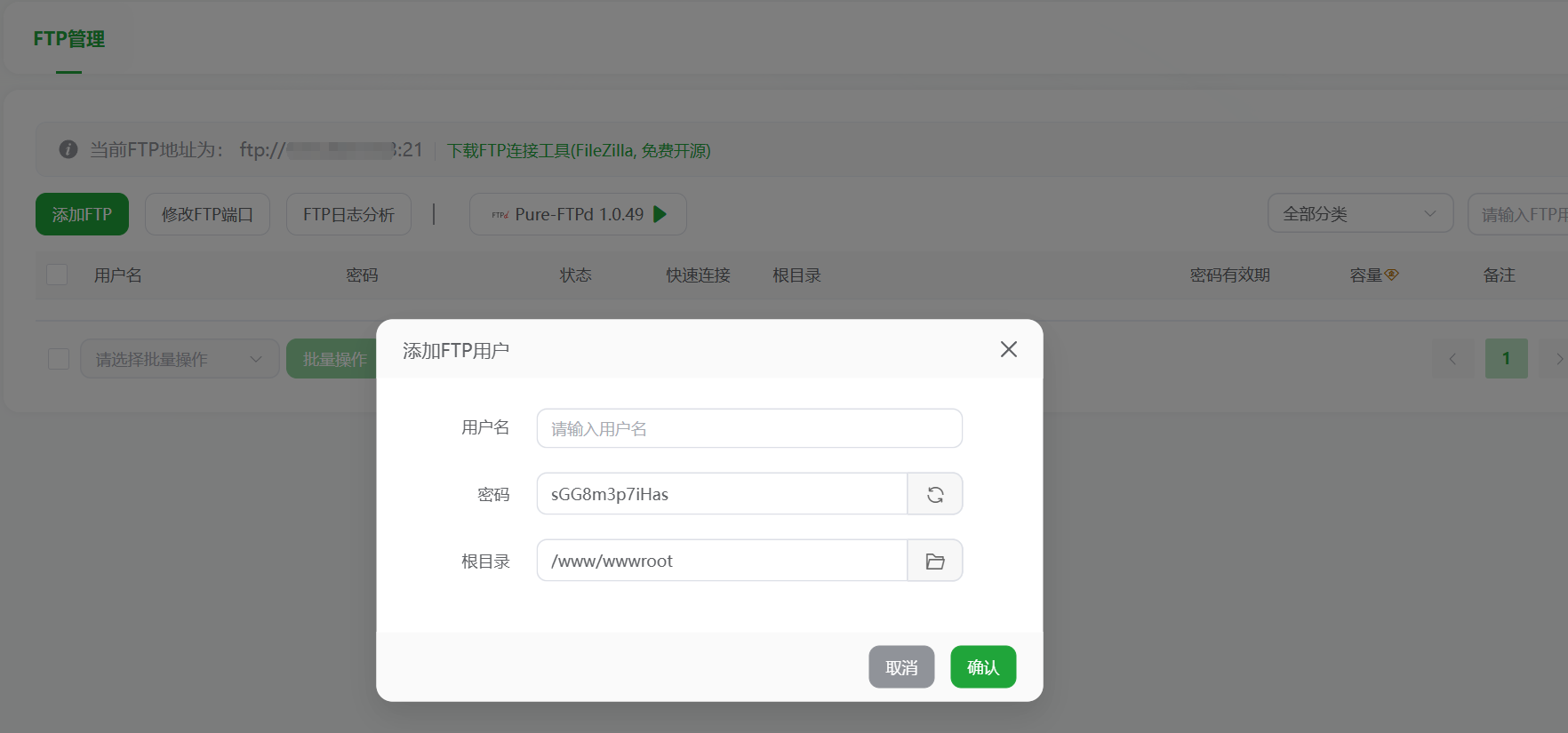
- FTP hesabı oluşturma:
- Plesk paneline giriş yaptıktan sonra, sol menüdeki "Blog" seçeneğini bulun.\n“FTP” -> “FTP hesabı”。
- “FTP hesabı ekle”ye tıklayın.
- Hesap: İstediğiniz FTP kullanıcı adını girin (örneğin).
mywebsite)。 - Şifre:Güçlü bir şifre ayarlayın.
- Kök dizin: \n Çok önemli!Sağ taraftaki klasör simgesine tıklayın ve seçin.
/www/wwwrootBu dizin. Bu, BaoTa panelinin web sitesi dosyalarını depolamak için varsayılan kök dizinidir. - “Gönder”e tıklayın, FTP hesabınız oluşturulacaktır.
- FTP bağlantı bilgilerini alın:
- Oluşturma başarılı olduktan sonra, FTP hesapları listesinde tüm bilgileri göreceksiniz:
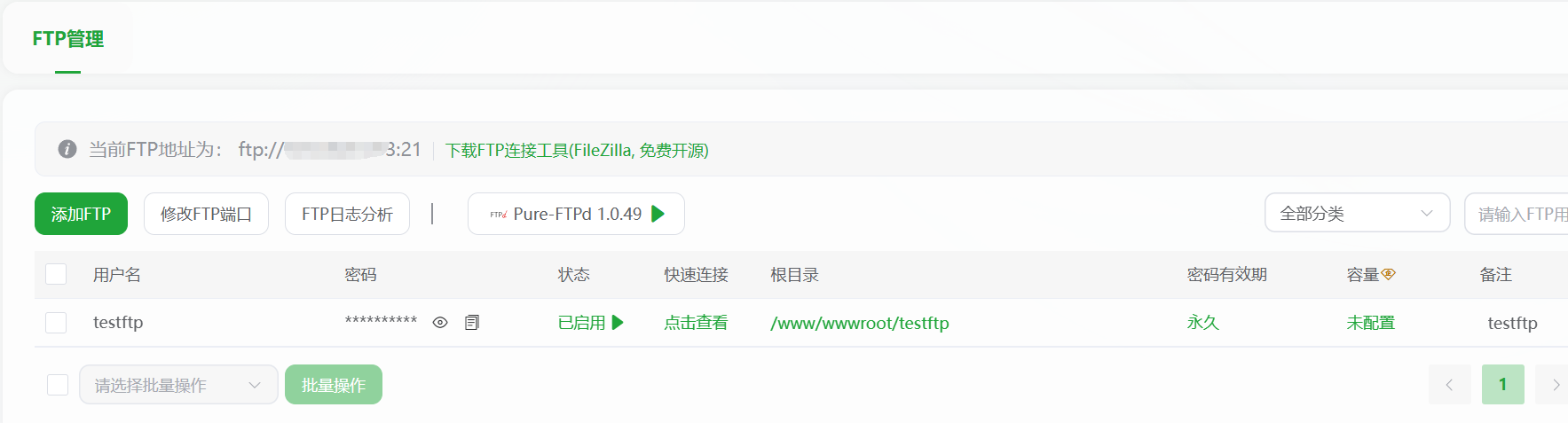
- FTP adresi:Bu tam olarak senin.Halka açık IP adresi。
- FTP kullanıcı adı:Bunu az önce ayarladınız.
- FTP şifresi:Bunu az önce ayarladınız.
- FTP portu:Genellikle,
21。
- FTP istemcisi kullanarak bağlanma (FileZilla örneği):
- FileZilla istemcisini indirin ve yükleyin.
- Açtıktan sonra, üstteki ana bilgisayar sütununa şunu girin:
你的公网IPKullanıcı adı ve şifre, Portal'da oluşturulan FTP bilgilerini doldurun ve portu doldurun.21Sonra “Hızlı Bağlantı”ya tıklayın. - Bağlantı başarılı olduktan sonra sağ taraftaki uzak site penceresinde sunucudaki dosyalar görüntülenir ve sol tarafta yerel bilgisayar dosyaları görüntülenir. Dosyaları yüklemek ve indirmek için sürükle-bırak yöntemini kullanabilirsiniz.
Dört, güvenlik güçlendirme ayarları (mutlaka yapılması gereken adımlar)
Sunucu güvenliği kritik öneme sahiptir ve Pagoda Paneli bunu basit hale getirir.
- Bao Ta panelinin varsayılan portunu değiştirin:
- Panelin sol tarafında bulun.“Panel ayarları”。
- “Panel portunu” varsayılan olarak ayarlanan değerden farklı bir değere ayarlayın.
8888Bir diğer rastgele porta değiştirin (örneğin).28377Bunu yapmak, otomatik komut dosyaları tarafından tarama saldırılarına karşı koruma sağlar.
- Güvenlik girişini değiştirin:
- “Panel ayarları”nda, bir “güvenli giriş” vardır (örneğin, rastgele bir dizge).
/bt-abc123Lütfen bu girişi mutlaka saklayın. Bundan sonra giriş adresiniz şöyle olacak:http://你的公网IP:28377/bt-abc123Böylece güvenlik önemli ölçüde artırılır.
- “Panel ayarları”nda, bir “güvenli giriş” vardır (örneğin, rastgele bir dizge).
- Güvenlik duvarı kurulumu:
- Pagoda panelinin “Yazılım Mağazası” bölümünde “Güvenlik Duvarı”nı arayın ve “Pagoda Sistem Güvenlik Duvarı” veya “Nginx Güvenlik Duvarı” gibi eklentileri yükleyin. Bu, yaygın internet saldırılarını etkili bir şekilde engelleyebilir.
Özetle:
Şu an itibariyle sunucunuz artık o “boş” bilgisayar değil. Potalar paneli aracılığıyla, zaten şunları yaptınız:
- ✅ Sunucuyu satın aldım ve giriş bilgilerini aldım.
- ✅ Bao Ta panelini başlattım ve giriş yaptım.
- ✅ PHP, MySQL ve diğer WordPress için gerekli çalışma ortamları kuruldu.
- ✅ Bir FTP hesabı oluşturuldu ve dosyaları aktarmak mümkün hale geldi.
- ✅ Temel güvenlik ayarları yapıldı.
Bir sonraki adım ne?Daha sonra, Pagoda panelinde kolayca bunu yapabilirsiniz.Site ekle.、Bir veritabanı oluşturun.Ve sonra WordPress'i kurmaya başlayın! Baidu Panel'in “Web Sitesi” modülü, bunun hepsinin çok basit olduğunu düşünmenizi sağlayacaktır.
 Türkçe