











Web sitesi verileri, makaleler, resimler, kullanıcı bilgileri, sipariş kayıtları gibi “dijital varlıklarınız” gibidir. Bunlar kaybolursa (örneğin sunucu çöker, hacklenir veya yanlışlıkla silinirse) kurtarılması uzun zaman ve hatta para gerektirebilir. UpdraftPlus WordPress'in en popüler yedekleme eklentisidir. Web sitesi verilerini otomatik olarak “kopyalamanıza” ve güvenli bir şekilde saklamanıza yardımcı olur. Bu da web siteniz için bir “veri sigortası” satın almak gibidir ve yeni başlayanlar da kolayca kullanabilir.
Birinci olarak, neden yedekleme yapmanız gerekir? Bu senaryolar size büyük kayıplar yaşatabilir.
Sorunlar ortaya çıkmadan pişman olmayın! Aşağıdaki durumlar veri kaybına neden olabilir ve yedekleme tek “pişmanlık ilacı”dır:
- Sunucu arızası.Sanal sunucu aniden çökebilir (örneğin, sabit disk hasar görmesi gibi) ve veriler doğrudan kaybolabilir.
- İşlem hatası.Önemli makaleleri yanlışlıkla silmek, eklentileri/temaları yanlışlıkla silmek ve hatta “veritabanını boşalt”a yanlışlıkla basmak gibi durumlar olabilir.
- Hacker saldırısı.Web sitesi virüsle enfekte olduktan sonra tüm dosyaları silip yeniden oluşturmak gerekebilir. Yedekleme olmadan bu, sıfırdan başlamak gibidir.
- Güncelleme başarısız oldu.WordPress sürümünü, temasını veya eklentilerini yükselttiğinizde, web sitenizin çökmesine neden olan uyumluluk sorunları ortaya çıkabilir ve güncellemeden önceki durumuna geri dönmeniz gerekebilir.
UpdraftPlus'ın işlevi aşağıdaki gibidir:Web sitesinin tüm verilerini (dokümanlar + veritabanı) düzenli olarak bir paket halinde yedekleyin ve güvenli bir yere depolayın. Sorunlar oluştuğunda tek bir tıklama ile geri yükleyin.。
II. UpdraftPlus neden yeni başlayanlar için uygun?
3 milyondan fazla kurulumla birlikte gelen bir yedekleme eklentisi olan UpdraftPlus, “basit, güvenilir ve esnek” olması nedeniyle yeni başlayanlar için ilk tercih olabilir:
- Kullanımı çok basit.Yedekleme ve kurtarma işlemleri için tek yapmanız gereken 1-2 tıklama ve herhangi bir teknik bilgiye sahip olmanıza gerek kalmaz.
- Otomatik yedeklemeyi destekleyin.Bir kez ayarlandıktan sonra, manuel olarak yapmanıza gerek kalmadan her gün/her hafta otomatik yedekleme yapılır.
- Yedekleme konumu esnek.Bilgisayara ve buluta (örneğin Baidu Cloud, Dropbox, Google Drive) kaydedilebilir ve sunucuların aynı anda sorun yaşamasından korkmaya gerek kalmaz.
- Ücretsiz sürüm yeterli.Temel yedekleme ve kurtarma işlevleri tamamen ücretsizdir ve bireysel ve küçük web sitelerinin ihtiyaçlarını karşılar.
III. UpdraftPlus kurulumu ve temel ayarları (ücretsiz sürüm kılavuzu)
Adım 1: Eklentiyi kurun ve aktive edin.
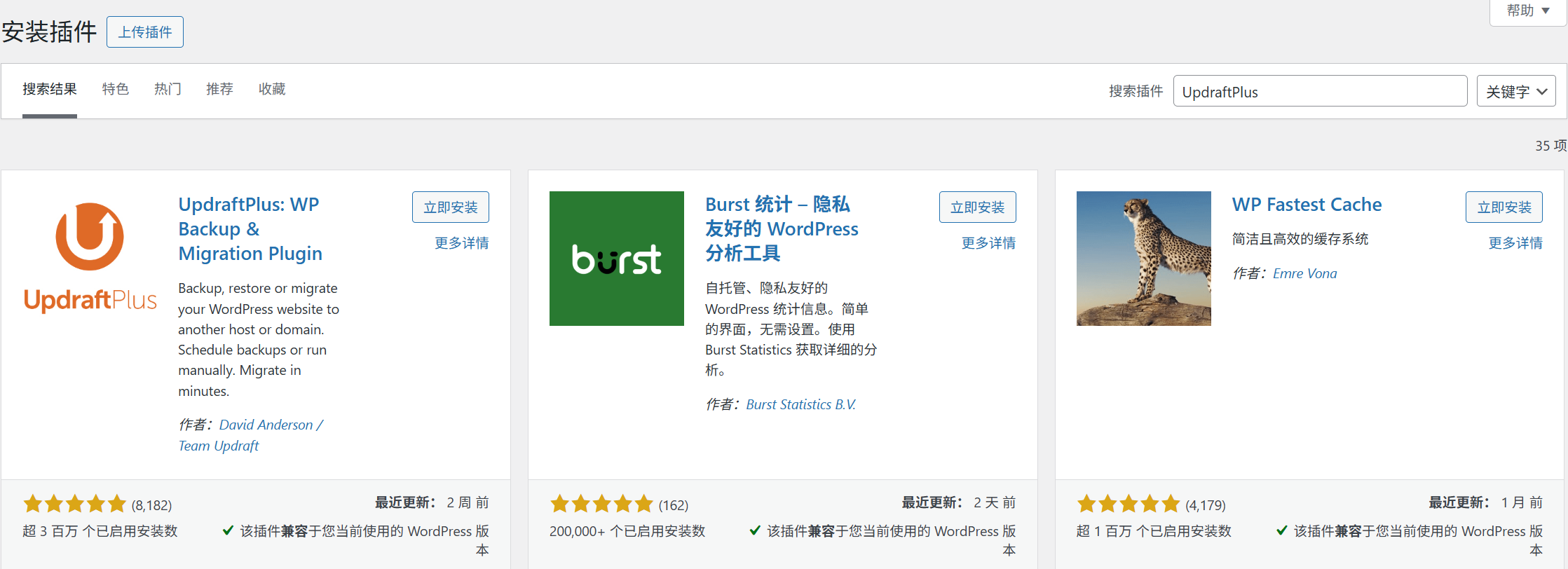
- Arka plan [eklenti] → [eklenti yükle], “UpdraftPlus - Backup/Restore”i arayın;
- [Şimdi Yükle]'ye tıklayın ve tamamlandıktan sonra [Aktive Et]'ye tıklayın.
Adım 2: Otomatik yedekleme ayarlayın (temel bir işlev, bir kez ayarlayın, sonsuza kadar rahat olun).
Aktivasyonun ardından, sol menüde [UpdraftPlus Backups] görünecek. Ayarlar sayfasına girin ve aşağıdaki 3 öğeyi ayarlamaya odaklanın:
Yedekleme içeriğini seçin (varsayılan olarak tümü seçilidir, yeni başlayanların değiştirmesi gerekmez).
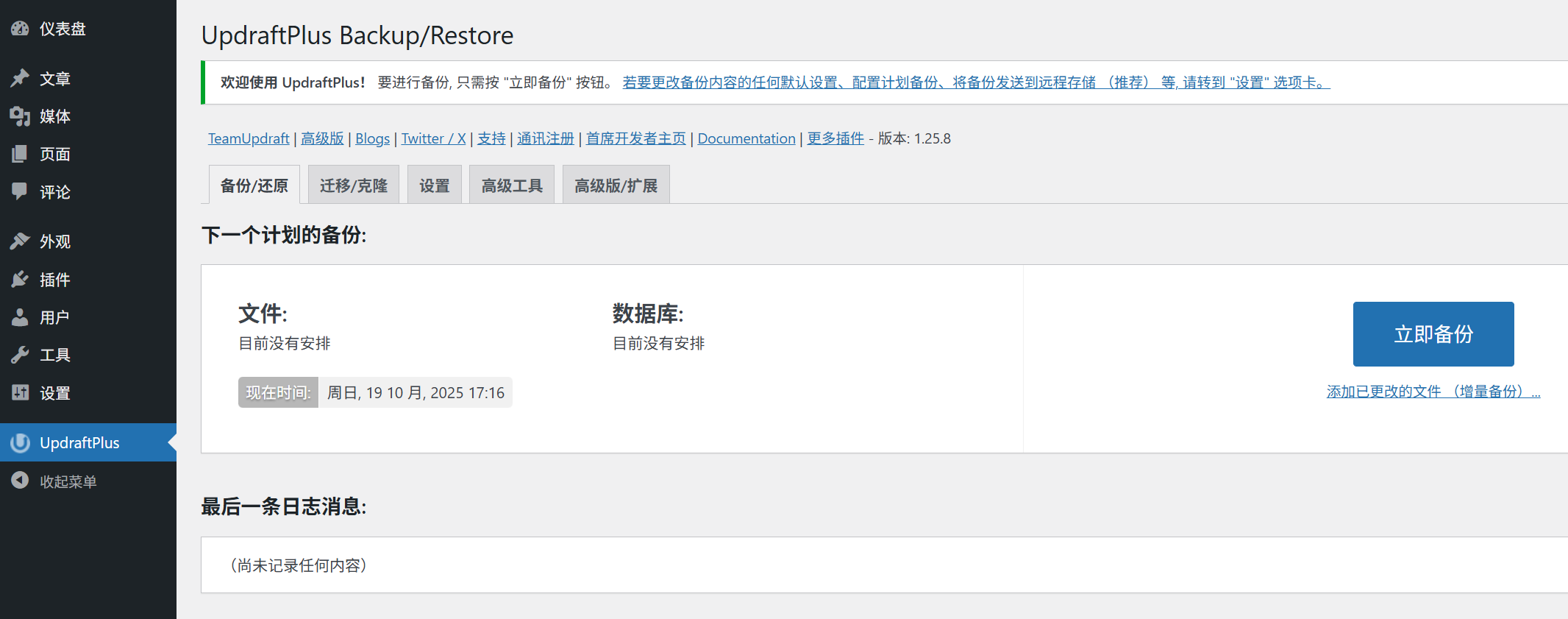
- Eklenti varsayılan olarak “dosyaları” (tema, eklenti, resim vb.) ve “veritabanını” (makaleler, kullanıcılar, ayarlar vb.) işaretler. Tavsiye edilen şekilde tümünü seçmek, eksiksiz bir yedekleme sağlamanıza yardımcı olur.
Yedekleme sıklığını ayarlayın (web sitesinin güncelleme sıklığına göre seçin).
“Otomatik yedekleme zamanlaması”nda ayarları yapın:
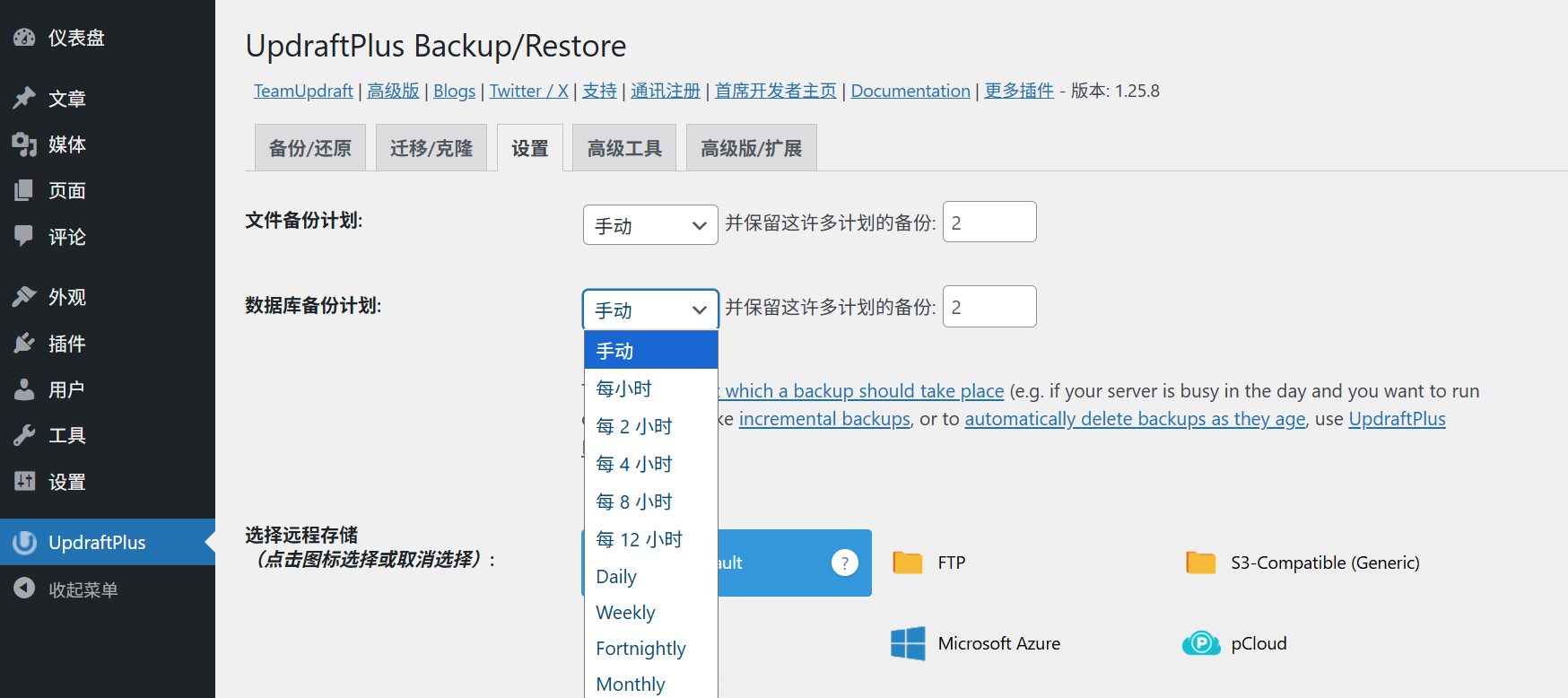
- Dosya yedekleme.Eğer web sitesi sık sık güncellenmiyorsa (örneğin, her ay 1-2 makale yayınlanıyorsa), “Haftada bir kez”i seçin; eğer sık sık makale yayınlıyorsanız veya resim paylaşıyorsanız, “Her gün bir kez”i seçin.
- Veritabanı yedeklemesi.Veritabanı daha sık değişirse (örneğin, ziyaretçi yorumları, form gönderimleri), “her gün bir kez”i seçmeniz önerilir.
- Yedekleme tutma sayısı: “3 tane tut”u seçin (hem alan tasarrufu sağlar hem de farklı zaman noktalarındaki yedeklemeleri korur, böylece en son yedeklemenin de sorun yaşamasını önler).
Yedekleme depolama konumunu seçin (buluta depolamayı şiddetle tavsiye ederiz).
Yedeklemeler yalnızca web sitesi sunucusunda bulunamaz (sunucu bozulursa yedeklemeler de kaybolur). Aşağıdaki iki yöntem önerilir:
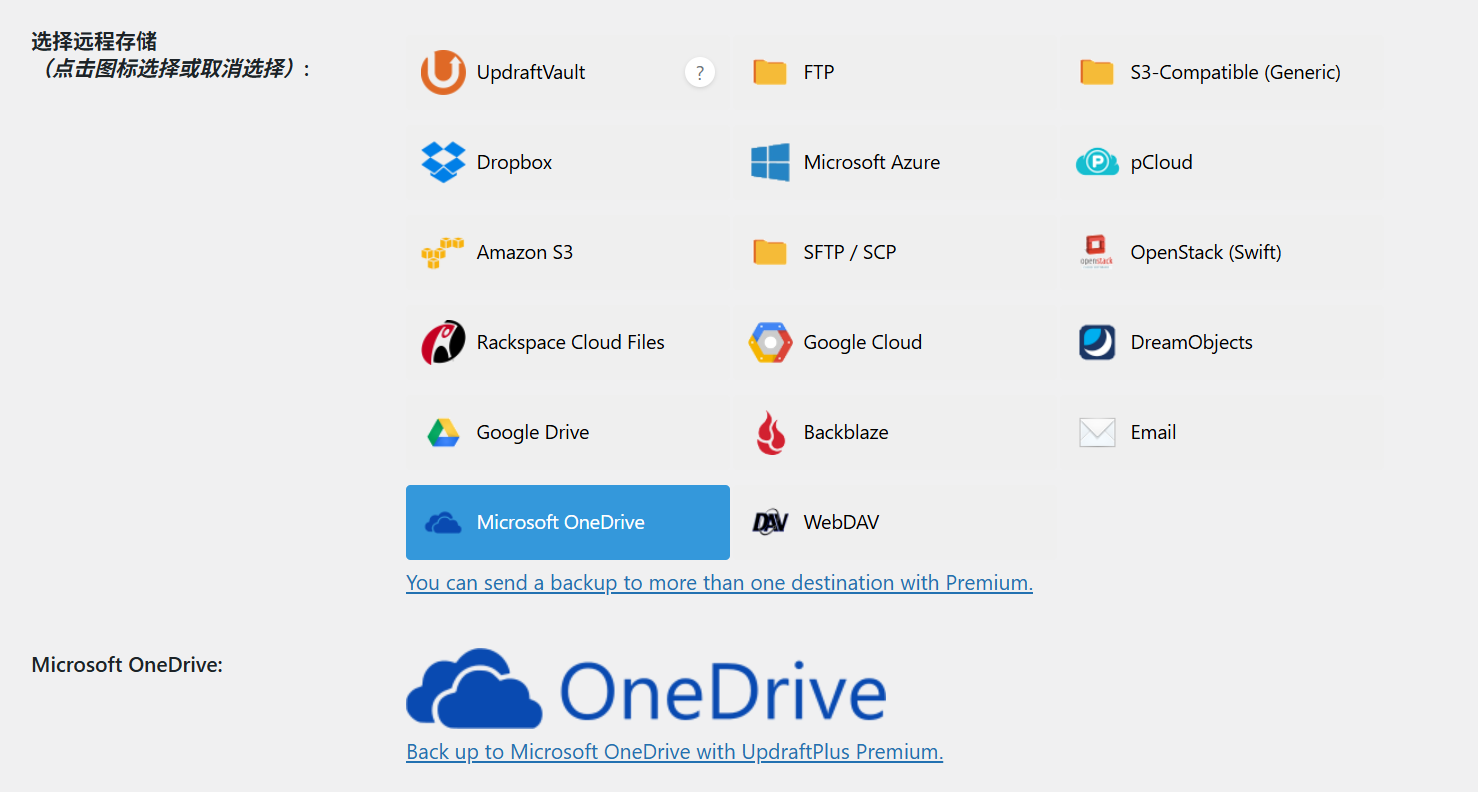
- Yöntem 1: OneDrive'a kaydet (Çinli kullanıcılar için uygun)
- Ayarlar sayfasındaki “Uzak Depolama Seçin” bölümünde, “Microsoft OneDrive” seçeneğini seçin;
- “Yetkilendir”e tıklayın, Microsoft OneDrive hesabınıza giriş yapın ve yetkilendirin (Microsoft OneDrive hesabınız olmalı, ücretsiz 5 GB depolama alanı yeterli bir yedekleme için).
- Yetkilendirme başarılı olduktan sonra, yedekleme otomatik olarak Microsoft OneDrive'daki “UpdraftPlus” klasörüne yüklenecek.
- Yöntem 2: Bilgisayara kaydetme (daha az sık yedekleme yapan web siteleri için uygundur).
- “Manuel indirmeyi” seçin (ayarlamaya gerek yok, yedekleme tamamlandıktan sonra bilgisayara manuel olarak indirin);
- Her yedekleme işlemi tamamlandıktan sonra, [Mevcut Yedeklemeler] bölümünde “Yedekleme Dosyalarını İndir”e tıklayın ve bilgisayarınızın sabit diskinde veya USB belleğinizde saklayın.
Yeni başlayanlar için öneriler.Öncelikle Baidu Cloud'u kullanın (otomatik yükleme, manuel işlem yapmaya gerek kalmaz, daha güvenli).
Adım 3: İlk yedeklemeyi manuel olarak oluşturun (hemen yapın, rahat olun).
Otomatik yedeklemeyi ayarladıktan sonra, işlevin normal çalıştığından emin olmak için hemen bir manuel yedekleme yapmanız önerilir:
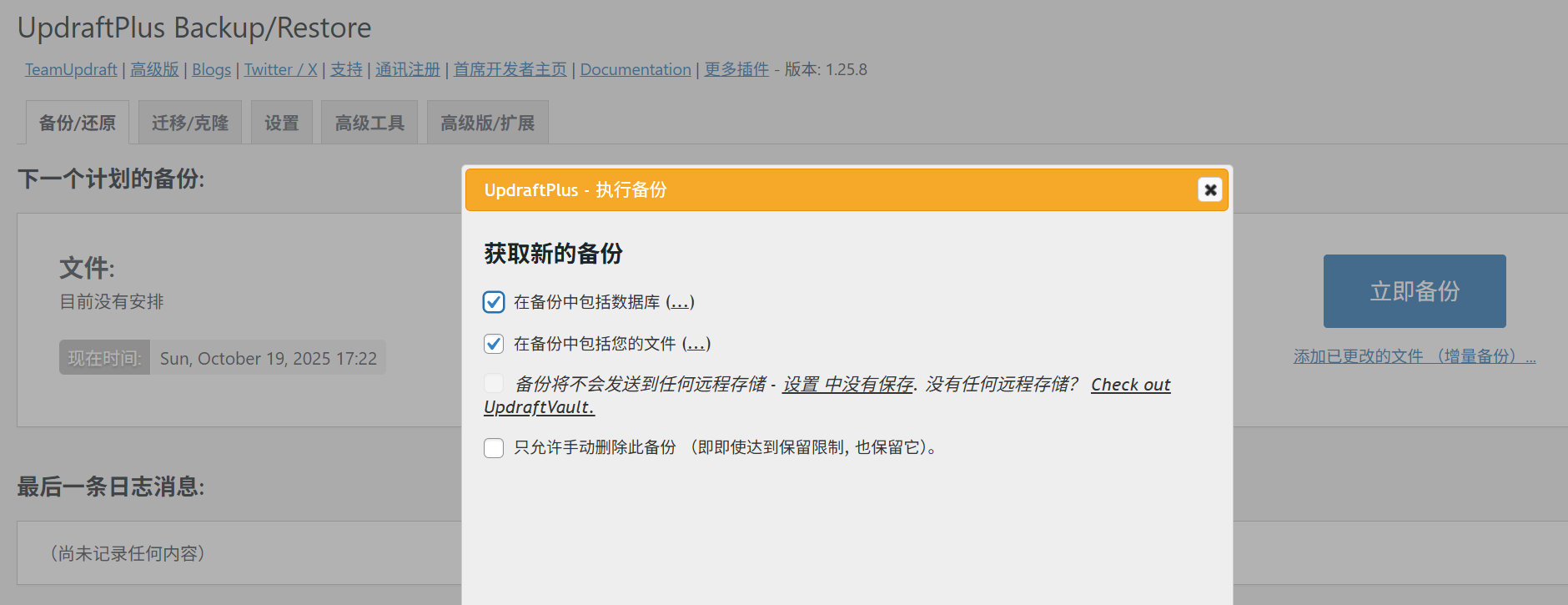
- [UpdraftPlus Backups] sayfasında, üstteki “Hemen Yedekle”ye tıklayın.
- Pop-up penceresi varsayılan olarak (“Dosyaları ve veritabanını yedekle”) kalır, “Yedekle”ye tıklayın;
- Yedeklemenin tamamlanmasını bekleyin (süre, web sitesinin boyutuna bağlıdır, 100 MB'den daha küçükse yaklaşık 1-3 dakika sürer) ve ilerleme çubuğu tamamlandıktan sonra “Yedekleme başarılı” mesajı görüntülenir.
Dört, kritik an: Web sitesini yedekleme ile nasıl kurtarırız?
Web sitesi sorunlarını çözme durumunda (örneğin, açılamama veya içeriğin kaybolması gibi), yedekleme ile geri yükleme adımları aşağıdaki gibidir:
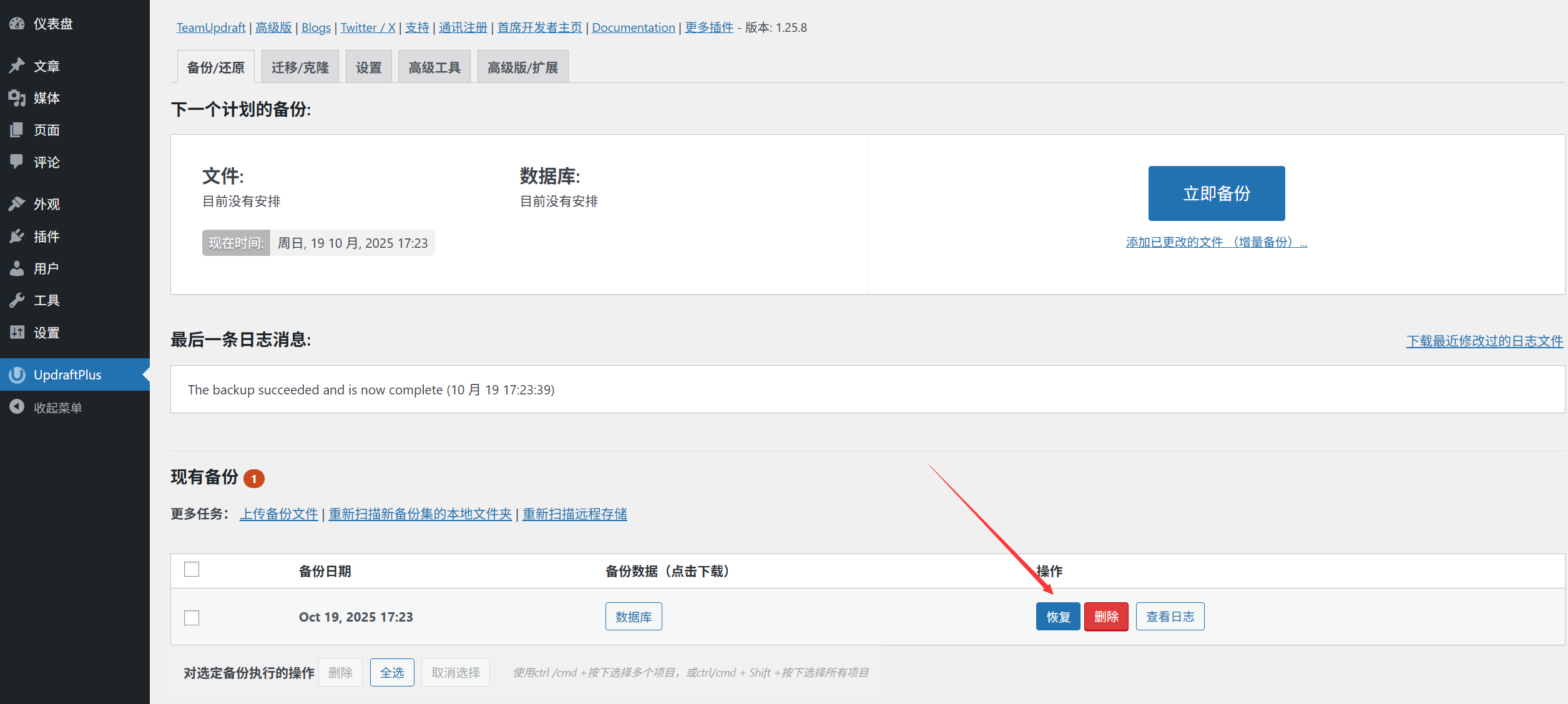
- [UpdraftPlus Backups]“a gidin → [Mevcut yedeklemeler], en son ”başarılı" yedeklemeyi bulun (önerilen yedekleme, güncellemeden önce veya sorunun başlamasından önce olanıdır);
- Yedeklemeye karşılık gelen “Kurtar” düğmesine tıklayın;
- Pop-up penceresinde varsayılan olarak “Tüm dosyalar” ve “Veritabanı” seçiliyse “Kurtar”a tıklayın.
- Eklenti, “Kurtarma sırasında web sitesi geçici olarak erişilemeyebilir” diye bir uyarı verir. “Tamam”a tıklayın.
- Kurtarma tamamlandığında (ilerleme çubuğu bittikten ve “Kurtarma başarılı” görüntüsü göründükten sonra) web sitesini yenileyin ve yedekleme sırasındaki duruma geri dönün.
Ücretsiz sürüm vs ücretli sürüm: Yeni başlayanlar nasıl seçim yapmalı?
- Ücretsiz sürüm.Otomatik yedekleme, bulut depolama (Baidu Cloud, Dropbox vb.) ve tam kurtarma işlevi desteği ile kişisel blogların ve kurumsal tanıtım sitelerinin ihtiyaçlarını tam olarak karşılar (90%'nin ücretsiz sürümü yeni başlayanlar için yeterlidir).
- Ücretli versiyon.(UpdraftPlus Premium): Yaklaşık 70 ABD doları/yıl. “Artımlı yedekleme” (yalnızca değişen dosyaları yedekleyerek alan tasarrufu sağlar), “veritabanı arama ve değiştirme” (web sitesini taşırken kullanılır), “öncelikli teknik destek” gibi ek özellikleri içerir ve e-ticaret web siteleri veya büyük veri miktarlarına sahip web siteleri için uygundur.
Yeni başlayanlar için sonuçlar.Önce ücretsiz sürümü yükleyin ve otomatik yedekleme ve bulut depolama ayarlarını yapın. Web sitesi verileri daha sonra büyük hale geldiğinde (örneğin 1 GB'den fazla) veya web sitesini taşımanız gerektiğinde, ücretli sürüme geçmeyi düşünebilirsiniz.
Yeni başlayanların sıkça sorulan soruları.
- Yedekleme dosyaları çok büyük ve çok fazla yer kaplar mı?Ücretsiz Baidu Cloud, 2 TB alan sunar (yüzlerce yedekleme için yeterli) ve alan yetersizliği konusunda endişelenmenize gerek kalmaz. Küçük web siteleri (örneğin, 50 MB'den daha küçük olanlar) için her yedekleme yalnızca birkaç düzine MB'dir ve oldukça hafiftir.
- Otomatik yedekleme web sitesini yavaşlatır mı?Hayır. UpdraftPlus, web sitesi trafiğinin düşük olduğu zamanlarda (örneğin gece saatlerinde) otomatik olarak yedekleme yapar ve normal erişimi neredeyse hiç etkilemez.
- Yedekleme yaptıktan sonra web sitesi dosyalarını sildim. Bunları geri yükleyebilir miyim?Evet! Yedekleme “dosyaları” (tema, eklentiler, resimler vb.) içeriyorsa, tüm dosyalar geri yüklenir.
- En mantıklı sıklıkla ne zaman yedekleme yapmak gerekir?“Ne kadar sık güncellerseniz, yedeklemeyi de o kadar sık yapın” ilkesini takip edin:
- Kişisel blog (her hafta bir kez güncellenir): Her hafta bir kez yedeklenir;
- Kurumsal web sitesi (arada bir güncellenir): Ayda bir kez yedekleme yapılır;
- E-ticaret / bilgi sitesi (her gün güncellenir): Her gün 1 kez yedekleme yapılır.
Özetleyecek olursak, yedekleme bir web sitesinin “kurtarma parasıdır”.”
bir şeye dikkat çekmek.
Birçok acemi, “yedeklemenin çok zahmetli olduğunu” düşünür, ancak unutmayın ki:Yedeklemeyi ayarlamak 5 dakikanızı alır, ancak gelecek günlerde ve hatta haftalarda kurtarma süresini önemli ölçüde azaltabilir.Web sitesi verilerini kaybettikten sonra pişman olmak, cüzdanınızı kaybettiğinizde kapı kilidini unuttuğunuzu fark etmek gibidir - o zaman artık çok geç olmuştur.
UpdraftPlus'ın en temel değeri, “yedekleme fonksiyonunun ne kadar güçlü olduğu” değil, “yeni başlayanların yedeklemeyi kolayca sürdürebilmesini” sağlamaktadır. Otomatik yedeklemeyi ayarladıktan sonra, onunla neredeyse hiç uğraşmanıza gerek kalmaz, ancak bir sorun oluşursa, en güvenilir “kurtarma aracınız” olacaktır.
 Türkçe