


















Temayı yükledikten sonraki adım, markanıza ve tercihlerinize uyarlanacak şekilde tema ayarlarını özelleştirmektir. WordPress, web sitenizin görünümünü ve düzenini kod bilgisi olmadan değiştirmenize olanak tanıyan sezgisel bir görsel özelleştirme aracı sunar. Bu bölüm, logo değiştirme, renk düzenini ayarlama, yazı tipi ve düzen ayarlama ve web sitesi düzenini değiştirme gibi konuları detaylı olarak açıklar ve benzersiz bir web sitesi imajı oluşturmanıza yardımcı olur.
Birinci olarak, tema özelleştirme arayüzüne girin.
WordPress'in tema özelleştirme özelliği, değişikliklerin gerçek zamanlı olarak önizlenebildiği sezgisel bir görsel araç olan "Customizer"da yoğunlaşmıştır.
Adım 1: Özelleştiriciye erişin.
- WordPress yönetim paneline giriş yapın.(Adres:
域名/wp-admin)。 - Özelleştiriciye iki şekilde erişebilirsiniz:
- Yöntem bir.Sol menüdeki "Teklifler"e tıklayın.Görünüş」→「Özelleştir.」。Yöntem iki.Web sitesinin ana sayfasındaki herhangi bir sayfada, üstteki yönetim çubuğundaki "Yönetici"ye tıklayın.Özelleştir.」 düğmesine basın.
- Özelleştiriciye girdiğinizde, iki sütuna bölünmüş bir arayüz göreceksiniz:
- Sol taraftaÖzelleştirilebilir seçenek paneli, çeşitli ayarlanabilir ayarları içerir.Sol taraftaDeğişikliklerin etkisini gösteren gerçek zamanlı bir önizleme penceresi.
Adım 2: Özelleştiricinin temel işlemlerini anlayın.
Özelleştiricide, aşağıdakileri yapabilirsiniz:
- Ayarları yapmak için sol paneldeki seçenklere tıklayın.
- Değişikliklerin etkisini gerçek zamanlı olarak sağ taraftaki önizleme penceresinde görebilirsiniz.
- Farklı cihazlardaki görüntüleme sonuçlarını önizlemek için üstteki cihaz geçiş düğmesini (bilgisayar, tablet, telefon) kullanın.
- Tıklayın.Kaydet ve yayınla.Değişiklikleri kaydetmek için «Save» düğmesine basın.
- Tıklayın.İptal et.«İptal» düğmesi, değişiklikleri reddeder ve çıkar.
- Tıklayın.Taslak kaydet.」 düğmesi, mevcut ayarları kaydeder fakat hemen uygulamaz.
II. Web sitesi logosunu değiştirin: Logo ve site ikonu.
Web sitesi logosu, Logo ve site ikonu (Favicon) içerir ve bunlar marka tanımlamasının önemli unsurlarıdır.
1. Logo yükle ve ayarla.
Logo, bir web sitesinin görsel tanımlayıcısıdır ve genellikle web sitesinin üst kısmında görüntülenir.
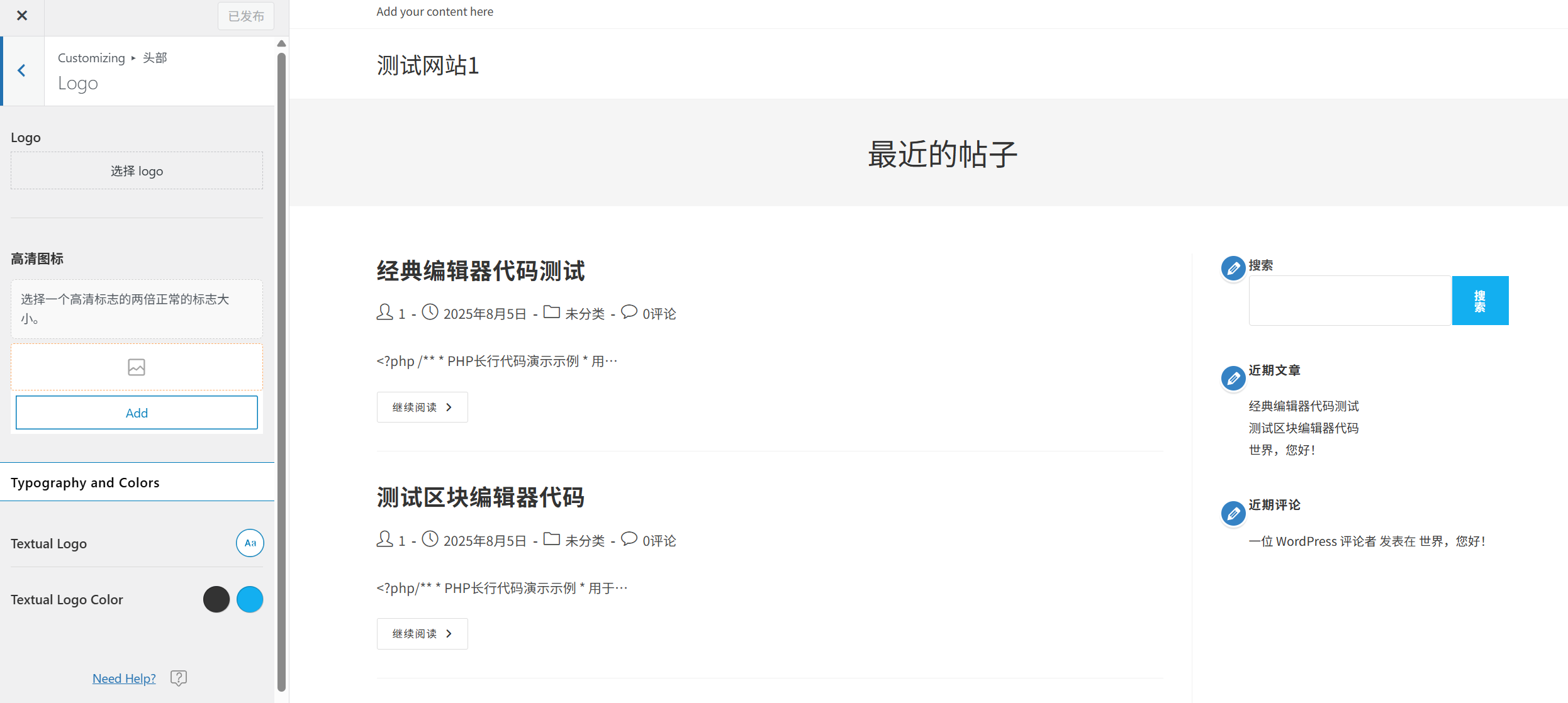
Ayarlama adımları.:
- Özelleştirici'nin sol panelinde, "Bireyselleştir"i bulun ve tıklayın.Site tanımlayıcısı.」 veya «logoSeçenekler (farklı konu adları farklı olabilir).
- Tıklayın.Dosya seçin.」 veya «Logo yükle.」 düğmesine basın.
- Açılan medya kitaplığı penceresinde, aşağıdakileri yapabilirsiniz:
- Yeni bir logo resmi yükleyin (PNG formatı önerilir, arka plan şeffaftır).
- Mevcut bir resmi logo olarak seçin.
- Yükledikten sonra, Logo'nun boyutunu ve konumunu ayarlayabilirsiniz (bazı temalar bunu destekler).
- Tıklayın.Kaydet ve yayınla.Ayarları kaydetmek için «Save» düğmesine basın.
Logo tasarımı önerileri:
- Farklı arka plan renkleri üzerinde iyi görüntülenebilmesi için şeffaf arka planlı PNG formatını kullanın.
- Logo boyutu önerisi: Genişlik 200-400 piksel arasında olmalı, yükseklik ise 100 pikseli geçmemelidir.
- Basit tutun ve küçük boyutlu cihazlarda da net bir şekilde tanınabilmesini sağlayın.
2. Site ikonu (Favicon) ayarlayın.
Site ikonları, tarayıcı sekmelerinde, yer imleri bölümünde ve mobil cihazların ana ekranlarında görüntülenen küçük simgelerdir. Bunlar, marka tanınırlığına yardımcı olurlar.
Ayarlama adımları.:
- "Site tanımlayıcısı.Ayarlar sayfasında, "İnternet bağlantısı"nı bulun.Site simgesi」 veya «Favicon.」 seçeneği.
- Tıklayın.Dosya seçin.」 veya «Yükleme sitesi simgesi」 düğmesine basın.
- En az 512x512 piksel boyutunda bir kare resim yükleyin (PNG formatı önerilir).
- WordPress, farklı senaryolar için uygun olacak şekilde farklı boyutlarda simgeler oluşturur.
- Tıklayın.Kaydet ve yayınla.Ayarları kaydetmek için «Save» düğmesine basın.
Site ikonu tasarımı önerileri:
- Basit ve kolayca tanınabilecek grafikler veya metinler kullanın.
- Küçük boyutlarda (örneğin 16x16 piksel) bile net bir şekilde tanınabilmesini sağlayın.
- Logo tarzına uygun olarak, marka tutarlılığını koruyun.
III. Özel renk düzeni
Renk, web sitesi tasarımının önemli bir parçasıdır. Uygun renk düzeni, kullanıcı deneyimini geliştirerek marka imajını güçlendirebilir.
1. Önceden ayarlanmış renk düzenini seçin.
Birçok tema, profesyonel renk düzenlerini hızlıca uygulamanıza olanak tanıyan önceden ayarlanmış renk düzenleri sunar:
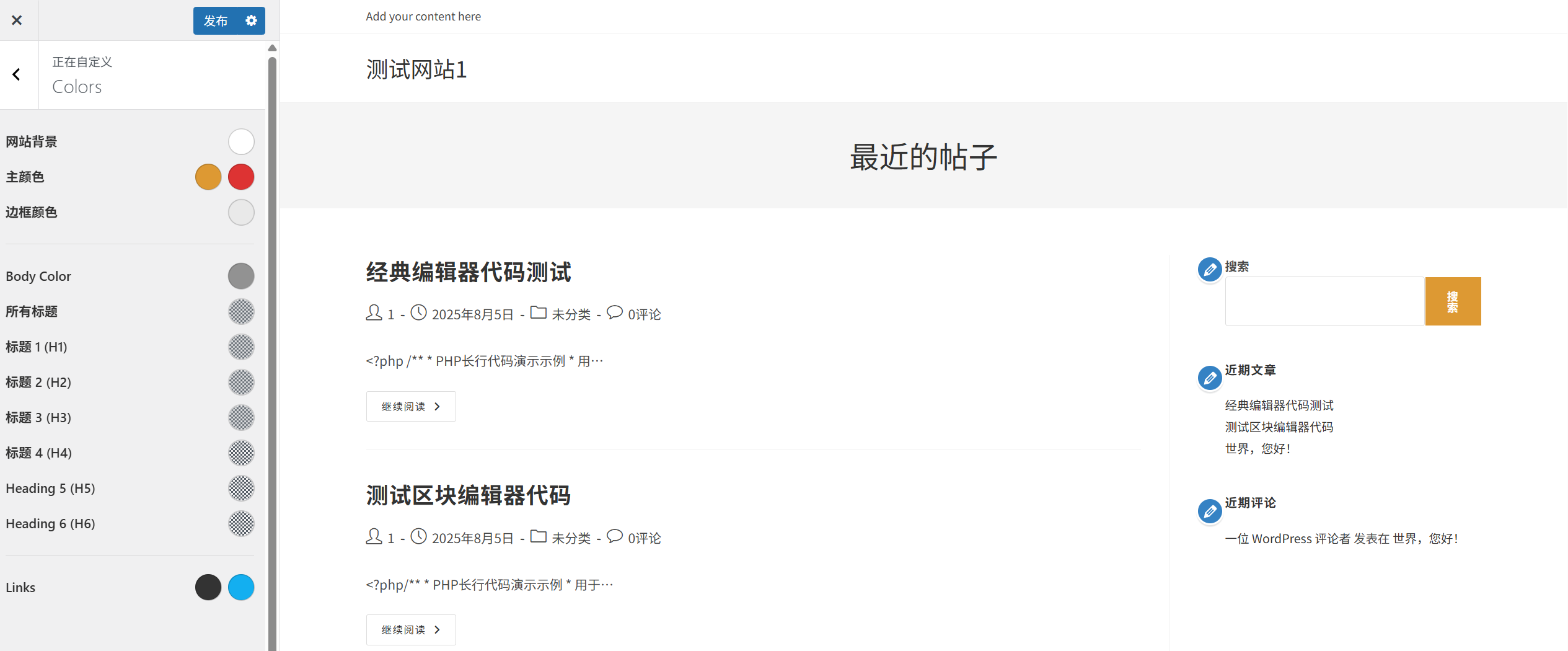
- Özelleştirici'nin sol panelinde, "Bireyselleştir"i bulun ve tıklayın.Renk.」 veya «Renk düzeni」 seçeneği.
- Mevcut ön ayar renk düzenlerini gözden geçirin ve beğendiğiniz düzeni seçmek için tıklayın.
- Sağdaki önizleme penceresi, efekti gerçek zamanlı olarak gösterecek.
- Memnun olduktan sonra "Tamam"a tıklayın.Kaydet ve yayınla.」 düğmesine basın.
2. Özel renkler.
Eğer varsayılan plan ihtiyaçlara uygun değilse, çeşitli öğelerin renklerini özelleştirebilirsiniz:
- "Renk.Ayarlar sayfasında, "İnternet bağlantısı"nı bulun.Özel renkler.」 veya benzer seçenekler.
- Değiştirmek istediğiniz öğenin (arka plan, metin, bağlantı, düğme vb.) yanındaki renk seçicisine tıklayın.
- Açılan renk seçicisinde, aşağıdakileri yapabilirsiniz:
- Renk panelini doğrudan tıklayarak renk seçin.
- Renklerin on altılık kodunu girin (örneğin #FF5733).
- Renklerin parlaklığını, doygunluğunu ve saydamlığını ayarlayın.
- 2-3. adımları tekrar edin ve diğer öğelerin renklerini ayarlayın.
- Tıklayın.Kaydet ve yayınla.Ayarları kaydetmek için «Save» düğmesine basın.
Renk kombinasyonu önerileri:
- Ana renk paleti.Logo, düğme ve diğer önemli öğeler gibi unsurlarda kullanılan temel marka rengidir.
- Yardımcı renkler.:Vurgulama ve öne çıkarma için kullanılır ve ana renk ile kontrast oluşturur.
- Nötr renkler.Arka plan rengi, metin rengi ve çerçeve rengi de dahil olmak üzere okunabilirliği sağlamak için.
- Renk psikolojisi.Farklı renkler farklı duygular iletiyor (örneğin mavi güveni, kırmızı ise tutkuyu temsil ediyor).
- Kontrast oranı.Metin ve arka plan arasında yeterli kontrast olmasını sağlayın ve okunabilirliği artırın.
Dört, yazı tipi ve düzenleme ayarları.
Yazı tipi ve düzenleme, web sitesinin okunabilirliğini ve profesyonel görünümünü doğrudan etkiler. Uygun yazı ayarları, kullanıcı deneyimini geliştirebilir.
1. Önceden ayarlanmış yazı tipi seçeneklerini seçin.
Birçok tema, profesyonel tipografiyi hızlıca uygulamanıza olanak tanıyan önceden ayarlanmış yazı tipi düzenleri sunar:
- Özelleştirici'nin sol panelinde, "Bireyselleştir"i bulun ve tıklayın.Düzenleme」 veya «Font」 seçeneği.
- Mevcut ön ayar font şemalarını gözden geçin ve beğendiğiniz şemayı seçmek için tıklayın.
- Sağdaki önizleme penceresi, efekti gerçek zamanlı olarak gösterecek.
- Memnun olduktan sonra "Tamam"a tıklayın.Kaydet ve yayınla.」 düğmesine basın.
2. Özel yazı tipi
Eğer önceden belirlenmiş plan ihtiyaçlara uygun değilse, çeşitli metin öğelerinin yazı tiplerini özelleştirebilirsiniz:
- "DüzenlemeAyarlar sayfasında, "İnternet bağlantısı"nı bulun.Özel yazı tipi」 veya benzer seçenekler.
- Değiştirmek istediğiniz metin öğelerini (örneğin başlık, metin, düğme metni vb.) seçin.
- Her bir unsur için, aşağıdakileri ayarlayabilirsiniz:
- Font ailesiYazı tipi stilini seçin (örneğin Arial, Helvetica, Times New Roman vb.).
- Yazı tipi boyutu.Metin boyutunu ayarlayın (genelde piksel (px) biriminde).
- Yazı tipinin kalınlığı.Metnin kalınlığını ayarlayın (örneğin normal, kalın, ince vb.).
- Satır yüksekliğiSatır aralığını ayarlamak, okunabilirliği etkiler.
- Kelimeler arasındaki boşluk.Karakterler arasındaki mesafeyi ayarlayın.
- 2-3. adımları tekrar edin ve diğer metin öğelerinin yazı tipini ayarlayın.
- Tıklayın.Kaydet ve yayınla.Ayarları kaydetmek için «Save» düğmesine basın.
Font seçimi önerileri:
- Yazı tipi eşleştirme.Genellikle 2-3 yazı tipi seçilir (örneğin, başlıklar için bir tane, metin için bir tane) ve çok fazla yazı tipinin kullanılmasından kaynaklanan karışıklığı önlemek için bunların kullanımından kaçınılır.
- Okunabilirlik.Öncelikle okuması kolay yazı tiplerini, özellikle de metin yazılarını tercih edin.
- Tepkisel yazı tipi: Fonksiyonların farklı cihazlarda iyi görüntülenmesini sağlayın.
- Yükleme hızı.Çok fazla özel yazı tipi, web sitesinin yükleme süresini uzatır ve performansı etkiler.
- Marka tutarlılığı.:Marka imajına uygun yazı tipi tarzını seçin.
5. Web sitesi düzenini ayarlayın.
Web sitesi düzeni, içeriğin düzenlenme şeklini belirler. Akıllıca düzenlenmiş bir web sitesi, kullanıcı deneyimini ve içeriğin okunabilirliğini geliştirebilir.
1. Önceden ayarlanmış düzeni seçin.
Birçok tema, farklı sayfa yapılarını hızla uygulamanıza olanak tanıyan önceden ayarlanmış düzen seçenekleri sunar:
- Özelleştirici'nin sol panelinde, "Bireyselleştir"i bulun ve tıklayın.Düzen」 veya «Sayfa düzeni」 seçeneği.
- Mevcut ön ayar düzenlerini (sol kenar çubuğu, sağ kenar çubuğu, kenar çubuğu olmadan vb.) gözden geçirin.
- Beğendiğiniz düzeni seçin ve sağ taraftaki önizleme penceresi, sonuçları gerçek zamanlı olarak gösterecektir.
- Memnun olduktan sonra "Tamam"a tıklayın.Kaydet ve yayınla.」 düğmesine basın.
2. Özel düzen.
Eğer varsayılan düzen gereksinimlere uygun değilse, web sitesinin düzenini özelleştirebilirsiniz:
- "DüzenAyarlar sayfasında, "İnternet bağlantısı"nı bulun.Özel düzenleme.」 veya benzer seçenekler.
- Farklı sayfa türleri (örneğin ana sayfa, makale sayfası, bilgi sayfası vb.) için ayrı düzenler ayarlanabilir.
- Yaygın düzen ayarları arasında şunlar bulunur:
- Konteyner genişliğiWeb sitesi içerik alanının genişliğini ayarlayın.
- Kenar çubuğu konumu.:Yan menüyü sol tarafta, sağ tarafta veya gizli olarak seçin.
- Kenar çubuğu genişliği:Yan menünün genişlik oranını ayarlayın.
- İç boşluk ve dış boşluk.Elementler arasındaki boşlukları ayarlayın.
- Makale düzeniMakalenin düzenini (örneğin liste, grid vb.) ayarlayın.
- Ayarları yaparken, sağ taraftaki önizleme penceresi gerçek zamanlı olarak sonuçları gösterecektir.
- Memnun olduktan sonra "Tamam"a tıklayın.Kaydet ve yayınla.」 düğmesine basın.
Düzenleme tasarımı önerileri:
- Mobil öncelikli.Mobil cihazlarda düzenin iyi bir görüntüleme performansına sahip olmasını sağlayın.
- Boşlukların düzgün olması gerekir.Uygun boşluklar, içeriğin okunabilirliğini artırabilir.
- Önemli noktaların altını çizin.Önemli içeriği göze çarpan bir yere yerleştirin ve kullanıcıların dikkatini çekin.
- Tutarlılık.Web sitesinin tüm sayfalarının düzeninin tutarlı olmasını sağlayın ve kullanıcı deneyimini geliştirin.
- Farklı cihazları test et.Farklı boyutlardaki cihazlarda düzenin etkisini test edin.
VI. Diğer yaygın tema ayarları.
Yukarıdaki temel ayarların yanında, çoğu tema diğer özelleştirme seçenekleri de sunar:
1. Arka plan ayarı.
- Arka plan rengiWeb sitesinin arka plan rengini ayarlayın.
- Arka plan resmi.Web sitesine arka plan resmi ekle.
- Arka plan tekrarı.Arka plan resminin tekrar biçimini ayarlayın.
- Arka plan konumu.Arka plan resminin konumunu ayarlayın.
2. Navigasyon menüsü ayarları.
- Yemek yerinin konumu.Navigasyon menüsünün görüntüleme konumunu (örneğin üst, yan çubuk, alt vb.) ayarlayın.
- Menü tarzı.Menünün görünüşünü ve davranışlarını ayarlayın (aşağı açılan menüler, animasyon efektleri vb.).
- Menü renkleriMenü metninin ve arka planının renklerini ayarlayın.
3. Altbilgi ayarları.
- Ayağın içeriği:Ayarlar sayfasında görüntülenmesi istenen içeriği (örneğin telif hakkı bilgileri, kontak bilgileri vb.) ayarlayın.
- Ayak notu düzeniNot: Sayfa alt bilgisinin sütun sayısını ve yapısını ayarlayın.
- Ayak notu rengi:Alt bilginin arka plan rengini ve metin rengini ayarlayın.
4. Blog ayarları.
- Makale düzeniBlog yazılarının görüntüleme şeklini (liste, grid vb.) ayarlayın.
- Makale meta verileriMakalenin yayınlanma tarihini, yazarını, kategorisini ve diğer bilgilerini göstermek için ayarları yapın.
- Alıntı uzunluğu.Makale özetinin uzunluğunu ayarlayın.
VII. Sıkça Sorulan Soruların Çözümü.
1. Ayarları değiştirdikten sonra hemen bir etki görülmedi mi?
- Önbelleği temizle.Tarayıcı önbelleği, eski bir web sitesi sürümünü görmenize neden olabilir. Tarayıcı önbelleğini temizlemeyi deneyin (Ctrl+F5 tuşlarına basarak zorunlu yenileme yapın).
- Kaydedildi mi kontrol edin.:'ı tıkladığınızdan emin olun.Kaydet ve yayınla.Değişikliklerinizi kaydetmek için "Kaydet" düğmesine basın.
- Eklenti çatışması.Bazı önbellek eklentileri gerçek zamanlı önizlemeyi etkileyebilir. Önbellek eklentisini geçici olarak devre dışı bırakmayı deneyin.
2. Bazı ayar seçeneklerini bulamıyor musunuz?
- Konu farklılıkları.Farklı temalar, farklı ayar seçenekleri sunabilir. Belirli bir ayarı bulamıyorsanız, muhtemelen temanız bu özelliği desteklemiyordur.
- Belgeyi görüntüle.Konunun resmi belgelerine bakın ve konunun sunduğu özel ayar seçeneklerini öğrenin.
- Eklenti kullanmak.Eğer tema ihtiyaç duyduğunuz işlevi desteklemiyorsa, bunu gerçekleştirmek için ilgili eklentileri kullanmayı düşünebilirsiniz.
3. Varsayılan ayarları nasıl geri yükleyebilirim?
- Konu özelleştiricisi.Özelleştiricide, bazı temalar "Varsayılan ayarları geri yükle.」 veya «Sıfırlama.」 düğmesine basın.
- Temayı yeniden yükleyin.Eğer özelleştirici ile geri yükleyemiyorsanız, temayı kaldırıp yeniden yüklemeyi deneyin.
- Yedekleme ve kurtarma.Eğer değişiklikten önce bir yedekleme oluşturduysanız, daha önceki ayarlara yedekleme yoluyla geri dönebilirsiniz.
4. Özelleştirici yavaş mı çalışıyor veya donuyor mu?
- Tarayıcı sorunları.Farklı bir tarayıcı kullanmayı deneyin veya mevcut tarayıcınızı en son sürüme güncelleyin.
- Eklenti çatışması.Bazı eklentiler özelleştiricinin performansını etkileyebilir. Tüm eklentileri geçici olarak devre dışı bırakmayı deneyin, sonra sorunlu eklentiyi bulmak için bunları tek tek etkinleştirin.
- Sunucu kaynakları.Sunucu kaynaklarının yetersiz olması da özelleştiricinin yavaş çalışmasına neden olabilir. Kaynak sınırlarını artırıp artıramayacağınızı görmek için barındırma sağlayıcınızla iletişime geçin.
5. Tema ayarlarını nasıl yedekleyebilirim?
- Temanın kendi özelliklerini kullanın.Bazı temalar, ayarları dışa aktarma/ithal etme özelliği sunar ve ilgili seçenekleri özelleştiricide bulabilirsiniz.
- Eklenti kullanmak.Şunları yükleyin: "Customizer Export/Import" gibi özel tema ayarı yedekleme eklentileri.
- Manuel yedekleme.Koda aşina olan kullanıcılar, veritabanındaki tema ayar seçeneklerini manuel olarak yedekleyebilir.
8) Tema ayarları için en iyi uygulamalar.
- Tutarlılığı koruyun.Web sitesinin renklerinin, yazı tiplerinin ve düzeninin tüm sayfalarda tutarlı olmasını sağlayın ve birleşik bir marka imajı oluşturun.
- Okunabilirliğe odaklanın.İçeriğin okunabilirliğini önceliklendirin ve uygun yazı tipi boyutunu, satır yüksekliğini ve kontrastı seçin.
- Farklı cihazları test et.Ayarlarınızı farklı cihazlarda (bilgisayar, tablet ve telefon gibi) test edin ve duyarlı olmalarının iyi olduğundan emin olun.
- Düzenli yedekleme.Büyük değişiklikler yapmadan önce, sorunların ortaya çıkmasını önlemek için tema ayarlarınızı yedekleyin.
- Aşırı özelleştirme yapmayın.Çok fazla özel ayar eklemekten kaçının, bu web sitesinin karmaşıklığını artırabilir ve performansını etkileyebilir.
- Mükemmel tasarımlara referans verin.Sektördeki mükemmel web sitelerinin tasarımlarını inceleyin ve ilham alın, ancak doğrudan kopyalamayın.
- Basit tutun.Basit tasarımlar genellikle daha profesyoneldir ve bakımı daha kolaydır.
Özetleme.
Tema ayarları, benzersiz bir web sitesi imajı oluşturmanın önemli bir adımıdır. WordPress'in özelleştiricisi sayesinde logo değiştirme, renk düzenini ayarlama, yazı tipi ve düzeni ayarlama ve web sitesi düzenini değiştirme gibi işlemleri herhangi bir kod bilgisi olmadan kolayca gerçekleştirebilirsiniz.
Unutmayın ki iyi tasarım sadece güzel olmakla kalmaz, aynı zamanda kullanıcı deneyimini ve içeriğin okunabilirliğini de geliştirmelidir. Herhangi bir değişiklik yaparken her zaman hedef kitlenizi ve marka imajınızı göz önünde bulundurun ve hem güzel hem de kullanışlı bir web sitesi oluşturun.
 Türkçe