











Resimler, bir web sitesinin “estetiğinin taşıyıcıları”dır, ancak yanlış bir şekilde işlenirse web sitesinin hızını yavaşlatan “yükler” haline gelebilir ve SEO fırsatlarını kaçırabilirler. Resim optimizasyonunun merkezi, “görsel efekti etkilemeden boyutu küçültmek” ve “arama motorlarının resim içeriğini anlamasını sağlamak”tır.Sıkıştırma boyutu.和Alt etiket ekle.En temel ve en etkili iki yöntemdir.
Birinci olarak, resimleri neden optimize etmeliyiz?
Bu adıma daha fazla önem vermek için öncelikle optimizasyonun önemini anlamanız gerekir:
- Yükleme hızını artırın.Optimalize edilmemiş büyük resimler, sayfanın yüklenme süresini uzatır ve ziyaretçiler yüklenmeyi beklemek zorunda kalırsak sayfayı terk edebilir (araştırmalar, 3 saniyeden fazla süren sayfa yüklemelerinin 53% ziyaretçilerinin sayfayı terk etmesine neden olduğunu göstermektedir).
- Serverye alan tasarrufu sağlayın.Sıkıştırılmış resimlerin boyutu daha küçüktür ve sunucu depolama alanı kullanımını ve bant genişliği tüketimini azaltabilir (özellikle trafik ücretlendirilen sunucular için önemlidir).
- SEO sıralamasına yardımcı ol.Arama motorları (örneğin Baidu, Google) resimleri doğrudan “anlayamaz”, yalnızca metin bilgileri (örneğin alt etiketler) aracılığıyla içeriği anlayabilir. Resimleri optimize etmek, resimlerin arama sonuçlarında daha fazla görüntülenmesini sağlar.
- Mobil cihazlara uygun.Cep telefonu kullanıcılarının veri sınırları vardır ve küçük boyutlu resimler, yükleme süresini kısaltarak mobil deneyimi geliştirir.
II. Resim sıkıştırma: Hacmi azaltırken görüntü kalitesinden ödün vermeyin.
Resim sıkıştırmanın amacı, resimdeki fazla piksel bilgisini (örneğin insan gözüyle ayırt edilemeyen renk farklılıkları) kaldırarak görsel efekti koruyarak dosya boyutunu küçültmektir. Yeni başlayanların kullanması tavsiye edilir.Eklenti otomatik olarak sıkıştırır.Manuel işlem yapmaya gerek yoktur.
Yöntem 1: Eklentilerle otomatik sıkıştırma (yeni başlayanlar için önerilir)
Tavsiye edilen eklentiler: Smush veya ShortPixel (ücretsiz sürüm yeterli).
以 Smush Örnek olarak, adımlar şöyle:
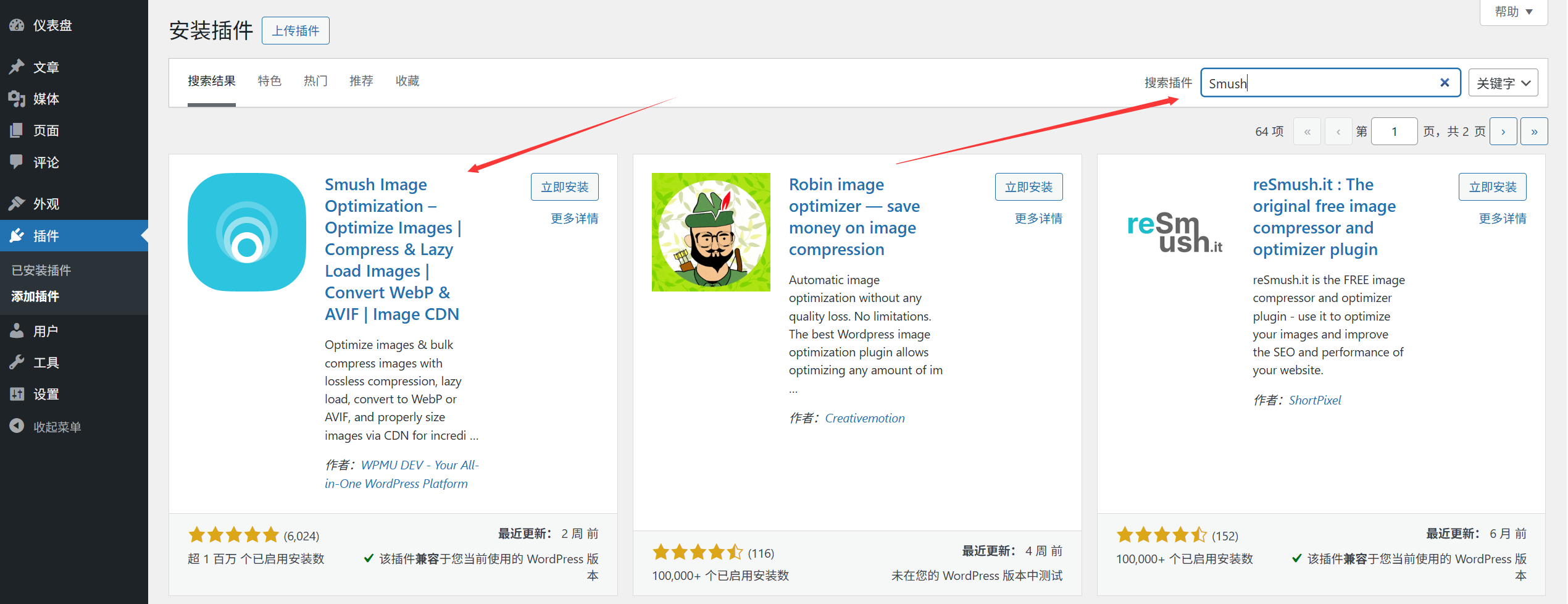
- Eklentiyi yükleme: Arka plan [Eklentiler] → [Eklenti Yükle] → “Smush”i arayın → [Yükle] → [Aktive Et]'e tıklayın.
- Temel ayarlar:
- Aktivasyonun ardından eklenti ayarları sayfasına gidin ve “yeni yüklenen resimleri otomatik olarak sıkıştır” seçeneğini işaretleyin (yeni yüklenen resimler manuel olarak sıkıştırılmayacak, otomatik olarak sıkıştırılacaklar).
- “Toplu Sıkıştırma”ya tıklayın ve “Tüm resimleri sıkıştır”ı seçin (medya kitaplığınıza yüklenmiş eski resimleri sıkıştırın).
- Sıkıştırmanın tamamlanmasını bekleyin: Eklenti, sıkıştırma ilerlemesini ve tasarruf edilen alanı gösterecektir (örneğin, “50 resim sıkıştırıldı, 20 MB alan tasarrufu sağlandı”).
Avantajlar.Tamamen otomatik işleme, toplu sıkıştırma desteği, ücretsiz sürüm küçük ve orta ölçekli web sitelerinin ihtiyaçlarını karşılayabilir (Smush ücretsiz sürümünde tek bir resimin boyutu en fazla 5 MB olabilir ve ShortPixel ücretsiz sürümünde ayda 100 resim sıkıştırılabilir).
Yöntem 2: Yüklemeden önce manuel olarak sıkıştırın (en iyi optimizasyon için uygundur).
Eğer resimler özellikle büyükse (örneğin, kamera ile çekilmiş orijinal fotoğraflar, 10 MB'den daha büyük olabilir), önce bilgisayarda manuel olarak sıkıştırıp daha sonra web sitesine yüklemeniz önerilir:
- Çevrimiçi araçlar.(Yazılım yüklemeye gerek yok):
- TinyPNG (tinypng.comPNG ve JPG'yi destekler, yüksek sıkıştırma oranına sahiptir, görüntü kalitesi kaybı minimaldir ve tek seferde 20 fotoğraf yükleyebilirsiniz.
- Resim sıkıştırma aracı, WebP formatını destekler (JPG'den 1 daha küçük dosya boyutu).
- İşlem adımları.:
- Aracı açın → Resim yükle → Sıkıştırma tamamlandığında bekleyin → Sıkıştırılmış resimi indirin → WordPress medya kitaplığına yükleyin.
Sceneye uygun.Anasayfa banner resimleri, Ürün detay sayfası ana resimleri ve diğer önemli resimler için, el ile sıkıştırma, görüntü kalitesini daha iyi kontrol etmenize olanak tanır.
Sıkıştırma ile ilgili notlar:
- Normal resimlerin (makale resimleri gibi) sıkıştırılması 200 KB'den daha küçük. Tamam, ana sayfa resmini <150 piksel genişliğinde tutun. 1 MB'den daha küçük.。
- Öncelikli olarak kullanılmalıdır. WebP formatı.(WordPress 5.8+, yerel olarak desteklenir), aynı kalitede JPG'den yaklaşık 50% daha küçük boyutta.
- Aşırı sıkıştırmadan kaçının: 1'den fazla sıkıştırma oranı, özellikle çok fazla metin içeren resimlerde (örneğin ekran görüntüleri, bilgi grafikleri) resmin bulanıklaşmasına neden olabilir.
III. Alt etiket ekle: Arama motorlarının resimleri “anlamasını” sağlayın.
“Alt etiket”i (tam adı “alt özelliği”) bir resmin “metin açıklaması”dır. Resim internet bağlantısı nedeniyle yüklenemediğinde bu metin görüntülenir. Daha da önemlisi, arama motorları bu metin sayesinde resmin içeriğini anlayabilir ve resmin arama sonuçlarındaki sıralamasını etkileyebilir.
Neden alt etiket eklemen gerekiyor?
- Örnek 1: Bir “kırmızı spor ayakkabı” resmi, alt etiketi olmadığında arama motoru bunun sadece bir resim olduğunu bilecektir; alt etiket “kırmızı spor ayakkabı, hafif ve nefes alabilir” olarak eklendiğinde arama motoru, bunu “kırmızı spor ayakkabı” ile ilgili arama terimleriyle ilişkilendirecektir.
- Örnek 2: Resim yüklenmediğinde, ziyaretçiler alt etiket metnini görür ve burada ne tür bir resim olması gerektiğini (boş veya “resim görüntülenemedi” simgesi yerine) anlarlar.
Alt etiket nasıl eklenir?
Yöntem 1: Resim yüklerken doğrudan ekleyin (önerilir).
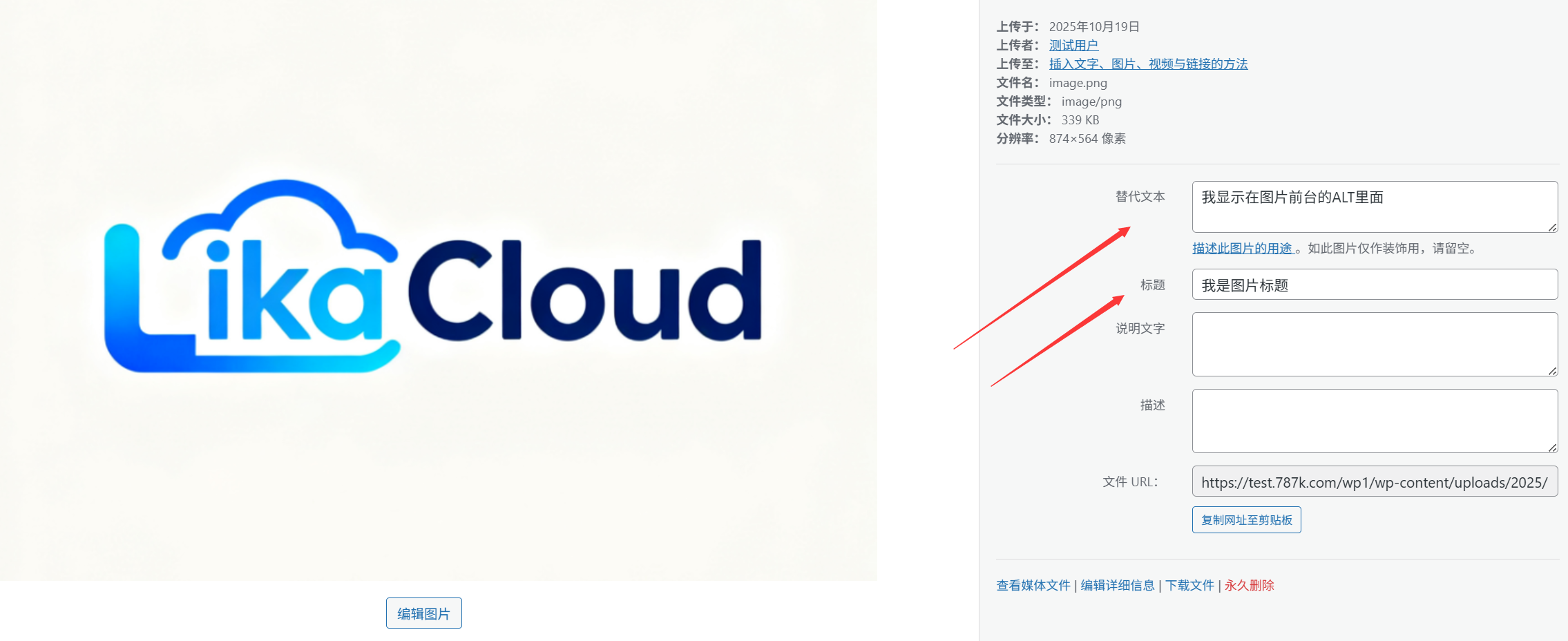
- Resim yükleyin (ister medya kitaplığı, ister düzenleyici aracılığıyla) ve açılan resim ayarları penceresinde “alternatif metin” (yani alt etiket) giriş kutusunu bulun.
- Açıklamayı doldurun:
- Basit ve doğru (10-15 kelime ideal), resmin ana içeriğini içermelidir (örneğin “şirket ofisi resepsiyonu”, “2023 model dizüstü bilgisayarın görünüşü”).
- Anlamsız tanımlar (örneğin, “WordPress web sitesi oluşturma, web sitesi tasarımı, şirket”) gibi anahtar kelime yoğunluğundan kaçının.
- Eğer resim dekoratif ise (örneğin, bölme çizgileri, arka plan desenleri), boş bırakabilir veya “dekoratif resim” olarak doldurabilirsiniz (arama motorlarını yanıltmaktan kaçınmak için).
- “Makaleye ekle”ye tıklayın, alt etiket otomatik olarak etkinleşecektir.
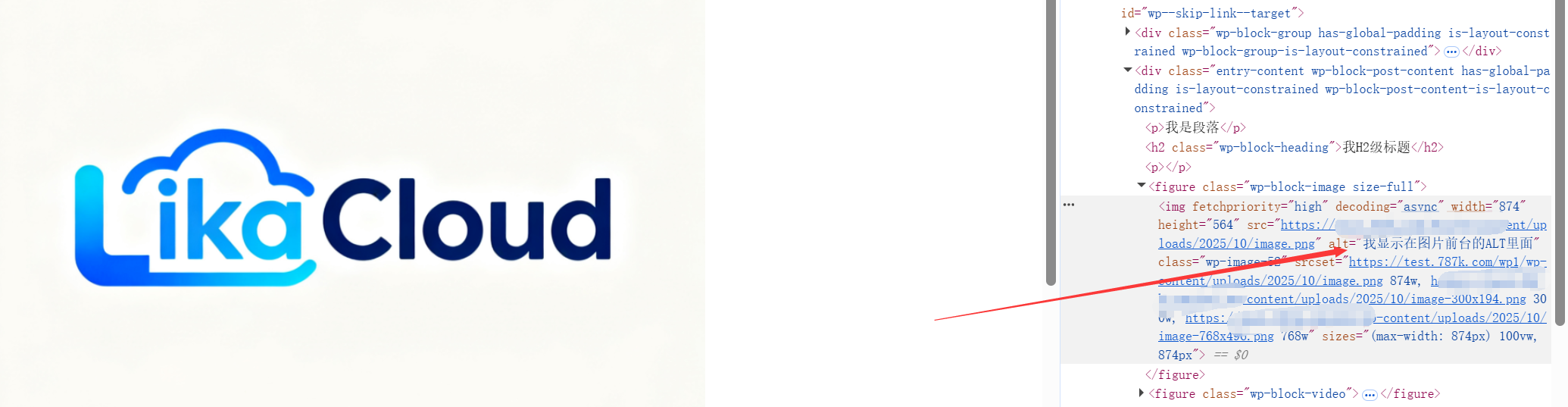
Yöntem 2: Yüklenen resimlere alt etiket ekleme veya değiştirme.
- [Medya] → [Kütüphane]'ye gidin, değiştirilmesi gereken resmi bulun ve resme tıklayarak düzenleme sayfasına geçin.
- Sağ taraftaki “Alternatif metin” kutusuna içerik girin veya değişiklik yapın, ardından [Güncelle]'e tıklayın.
Alt etiket vs başlık vs açıklama: Bunları karıştırmayın.
Birçok acemi bu üç kavramı karıştırır. Basit bir ayrım yapalım:
- Alt etiket (alternatif metin)Arama motorları ve yükleme başarısız olduğunda görülen, SEO'yu etkileyen ve doldurulması gereken bir alandır.
- Başlık (Title)Resmin üzerine fare imlecinin geçtiğinde görüntülenen metin (isteğe bağlıdır; detayları tamamlamak için uygundur, örneğin “Tıklayın ve yüksek çözünürlüklü görüntüyü görün”).
- Açıklama (Altyazı)Resmin altında görünen metin (resim açıklamasına benzer şekilde, “Şekil 1: Şirketin Yıllık Toplantısı” gibi, ihtiyaç duyulduğunda doldurulabilir).
Dört, yeni başlayanların sıkça karşılaştıkları sorunlar.
- Tüm resimlere alt etiket eklemen gerekiyor mu?Hemen hemen öyle. Sadece dekoratif resimler (örneğin, düz renkli arka planlar, çerçeveler) hariç, gerçek içeriği içeren diğer resimler (ürün resimleri, insan resimleri, sahne resimleri vb.) eklenmelidir. Bu, SEO'nun temel gerekliliğidir.
- Sıkıştırıldıktan sonra resim bulanıklaştıysa ne yapmalıyım?Sıkıştırma gücünü azaltın (eklenti içinde sıkıştırma oranını ayarlayabilirsiniz) veya daha yüksek kaliteyi korumak için manuel sıkıştırma araçlarını (örneğin TinyPNG) kullanarak yeniden sıkıştırın.
- WebP formatındaki resimler eski tarayıcılarda görüntülenmiyor mu?Modern tarayıcılar (Chrome, Edge, Firefox, Safari 14+) WebP'yi destekler ve eski tarayıcılar (IE gibi) artık çok az kullanılır, bu yüzden fazla endişelenmenize gerek yoktur. Uyumluluk gerekiyorsa, eski tarayıcılara otomatik olarak JPG alternatif sürümleri sağlamak için “WebP Express” eklentisini yükleyebilirsiniz.
- Resimleri optimize ettikten sonra web sitesi hızında bir değişiklik olmadı mı?Diğer faktörlerin (örneğin yavaş sunucu hızı, fazla eklenti) etkilediği olabilir. Öncelikle GTmetrix aracını kullanarak “resim boyutunun” hala ana sorun olup olmadığını kontrol edin.
Görüntü optimizasyonu “düşük maliyetli, yüksek getirili” bir işlemdir: Eklentileri ayarlamak ve alt etiketleri eklemek 10 dakikanızı alır, ancak web sitenizin hızını ve SEO performansını önemli ölçüde artırır. “Yükleme yaparken optimize etme” alışkanlığını edinirseniz, web siteniz ziyaretçiler ve arama motorları tarafından daha çok beğenilecektir.
 Türkçe