


















WordPress, birden fazla kullanıcının işbirliği yapmasını destekler. Farklı rollerde hesaplar oluşturarak, ekip üyeleri kendi görevlerini yapabilir, web sitesi yönetiminin verimliliğini sağlayabilir ve yetkilerin kötüye kullanılmasından kaynaklanan güvenlik risklerini önleyebilir. Örneğin: Yöneticiler genel ayarlardan sorumludur, editörler içerik incelemesine odaklanır ve yazarlar sadece kendi makalelerini yayınlamak zorundadır. Bu bölümde farklı rollerde hesapların nasıl oluşturulacağı ve yetki dağıtımı ilkeleri ayrıntılı olarak açıklanacaktır.
Öncelikle, WordPress'te hangi kullanıcı rolleri var?
WordPress, 5 kullanıcı rolüne sahiptir ve izinler en yüksekten en düşüğe doğru sıralanır:
| Karakter adı. | Temel yetkilerin kapsamı (yeni başlayanların bilmesi gereken şeyler) | Uygun kişiler için. |
|---|---|---|
| Yönetici | Web sitesinin tüm yetkilerine sahip olmak (ayarları değiştirme, eklentileri yükleme, içeriği silme vb.) | Web sitesi sahibi, temel yöneticiler. |
| derleyici | Tüm makaleleri/sayfaları yayınlayabilir ve yönetebilirsiniz, ancak temel ayarları değiştiremezsiniz. | İçerik denetçileri, baş editörler. |
| Yazar. | Sadece kendi makalelerinizi yayınlayabilir ve yönetebilirsiniz, başkalarının içeriklerini düzenleyemezsiniz. | Kolumnist, konuk yazar. |
| Katkıda bulunanlar. | Makale yazılabilir fakat onaylanması gerekir, doğrudan yayınlanamaz. | Yeni yazarlar, incelenmesi gereken katkıda bulunanlar. |
| Aboneler. | Yalnızca kişisel bilgileri yönetebilirsiniz, içerik yayınlama izniniz yoktur. | Web sitesi üyeleri, yalnızca oturum açmaları gereken kullanıcılar. |
Temel ilkeler.Kullanıcılara "tam olarak yeterli" izinleri atayın ve aşırı yetkilendirmeyi önleyin (örneğin, normal yazarların "düzenleme" iznine ihtiyacı yoktur).
II. Yeni bir kullanıcı hesabı oluşturmanın detaylı adımları.
Farklı rollerin hesaplarını oluşturma süreci aynıdır, sadece "rol seçimi" adımında bir fark vardır ve tüm süreç arka planda görsel olarak gerçekleştirilir:
Adım 1: Kullanıcı yönetimi sayfasına gidin.

- WordPress yönetim paneline giriş yapın.
域名/wp-admin)。 - Sol menüdeki "Kullanıcılar"a tıklayın, ardından "Yeni kullanıcı ekle"ye tıklayın ve oluşturma sayfasına gidin.
Adım 2: Kullanıcı temel bilgilerini doldurun.
Aşağıdaki önemli bilgileri formda doldurun (<) işaretleri ile. * (Zorunlu alan):
- Kullanıcı adı.: Giriş hesabı (İngilizce/sayılar kullanılması önerilir, mesela)
zhangeditorÇince'den kaçının.Dikkat edin.Kullanıcı adı bir kez oluşturulduktan sonra değiştirilemez, bu yüzden dikkatlice doldurun. - E-posta: Kullanıcının yaygın olarak kullandığı e-posta adresi (oturum açma bildirimlerini ve şifre sıfırlama bağlantılarını almak için kullanılır).
- İsim.Kullanıcının gerçek adı (isteğe bağlı, yazar profilinde görüntülenir).
- düğümKullanıcının kişisel web sitesi (isteğe bağlı, zorunlu değil).
- Şifre.:
- Yöntem 1: "Yeni kullanıcılara şifre sıfırlama bağlantısı gönder" seçeneğini işaretleyin, sistem kullanıcıya şifre ayarlaması için otomatik olarak bir e-posta gönderecektir (önerilir, daha güvenli). Yöntem 2: "Şifreyi göster"e tıklayın ve şifreyi manuel olarak ayarlayın (küçük/büyük harfler, sayılar ve semboler içermelidir ve güçlü olması gerekir).
Adım 3: Kullanıcı rolünü seçin.
Rol bölmesinde, ihtiyaç duyduğunuz rolü seçin:

- Eğer karşı tarafın tüm web sitesini yönetmesini istiyorsanız (örneğin bir ortak), "Yönetici"yi seçin.
- Tüm makalelerin tarafınızca incelenmesi gerekiyorsa, "Düzenle"yi seçin.
- Eğer karşı taraf sadece kendi içeriğini yayınlıyorsa, "Yazar"ı seçin.Uyarı."Yönetici" izinleri oldukça yüksektir ve yalnızca tamamen güvenilen kişilere verilir. Böylece hesapların sızması durumunda web sitesinin değiştirilmesi engellenir.
Adım: Kullanıcı oluşturun.
Doldurma işlemi tamamlandıktan sonra, sayfanın alt kısmındaki "Yeni kullanıcı ekle" düğmesine tıklayın, sistem hemen bir hesap oluşturacaktır:
- Eğer parola e-postası gönderme seçeneğini belirlediyseniz, yeni kullanıcılar bir parola sıfırlama bağlantısı içeren bir e-posta alacaklar ve bu bağlantıya tıklayarak parolalarını sıfırlayabilecekler.
- Eğer manuel olarak bir şifre ayarladıysanız, kullanıcı adını ve şifreyi güvenli bir şekilde karşı tarafa bildirebilirsiniz (düz metin göndermeniz tavsiye edilmez).
III. Mevcut kullanıcıları yönetme: rol değiştirme, parola sıfırlama ve hesap silme.
Kullanıcı oluşturduktan sonra, "Kullanıcılar → Tüm Kullanıcılar" sayfasından kullanıcıyı yönetebilirsiniz:
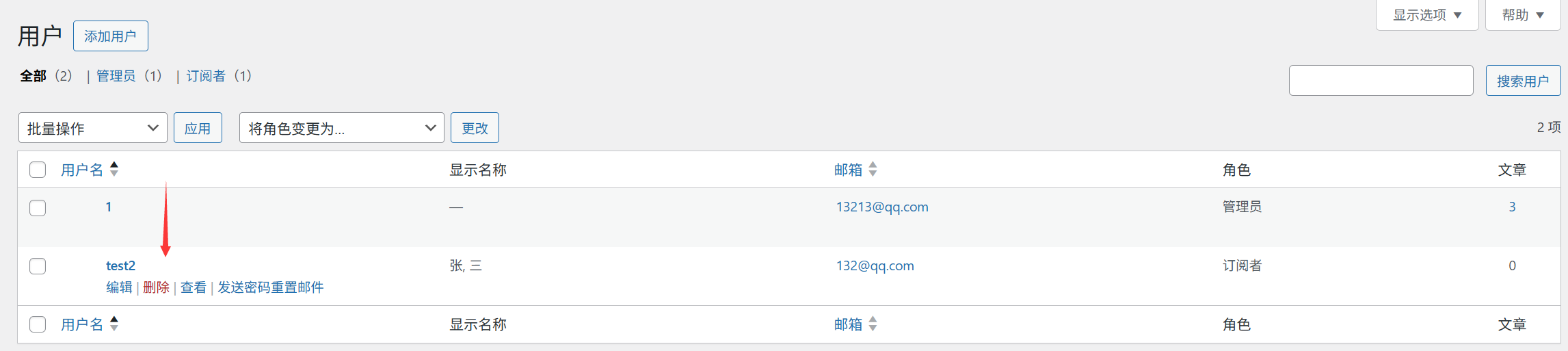
Kullanıcı rolünü değiştirin.
- Tüm kullanıcılar sayfasına gidin ve ayarlanması gereken kullanıcıyı bulun.
- Kullanıcı adının üzerine gelin ve "Düzenle"ye tıklayın.
- Rol seçeneklerinden yeni rolü seçin ve "Kullanıcıyı güncelle"ye tıklayarak kaydedin.Sahne örnekleri"Yazar"ı "Editör" olarak yükselterek, diğer yazıları inceleme yetkisine sahip olmasını sağlayın.
Kullanıcı şifresini sıfırlayın.
- Kullanıcı düzenleme sayfasına gidin ve "Yeni şifre" alanına doğru kaydırın.
- "Şifre oluştur"a tıklayın, sistem otomatik olarak güçlü bir şifre oluşturur (manuel olarak değiştirilebilir).
- "Güncelleme"ye tıklayın, yeni şifre hemen geçerli olacaktır (kullanıcıya aynı zamanda bildirilmesi önerilir).
Kullanıcıyı sil.
- Tüm kullanıcılar sayfasında, silinmesi gereken kullanıcıları işaretleyin.
- Toplu işlem drop-down menüsünden "Sil"i seçin ve "Uygula"ya tıklayın.
- Onay sayfasında, içeriğin kaybolmaması için "Tüm içeriği aşağıdaki kullanıcıya aktar:" seçeneğini belirleyin ve "Silmeyi onayla"ya tıklayın.Dikkat edin.Yönetici hesabını silmeden önce en az bir diğer yönetici hesabını koruduğunuzdan emin olun, aksi takdirde arka uç oturum açamayabilirsiniz.
Dört, çok kullanıcılı yönetim için pratik ipuçları.
Rolleri e-posta önekleri ile ayırt edin (yönetimi kolaylaştırmak için).
Kullanıcı adı oluştururken, rol öneklerini ekleyebilirsiniz. Örneğin:
- Yönetici:
admin_li - Düzenleme:
editor_zhang - Yazar:
author_wangBöylece kullanıcı listesindeki rolleri hızlıca tanımlayabilir ve işlem hatalarını önleyebilirsiniz.
Düzenli olarak inaktif kullanıcıları temizleyin.
Tüm kullanıcılar sayfasına gidin, "Son giriş"e göre sıralayın ve uzun süredir giriş yapmayan kullanıcıları (örneğin 6 aydan fazla) belirleyin:
- Eğer normal bir yazar/aboneyseniz, hesabı silebilirsiniz (önce içeriğini aktarmanız gerekir).
- Gerekirse, güvenlik riskini azaltmak için geçici olarak "abone" izinlerine dönüştürülebilir ve sonra daha sonra geri alınabilir.
Yönetici sayısını sınırlayın.
Takım yönetimi bile olsa, yönetici hesaplarının çok fazla olmaması tavsiye edilir (en fazla 3 tane olmalıdır). Diğer üyeler, yanlış işlem riskini azaltmak için "editör", "yazar" vb. rollerine göre dağıtılır.
5. Sıkça Sorulan Soruların Çözümü.
Yeni kullanıcılar şifre e-postası alamıyor mu?
- E-posta adresinin doğru yazılıp yazılmadığını kontrol edin (harf büyüklüğü ve özel karakterler dahil).
- Spam klasörünü kontrol edin (sistem mesajları spam olarak yanlış sınıflandırılmış olabilir).
- Eğer hala alamıyorsanız, manuel olarak bir şifre ayarlayın ve sonra başka bir yöntemle (örneğin WeChat üzerinden ayrıca göndererek) bunu bildirin.
Kullanıcıların kişisel bilgilerini değiştirmesini nasıl engelleyebilirim?
- Kullanıcı Profili Kontrolü eklentisini kurarak, kullanıcıların isim, e-posta vb. bilgilerini değiştirmesini sınırlayabilirsiniz.
- Çok kullanıcılı web sitelerinde yazar bilgilerinin merkezi yönetimini sağlamak için uygun bir senaryo.
Yönetici hesabını yanlışlıkla silmek oturum açamamanıza neden oldu mu?
- Veritabanı kurtarma işlemini Pagoda paneli aracılığıyla değiştirin (9.1 bölüme bakın: "Şifrenizi unuttunuz mu? 3 kurtarma yöntemi").
- Veya WordPress'i yeniden kurun (mevcut ayarların üzerine yazılacaktır, dikkatli olun).
Özetleme.
Kullanıcı rollerinin makul dağıtımı, web sitesi güvenlik yönetiminin temelidir. Temel mantık, "en az yetki"dir - kullanıcılara yalnızca işlerini yapmak için gerekli olan yetkiler verilir. Hesap oluştururken, kullanıcı adının standartlara uygunluğuna ve şifrenin güvenliğine dikkat edin ve düzenli olarak inaktif kullanıcıları temizleyin.
Kişisel web siteleri için genellikle sadece 1 yönetici hesabına ihtiyaç vardır; ekip web siteleri için ise 1-2 yönetici ve 1 editör ayarlanması önerilir. Diğer üyeler içeriğe göre "yazar" veya "katkıda bulunan" rollerine atanır.
 Türkçe