











Gutenberg editörü, metin, resim vb. içeriği eklerken "blokları" merkeze alır ve bunları ilgili türdeki bloklara ekleyerek düzenler. Bu yöntem, her bir unsurun stilini ve konumunu hassas bir şekilde kontrol etme imkanı sunan yüksek bir esneklik derecesine sahiptir. Aşağıda detaylı işlem adımları verilmiştir:
I. Metin eklemek: içeriği "paragraf" ve "başlık" blokları kullanılarak oluşturun.
Metin, makalenin ana öğesidir. Gutenberg, metin düzenlemesini "paragraflar" ve "başlıklar" bölümleriyle gerçekleştirir. Bunun için aşağıdaki adımları izleyin:
Paragraf metnini (ana metin) ekleyin.
- Yöntem 1Makale düzenleme sayfasına girdikten sonra, varsayılan olarak "Yazmaya başlayın veya eklemek için /'yi yazın" istemi görüntülenir. Metni doğrudan girerseniz, sistem otomatik olarak "Paragraf" bloğunu oluşturur.
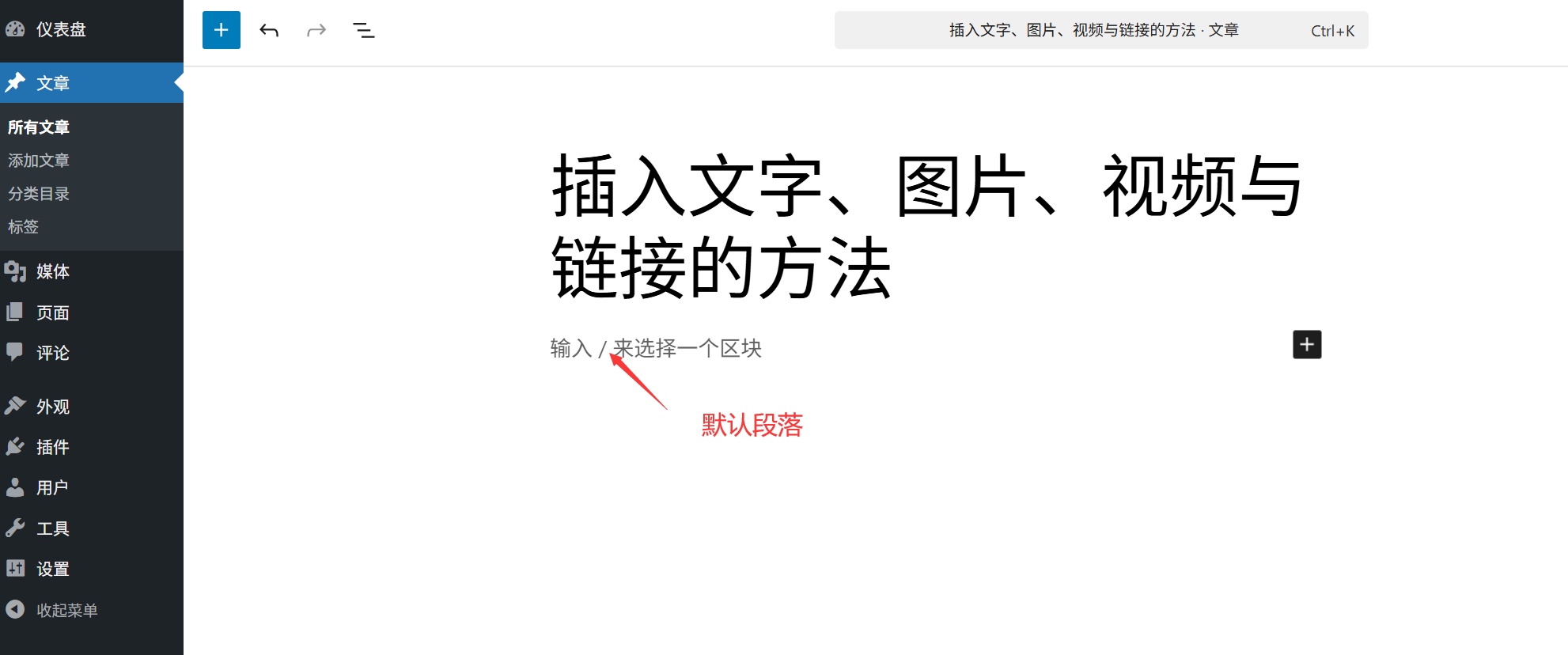
- Yöntem 2Düzenleme alanındaki "+" simgesine (blok ekleme aracı) tıklayın, "paragraf"ı arayın ve tıklayın. Boş bir paragraf bloğu oluşturulduktan sonra içeriği girin.
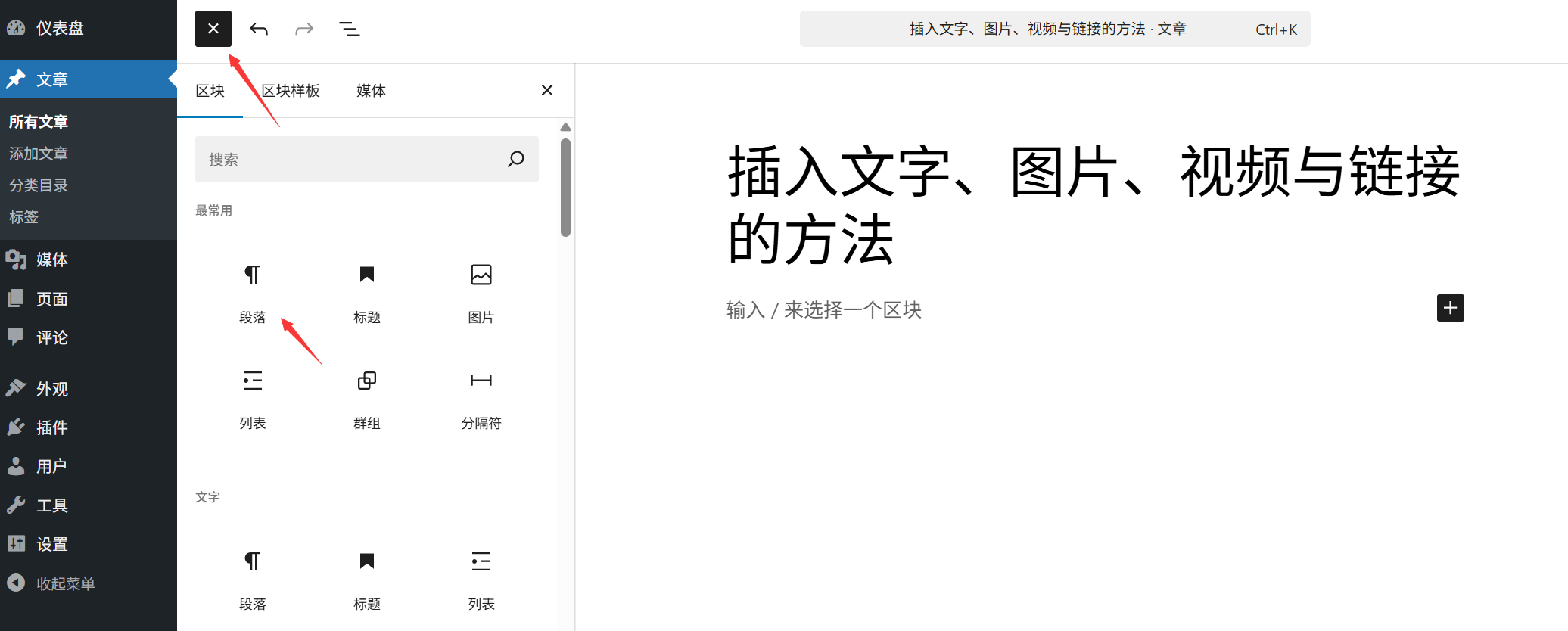
Biçim ayarlaması.:
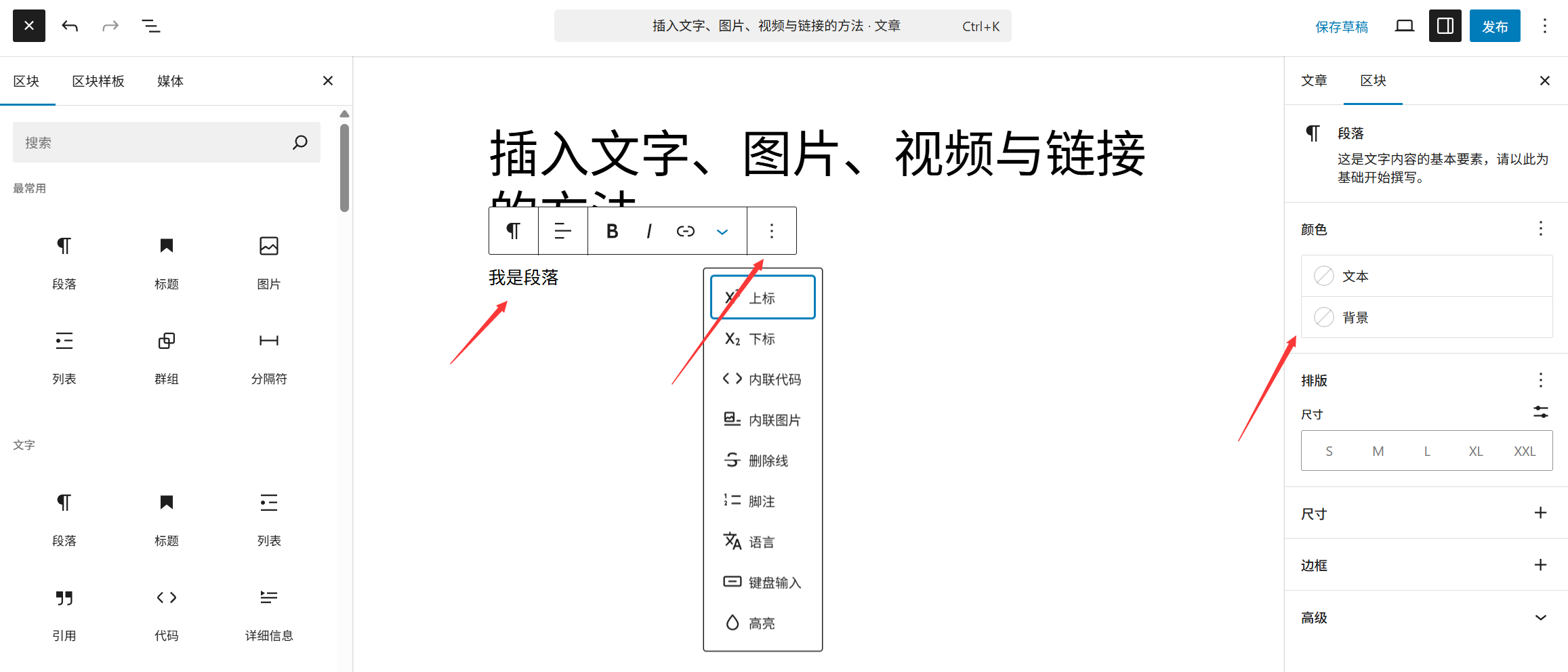
Paragraf bloğunu seçtiğinizde, sağ tarafta "Blok" (Blok ayarları) paneli görünecek ve aşağıdakileri ayarlayabileceksiniz:
- Hizalama (sola hizalama, merkezde hizalama, sağa hizalama, iki uçta hizalama);
- Metin boyutu (küçük, normal, büyük, çok büyük);
- Metin rengi (renk kutusuna tıklayarak seçin, arka plan rengiyle karşılaştırın ve okunabilirliği sağlayın);
- Arka plan renk (paragrafa arka plan eklemek ve önemli içeriği vurgulamak için).
Başlık ekleyin (içerik hiyerarşisini bölün).
Başlıklar, makale yapısını (örneğin bölümler, alt bölümler) ayırt etmek için kullanılır ve "H1-H6" seviyesinde kullanılması önerilir (H1 genellikle makalenin ana başlığıdır ve düzenleme sayfasının üstünde varsayılan olarak bulunur, tekrar eklenmesine gerek kalmaz).
İşlem adımları.:
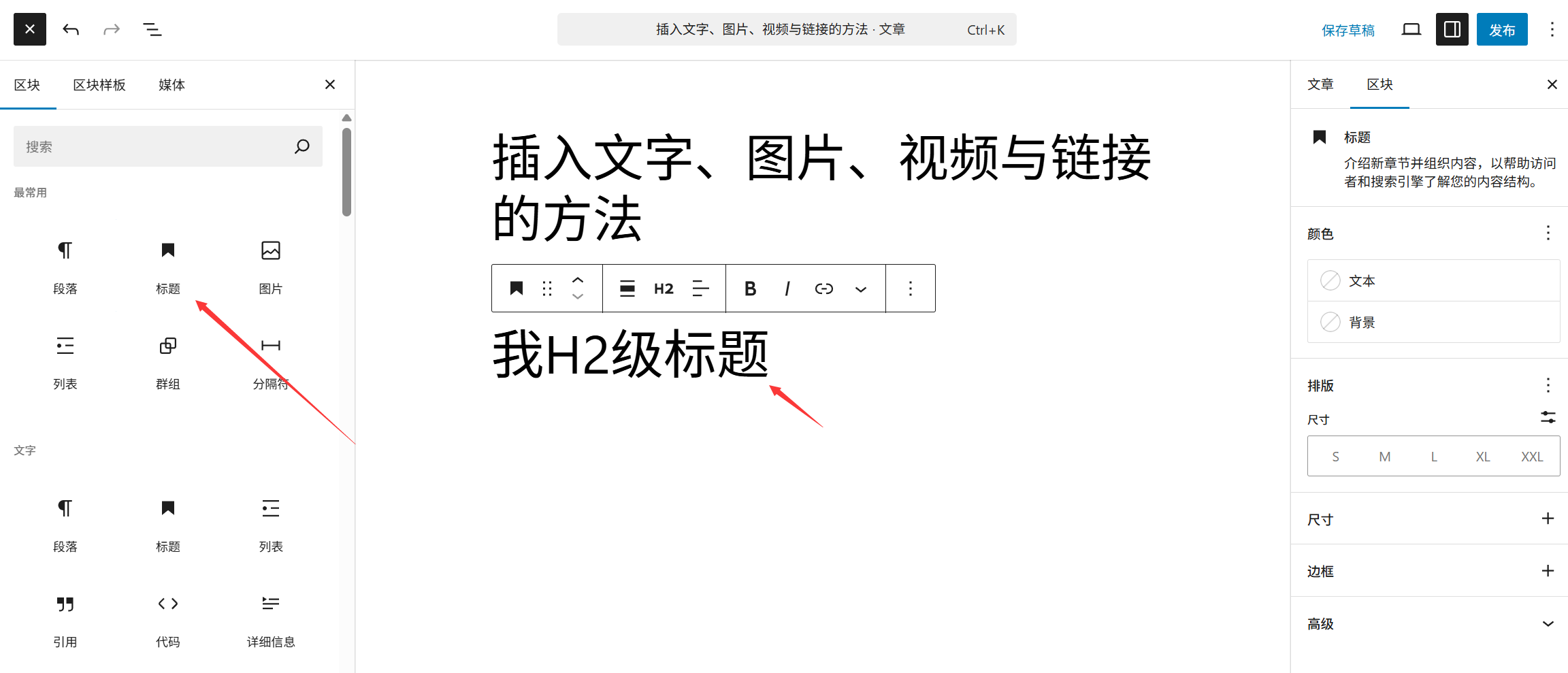
- Düzenleme alanındaki “+” simgesine tıklayın, “Başlık”ı arayın ve seçin, böylece bir başlık bloğu oluşturulacaktır.
- Başlık metnini girin (örneğin, "I. Kurulum öncesi hazırlık çalışmaları").
- Bloku seçin ve sağ paneldeki "Başlık Seviyesi"nde H2-H6'yı seçin (H2, birinci derece alt başlık için kullanılır; H3, ikinci derece alt başlık için kullanılır vb.).
Teknikler.Metni girdikten sonra, metni seçin ve basın. Ctrl+B(Kalın yazı) veya Ctrl+I(İtalik), metin tarzını hızlıca ayarlamanıza olanak tanır.
II. Resim ekleme: "Resim" bloğunu kullanarak resim ekleyin ve optimize edin.
Resimler, makaleleri daha canlı hale getirebilir. Gutenberg'in "Resimler" bölümü, yüklemeyi, stil ayarlamayı ve optimizasyonu destekler. Adımlar şunlardır:
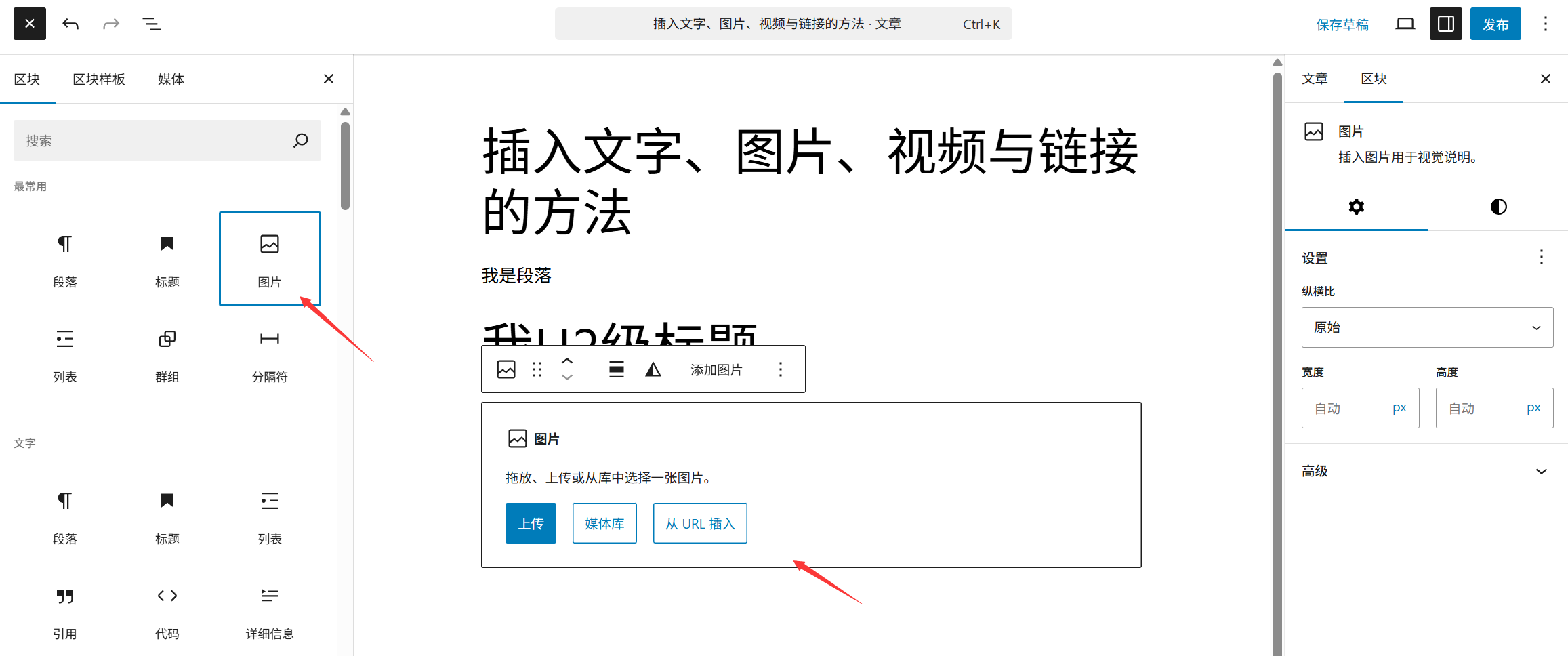
Resim eklemenin 3 yolu.
- Yöntem 1: Yeni resim yükleme+ simgesine tıklayın → "Resimleri arayın"a tıklayın → "Yükle"ye tıklayın → bilgisayarınızdaki resim dosyalarını seçin → yükleme tamamlandığını bekleyin.
- Yöntem 2: Medya kitaplığındaki resimleri kullanmaEğer resim daha önce yüklendiyse (örneğin daha önce eklenmiş bir resim), "Resimler" bölümüne tıklayın, ardından "Medya Kitaplığı"nı seçin → Hedef resmi işaretleyin → "Seçin"e tıklayın.
- Yöntem 3: Resmi doğrudan yapıştırın.Resmi bilgisayarda kopyalayın (sağ tıklayın ve "Kopyala"yı seçin), düzenleme alanına geri dönün ve "Yapıştır"ı seçin. Sistem otomatik olarak resim blokları oluşturur ve yükler.
Resim tarzını ayarlayın (mutlaka yapılması gereken bir optimizasyon).
Resim bloğunu seçtiğinizde, sağ panelde aşağıdaki önemli parametreleri ayarlayabilirsiniz:
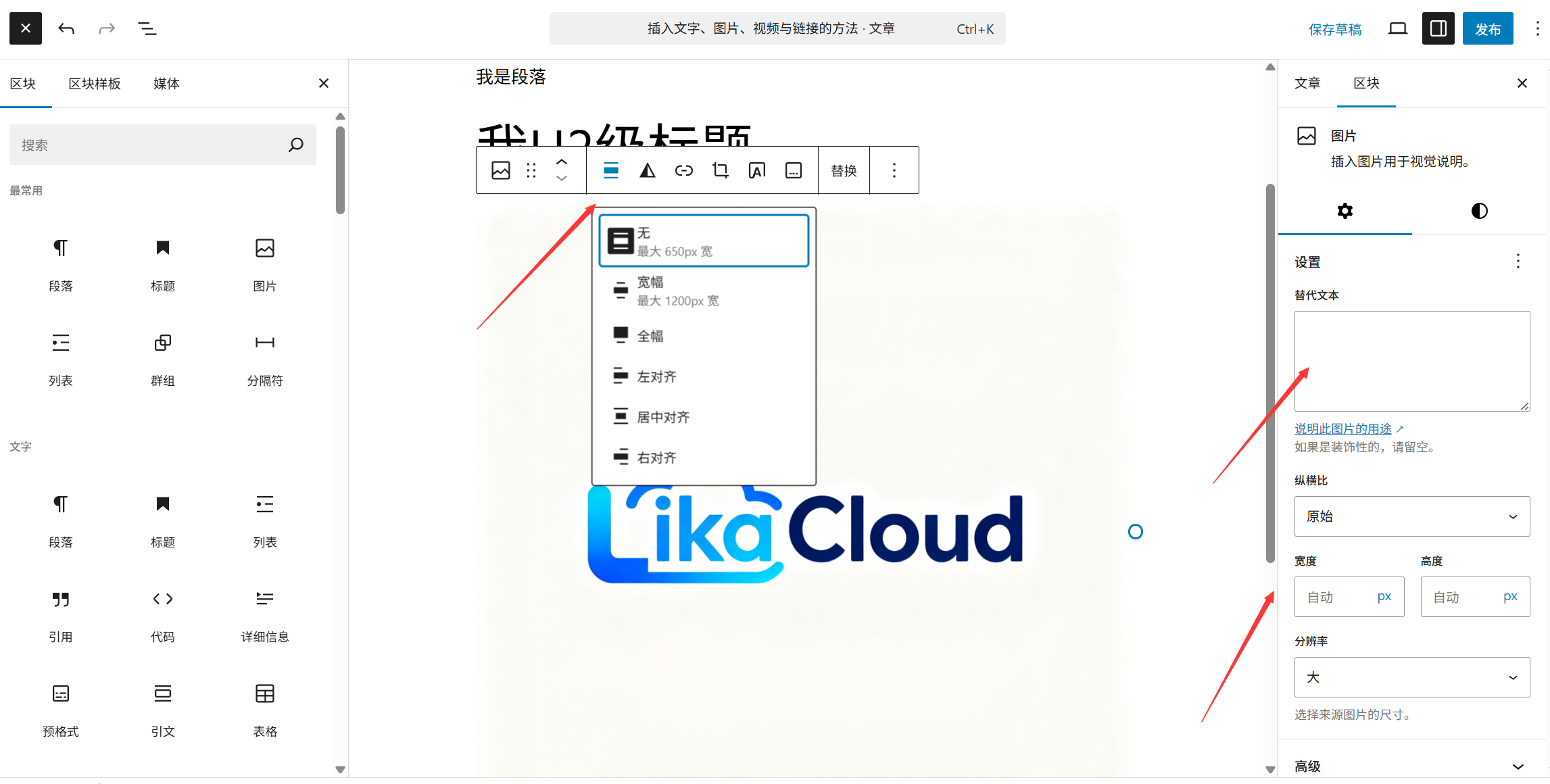
- Hizalama:
- Sol hizalama / sağ hizalama: Resimler kenarlara yerleştirilir ve metinler onların çevresinde görüntülenir.
- Merkezde hizalama: Resim merkezde görüntülenir ve üst ve alt kısımlarda metin bulunur;
- Genişlik hizalaması: Resim, düzenleme alanının genişliğini doldurur (büyük resimler için uygundur).
- Boyut: "Genişlik" kaydırıcısını sürükleyerek oranı ayarlayın (resmin deforme olmasını önlemek için "Oranı sınırlama" seçeneğinin işaretli olması önerilir).
- bağlantı (bir web sitesinde): "Bağlantı" giriş kutusuna tıklayarak, resmi diğer sayfalara bağlayabilirsiniz (örneğin, resme tıkladığınızda yüksek çözünürlüklü resim sayfasına geçebilirsiniz). Bağlantı olmadan alanı boş bırakabilirsiniz.
- Alternatif metin (Alt metin)Görüntü açıklamasını girin (örneğin, "WordPress kurulum adımlarının ekran görüntüsü"), böylece arama motorları görüntü içeriğini tanıyabilir, SEO'yu geliştirir ve erişilebilirliği kolaylaştırır.
Sık görülen sorunların çözümü.
- Resim yükleme başarısız oldu: Resim boyutunu (tek bir resimin 5 MB'den fazla olmaması önerilir), formatını (JPG, PNG, WebP desteklenir) kontrol edin veya sayfayı yenileyip tekrar deneyin.
- Resim bulanık: Orijinal resmi yüklediğinizden emin olun (en az 1000 piksel genişliğinde) ve resmin boyutunu orijinalinden daha fazla büyütmeyin.
Video ekleme: Yerel veya çevrimiçi videoları eklemek için "Video" bloğunu kullanın.
İster kendi videolarınızı ister YouTube, Bilibili gibi platformlardaki videoları ekleyin, hepsini "Video" bloğuna ekleyebilirsiniz:
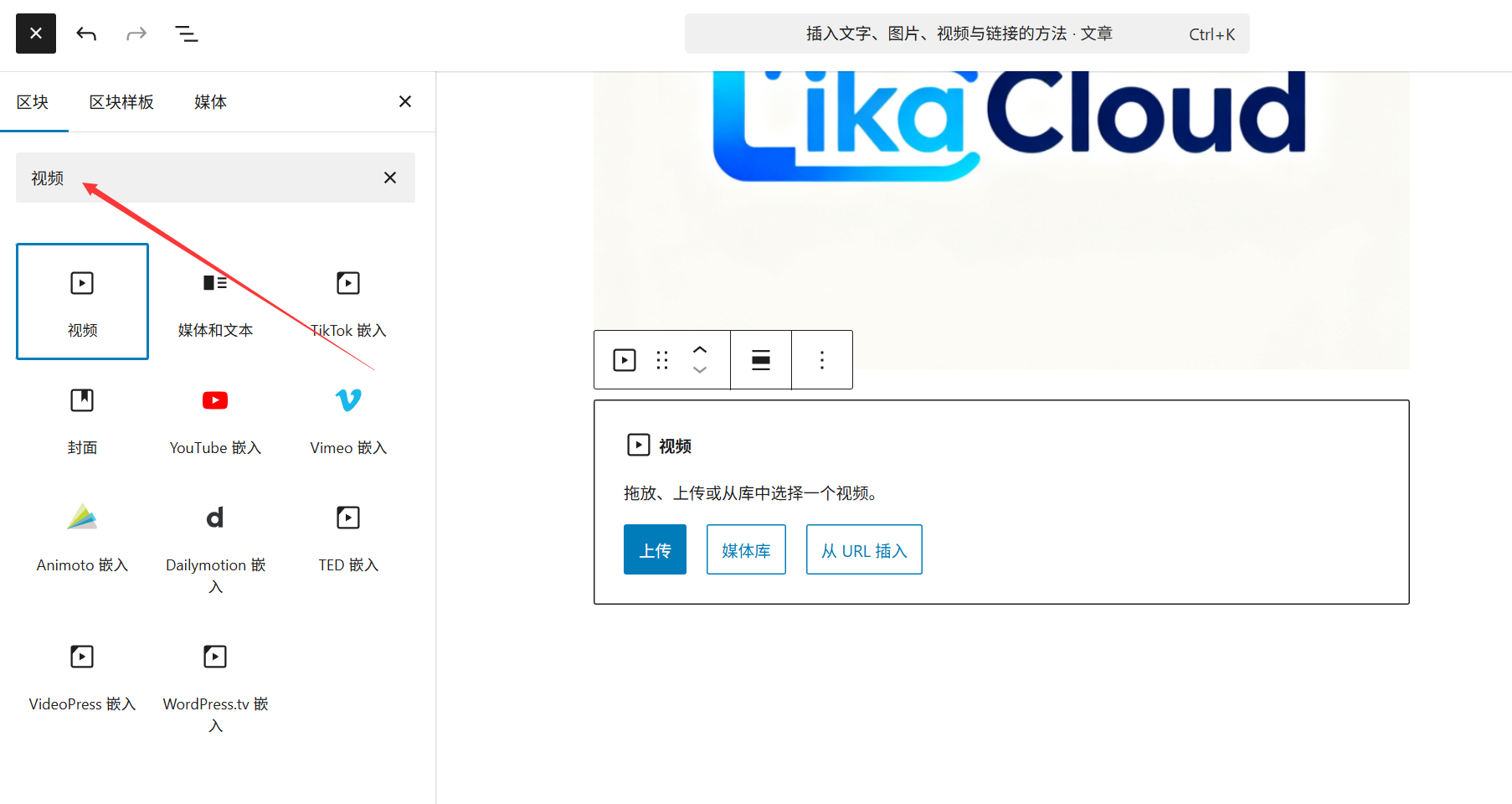
Yerel video ekleyin (kendi yüklediğiniz video).
- + simgesine tıklayın → "Video"yi arayın → "Yükle"yi seçin → Bilgisayarınızdaki video dosyalarını seçin (MP4, WebM formatları desteklenir).
- Yükleme tamamlandıktan sonra video otomatik olarak blokta görüntülenir ve test etmek için oynatılabilir.
Dikkat edin.Yerel video dosyaları büyük olup sunucu alanını kaplayabilir ve yükleme hızını yavaşlatabilir. Bu yöntemi yalnızca küçük videolar için (100 MB'den daha küçük) kullanmanız önerilir. Büyük videolar için öncelikle çevrimiçi platformları kullanın.
Çevrimiçi video ekleyin (önerilir!).
Video platformu bağlantısı yoluyla eklenir, sunucu alanını kaplamak zorunda değildir ve daha hızlı yüklenir:
- YouTube, Bilibili ve Tencent Video gibi video platformlarını açın, hedef videoyu bulun ve paylaşma bağlantısını kopyalayın (örneğin).
https://www.bilibili.com/video/BV123456)。 - Gutenberg düzenleme alanında, bağlantıyı doğrudan yapıştırın. → Sistem otomatik olarak tanıyacak ve video oynatıcısını gösterecek bir video bloğu oluşturacaktır.
Desteklenen platformlar.YouTube, Bilibili, Tencent Video, Youku, iQiyi ve diğer ana platformlarda, bağlantıyı yapıştırdıktan sonra 2-3 saniye bekledikten sonra içerik yüklenir.
Video tarzını ayarlama.
Video bloğunu seçtiğinizde, sağ panelde ayarları yapabilirsiniz:
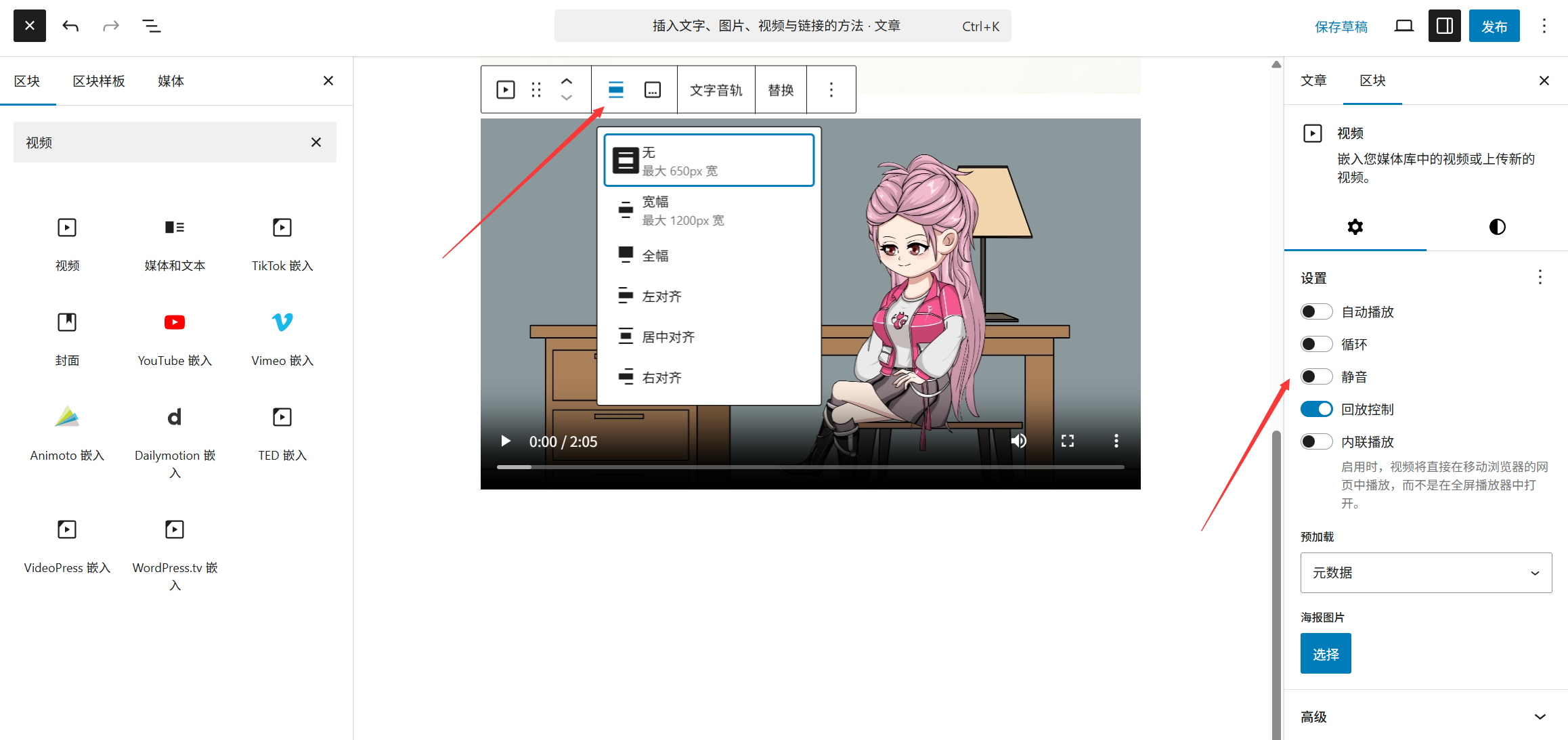
- Hizalama (resimle aynı, sol/sağ hizalama metnin dönmesini sağlar);
- Genişlik (video oynatıcısının boyutunu ayarlayın, tavsiye edilen genişlik 1000 pikselden fazla olmamalı, aksi takdirde telefonda tam olarak görülemeyebilir).
- Otomatik oynatma: Açılması tavsiye edilmez (çoğu tarayıcı otomatik oynatmayı engeller ve bu da deneyimi etkiler).
Dört, bağlantı ekleme: Metin ve resimlerin diğer içeriklere bağlanmasını sağlayın.
Bağlantılar, web sitelerinin "kan damarları"dır. İçeriği diğer sayfalara ve harici web sitelerine bağlar. Gutenberg, metinlere ve resimlere bağlantı eklemeyi destekler.
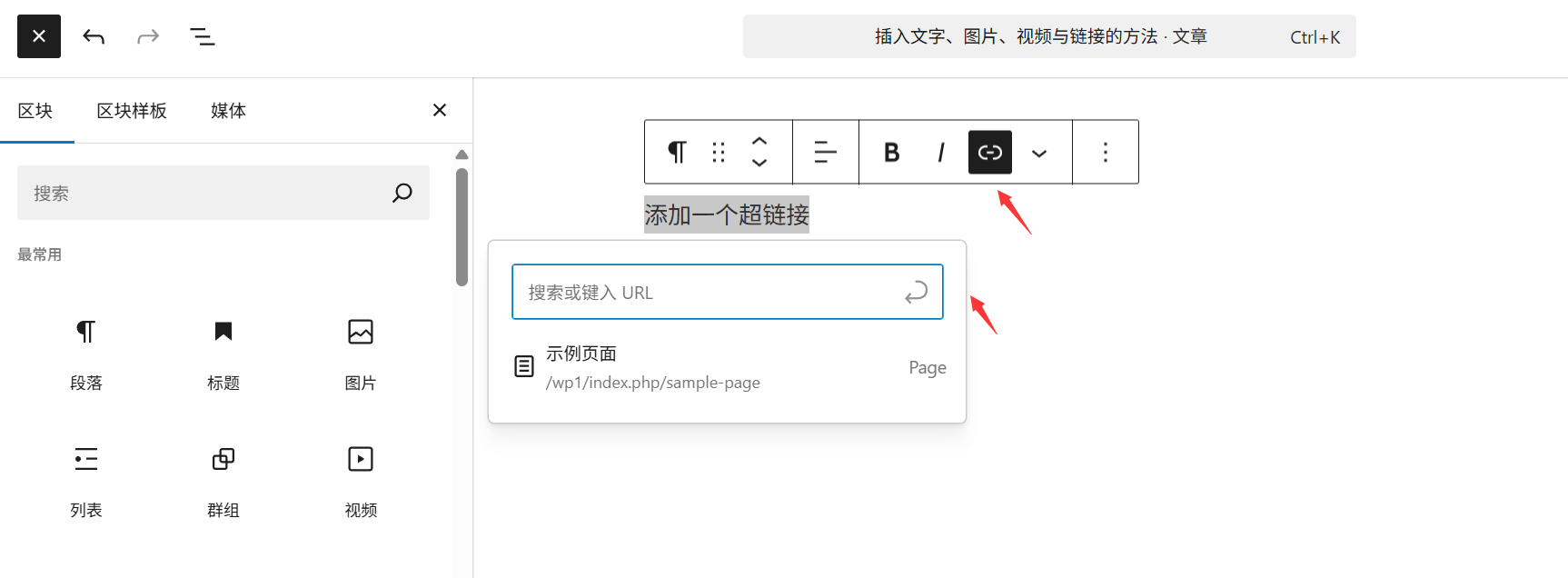
Metne bağlantı (hyperlink) ekle.
- Bağlantı eklemek istediğiniz metni seçin (örneğin, "Detaylı öğreticiyi görmek için tıklayın").
- Yukarıdaki açılan araç çubuğundaki "bağlantı" simgesine (zincir şeklinde) tıklayın ya da kısayol tuşuna basın.
Ctrl+K。 - Giriş kutusuna bağlantı adresini yapıştırın (örneğin, site içi sayfa bağlantısı).
https://你的域名/教程Veya dış bağlantılar.https://example.com)。 - İsteğe bağlı ayarlar:
- "Yeni bir sekmede aç"a tıklayın (dış bağlantılar için bunu tavsiye ediyoruz, böylece ziyaretçileriniz web sitenizden ayrılmaz).
- Link ayarları simgesine (küçük dişli) tıklayarak, link başlığını (farenin üzerine geldiğinde görünen ipucu metnini) ekleyebilirsiniz.
- Ayarları tamamlamak için "Enter"a veya "Uygula"ya tıklayın. Metin maviye dönüşecek ve alt çizgiyle işaretlenecek, bu da bağlantının başarıyla eklendiğini gösterecek.
Resimlere bağlantı ekle.
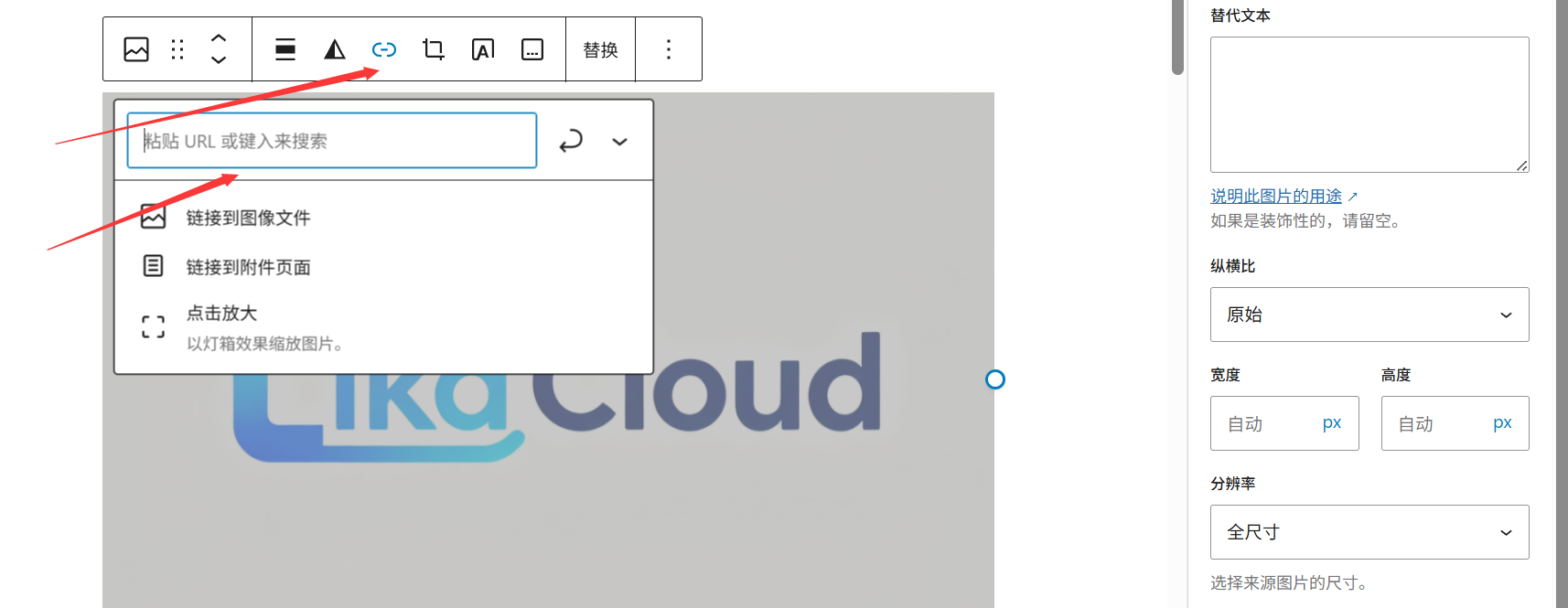
- Resim bloğunu seçin ve sağ paneldeki "bağlantı" giriş kutusunu bulun.
- Giriş bağlantısı adresini girin (örneğin, resme tıklamak ürün detay sayfasına yönlendirir).
- "Yeni bir sekmede aç"a tıklayın (gerekirse), boş alana tıklayın ve kaydedin.
Bağlantıyı kaldırın.

- Metin bağlantısı: Bağlantılı metni seçin, araç çubuğundaki "Bağlantıyı kaldır" simgesine (haçlı çubuk) tıklayın ya da Enter tuşuna basın.
Ctrl+KDaha sonra bağlantı adresini silin. - Resim bağlantısı: Resimi seçin ve sağ taraftaki "Bağlantı" giriş kutusundan adresi silin.
Yeni başlayanlar için işlem ipuçları.
- Blok işlemi kısayolları.:
- Blokları hızlıca eklemek için: Giriş yapın.
/+ Blok adı (örneğin)/图片Resim bloğunu doğrudan çıkarın. - Hareketli blok: Blok seçildikten sonra basın.
↑/↓Ok tuşları, ya da blokların sol tarafındaki "⋮⋮" simgesini sürükleyin; - Blok silme: Blok seçildikten sonra
DeleteTuşa basın ya da blok araç çubuğundaki "Sil" simgesine tıklayın.
- Blokları hızlıca eklemek için: Giriş yapın.
- Gerçek zamanlı önizleme.Düzenleme sayfasının sağ üst köşesinde bulunan "Önizleme" düğmesine tıklayarak bağlantının etkin olup olmadığını ve resim/videoların normal şekilde görüntülendiğini kontrol edin.
- Aşırı düzenlemeden kaçının.Metin renkleri ve arka plan renkleri çok fazla olmamalıdır (3'ten fazla olmaması önerilir) ve sayfanın temiz olmasını sağlayın; resim ve video boyutları birbirinin aynısı olmalıdır (örneğin, genişlik her ikisi için de 800 piksel olmalıdır) ve estetiği artırın.
Yukarıdaki adımları takip ederek, Gutenberg editöründe metin, resim, video ve bağlantıları kolayca ekleyebilir ve düzenleyebilirsiniz. Unutmayın: Her öğe ayrı bir "blok"tur. Seçildiğinde ayarları sağ panelde değiştirerek hassas bir biçimde düzenleyebilirsiniz. Birkaç kez pratik yaparsanız, kısa sürede bunu ustaca yapabilirsiniz!
 Türkçe