


















Temanın kurulumu ve aktivasyonu, WordPress web sitesi tasarımının ilk adımıdır. Bu süreç çok basittir ve herhangi bir kod bilgisi olmadan tamamen arka planda gerçekleştirilebilir. Bu bölüm, WordPress arka planında temaları arama, önizleme, kurulum ve aktivasyonun yanı sıra kurulan temaları yönetme yöntemini ayrıntılı olarak açıklar.
Birinci olarak, neden arka planda doğrudan tema yükleyorsunuz?
WordPress arka uçunda doğrudan bir tema yüklemek aşağıdaki avantajlara sahiptir:
- Kolay ve verimli.Dosyaları yerel olarak indirmenize gerek kalmaz, doğrudan resmi tema kitaplığından yükleyin.
- Güvenli ve güvenilir.Resmi temaların tümü sıkı bir şekilde incelenir ve güvenliği garantilenir.
- Otomatik güncelleme.Tema güncellemelerini doğrudan arka planda alıp yükleyebilirsiniz.
- Önizleme fonksiyonu.Kurulumdan önce tema efektlerini önizleyebilirsiniz, böylece uygun olmayan bir temayı kurmaktan kaçınabilirsiniz.
- Bir tuşla aktivasyon.Kurulumdan sonra, kullanmayı aktive etmek için sadece bir düğmeye basmanız gerekir.
Yeni başlayanlar için, bu en çok tavsiye edilen tema kurulum yöntemidir.
II. Ücretsiz temaları arayın ve yükleyin.
WordPress resmi tema kitaplığı (WordPress.org Temalar, her türlü tasarım tarzı ve işlevsel gereksinimleri kapsayan binlerce ücretsiz tema sunar.
Adım 1: Tema yönetimi sayfasına gidin.
- WordPress yönetim paneline giriş yapın.(Adres:
域名/wp-admin)。 - Sol menüdeki "Tıklayın"a basın.Görünüş」→「Konu.」, konu yönetimi sayfasına girin.
- Tema yönetimi sayfasında, mevcut olarak yüklü temaları ve ayrıca "Yeni Tema Ekle" seçeneğini görebilirsiniz.Yeni bir konu ekle.」 düğmesine basın.
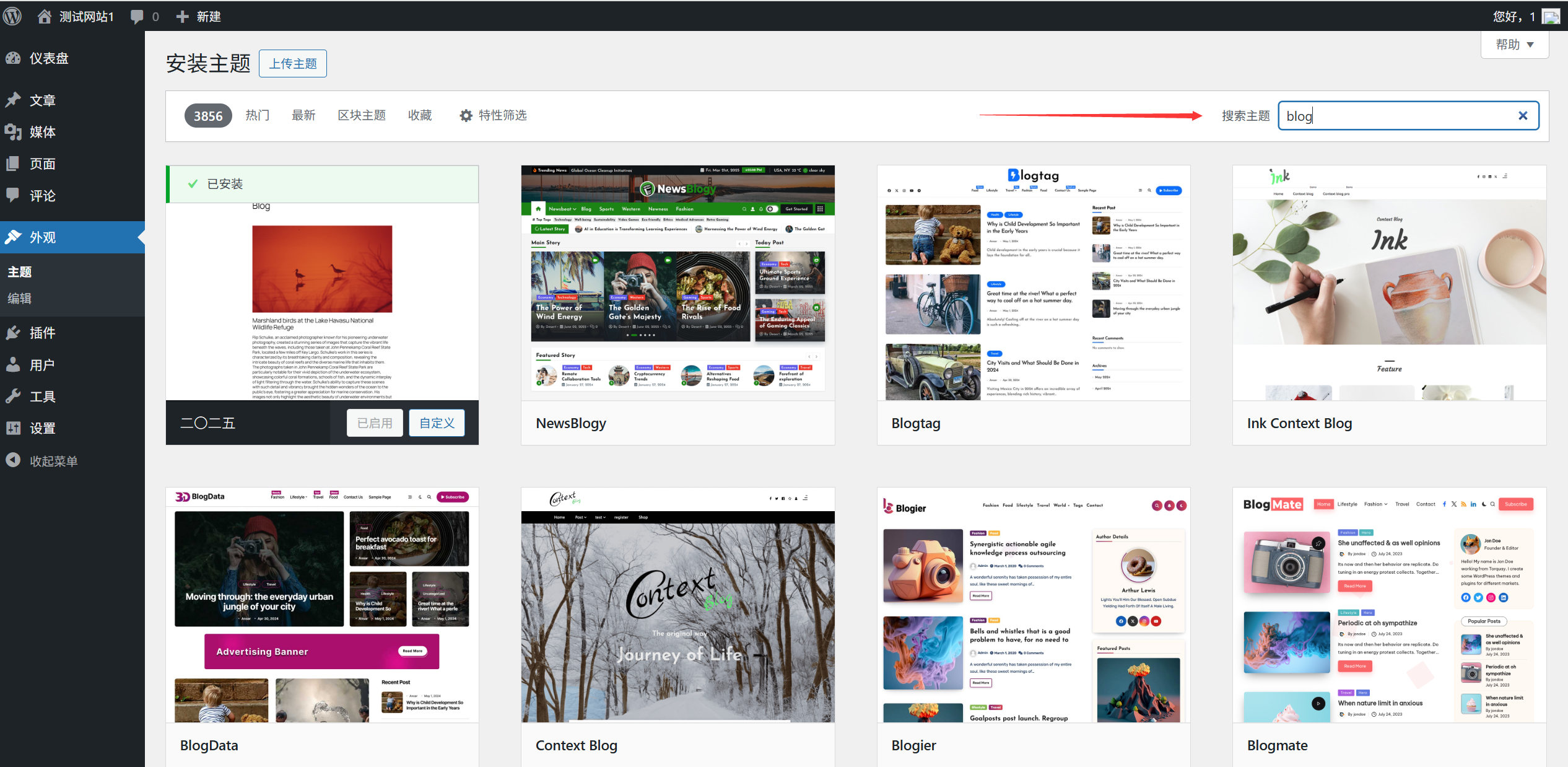
Adım 2: Konuyu arayın.
- Tıklayın.Yeni bir konu ekle.Tema arama ve yükleme sayfasına gitmek için «» düğmesine basın.
- İhtiyacınız olan konuyu aramak için sayfanın üstündeki arama kutusuna anahtar kelimeleri girin:
- İşlevlere göre arayın: Mesela "blog", "şirket", "e-ticaret", "fotoğrafçılık" vb. Tarzlara göre arayın: Mesela "basit", "modern", "yaratıcı", "profesyonel" vb. Tema adlarına göre arayın: Eğer spesifik bir tema adı biliyorsanız.
- Arama sonuçları, ilgili konuların küçük resimlerini, adlarını, puanlarını ve açıklamalarını gösterecektir.
Adım 3: Tema önizlemesi.
Temayı yüklemeden önce, ihtiyaçlarınıza uygun olduğundan emin olmak için önizleme yapmanız önerilir:
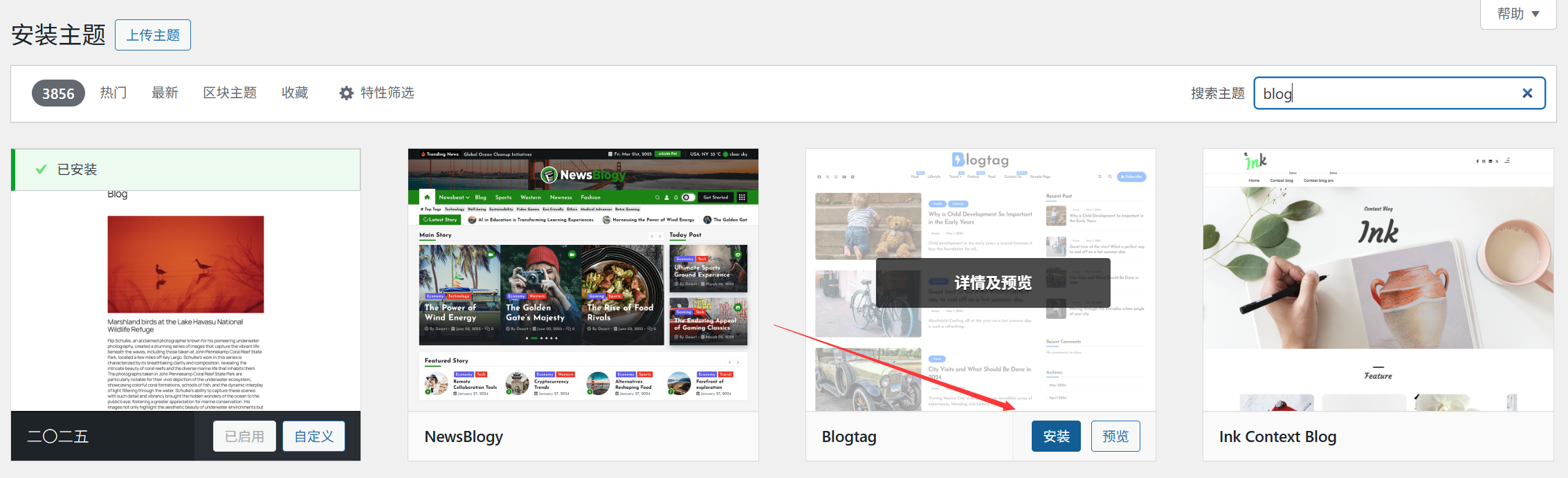
- İlginizi çeken bir konuyu bulun ve konu kartındaki "+" simgesine tıklayın.Önizleme.」 düğmesine basın.
- Sistem, temanın gerçek etkisini göstermek için bir önizleme penceresi açacaktır.
- Önizleme penceresinde, aşağıdakileri yapabilirsiniz:
- Farklı gezinti menülerine tıklayarak her sayfanın düzenini görebilirsiniz. Üstteki " "yi kullanarak da aynı şeyi yapabilirsiniz.Bir önceki」 ve «Bir sonraki.Daha fazla tema görmek için "»" düğmesine basın. "Kurulum.Bu temayı doğrudan yüklemek için "İndir" düğmesine tıklayın. "İndir"e tıklayın.Önizlemeyi kapatın.Konu listesine geri dön.
4. Adım: Tema yükleme.
Konunun ihtiyaçlara uygun olduğunu doğruladıktan sonra kurulumu başlatabilirsiniz:
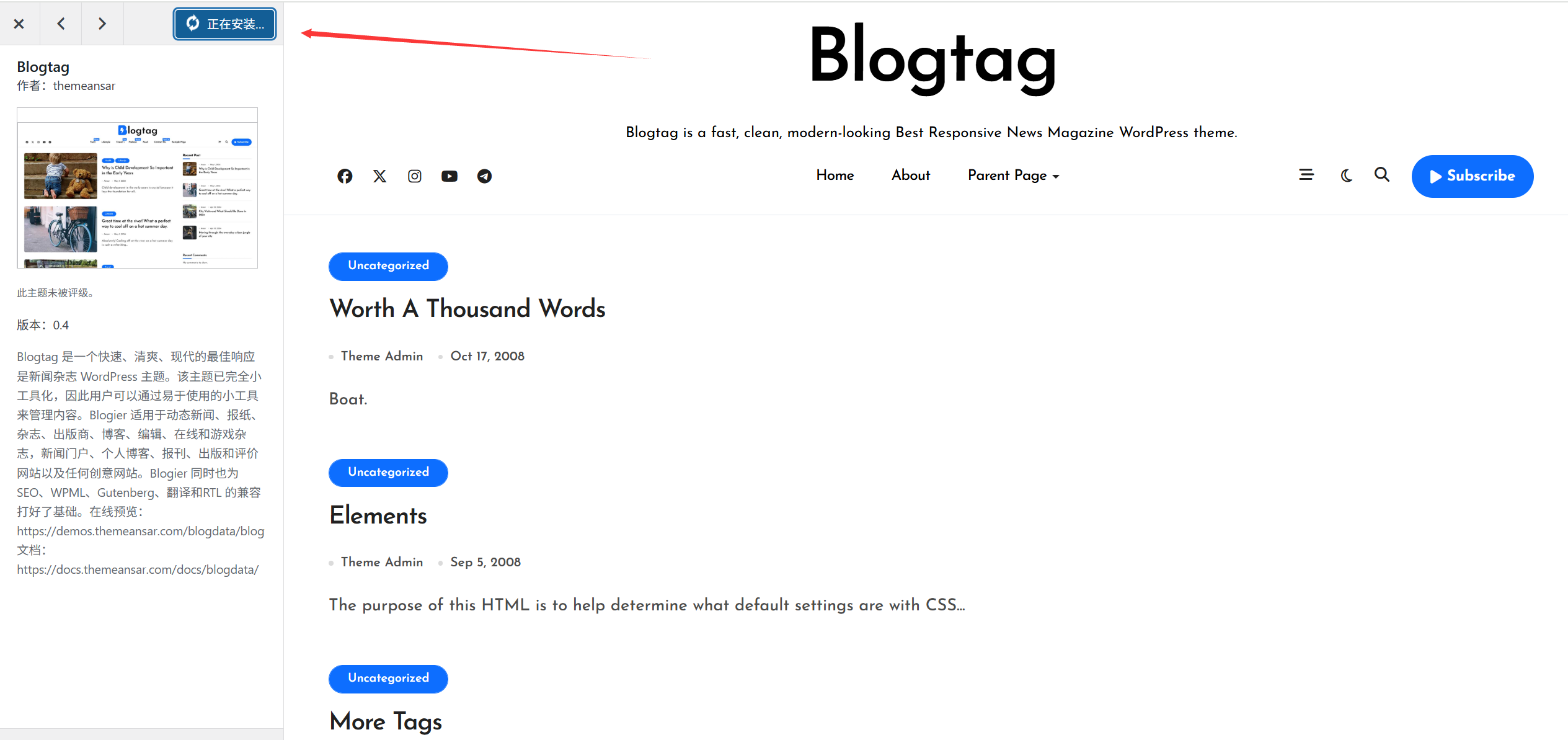
- İki kurulum yöntemi vardır:
- Yöntem bir.Konu listesi sayfasında, hedef konuyu bulun ve "Düzenle"ye tıklayın.Kurulum.」 düğmesine basın.
- Yöntem iki.Önizleme penceresinde, üstteki "Düzenle"ye tıklayın.Kurulum.」 düğmesine basın.
- Tıkladıktan sonra, WordPress otomatik olarak temayı indirip yükleyecek ve yükleme süreci genellikle sadece birkaç saniye sürecek.
- Kurulum tamamlandıktan sonra,Kurulum.Düğme, "Başla" olarak değişecek.Aktivasyon.」 ve «Önizleme.İki düğme.
Adım 5: Temayı aktive edin.
Kurulum tamamlandıktan sonra, web sitesinin ön sayfasında görüntülenebilmesi için temanın aktive edilmesi gerekir:
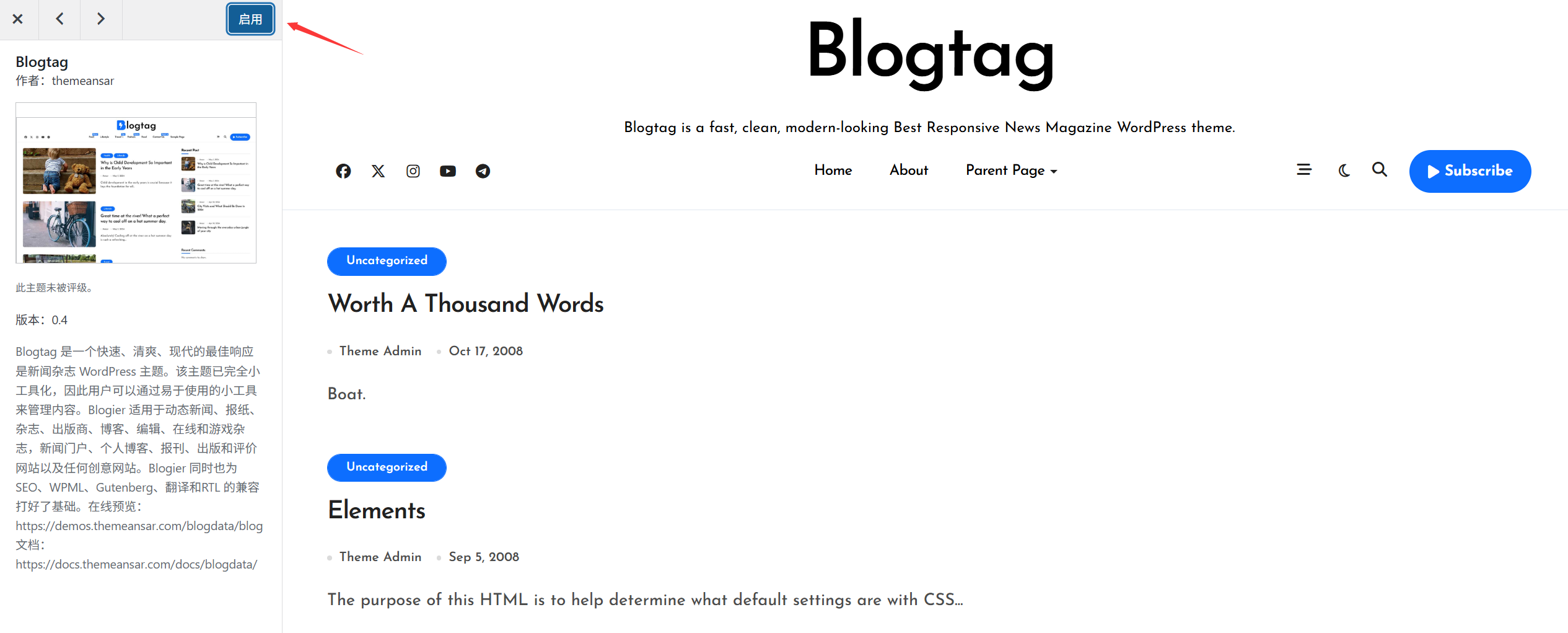
- Tıklayın.Aktivasyon.Tema aktive etmek için «» düğmesine basın.
- Aktivasyon başarılı olduktan sonra, tema kartı "Aktive edildi.」 işareti.
- Şimdi web sitenizin ana sayfasını ziyaret ederseniz, yeni temanın etkisini görebilirsiniz.
III. Ücretli temaları veya özel temaları kurulumak.
Eğer ücretli bir tema satın aldıysanız veya tema dosyalarını (genelde ZIP formatında) başka bir kaynaktan indirdiyseniz, bunları aşağıdaki yöntemlerden biriyle yükleyebilirsiniz:
Adım 1: Tema dosyasını hazırlayın.
- Temanın ZIP sıkıştırılmış dosyasına sahip olduğunuzdan emin olun (sıkıştırmayın).
- Satın alınan ücretli temalar genellikle geliştirici web sitesinden indirilir. Dosyaların eksiksiz ve hasarsız olduğundan emin olun.
Adım 2: Tema yükle ve kur.
- WordPress yönetim panelinde, "Ayarlar"a gidin.Görünüş」→「Konu.」→「Yeni bir konu ekle.」 sayfası.
- Sayfanın üst kısmındaki "Tıkla"ya basın.Konu yükleme.」 düğmesine basın.
- Açılan yükleme penceresinde, "Yükle"ye tıklayın.Dosya seçin.」 düğmesine basın.
- Yerel bilgisayarınızda temanın ZIP dosyasını bulun, seçin ve açın.
- Tıklayın.Şimdi kurulumu yapın.Tema yüklemek ve kurmak için "Tamam" düğmesine basın.
- Kurulum tamamlandıktan sonra, "Aktivasyon.«」 düğmesi, temayı aktive eder.
Dört, yüklü temaları yönetmek.
Tema yönetimi sayfasında, yüklü temalar üzerinde çeşitli yönetim işlemleri gerçekleştirebilirsiniz:
1. Yüklü temaları görüntüle.
- "Görünüş」→「Konu.Tüm yüklü temalar, "Temalar" sayfasında kart şeklinde görüntülenir.
- Şu anda aktif olan tema "Aktive edildi.」 işareti ve genellikle en önde gösterilir.
2. Yüklü temaların önizlemesi.
- Önizleme yapmak istediğiniz konuyu bulun ve "Önizle"ye tıklayın.Önizleme.」 düğmesine basın.
- Önizleme penceresinde, web sitesinin ön görünümünü etkilemeden tema efektlerini görebilirsiniz.
3. Farklı temaları aktive edin.
- Kullanmak istediğiniz temayı bulun ve "Seçin"e tıklayın.Aktivasyon.」 düğmesine basın.
- Yeni bir tema aktive edildikten sonra, eski tema otomatik olarak devre dışı bırakılır, ancak silinmez.
4. Özel tema
- Gerçek zamanlı özelleştirmeyi destekleyen temalar için, "Temayı Özelleştir"e tıklayabilirsiniz.Özelleştir.Tema özelleştirme sayfasına gitmek için «Düzenle» düğmesine tıklayın.
- Özel sayfada, renk, yazı tipi, düzen vb. gibi temanın çeşitli ayarlarını değiştirebilirsiniz (detaylar için 12. bölüme bakın).
5. Gereksiz konuları silin.
Alandan tasarruf sağlamak ve güvenliği artırmak için, artık kullanılmayan temaların silinmesi önerilir:
- Silmek istediğiniz konuyu bulun ve konu kartının sağ alt köşesindeki "x"ye tıklayın.Daha fazlası.」 düğmesi (üç nokta).
- Açılan menüden "Seçin"i seçin.Sil.」。
- Onaylama penceresinde "Evet"e tıklayın.Doğrulama」, konuyu silin.Dikkat edin.:
- Şu anda aktive edilen temayı silemezsiniz.
- Konuyu silmeden önce, konunun özel ayarlarını ve verilerini yedeklemeniz önerilir.
- Mevcut temada sorunlar ortaya çıkması durumunda en az bir yedek tema bırakın.
5. Sıkça Sorulan Soruların Çözümü.
1. İstediğiniz konuyu bulamıyor musunuz?
- Anahtar kelimeleri kontrol edin.Farklı anahtar kelimelerle arama yapmayı deneyin veya doğrudan konu adını arayın.
- Konu kitaplığını kontrol edin.Bu temanın gerçekten WordPress resmi tema kitaplığında mevcut olduğunu doğrulayın.
- Bölge sınırlamaları.Bazı temalar bölge veya dil ayarları nedeniyle görüntülenmeyebilir.
- Ağ sorunları.Ağ bağlantısını kontrol edin, sayfayı yenileyin ve tekrar deneyin.
2. Tema kurulumu başarısız oldu mu?
- Dosya boyutu sınırlaması.Yüklenen tema dosyaları çok büyükse, sunucunun yükleme sınırlarını aşabilir.Çözüm: Host sağlayıcınızla iletişime geçin ve yükleme sınırlarını artırın ya da temayı FTP üzerinden manuel olarak yükleyin.
- Dosya hasar görmüş.İndirilen tema dosyaları hasar görmüş veya eksik olabilir. Çözüm: Tema dosyalarını yeniden indirin ve dosyaların tam ve hasarsız olduğundan emin olun.
- İzin sorunları.Sunucu, dizin oluşturma veya dosya yazma konusunda yeterli izinlere sahip olmayabilir. Çözüm: Sunucu dosya izinlerini kontrol edin ve ayarlayın ya da yardım almak için barındırma sağlayıcınızla iletişime geçin.
- Bellek yetersizliği.Kurulum sırasında bellek yetersizliği oluşabilir. Çözüm: PHP bellek sınırlamasını artırın veya kurulumdan önce gereksiz eklentileri devre dışı bırakın.
3. Tema aktive edildikten sonra web sitesinde sorunlar ortaya çıktı mı?
- Beyaz ekran veya hata.Bunun nedeni, temanın WordPress sürümüyle uyumsuz olması veya diğer eklentilerle çakışması olabilir. Çözüm:
- Web sitesi dosyalarına FTP üzerinden erişmek için, içeri girin.
wp-content/themes/İçindekiler listesi. - Mevcut aktif tema dizinini yeniden adlandırın (örneğin).
twentytwentyone-bak)。 - WordPress, varsayılan temayı otomatik olarak aktive edecek ve web sitesi normal durumuna dönecek.
- Temanın güncellendiğinden emin olun ya da destek almak için tema geliştiricisiyle iletişime geçin.
- Web sitesi dosyalarına FTP üzerinden erişmek için, içeri girin.
- Stil bozulmuş.Bu muhtemelen bir önbellek sorunu veya yanlış tema ayarlarından kaynaklanıyor. Çözüm:
- Tarayıcı önbelleğini ve web sitesi önbelleğini temizleyin.
- Konu ayarlarını kontrol edin ve yapılandırmanın doğru olduğundan emin olun.
- Temanın mevcut WordPress sürümünü destekleyip desteklemediğini onaylayın.
4. Tema nasıl manuel olarak yüklenir (FTP aracılığıyla)?
Arka planda kurulum başarısız olursa, FTP aracılığıyla manuel olarak kurulabilir:
- FTP araçları (örneğin FileZilla) kullanarak sunucuya bağlanın.
- Web sitesinin kök dizinine girin.
wp-content/themes/Klasör. - İndirilen tema ZIP dosyasını açın ve tema klasörünü alın.
- Tema klasörünü yükle.
themesKataloğda. - WordPress yönetim paneline geri dönün ve "Ayarlar"a gidin.Görünüş」→「Konu.」 sayfası.
- Az önce yüklediğiniz temayı bulun ve "Temayı düzenle"ye tıklayın.Aktivasyon.」 düğmesine basın.
5. Tema güncellemesi başarısız olursa ne yapmalıyım?
- Ağ bağlantısını kontrol edin.Servisin normal şekilde erişilebileceğinden emin olun.WordPress.org。
- Manuel güncelleme.En son sürüm tema dosyalarını indirin ve eski dosyaların üzerine FTP ile yükleyin.
- İzin sorunları.Serversin konu dizinine yazma konusunda yeterli izinlere sahip olduğundan emin olun.
- Eklenti çatışması.Tüm eklentileri geçici olarak devre dışı bırakın ve temayı güncellemeyi deneyin.
VI. Tema kurulumunun en iyi uygulamaları.
- Konu sayısını sınırlı tutun.Sadece kullanmakta olduğunuz veya kullanabileceğiniz temaları yükleyin ve koruyun, gereksiz temaları silin.
- Düzenli olarak güncellenen temalar.Yeni özellikler, güvenlik yamaları ve uyumluluk geliştirmeleri için konuyu zamanında güncelleyin.
- Yedekleme tema ayarları.Bir temayı güncellemeden veya değiştirmeden önce, mevcut temanın özel ayarlarını yedekleyin.
- Yeni bir temayı test edin.Yeni bir temayı aktive etmeden önce, etkisini önizleme fonksiyonu aracılığıyla görmelisiniz.
- Varsayılan temayı koru.En azından bir WordPress varsayılan temasını (örneğin, Twenty Twenty-Three) yedek olarak saklayın.
- Konu uyumluluğuna dikkat edin.Mevcut WordPress sürümüyle uyumlu bir tema seçin ve eski temaları kullanmaktan kaçının.
Özetleme.
WordPress yönetim panelinde tema arama, kurulum ve aktivasyon basit ve anlaşılır bir süredir ve hiç deneyimi olmayan kullanıcılar bile bunu kolayca gerçekleştirebilir. Ücretsiz temaları resmi tema havuzundan kurmak en kolay ve güvenli yöntemdir. Ücretli veya özel temalar ise ZIP dosyalarını yükleyerek kurulabilir.
Yeni bir tema yüklemeden önce sonuçlarını önizlemeyi ve yüklemeden sonra web sitesi işlevinin normal çalışıp çalışmadığını kontrol etmeyi unutmayın. Temanın basit ve düzenli olması, web sitesinin güvenliğini ve performansını korumak için önemli bir önlemdir.
 Türkçe