


















WordPress je celosvětově nejpopulárnějším nástrojem pro tvorbu webových stránek a proto je také častým terčem hackerských útoků.pravidelná aktualizaceJe to nejjednodušší a nejúčinnější způsob, jak se chránit před útoky a zajistit bezpečnost webových stránek – všechny případy hacknutí webových stránek od verze 90% a výše souvisely s používáním zastaralého jádra WordPressu, motivů nebo pluginů. Tato část vám pomůže pochopit, proč je nutné aktualizovat, co aktualizovat a jaké konkrétní kroky je třeba provést při aktualizaci zabezpečení.
1. Proč je nutné aktualizovat? 3 hlavní důvody.
Mnoho začátečníků se obává, že „aktualizace může vést k chybám na webu“, a proto ji odmítá, ale ve skutečnosti je riziko nedostatečné aktualizace mnohem větší než potenciální problémy s aktualizací:
- Opravit bezpečnostní zranitelnosti.Hackeři využívají chyby v programech k napadení webových stránek (například k odcizení dat, vkládání reklam nebo úpravě obsahu). Oficiální stránky a vývojáři WordPressu tyto chyby průběžně nacházejí a opravují.Aktualizace znamená „opravu“ webové stránky.。PříkladByly zjištěny chyby v jednom populárním pluginu, které umožnily hackerům získat práva správce. Oprava této chyby byla k dispozici pouze v novějších verzích pluginu.
- Zlepšení výkonnosti a kompatibility.Aktualizace optimalizuje efektivitu kódu (aby byly webové stránky rychlejší) a přizpůsobuje se novému serverovému prostředí (například novější verzi PHP). Starší verze mohou mít nekompatibilní funkce (například neúspěšné nahrání obrázků nebo nemožnost odeslání formuláře).
- Nové funkceNěkteré aktualizace přinášejí praktické funkce (například aktualizace jádra WordPressu může optimalizovat editor a aktualizace témat může přidat nové šablony rozložení) a zlepšit efektivitu správy webových stránek.
II. Tři typy obsahu, které je třeba aktualizovat.
Aktualizace webových stránek WordPressu se týkají hlavně tří částí, z nichž ani jedna není volitelná:
| Typ | Četnost aktualizací | Důležitost | Vysvětlení |
|---|---|---|---|
| Jádro WordPressu | Jednou za 1–2 měsíce. | ★★★★★ | Samotná platforma WordPress vydává oficiální „bezpečnostní aktualizace“ (menší verze, například 6.4 → 6.4.2) a „funkční aktualizace“ (větší verze, například 6.3 → 6.4). |
| Téma | Jednou za 2–3 měsíce. | ★★★★☆ | Vývojáři šablon opraví chyby, přizpůsobí je nové verzi WordPressu nebo vylepší styl. |
| Plugin | Ne pravidelně (často aktualizováno) | ★★★★☆ | Funkční pluginy (jako SEO, formuláře) jsou aktualizovány často a bezpečnostní pluginy (jako Wordfence) mají bezpečnostní záplaty téměř každý měsíc. |
III. Kroky aktualizace zabezpečení: Zabránění problémům s aktualizací
„Zálohování“ a „testování“ před aktualizací jsou klíčové a mohou významně snížit pravděpodobnost chyb. Postupujte podle následujících kroků a aktualizaci mohou bezpečně provést i začátečníci:
Krok 1: Dvě věci, které musíte udělat před aktualizací.
- Zálohování webové stránky (nejdůležitější!)
- Použijte zálohovací plugin (například UpdraftPlusVytvořte kompletní zálohu (obsahující soubory a databáze).
- Po dokončení zálohování se ujistěte, že záložní soubory lze stáhnout do místního zařízení (aby nedošlo ke ztrátě zálohy v případě selhání serveru).Proč? Pokud po aktualizaci dojde k selhání webové stránky, lze ji pomocí zálohy rychle obnovit do stavu před aktualizací.
- Zkontrolujte kompatibilitu aktualizací.
- Zkontrolujte popis aktualizace: Na stránce „Aktualizace“ v pozadí klikněte na „Podrobnosti“ pod položkou aktualizace a zkontrolujte, zda existují požadavky na kompatibilitu, jako například „Je zapotřebí PHP 8.0+“ (pokud je verze PHP na serveru příliš nízká, je nutné nejprve upgradovat serverové prostředí).
- Pokud jde o velké aktualizace (například WordPress 6.3 → 6.4), můžete nejprve vyhledat na internetu „problémy s kompatibilitou WordPress 6.4“ a zkontrolovat, zda existují rozsáhlé zprávy o chybách (oficiální opravy pro menší verze jsou obvykle vydány o 1–2 týdny později, začátečníci mohou počkat až do té doby s aktualizací).
Krok 2: Aktualizujte postupně (snížíte tak riziko konfliktů).
Doporučuje se aktualizovat v pořadí „jádro → motiv → pluginy“ a po každé aktualizaci zkontrolovat, zda web funguje správně:
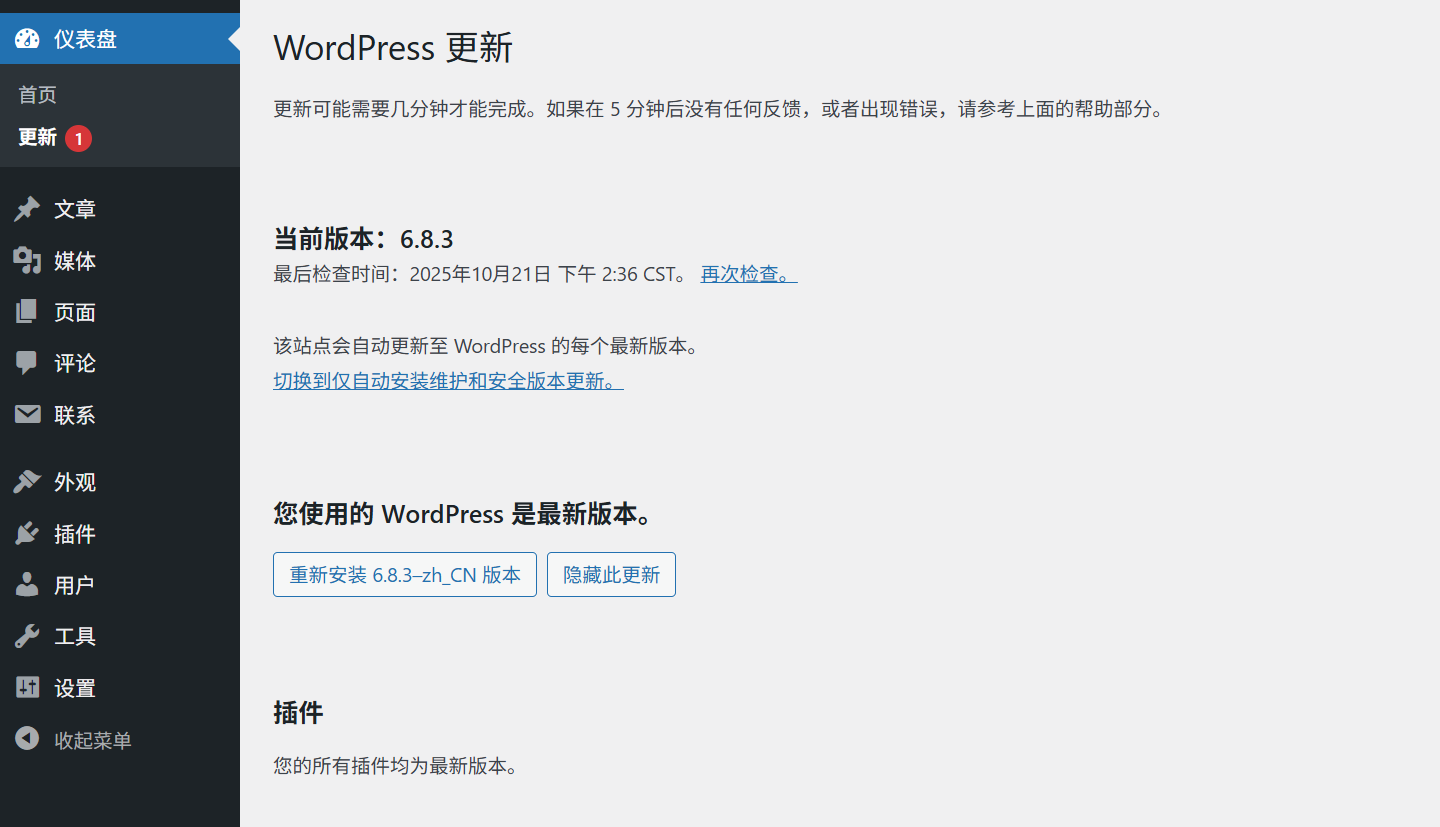
- Aktualizace jádra WordPressu.
- Po přihlášení na stránku „Ovládací panel → Aktualizace“ se zobrazí zpráva „Aktualizace WordPressu X.X.X je k dispozici“, pokud je k dispozici nějaká důležitá aktualizace.
- Klikněte na „Aktualizovat nyní“ a systém automaticky stáhne a nainstaluje novou verzi. Během této doby může být web dočasně nedostupný (po dobu 10–30 sekund).
- Po dokončení aktualizace se zobrazí zpráva „Úspěšně aktualizováno na WordPress X.X.X“. Poté navštivte veřejnou část webu a ujistěte se, že se hlavní stránka a stránky článků otevírají správně.
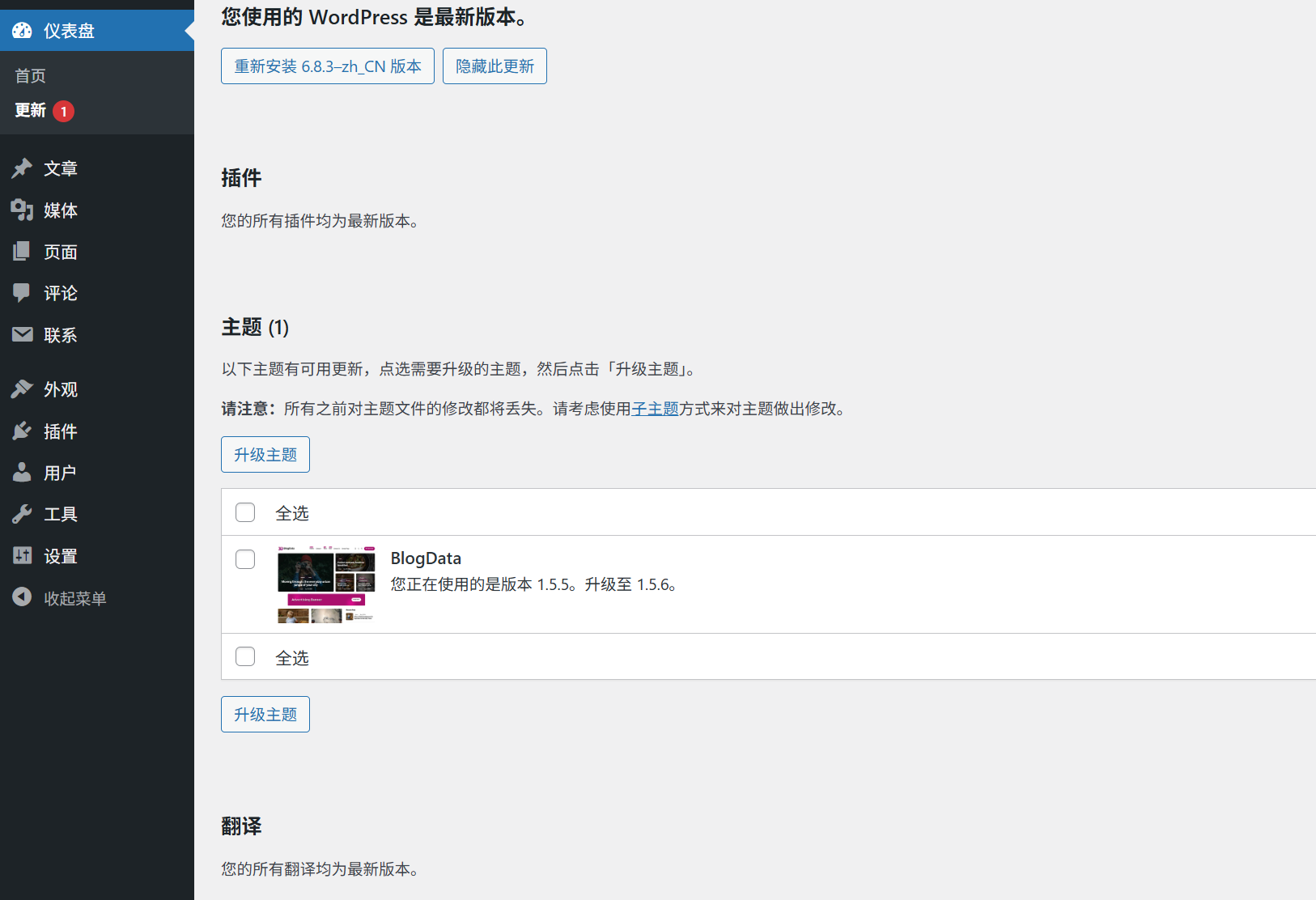
- Aktualizace tématu
- Na stránce „Aktualizace“ najděte položku aktualizace tématu (nebo přejděte na „Vzhled → Témata“; u aktualizovaných témat se zobrazí „Aktualizace dostupná“).
- Klikněte na „Aktualizovat“, počkejte, až se proces dokončí, a zkontrolujte, zda je styl webu v pořádku (zvláště si prohlédněte rozložení domovské stránky, nabídku a styl tlačítek, abyste zjistili, zda nedošlo k jejich narušení).
- Aktualizujte plugin.
- Na stránce „Aktualizace“ jsou aktualizace pluginů seřazeny podle „Prioritní bezpečnostní aktualizace“ a doporučuje se nejprve aktualizovat pluginy označené jako „Bezpečnostní aktualizace“.
- Můžete zaškrtnout více pluginů najednou a kliknout na „Aktualizovat vybrané pluginy“, ale pokaždé nesmí být více než 5 pluginů najednou (aby nedošlo k přílišnému zatížení serveru).
- Po provedení všech aktualizací otestujte funkčnost pluginů (například zda lze odeslat kontaktní formulář a zda se plugin SEO načte správně).
Krok 3: Kontroly, které je nutné provést po aktualizaci.
- Test přístupu k recepci.
- Otevřete domovskou stránku webu, stránku s 1–2 články, stránku „O nás“ a podobně a ujistěte se, že:
- Stránka se načte správně (bez bílé obrazovky, bez chybových hlášení).
- Mediální soubory, jako jsou obrázky a videa, se zobrazují normálně.
- Navigační menu umožňuje běžné přecházení mezi stránkami.
- Otevřete domovskou stránku webu, stránku s 1–2 články, stránku „O nás“ a podobně a ujistěte se, že:
- Testování funkcí na pozadí
- Zkuste publikovat testovací článek (obsahující text i obrázky) a ujistěte se, že funkce editoru fungují správně.
- Zkontrolujte, zda se základní pluginy (například pluginy pro zabezpečení a zálohování) správně otevírají a používají.
- Odpovídání na dotazy týkající se chyb (pokud po aktualizaci dojde k problémům)
- Pokud se na webové stránce zobrazí bílá obrazovka nebo chybová zpráva, je to pravděpodobně způsobeno konfliktem pluginů. Přejděte do sekce „Pluginy → Nainstalované pluginy“, deaktivujte všechny pluginy najednou, poté je postupně aktivujte a testujte, dokud nenajdete plugin, který způsobuje konflikt (dočasně jej deaktivujte a počkejte na vydání aktualizace kompatibility).
- Pokud je styl narušený, může to být způsobeno tím, že motiv není kompatibilní s novou verzí WordPressu. Přepněte na výchozí motiv (například Twenty Twenty-Three). Pokud se situace nezlepší, obraťte se na vývojáře motivu a požádejte o opravný patch.
- Pokud výše uvedené metody nefungují, použijte zálohu k obnovení webové stránky (viz odkaz). Jak obnovit webovou stránku pomocí zálohy?Počkejte, až bude problém vyřešen, a poté se pokuste aktualizovat.
4. Časté problémy začátečníků a jejich řešení
1. Mám strach, že aktualizace může způsobit chyby na webových stránkách. Co mám dělat?
- Můžete si být jistí, že aktualizace malých verzí jsou spolehlivější.Malé verze hlavních programů (například 6.4.1 → 6.4.2) obvykle opravují pouze chyby a nemají téměř žádné problémy s kompatibilitou.
- Aktualizace velkých verzí trvají 1–2 týdny.Počkejte, až oficiální strana vydá 1–2 malé opravy, a poté proveďte aktualizaci (do té doby bude většina problémů s kompatibilitou vyřešena).
- Nejprve to vyzkoušejte v „testovacím prostředí“.Pokud je to možné, nastavte testovací stanici na místním počítači nebo na náhradním serveru, aktualizujte nejprve testovací stanici a poté, co se ujistíte, že vše funguje správně, aktualizujte i hlavní stanici.
2. Objeví se zpráva „Aktualizace selhala“ nebo „Nelze se připojit k serveru WordPress“?
- Zkontrolujte síť serverů: Kontaktujte poskytovatele hostingu a ujistěte se, že server má správný přístup k oficiálním serverům WordPress (některé domácí servery mohou vyžadovat speciální nastavení).
- Ruční aktualizace: Stáhněte si nejnovější instalační balíček WordPressu a nahraďte jej pomocí FTP.
wp-admin和wp-includesSložka (zachovat)wp-contentSložky awp-config.php(Dokumenty).
3. Je možné vypnout automatické aktualizace?
- Nedoporučujeme to! WordPress ve výchozím nastavení automaticky aktualizuje drobné verze (bezpečnostní záplaty), což je důležitá obrana pro ochranu webových stránek.
- Pokud je nutné je zavřít z nějakého zvláštního důvodu, je třeba to upravit.
wp-config.phpSoubor (nezkušeným uživatelům se nedoporučuje provádět tuto operaci, může to představovat bezpečnostní riziko).
Závěr
Pravidelné aktualizace jsou „první obrannou linií“ při zajišťování bezpečnosti webových stránek. Nezapomeňte:Riziko nedostatečné aktualizace je mnohem větší než potenciální problémy, které mohou aktualizace způsobit.Před aktualizací proveďte zálohu, postupujte podle pořadí „jádro → motiv → plugin“ a po aktualizaci důkladně zkontrolujte fungování webu – tento postup vám pomůže vyhnout se chybám při aktualizaci 99%.
Zvykněte si kontrolovat aktualizace jednou týdně (můžete si nastavit upozornění v „Ovládacím panelu“ na pozadí), aby byl váš web vždy v bezpečném a efektivním stavu.
 Čeština