


















WordPress, будучи найпопулярнішим у світі інструментом для створення веб-сайтів, завжди був однією з головних цілей хакерських атак. ІРегулярні оновлення.Це найпростіший і найефективніший спосіб захистити свій сайт від атак і забезпечити його безпеку. Усі випадки зламу сайтів, починаючи від 90%, пов'язані з використанням застарілих версій ядра WordPress, тем або плагінів. У цьому розділі ми розкажемо, навіщо оновлювати, що оновлювати і які конкретні кроки необхідно виконати для безпечного оновлення.
1. Чому необхідно оновлювати? 3 основні причини.
Багато новачків відмовляються оновлювати, побоюючись, що це може призвести до збоїв у роботі вебсайту, але насправді ризик, пов'язаний з відсутністю оновлення, набагато більший, ніж проблеми, які можуть виникнути внаслідок оновлення:
- Виправлення прогалин у безпеціХакери використовують уразливості в програмах для зламу веб-сайтів (наприклад, для крадіжки даних, вставки реклами, зміни контенту). Офіційна команда та розробники WordPress постійно виявляють і виправляють ці уразливості.Оновлення — це процес "виправлення" вебсайту.。ПрикладБуло виявлено уразливість у відомому плагіні, яка дозволила хакерам отримати права адміністратора, але патч для усунення цієї уразливості був доступний тільки в новій версії.
- Збільшення продуктивності та сумісності.Оновлення оптимізує ефективність коду (щоб веб-сайт працював швидше) та адаптує його до нового середовища сервера (наприклад, нової версії PHP). Старі версії можуть працювати некоректно через несумісність (наприклад, невдала завантаження зображень або неможливість відправити форму).
- Нові функціїЧастина оновлень забезпечує практичну функціональність (наприклад, оновлення ядра WordPress може оптимізувати редактор, а оновлення теми може додати нові шаблони макета), підвищуючи ефективність управління веб-сайтом.
2. Три категорії контенту, які потребують оновлення.
Оновлення вебсайту WordPress головним чином включає три частини, кожна з яких є необхідною:
| Тип | Частота оновлення | Важливість | Опис |
|---|---|---|---|
| Ядро WordPress | 1-2 рази на місяць. | ★★★★★ | Тобто, сама програма WordPress, офіційно випускає "оновлення безпеки" (дрібні версії, наприклад, від 6.4 до 6.4.2) та "оновлення функціональності" (великі версії, наприклад, від 6.3 до 6.4). |
| Тема | 1-2 рази на місяць | ★★★★☆ | Розробники теми виправляють помилки, адаптують її до нової версії WordPress або оптимізують стилі. |
| Додаток | Періодично (часто оновлюється) | ★★★★☆ | Функціональні плагіни (такі як SEO, форми) оновлюються часто, а безпекові плагіни (такі як Wordfence) отримують оновлення безпеки майже щомісяця. |
III. Кроки оновлення безпеки: уникніть проблем з оновленням.
"Резервна копія" та "тестування" перед оновленням є ключовими факторами, що значно знижують ймовірність помилок. Дотримуючись наступних кроків, навіть новачки зможуть безпечно провести оновлення:
Крок 1: дві речі, які необхідно зробити перед оновленням.
- Резервне копіювання вебсайту (найважливіше!).
- Використовуйте плагіни для резервного копіювання (наприклад, АпдравфплюсСтворіть повну резервну копію (що включає файли та бази даних).
- Після завершення резервного копіювання переконайтеся, що файл резервної копії можна завантажити локально (щоб уникнути втрати резервної копії через збій сервера).Чому? Якщо веб-сайт вийде з ладу після оновлення, його можна швидко відновити до стану, що був до оновлення, за допомогою резервної копії.
- Перевірте сумісність оновлення.
- Перегляньте опис оновлення: на сторінці "Оновлення" в фоновому режимі натисніть "Детальніше" під пунктом "Оновлення", щоб перевірити, чи є вимоги сумісності, такі як "потрібно PHP 8.0+". Якщо версія PHP на сервері занадто низька, необхідно спочатку оновити середовище сервера.
- Для великих оновлень (наприклад, від WordPress 6.3 до 6.4), спочатку пошукайте в Інтернеті "проблеми сумісності з WordPress 6.4", щоб перевірити, чи є масові повідомлення про помилки (офіційні виправлення зазвичай випускаються через 1-2 тижні, тому новачки можуть дочекатися цього часу, перш ніж оновлювати).
Крок 2: Оновлюйте по черзі (щоб зменшити ризик конфліктів).
Рекомендується оновлювати в такому порядку: "ядро → теми → плагіни", і після кожного оновлення перевіряти, чи працює веб-сайт нормально:
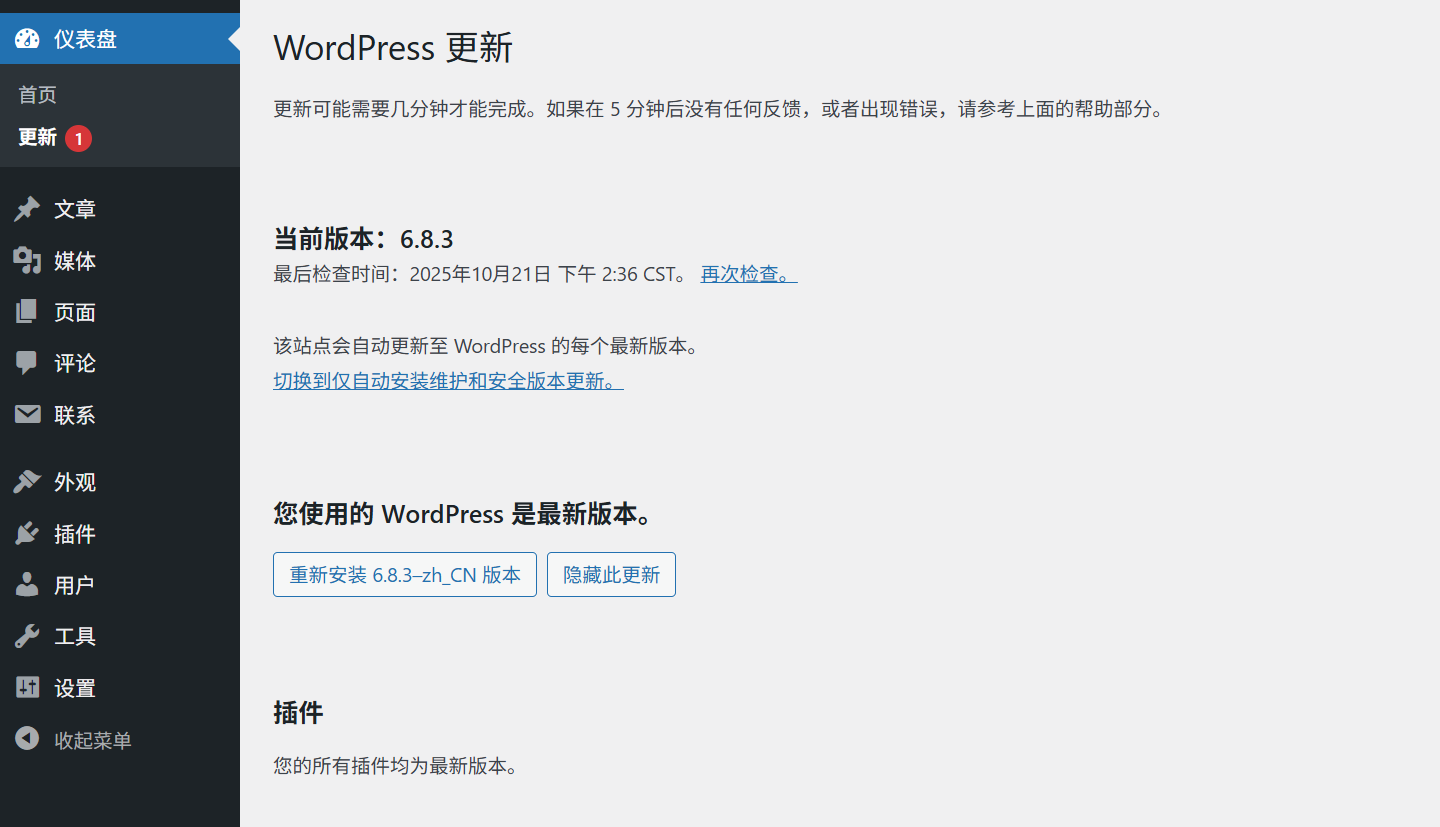
- Оновлення ядра WordPress.
- Перейдіть на сторінку "Панель керування → Оновлення" в адміністративній частині, і якщо є оновлення ядра, там буде відображено повідомлення "Оновлення WordPress X.X.X доступне".
- Натисніть "Оновити зараз", і система автоматично завантажить і встановить нову версію. У цей час веб-сайт може бути недоступний протягом короткого часу (10-30 секунд).
- Після завершення оновлення буде відображено повідомлення "Успішно оновлено до WordPress X.X.X". Після цього відвідайте головну сторінку веб-сайту, щоб переконатися, що головна сторінка та сторінки статей відкриваються нормально.
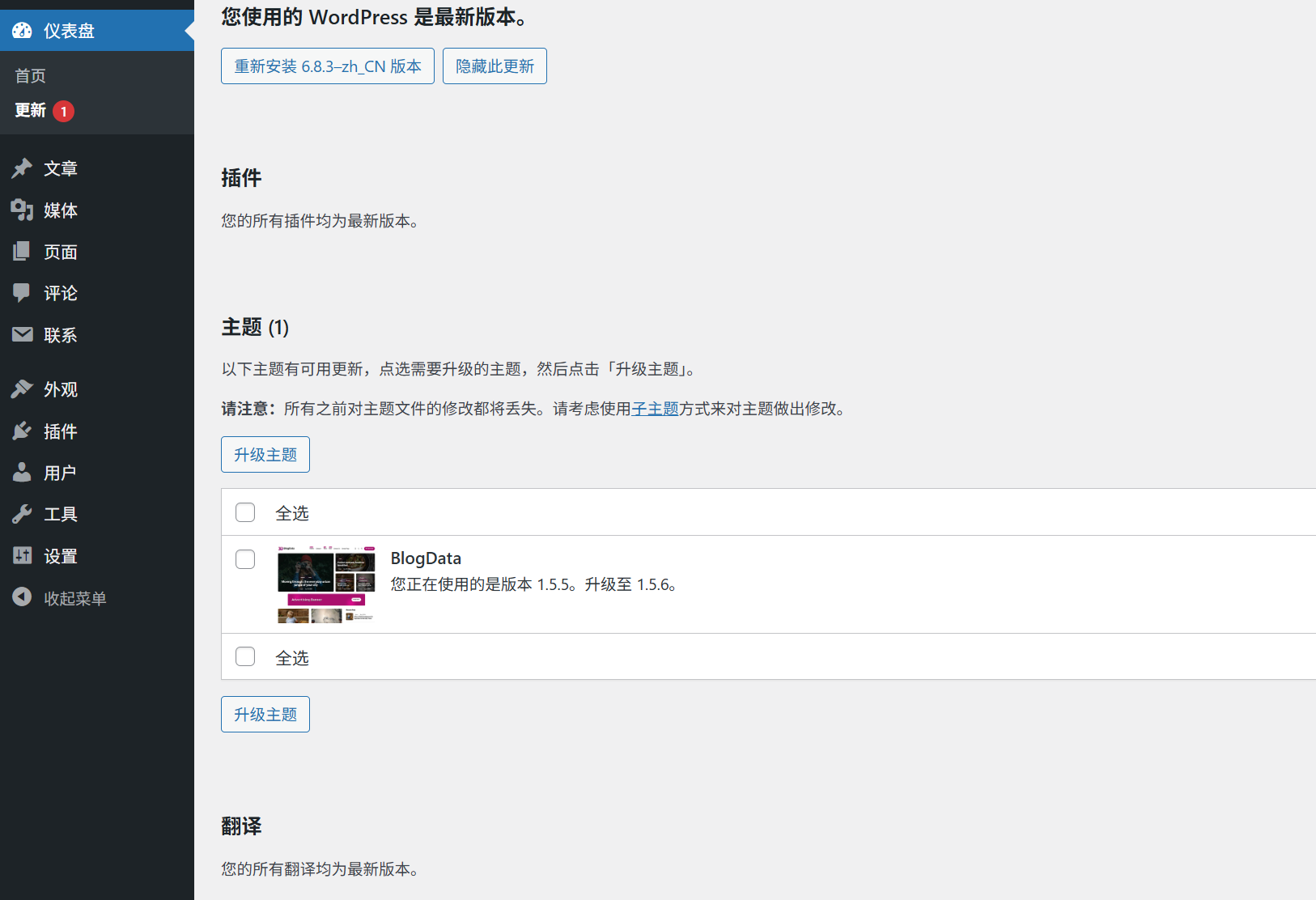
- Оновлення теми.
- На сторінці "Оновлення" знайдіть пункт оновлення теми (або перейдіть до розділу "Зовнішній вигляд → Теми", де теми, які потребують оновлення, будуть позначені як "Оновлення доступне").
- Натисніть "Оновити", дочекайтеся завершення та перевірте, чи правильно відображається стиль веб-сайту (зокрема, чи немає порушень у макеті головної сторінки, меню та стилі кнопок).
- Оновити плагін.
- На сторінці "Оновлення" оновлення плагінів сортуються за пріоритетом "Оновлення безпеки", тому рекомендується спочатку оновити плагіни, позначені як "Оновлення безпеки".
- Ви можете вибрати кілька плагінів одночасно і натиснути "Оновити вибрані плагіни", але не більше ніж 5 плагінів за раз (щоб уникнути надмірного навантаження на сервер).
- Після всіх оновлень перевірте функціональність плагінів (наприклад, чи можна відправити контактну форму, чи правильно завантажується плагін SEO).
Крок 3: перевірки, які необхідно провести після оновлення.
- Тест на доступ до переднього офісу.
- Відкрийте головну сторінку вебсайту, сторінку з 1–2 статтями, сторінку "Про нас" тощо, щоб перевірити:
- Сторінка завантажується нормально (без білого екрану, без помилок).
- Зображення, відео та інші медіафайли відображаються нормально.
- Навігаційне меню працює коректно і перемикає на потрібну сторінку.
- Відкрийте головну сторінку вебсайту, сторінку з 1–2 статтями, сторінку "Про нас" тощо, щоб перевірити:
- Тестування функціональності в фоновому режимі.
- Спробуйте опублікувати тестову статтю (з текстом і зображеннями), щоб переконатися, що редактор працює належним чином.
- Перевірте, чи можна нормально відкривати та використовувати основні плагіни (наприклад, плагіни безпеки, резервного копіювання тощо).
- Виявлення та усунення помилок (якщо після оновлення виникли проблеми)
- Якщо веб-сайт відображає білий екран або видає помилку, швидше за все, це конфлікт плагінів. Перейдіть до розділу "Плагіни → Встановлені плагіни", відключіть усі плагіни одразу, а потім увімкніть їх по одному та перевірте, який з них викликає конфлікт (відключіть його тимчасово і чекайте випуску оновлення, що забезпечує сумісність).
- Якщо макет сторінки некоректний, ймовірно, тема несумісна з новою версією WordPress. Перейдіть на стандартну тему (наприклад, Twenty Twenty-Three). Якщо все нормалізується, зв'яжіться з розробником теми, щоб отримати патч для виправлення.
- Якщо вищенаведені методи не працюють, відновіть веб-сайт за допомогою резервної копії (див. довідку). Як відновити вебсайт за допомогою резервної копії?Натомість дочекайтеся вирішення проблеми, а потім спробуйте оновити.
4. Часті запитання новачків та їх рішення.
1. Якщо я боюся, що оновлення призведе до збоїв у роботі вебсайту, що мені робити?
- Не хвилюйтеся з приводу невеликих оновлень.Малі оновлення основної програми (наприклад, з 6.4.1 до 6.4.2) зазвичай призначені лише для усунення уразливостей і не мають майже ніяких проблем із сумісністю.
- Оновлення великих версій відбуваються кожні 1-2 тижні.Оновлення варто проводити тільки після випуску офіційних невеликих патчів (1-2 штуки), коли більшість проблем із сумісністю вже вирішені.
- Краще спочатку протестувати його в "тестовому середовищі".Якщо є така можливість, налаштуйте тестовий сайт на локальному комп'ютері або на запасному сервері. Спочатку оновіть тестовий сайт, а потім, після перевірки його правильності, оновіть основний сайт.
2. Ви бачите повідомлення "Оновлення не вдалося" або "Неможливо підключитися до сервера WordPress"?
- Перевірте мережу серверів: зв'яжіться з хостинг-провайдером, щоб переконатися, що сервер має доступ до офіційного сервера WordPress (для деяких внутрішніх серверів можуть знадобитися спеціальні налаштування).
- Ручне оновлення: завантажте останню версію пакета встановлення WordPress і замініть її через FTP.
wp-admin和wp-includesФайл(и) (зберегти)wp-contentФайли та папкиwp-config.php(Документ).
3. Чи можна вимкнути автоматичне оновлення?
- Не рекомендується! За замовчуванням у WordPress автоматично оновлюються невеликі версії (патчі безпеки), що є важливим захистом для вашого сайту.
- Якщо його необхідно закрити з певних причин, тоді його потрібно модифікувати.
wp-config.phpФайл (не рекомендується для новачків, це може призвести до ризику для безпеки).
підсумок
Регулярні оновлення — це "перша лінія захисту" вашого вебсайту. Пам'ятайте:Ризик неоновлення набагато більший, ніж можливі проблеми з оновленням.Перед оновленням зробіть резервну копію, виконайте дії у такому порядку: "Ядро → Теми → Плагіни", а після оновлення ретельно перевірте функціональність сайту. Ця процедура допоможе вам уникнути помилок під час оновлення 99%.
Навчіться перевіряти оновлення раз на тиждень (нагадування можна налаштувати в розділі "Панель керування" у фоновому режимі), щоб веб-сайт завжди перебував у безпечному та ефективному стані.
 Українська