


















WordPress, jako najpopularniejsze na świecie narzędzie do tworzenia stron internetowych, zawsze był jednym z głównych celów ataków hakerów.Regularne aktualizacje.To najprostszy i najskuteczniejszy sposób na ochronę witryny przed atakami i zapewnienie jej bezpieczeństwa — wszystkie przypadki włamania na witryny z wykorzystaniem platformy WordPress, oprócz 90%, wynikały z użycia przestarzałego oprogramowania, motywów lub wtyczek. W tej sekcji dowiesz się, dlaczego należy aktualizować oprogramowanie, co należy zaktualizować oraz jakie kroki należy podjąć, aby zapewnić bezpieczeństwo aktualizacji.
I. Dlaczego konieczna jest aktualizacja? Trzy główne powody.
Wielu początkujących użytkowników obawia się, że aktualizacja może spowodować awarię witryny, przez co odmawiają jej przeprowadzenia. W rzeczywistości jednak ryzyko związane z brakiem aktualizacji jest znacznie większe niż potencjalne problemy z aktualizacją.
- Naprawa luk w zabezpieczeniach.Hakerzy wykorzystują luki w programach do włamywania się na strony internetowe (np. kradzież danych, umieszczanie reklam, modyfikowanie treści). Oficjalna strona WordPress oraz deweloperzy nieustannie identyfikują i naprawiają te luki.Aktualizacja to po prostu „łatanie luk” w witrynie internetowej.。PrzykładZostało wykryte, że pewna popularna wtyczka ma lukę w zabezpieczeniach, która umożliwia hakerom uzyskanie uprawnień administratora, natomiast łatka do naprawienia tej luki jest dostępna tylko w nowej wersji.
- Zwiększenie wydajności i kompatybilności.Aktualizacja optymalizuje wydajność kodu (przyśpiesza działanie witryny) i dostosowuje się do nowego środowiska serwera (np. nowszej wersji PHP). Stare wersje mogą powodować problemy z kompatybilnością, skutkujące nieprawidłowym działaniem (np. nieudane przesyłanie zdjęć czy niemożność wysłania formularza).
- Nowe funkcjeNiektóre aktualizacje wprowadzają praktyczne funkcje (na przykład aktualizacja rdzenia WordPress może usprawnić edytor, a aktualizacja motywu może dodać nowe szablony układu), co zwiększa wydajność zarządzania witryną.
II. Trzy kategorie treści wymagające aktualizacji.
Aktualizacja witryny WordPress składa się głównie z trzech części, z których każda jest niezbędna:
| Typ | Częstotliwość aktualizacji. | Znaczenie | Objaśnienie |
|---|---|---|---|
| Rdzeń WordPressa | Raz na 1–2 miesiące. | ★★★★★ | Sam program WordPress jest regularnie aktualizowany przez oficjalnych dostawców w ramach „aktualizacji bezpieczeństwa” (drobne aktualizacje, np. z wersji 6.4 do 6.4.2) oraz „aktualizacji funkcjonalnych” (większe aktualizacje, np. z wersji 6.3 do 6.4). |
| Temat. | Raz na dwa–trzy miesiące. | ★★★★☆ | Twórcy motywów naprawiają luki w zabezpieczeniach, dostosowują motyw do nowej wersji WordPressa lub optymalizują jego wygląd. |
| Wtyczka | Nie regularnie (często aktualizowane) | ★★★★☆ | Wtyczki funkcjonalne (np. SEO, formularze) są często aktualizowane, a wtyczki bezpieczeństwa (np. Wordfence) otrzymują aktualizacje związane z bezpieczeństwem niemal co miesiąc. |
III. Kroki aktualizacji bezpieczeństwa: unikaj problemów z aktualizacją.
Kluczowe są „kopia zapasowa” i „testy” przed aktualizacją, co znacznie zmniejsza prawdopodobieństwo wystąpienia błędów. Nawet początkujący mogą bezpiecznie przeprowadzić aktualizację, postępując zgodnie z poniższymi krokami:
Krok 1: Dwie rzeczy, które należy zrobić przed aktualizacją.
- Rób kopię zapasową swojej strony internetowej (to kluczowe!).
- Użyj wtyczki do tworzenia kopii zapasowych (np. UpdraftPlusUtwórz pełną kopię zapasową (zawierającą pliki i bazy danych).
- Po zakończeniu tworzenia kopii zapasowej upewnij się, że można pobrać ją lokalnie (aby zapobiec utracie kopii zapasowej w przypadku awarii serwera).Dlaczego? Jeśli po aktualizacji witryna ulegnie awarii, można szybko przywrócić jej stan sprzed aktualizacji za pomocą kopii zapasowej.
- Sprawdź kompatybilność aktualizacji.
- Sprawdź opis aktualizacji: na stronie „Aktualizacje” w tle kliknij „Szczegóły” pod pozycją aktualizacji, aby sprawdzić, czy są jakieś wymagania dotyczące kompatybilności, np. „wymagany jest PHP 8.0 lub nowszy” (jeśli wersja PHP na serwerze jest za niska, należy najpierw uaktualnić środowisko serwera).
- W przypadku dużych aktualizacji (np. z WordPress 6.3 do 6.4) możesz najpierw wyszukać w Internecie „Problemy z kompatybilnością w WordPress 6.4”, aby sprawdzić, czy pojawiają się liczne raporty o błędach (oficjalna wersja z poprawkami jest zwykle udostępniana w ciągu 1–2 tygodni, więc początkujący mogą poczekać do tego czasu, zanim dokonają aktualizacji).
Krok 2: Aktualizuj w kolejności (aby zmniejszyć ryzyko konfliktów).
Zaleca się aktualizować w następującej kolejności: „rdzeń → motyw → wtyczki”, a po każdej aktualizacji należy sprawdzić, czy witryna działa poprawnie.
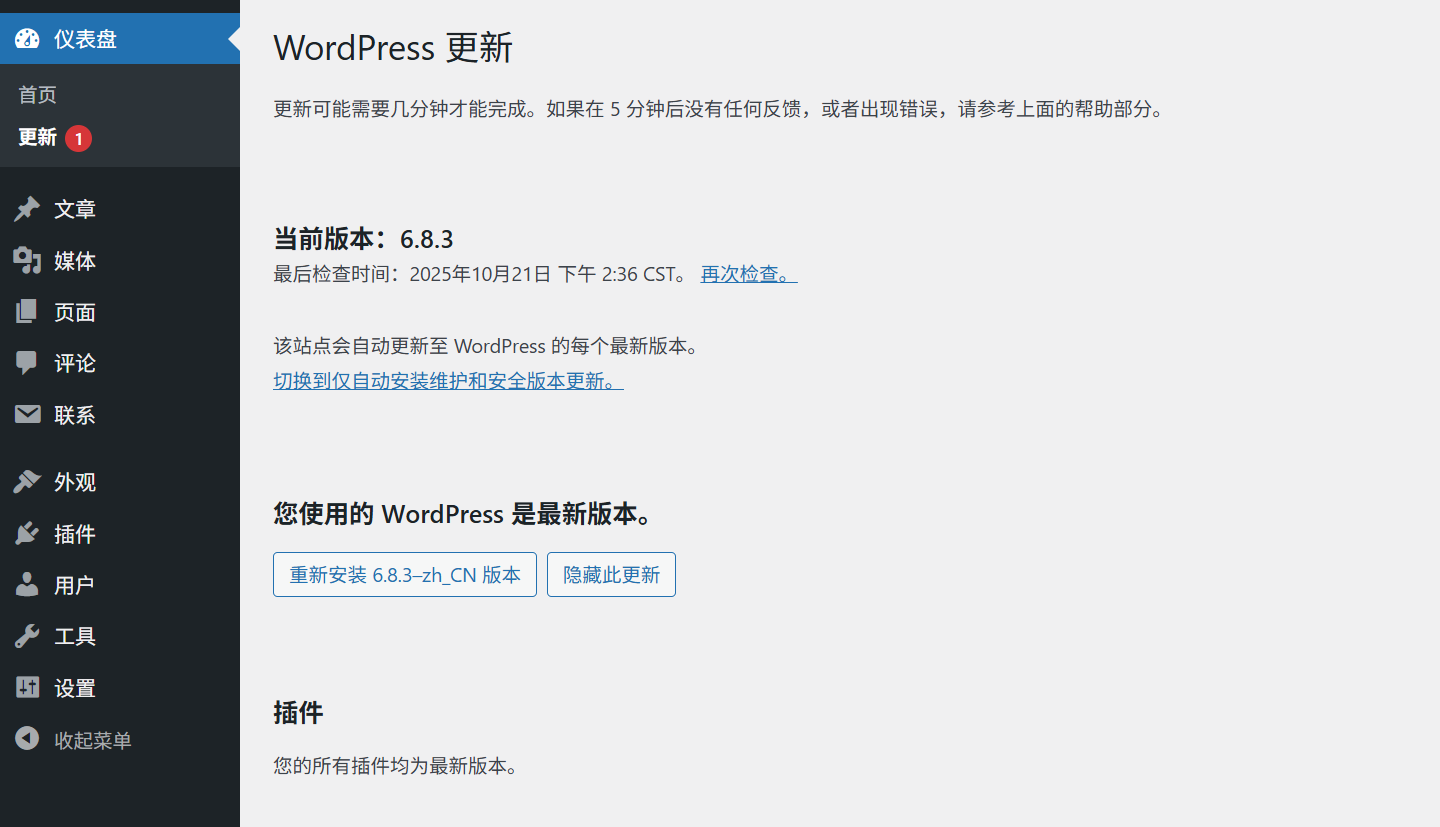
- Aktualizacja rdzenia WordPressa.
- Wejdź na stronę „Pulpit nawigacyjny → Aktualizacje” w panelu administracyjnym. Jeśli dostępna jest aktualizacja rdzenia, wyświetlony zostanie komunikat „Aktualizacja WordPressa X.X.X jest dostępna”.
- Kliknij „Aktualizuj teraz”, a system automatycznie pobierze i zainstaluje nową wersję. W tym czasie strona może być niedostępna przez krótki czas (10–30 sekund).
- Po zakończeniu aktualizacji wyświetlony zostanie komunikat „Aktualizacja do wersji WordPress X.X.X została pomyślnie zakończona”. Następnie należy odwiedzić witrynę i sprawdzić, czy strona główna oraz strony z artykułami otwierają się poprawnie.
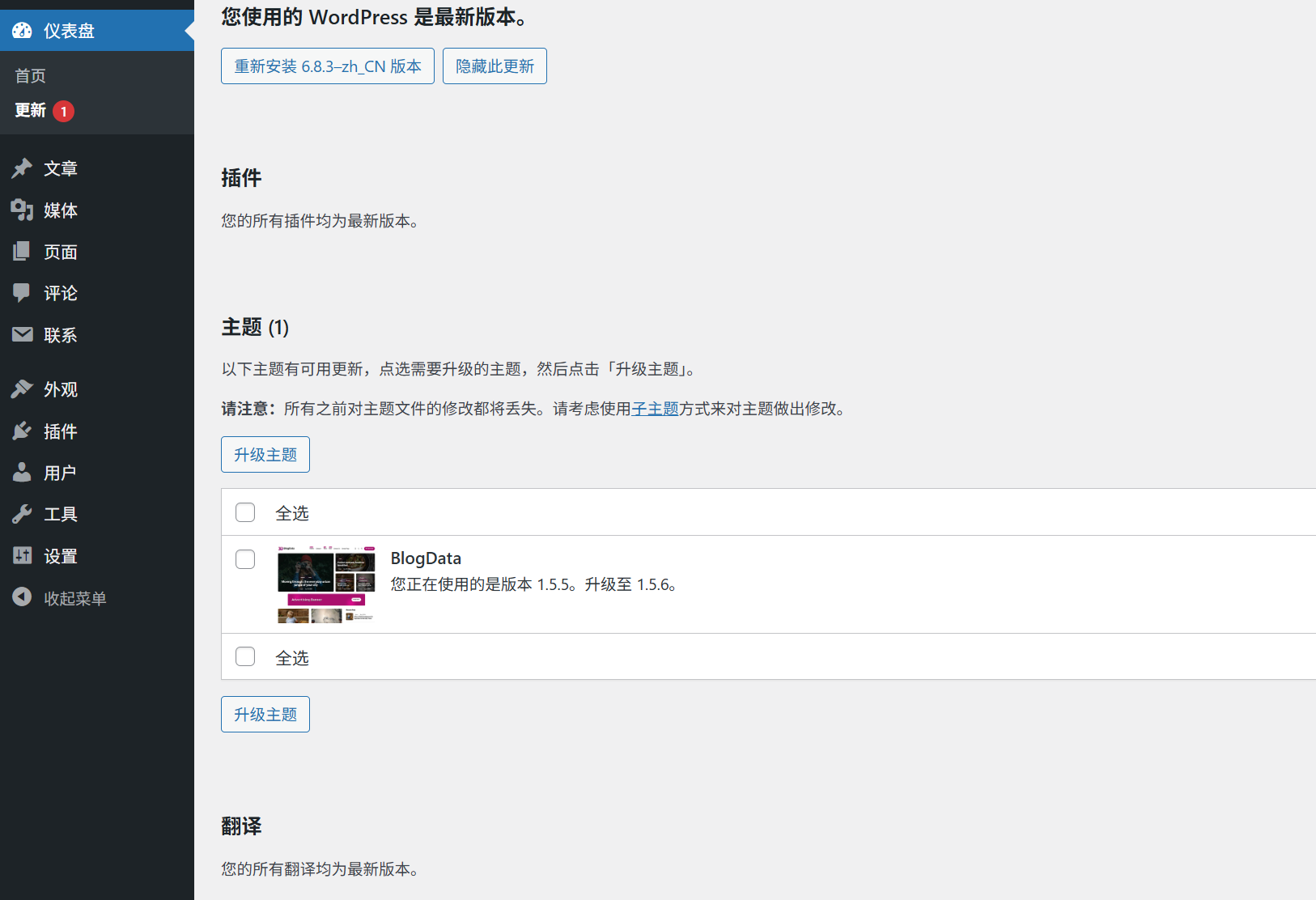
- Aktualizacja tematu.
- Na stronie „Aktualizacje” znajdź pozycję dotyczącą aktualizacji motywu (lub przejdź do „Wygląd → Motywy”; w przypadku aktualizacji motywu wyświetlony zostanie komunikat „Aktualizacja dostępna”).
- Kliknij „Aktualizuj”, a po zakończeniu sprawdź, czy styl witryny jest prawidłowy (zwłaszcza układ strony głównej, menu i style przycisków).
- Aktualizuj wtyczkę.
- Na stronie „Aktualizacje” aktualizacje wtyczek są sortowane według „priorytetu aktualizacji bezpieczeństwa”, dlatego zaleca się najpierw zaktualizować wtyczki oznaczone jako „aktualizacje bezpieczeństwa”.
- Możesz zaznaczyć wiele wtyczek naraz i kliknąć „Aktualizuj wybrane wtyczki”, ale za jednym razem możesz aktualizować maksymalnie 5 wtyczek (aby uniknąć przeciążenia serwera).
- Po wszystkich aktualizacjach należy przetestować funkcje wtyczek (na przykład sprawdzić, czy formularz kontaktowy działa prawidłowo i czy wtyczka SEO została poprawnie załadowana).
Krok 3: Sprawdzenia, które należy wykonać po aktualizacji.
- Test dostępu do interfejsu użytkownika.
- Otwórz stronę główną witryny, stronę z 1–2 artykułami, stronę „O nas” itd. i sprawdź, czy:
- Strona ładuje się poprawnie (bez białego ekranu i bez błędów).
- Pliki multimedialne, takie jak zdjęcia i filmy, wyświetlają się normalnie.
- Menu nawigacyjne umożliwia prawidłowe przełączanie się pomiędzy poszczególnymi elementami.
- Otwórz stronę główną witryny, stronę z 1–2 artykułami, stronę „O nas” itd. i sprawdź, czy:
- Test funkcji w tle.
- Spróbuj opublikować artykuł testowy (z tekstem i zdjęciami), aby upewnić się, że edytor działa poprawnie.
- Sprawdź, czy podstawowe wtyczki (np. wtyczka bezpieczeństwa, wtyczka do tworzenia kopii zapasowych) otwierają się i działają poprawnie.
- Rozwiązywanie problemów (w przypadku wystąpienia problemów po aktualizacji)
- Jeśli na stronie internetowej wyświetla się biały ekran lub pojawiają się błędy, najprawdopodobniej jest to spowodowane konfliktem wtyczek. Wejdź do zakładki „Wtyczki → Zainstalowane wtyczki”, wyłącz wszystkie wtyczki jednocześnie, a następnie włącz je pojedynczo i sprawdź, która z nich powoduje konflikt (należy ją tymczasowo wyłączyć i czekać na wydanie aktualizacji zgodności).
- Jeśli styl jest nieprawidłowy, może to oznaczać, że motyw nie jest kompatybilny z nową wersją WordPressa. Należy przełączyć się na motyw domyślny (np. Twenty Twenty-Three). Jeśli problem zostanie rozwiązany, należy skontaktować się z twórcą motywu, aby uzyskać poprawkę.
- Jeśli powyższe metody nie działają, należy przywrócić witrynę za pomocą kopii zapasowej (patrz: instrukcja). Jak przywrócić witrynę za pomocą kopii zapasowej?Następnie należy poczekać, aż problem zostanie rozwiązany, po czym można spróbować dokonać aktualizacji.
4. Najczęściej zadawane pytania przez początkujących i ich rozwiązania.
1. Co zrobić, jeśli obawiam się, że aktualizacja spowoduje błędy na stronie internetowej?
- Nie musisz się martwić o drobne aktualizacje.Mniejsze aktualizacje głównego oprogramowania (np. z wersji 6.4.1 do 6.4.2) zwykle polegają na naprawieniu luk w zabezpieczeniach i nie powodują większych problemów z kompatybilnością.
- Aktualizacje dużych wersji zajmują 1–2 tygodnie.Należy poczekać, aż oficjalna aktualizacja zostanie wydana w formie jednego lub dwóch małych patchy, a dopiero potem ją zainstalować (w tym momencie większość problemów z kompatybilnością zostanie rozwiązana).
- Najpierw sprawdź to w „środowisku testowym”.Jeśli to możliwe, zbuduj stację testową na lokalnym komputerze lub na zapasowym serwerze. Najpierw zaktualizuj stację testową, a po potwierdzeniu poprawności zaktualizuj stację główną.
2. Wyświetla się komunikat „Aktualizacja nie powiodła się” lub „Nie można połączyć się z serwerem WordPress”?
- Sprawdź sieć serwerów: skontaktuj się z dostawcą usług hostingowych, aby upewnić się, że serwer ma prawidłowy dostęp do oficjalnego serwera WordPress (niektóre serwery w Chinach mogą wymagać specjalnych ustawień).
- Aktualizacja ręczna: pobierz najnowszą wersję pakietu instalacyjnego WordPress i zamień go za pomocą FTP.
wp-admin和wp-includesFolder (zachowaj)wp-contentFoldery iwp-config.php(Dokumenty).
3. Czy można wyłączyć automatyczne aktualizacje?
- Nie jest to zalecane! WordPress domyślnie uruchamia automatyczne aktualizacje mniejszych wersji (łatki bezpieczeństwa), co stanowi istotną barierę w ochronie witryny.
- Jeśli konieczne jest zamknięcie z powodu szczególnych okoliczności, należy to zmodyfikować.
wp-config.phpPlik (nie zaleca się tego dla początkujących, może to stanowić zagrożenie dla bezpieczeństwa).
Podsumowanie
Regularne aktualizacje to „pierwsza linia obrony” w zakresie bezpieczeństwa witryny internetowej. Pamiętaj, że:Ryzyko związane z brakiem aktualizacji jest znacznie większe niż potencjalne problemy z aktualizacją.Przed aktualizacją wykonaj kopię zapasową, postępuj zgodnie z kolejnością „rdzeń → motyw → wtyczki”, a po aktualizacji dokładnie sprawdź funkcjonowanie witryny — taka procedura pozwoli ci uniknąć błędów podczas aktualizacji w 99%.
Nawyk „sprawdzania aktualizacji raz w tygodniu” (z możliwością ustawienia przypomnienia w panelu administracyjnym w tle) pozwala zapewnić, że witryna jest zawsze bezpieczna i wydajna.
 Polski