


















WordPress is wereldwijd een van de populairste tools voor het bouwen van websites en is daarom een belangrijk doelwit voor hackeraanvallen.Regelmatig bijwerkenDit is de eenvoudigste en effectiefste manier om aanvallen te voorkomen en de veiligheid van je website te garanderen. Alle gevallen van hacking van websites sinds 90% hebben te maken met het gebruik van verouderde WordPress-kernprogramma's, -thema's of -plug-ins. In deze sectie wordt uitgelegd waarom je moet updaten, wat je moet updaten en welke specifieke stappen je moet nemen voor een veilige update.
Waarom moet je updaten? 3 belangrijke redenen.
Veel beginners zijn bang dat 'updates tot fouten op de website kunnen leiden' en weigeren daarom updates uit te voeren. In werkelijkheid zijn de risico's van het niet uitvoeren van updates echter veel groter dan de mogelijke problemen die kunnen ontstaan bij het uitvoeren van updates:
- Veiligheidslekken herstellenHackers maken gebruik van kwetsbaarheden in programma's om websites te infiltreren (bijvoorbeeld om gegevens te stelen, advertenties te plaatsen of de inhoud te wijzigen). De officiële WordPress-team en ontwikkelaars ontdekken en herstellen deze kwetsbaarheden voortdurend.Een update is het 'patchen' van een website.。VoorbeeldEr werd een kwetsbaarheid ontdekt in een populaire plug-in, waardoor hackers toegang konden krijgen tot de beheerdersrechten. De patch om deze kwetsbaarheid te verhelpen is echter alleen beschikbaar in de nieuwste versie.
- Verbeter de prestaties en de compatibiliteit.De update optimaliseert de code-efficiëntie (waardoor de website sneller wordt) en past zich aan aan de nieuwe serveromgeving (zoals nieuwe versies van PHP). Oude versies kunnen tot functionele problemen leiden (zoals mislukte foto-uploads of het niet kunnen indienen van formulieren) door een gebrek aan compatibiliteit.
- Nieuwe functiesEen deel van de updates levert praktische voordelen op (zoals updates van de WordPress-kern die de editor kunnen optimaliseren of updates van thema's die nieuwe lay-outtemplates kunnen toevoegen) en verhoogt de efficiëntie van het websitebeheer.
II. Drie soorten content die moeten worden bijgewerkt
De update van een WordPress-website omvat voornamelijk drie onderdelen, waarvan geen enkel onderdeel mag worden genegeerd:
| Typen | De updatefrequentie | Het belang | Uitleg |
|---|---|---|---|
| WordPress-kern | Een keer in de 1 à 2 maanden. | ★★★★★ | Namelijk, WordPress zelf. De officiële partij brengt 'beveiligingsupdates' uit (kleine versies, bijvoorbeeld 6.4 → 6.4.2) en 'functionele updates' (grote versies, bijvoorbeeld 6.3 → 6.4). |
| Het onderwerp | Een keer in de 2-3 maanden | ★★★★☆ | De ontwikkelaar van het thema herstelt de kwetsbaarheden, past het aan voor de nieuwste versie van WordPress of optimaliseert de styling. |
| Plug-in | Onregelmatig (wordt vaak bijgewerkt) | ★★★★☆ | De functionele plug-ins (zoals SEO en formulieren) worden regelmatig bijgewerkt en voor de beveiligingsplug-ins (zoals Wordfence) worden bijna elke maand beveiligingspatches uitgebracht. |
III. Stappen voor een veilige update: voorkom dat er problemen optreden bij het updaten.
Voorafgaand aan de update zijn 'back-ups' en 'tests' van cruciaal belang om het risico op fouten aanzienlijk te verminderen. Volg de onderstaande stappen en zelfs beginners kunnen de update veilig uitvoeren:
Stap 1: Er zijn 2 dingen die je moet doen voordat je een update uitvoert.
- Een back-up van de website (heel belangrijk!).
- Gebruik een back-upplug-in (zoals UpdraftPlusMaak een volledige back-up (inclusief bestanden en databases).
- Na het voltooien van de back-up, moet u controleren of de back-upbestanden kunnen worden gedownload naar uw lokale computer (om te voorkomen dat de back-up verloren gaat door een storing van de server).Waarom? Als de website na een update crasht, kun je deze snel herstellen naar de staat van voor de update met behulp van een back-up.
- Controleer de compatibiliteit van de update.
- Bekijk de beschrijving van de update: op de pagina 'Updates' achter de schermen kun je op 'Details' klikken onder het update-item om te controleren of er compatibiliteitsvereisten zijn, zoals 'PHP 8.0+'. Als de PHP-versie van de server te laag is, moet je eerst de serveromgeving upgraden.
- Voor grote versie-updates (bijvoorbeeld van WordPress 6.3 naar 6.4) kun je eerst online zoeken naar 'compatibiliteitsproblemen met WordPress 6.4' om te zien of er veel foutmeldingen zijn. De officiële partij brengt meestal binnen 1 à 2 weken een oplossing uit voor kleine versieproblemen. Beginners kunnen het beste wachten met updaten totdat deze oplossing beschikbaar is.
Stap 2: Werk bij in de juiste volgorde (waardoor het risico op conflicten wordt verminderd)
Het wordt aanbevolen om in de volgorde 'kern → thema → plug-in' te updaten en na elke update te controleren of de website correct werkt:
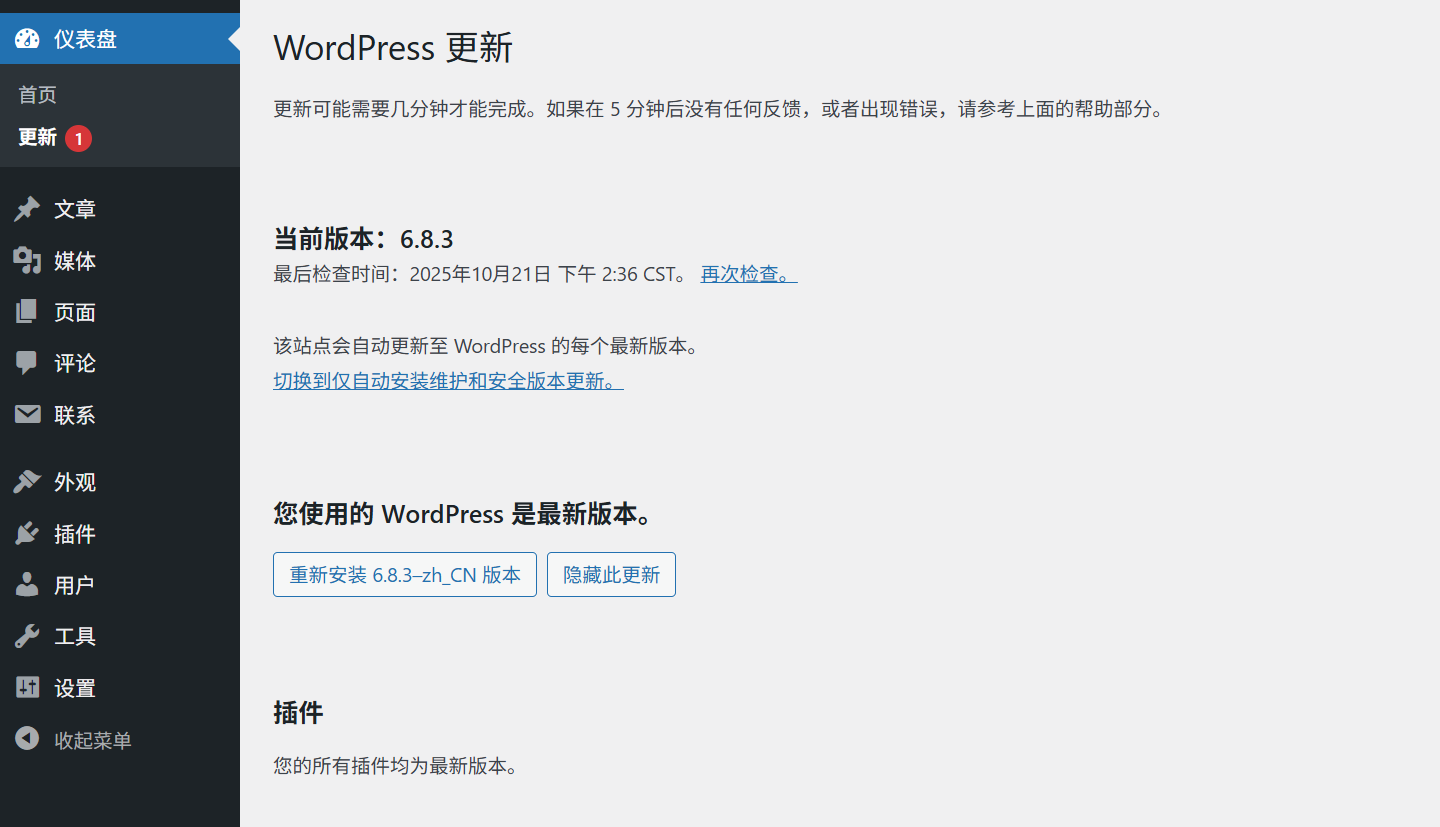
- Het bijwerken van de WordPress-kern.
- Ga naar de pagina 'Dashboard → Updates' in de back-end. Als er een belangrijke update is, wordt de melding 'WordPress X.X.X beschikbaar' weergegeven.
- Klik op 'Nu bijwerken' en het systeem downloadt en installeert automatisch de nieuwe versie. Tijdens deze procedure is de website mogelijk korte tijd niet toegankelijk (10-30 seconden).
- Na het voltooien van de update wordt de melding 'De update naar WordPress X.X.X is geslaagd' weergegeven. Ga vervolgens naar de voorpagina van de website om te controleren of de homepage en de artikelpagina's correct worden weergegeven.
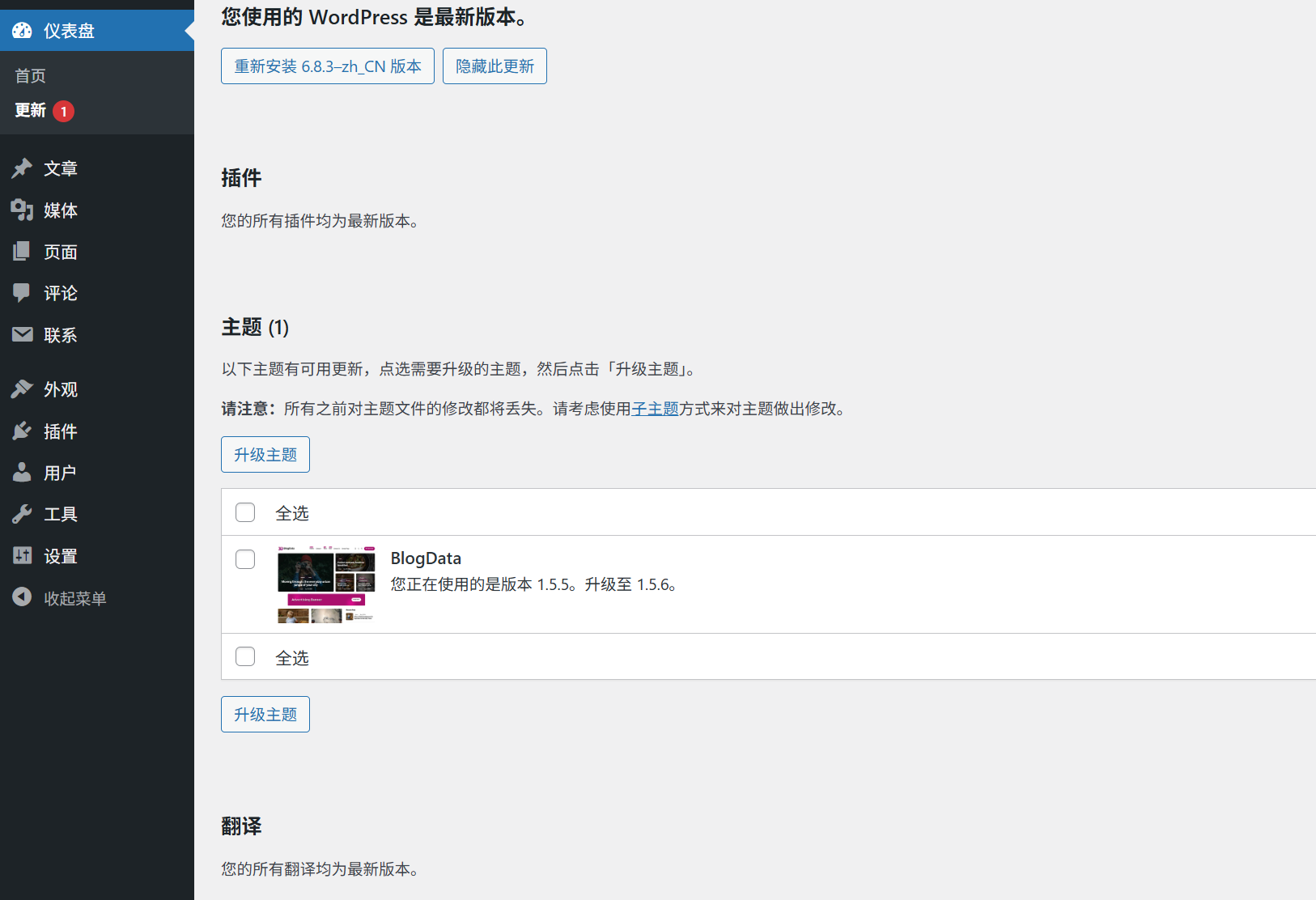
- Het bijwerken van het onderwerp.
- Ga op de pagina 'Updates' naar het onderdeel 'Thema-updates' (of ga naar 'Uiterlijk → Thema's'; hier wordt 'Update beschikbaar' weergegeven als er een update is voor het thema).
- Klik op 'Bijwerken', wacht tot het proces is voltooid en controleer of de stijl van de website correct is (let vooral op de lay-out van de startpagina, het menu en de knoppenstijl om te zien of deze niet verstoord zijn).
- Het bijwerken van de plug-in.
- Op de pagina 'Updates' worden de plug-inupdates gesorteerd op 'Veiligheidsupdates met prioriteit'. Het wordt aanbevolen om eerst de plug-ins met de aanduiding 'Veiligheidsupdates' te updaten.
- Je kunt plugins in bulk selecteren en klikken op 'Geselecteerde plugins bijwerken', maar elke bulkactie mag niet meer dan 5 plugins omvatten (om een te hoge belasting van de server te voorkomen).
- Na de update moet u alle functionaliteiten van de plug-in testen (bijvoorbeeld of het contactformulier kan worden ingediend en of de SEO-plug-in correct wordt geladen).
Stap 3: Controles die na de update verplicht zijn
- Test voor toegang tot de voorpagina
- Ga naar de startpagina van de website, de pagina met 1-2 artikelen, de pagina 'Over ons' en andere pagina's en controleer of:
- De pagina kan normaal worden geladen (geen wit scherm, geen foutmeldingen).
- Afbeeldingen, video's en andere mediabestanden worden normaal weergegeven.
- Het navigatiemenu werkt en je kunt hiermee probleemloos tussen de verschillende pagina's navigeren.
- Ga naar de startpagina van de website, de pagina met 1-2 artikelen, de pagina 'Over ons' en andere pagina's en controleer of:
- Testen van achtergrondfuncties
- Probeer een testartikel te publiceren (met tekst en afbeeldingen) om te controleren of de editor goed werkt.
- Controleer of de kernplug-ins (zoals beveiligingsplug-ins en back-upplug-ins) goed kunnen worden geopend en gebruikt.
- Foutopsporing (wanneer er na de update problemen optreden)
- Als de website een wit scherm of foutmeldingen geeft, is dit waarschijnlijk een conflict met plug-ins. Ga naar 'Plug-ins → Geïnstalleerde plug-ins', schakel alle plug-ins uit, activeer ze vervolgens één voor één en test ze om de plug-in te vinden die het conflict veroorzaakt (schakel deze tijdelijk uit en wacht op een compatibiliteitsupdate).
- Als de lay-out niet klopt, is het thema mogelijk niet compatibel met de nieuwste versie van WordPress. Schakel over naar het standaardthema (bijvoorbeeld Twenty Twenty-Three). Als dit het probleem oplost, neem dan contact op met de ontwikkelaar van het thema voor een oplossing.
- Als de bovenstaande methode niet werkt, kunt u de website herstellen met behulp van een back-up (raadpleeg hiervoor de referenties). Hoe je een website kunt herstellen met behulp van een back-upWacht tot het probleem is opgelost en probeer het vervolgens opnieuw te updaten.
Veelgestelde vragen van beginners en de oplossingen hiervoor
Ik ben bang dat updates tot fouten op de website kunnen leiden. Wat moet ik doen?
- Maak je geen zorgen over de kleine versie-updates.De kleine versies van de kernprogramma's (bijvoorbeeld 6.4.1 → 6.4.2) herstellen meestal alleen kwetsbaarheden en veroorzaken nauwelijks compatibiliteitsproblemen.
- Grote versie-updates, etc. duurt 1-2 weken.Wacht met updaten totdat de officiële partij 1-2 kleine patches heeft uitgebracht (op dat moment zijn de meeste compatibiliteitsproblemen al opgelost).
- Probeer het eerst uit in een 'testomgeving'.Als dit mogelijk is, kun je op je lokale computer of op een reserve-server een teststation opzetten. Werk eerst het teststation bij en controleer of alles correct is voordat je het officiële station bijwerkt.
Krijg je een melding van 'Update mislukt' of 'Er is geen verbinding met de WordPress-server mogelijk'?
- Controleer het servernetwerk: neem contact op met je hostingprovider om te controleren of je server toegang heeft tot de officiële WordPress-servers (voor bepaalde servers in China zijn mogelijk speciale instellingen nodig).
- Handmatige update: download de nieuwste versie van het WordPress-installatiepakket en vervang deze via FTP.
wp-admin和wp-includesMappen (behoud)wp-contentMappen enwp-config.php(Fail.)
Kan ik automatische updates uitschakelen?
- Niet aan te raden! WordPress schakelt automatische updates van kleine versies (beveiligingspatches) standaard in. Dit is een belangrijke beschermingslaag voor je website.
- Als dit om specifieke redenen moet worden gesloten, moet dit worden aangepast.
wp-config.phpHet bestand (niet aan te raden voor beginners, omdat dit tot veiligheidsrisico's kan leiden).
Samenvatting
Regelmatige updates zijn de 'eerste verdedigingslinie' voor de beveiliging van een website. Onthoud dat:Het risico om niet te updaten is veel groter dan de mogelijke problemen die kunnen ontstaan bij het updaten.Maak vooraf een back-up, voer de updates uit in de volgorde 'kern → thema → plug-in' en controleer de functionaliteit van de website na de update. Met deze procedure voorkom je dat er fouten optreden bij het updaten van 99%.
Maak er een gewoonte van om de updates wekelijks te bekijken (je kunt hiervoor een herinnering instellen in het 'dashboard' op de achtergrond) en houd je website op deze manier veilig en efficiënt.
 Nederlands