


















WordPress, essendo lo strumento di creazione di siti web più popolare al mondo, è sempre stato uno degli obiettivi principali degli attacchi degli hacker. E tuttavia,Aggiornamenti periodici.È il metodo più semplice ed efficace per resistere agli attacchi e garantire la sicurezza del sito web. Tutti gli incidenti di hacking dei siti web successivi alla versione 90% sono stati collegati all'uso di un programma WordPress core, di temi o di plug-in obsoleti. Questa sezione ti guiderà a capire perché aggiornare, cosa aggiornare e quali sono i passaggi specifici per gli aggiornamenti di sicurezza.
I. Perché è necessario aggiornare? 3 motivi principali.
Molti principianti temono che "l'aggiornamento possa causare errori sul sito web" e rifiutano di aggiornarlo, ma in realtà il rischio di non aggiornare è molto maggiore dei potenziali problemi causati dall'aggiornamento stesso:
- Riparare le vulnerabilità di sicurezza.Gli hacker sfruttano le vulnerabilità dei programmi per violare i siti web (ad esempio, per rubare dati, inserire annunci pubblicitari o modificare i contenuti). Lo staff ufficiale di WordPress e gli sviluppatori continuano a individuare e correggere queste vulnerabilità.L'aggiornamento consiste nel "applicare una patch" al sito web.。EsempioÈ stato scoperto un problema di sicurezza in un noto plug-in, che consentiva agli hacker di ottenere i privilegi di amministratore, e la patch per risolvere questo problema è disponibile solo nella nuova versione.
- Migliorare le prestazioni e la compatibilità.Gli aggiornamenti ottimizzano l'efficienza del codice (rendendo il sito web più veloce) e si adattano al nuovo ambiente del server (come la nuova versione di PHP). Le versioni precedenti potrebbero causare malfunzionamenti a causa della mancata compatibilità (come il fallimento del caricamento delle immagini o l'impossibilità di inviare i moduli).
- Le nuove funzionalitàAlcuni aggiornamenti offrono funzionalità pratiche (ad esempio, gli aggiornamenti del nucleo di WordPress possono ottimizzare l'editor, mentre gli aggiornamenti dei temi possono aggiungere nuovi modelli di layout), migliorando l'efficienza della gestione del sito web.
II. Tre tipi di contenuti che necessitano di essere aggiornati.
Gli aggiornamenti del sito WordPress riguardano principalmente tre aspetti, ognuno dei quali è indispensabile:
| Tipo | La frequenza degli aggiornamenti | Importanza | Spiegazione |
|---|---|---|---|
| Nucleo di WordPress | Una volta ogni 1-2 mesi | ★★★★★ | Cioè, il programma WordPress stesso, l'azienda rilascia "aggiornamenti di sicurezza" (versioni minori, come 6.4 → 6.4.2) e "aggiornamenti delle funzionalità" (versioni maggiori, come 6.3 → 6.4). |
| Tema | Una volta ogni 2-3 mesi | ★★★★☆ | Gli sviluppatori del tema risolveranno i bug, adatteranno il tema alla nuova versione di WordPress o ottimizzeranno lo stile. |
| Il plug-in | Non regolare (aggiornato di frequente) | ★★★★☆ | I plug-in funzionali (come SEO, moduli) vengono aggiornati frequentemente, mentre i plug-in di sicurezza (come Wordfence) ricevono patch di sicurezza quasi ogni mese. |
III. Passaggi per gli aggiornamenti di sicurezza: evitare problemi durante l'aggiornamento.
Il "backup" e il "test" prima dell'aggiornamento sono fondamentali e possono ridurre notevolmente la probabilità di errori. Seguendo i passaggi riportati di seguito, anche i principianti possono eseguire l'aggiornamento in sicurezza:
Passo 1: Due cose che devi fare prima dell'aggiornamento.
- Fare il backup del sito web (è fondamentale!).
- Utilizzare un plug-in di backup (come, ad esempio, UpdraftPlusCreare un backup completo (che includa file e database).
- Dopo aver completato il backup, assicurati che il file di backup possa essere scaricato localmente (per evitare che il backup venga perso in caso di guasto del server).Perché? Se il sito web si blocca dopo l'aggiornamento, è possibile ripristinare rapidamente lo stato precedente all'aggiornamento tramite il backup.
- Controllare la compatibilità degli aggiornamenti
- Verifica la descrizione dell'aggiornamento: nella pagina "Aggiornamenti" in background, fai clic su "Dettagli" sotto l'elemento di aggiornamento per verificare se ci sono requisiti di compatibilità come "PHP 8.0+". (Se la versione di PHP del server è troppo bassa, è necessario prima aggiornare l'ambiente del server).
- Per gli aggiornamenti delle versioni principali (come da WordPress 6.3 a 6.4), è possibile cercare online "Problemi di compatibilità di WordPress 6.4" per verificare se ci sono feedback di errori diffusi (di solito, l'azienda rilascia una versione minore correttiva dopo 1-2 settimane; i principianti possono aspettare fino a quel momento per eseguire l'aggiornamento).
Passo 2: aggiorna in ordine (per ridurre il rischio di conflitti)
Si consiglia di eseguire l'aggiornamento nell'ordine "nucleo → tema → plugin" e, dopo ogni aggiornamento, di verificare se il sito web funziona correttamente:
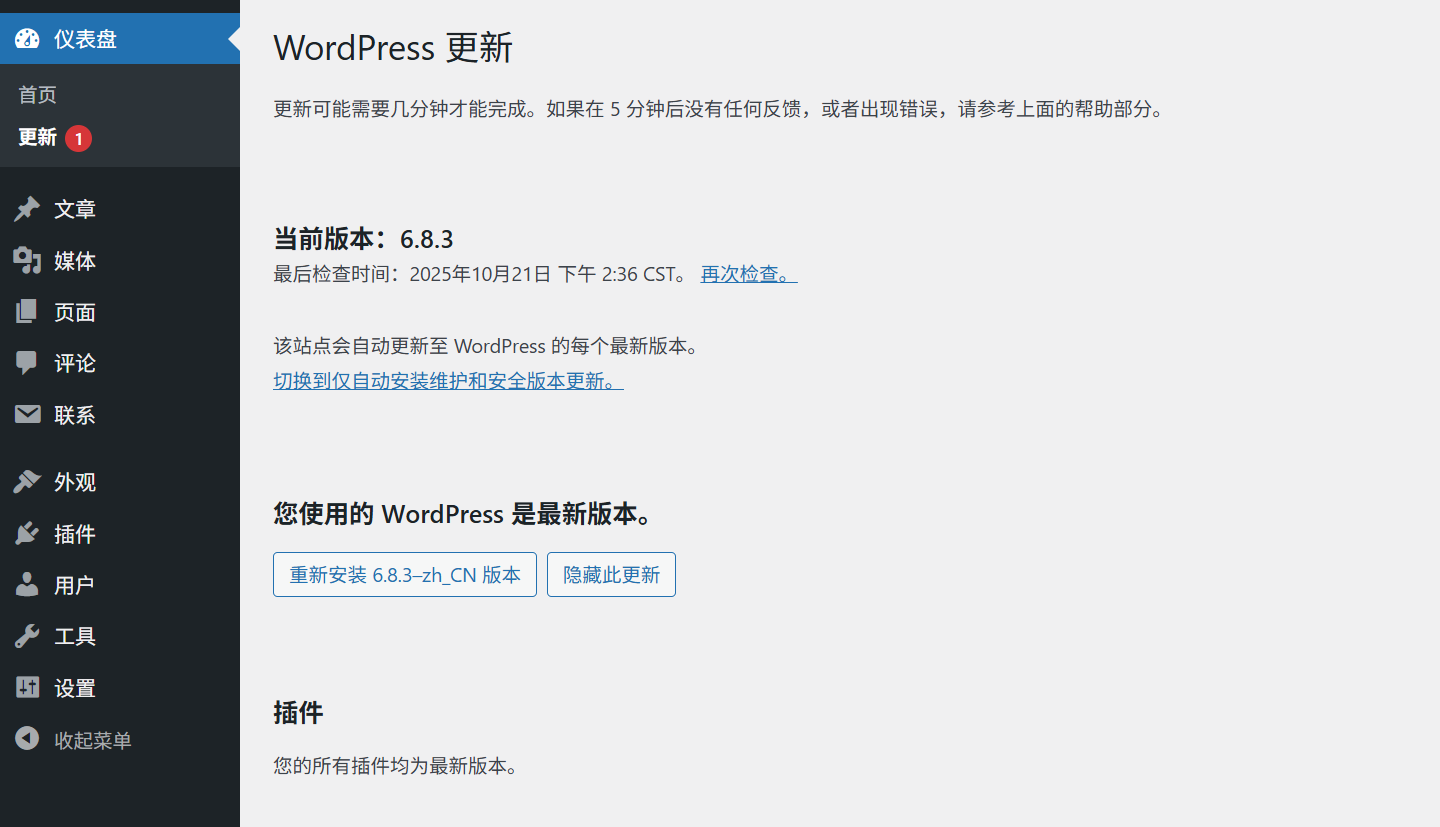
- Aggiorna il nucleo di WordPress.
- Accedendo alla pagina "Dashboard → Aggiornamenti" nell'area di amministrazione, se sono disponibili aggiornamenti importanti, verrà visualizzato il messaggio "WordPress X.X.X disponibile".
- Fai clic su "Aggiorna ora" e il sistema scaricherà e installerà automaticamente la nuova versione. Durante questo processo, il sito web potrebbe essere temporaneamente non accessibile (10-30 secondi).
- Dopo che l'aggiornamento è stato completato, verrà visualizzato il messaggio "Aggiornamento riuscito a WordPress X.X.X". A questo punto, accedendo alla pagina principale del sito web, verifica che la home page e le pagine degli articoli si aprano correttamente.
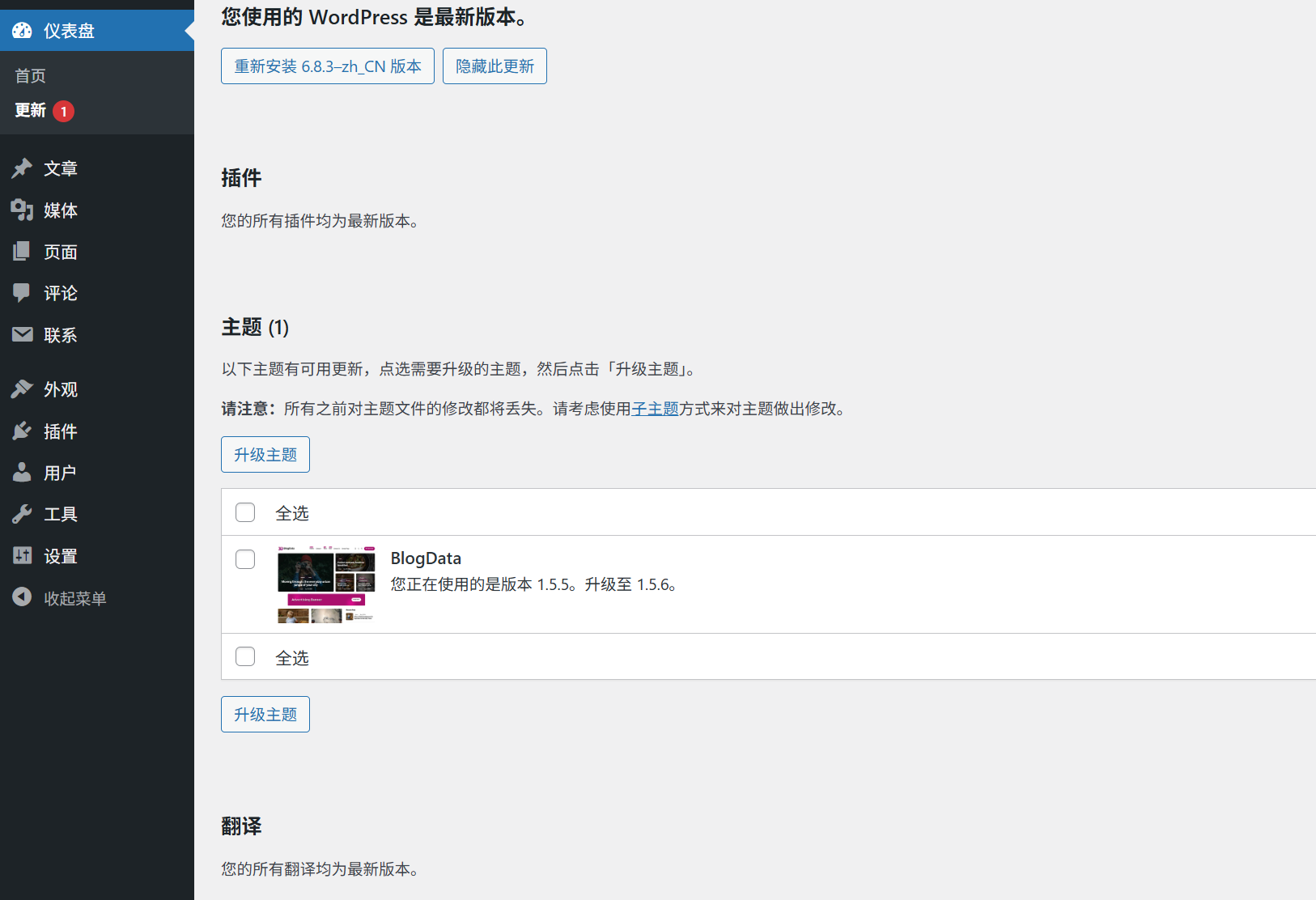
- Aggiorna l'argomento.
- Nella pagina "Aggiornamenti", trova la voce di aggiornamento del tema (o vai su "Aspetto → Temi"; i temi aggiornati mostreranno la dicitura "Aggiornamento disponibile").
- Fai clic su "Aggiorna", attendi che il processo sia completato e verifica che lo stile del sito web sia normale (presta particolare attenzione al layout della home page, ai menu e allo stile dei pulsanti, per assicurarti che non ci siano errori).
- Aggiorna il plug-in.
- Nella pagina "Aggiornamenti", gli aggiornamenti dei plug-in sono ordinati in base alla "Priorità degli aggiornamenti di sicurezza", e si consiglia di aggiornare prima i plug-in contrassegnati come "Aggiornamenti di sicurezza".
- È possibile selezionare più plugin alla volta e fare clic su "Aggiorna i plugin selezionati", ma non più di 5 alla volta (per evitare un eccessivo carico sul server).
- Dopo aver eseguito tutti gli aggiornamenti, testare le funzionalità dei plug-in (ad esempio, verificare se il modulo di contatto può essere inviato e se il plug-in SEO si carica correttamente).
Passo 3: controlli obbligatori dopo l'aggiornamento.
- Test di accesso alla reception.
- Apri la homepage del sito web, le pagine di 1-2 articoli e la pagina "Chi siamo", e verifica quanto segue:
- La pagina si carica correttamente (senza schermo bianco o errori).
- I file multimediali, come immagini e video, vengono visualizzati normalmente.
- Il menu di navigazione consente di passare correttamente da una pagina all'altra.
- Apri la homepage del sito web, le pagine di 1-2 articoli e la pagina "Chi siamo", e verifica quanto segue:
- Test delle funzionalità di back-end
- Prova a pubblicare un articolo di test (con testo e immagini) per verificare che l'editor funzioni correttamente.
- Verificare se i plug-in principali (come i plug-in di sicurezza e di backup) possono essere aperti e utilizzati normalmente.
- Ricerca e risoluzione degli errori (nel caso in cui si verifichino problemi dopo l'aggiornamento)
- Se il sito web mostra una schermata bianca o genera errori, è molto probabile che ci sia un conflitto tra i plugin. Accedere a "Plugins → Plugins installati", disabilitare tutti i plugin in blocco, quindi abilitarli uno per uno e testarli per individuare il plugin che causa il conflitto (disabilitarlo temporaneamente in attesa dell'uscita di un aggiornamento compatibile).
- Se il layout è disordinato, potrebbe essere dovuto al fatto che il tema non è compatibile con la nuova versione di WordPress: passare al tema predefinito (come Twenty Twenty-Three). Se il problema persiste, è necessario contattare lo sviluppatore del tema per ottenere una patch di correzione.
- Se i metodi sopra indicati non funzionano, utilizzare il backup per ripristinare il sito web (fare riferimento a). Come ripristinare un sito web utilizzando i backup(...) e attendere che il problema venga risolto prima di provare ad aggiornare.
4. Problemi comuni dei principianti e loro soluzioni
1. Ho paura che l'aggiornamento possa causare errori sul sito web, cosa dovrei fare?
- Non preoccuparti troppo degli aggiornamenti delle versioni minori.Le piccole versioni dei programmi principali (come 6.4.1 → 6.4.2) di solito correggono solo le vulnerabilità e non presentano quasi problemi di compatibilità.
- Aggiornamenti delle versioni principali ogni 1-2 settimane.Aggiorna solo dopo che l'azienda ha rilasciato 1-2 piccole patch (a questo punto la maggior parte dei problemi di compatibilità saranno stati risolti).
- È meglio provare prima in un "ambiente di test".Se possibile, creare una stazione di test sul computer locale o su un server di riserva, aggiornare prima la stazione di test e, dopo aver verificato che tutto funzioni correttamente, aggiornare la stazione ufficiale.
2. Ricevi un messaggio che indica "Aggiornamento fallito" o "Impossibile connettersi al server WordPress"?
- Controllare la rete del server: contattare il fornitore di hosting per assicurarsi che il server possa accedere correttamente ai server ufficiali di WordPress (alcuni server nazionali potrebbero richiedere impostazioni speciali).
- Aggiornamento manuale: scaricare l'ultima versione del pacchetto di installazione di WordPress e sostituirla tramite FTP.
wp-admin和wp-includesLa cartella (da mantenere)wp-contentI folder ewp-config.php(Documento).
3. È possibile disattivare gli aggiornamenti automatici?
- Non è consigliabile! WordPress attiva per impostazione predefinita gli aggiornamenti automatici delle versioni minori (patch di sicurezza), che rappresentano un'importante linea di difesa per la protezione del sito web.
- Se è necessario chiuderlo per motivi speciali, è necessario modificarlo.
wp-config.phpIl file (non consigliato per i principianti, potrebbe comportare rischi per la sicurezza).
Riassunto
Gli aggiornamenti periodici sono la "prima linea di difesa" per la sicurezza del sito web. Ricorda:Il rischio di non aggiornare è molto maggiore dei possibili problemi causati dall'aggiornamento.Prima dell'aggiornamento, eseguire un backup e procedere nell'ordine "Core → Temi → Plugin". Dopo l'aggiornamento, controllare attentamente le funzionalità del sito web. Questa procedura aiuterà a evitare errori di aggiornamento del 99%.
Adottare l'abitudine di "controllare gli aggiornamenti una volta alla settimana" (è possibile impostare un promemoria nella "Dashboard" in background) consente di mantenere il sito web sempre in uno stato sicuro ed efficiente.
 Italiano