


















WordPress ในฐานะเครื่องมือสร้างเว็บไซต์ที่ได้รับความนิยมสูงสุดทั่วโลก มักเป็นหนึ่งในเป้าหมายหลักของการโจมตีของแฮกเกอร์ และอัปเดตเป็นประจำเป็นวิธีที่ง่ายและมีประสิทธิภาพที่สุดในการป้องกันการโจมตีและรับประกันความปลอดภัยของเว็บไซต์ — เหตุการณ์เว็บไซต์ถูกแฮกมากกว่า 90% ครั้ง ล้วนเกี่ยวข้องกับการใช้ WordPress core, theme หรือปลั๊กอินที่ล้าสมัย ส่วนนี้จะพาคุณไปทำความเข้าใจว่าทำไมต้องอัปเดต อัปเดตอะไร และขั้นตอนการอัปเดตเพื่อความปลอดภัย
หนึ่ง. ทำไมต้องอัปเดต? 3 เหตุผลหลัก
หลายมือใหม่กังวลว่า 'การอัปเดตอาจทำให้เว็บไซต์มีปัญหา' จึงปฏิเสธการอัปเดต แต่ในความเป็นจริง ความเสี่ยงจากการไม่อัปเดตนั้นสูงกว่าปัญหาที่อาจเกิดจากการอัปเดตมาก:
- แก้ไขช่องโหว่ด้านความปลอดภัยแฮกเกอร์จะใช้ประโยชน์จากช่องโหว่ในโปรแกรมเพื่อบุกรุกเว็บไซต์ (เช่น ขโมยข้อมูล แทรกโฆษณา แก้ไขเนื้อหา) WordPress อย่างเป็นทางการและนักพัฒนาจะค้นพบและแก้ไขช่องโหว่เหล่านี้อย่างต่อเนื่องการอัปเดตคือการ 'ปะ' เว็บไซต์。ตัวอย่าง: ปลั๊กอินชื่อดังเคยถูกพบว่ามีช่องโหว่ แฮกเกอร์สามารถใช้มันเพื่อเข้าถึงสิทธิ์ผู้ดูแลระบบ และแพตช์ที่แก้ไขช่องโหว่นี้มีให้เฉพาะในเวอร์ชันใหม่เท่านั้น
- เพิ่มประสิทธิภาพและความเข้ากันได้การอัปเดตจะเพิ่มประสิทธิภาพของโค้ด (ทำให้เว็บไซต์เร็วขึ้น) และปรับให้เข้ากันได้กับสภาพแวดล้อมของเซิร์ฟเวอร์ใหม่ (เช่น PHP เวอร์ชันใหม่) เวอร์ชันเก่าอาจทำให้เกิดความผิดปกติในการทำงานเนื่องจากไม่เข้ากันได้ (เช่น การอัปโหลดรูปภาพล้มเหลว, ไม่สามารถส่งแบบฟอร์มได้)
- เพิ่มฟังก์ชันใหม่การอัปเดตบางส่วนจะนำมาซึ่งฟังก์ชันที่มีประโยชน์ (เช่น การอัปเดต WordPress หลักอาจเพิ่มประสิทธิภาพให้กับตัวแก้ไข, การอัปเดตธีมอาจเพิ่มเทมเพลตเค้าโครงใหม่) เพื่อเพิ่มประสิทธิภาพในการจัดการเว็บไซต์
二、เนื้อหาที่ต้องอัปเดต 3 ประเภท
การอัปเดตเว็บไซต์ WordPress เกี่ยวข้องกับสามส่วนหลัก ซึ่งขาดไม่ได้:
| ประเภท | ความถี่ในการอัปเดต | ความสำคัญ | คำอธิบาย |
|---|---|---|---|
| WordPress หลัก | 1-2 เดือนต่อครั้ง | ★★★★★ | นั่นคือโปรแกรม WordPress เอง โดยทางผู้พัฒนาจะปล่อย 'อัปเดตความปลอดภัย' (เวอร์ชันย่อย เช่น 6.4→6.4.2) และ 'อัปเดตฟังก์ชัน' (เวอร์ชันหลัก เช่น 6.3→6.4) |
| ธีม | ทุก 2-3 เดือน | ★★★★☆ | นักพัฒนาธีมจะแก้ไขช่องโหว่ ปรับให้เข้ากับ WordPress เวอร์ชันใหม่ หรือปรับแต่งสไตล์ให้ดีขึ้น |
| ปลั๊กอิน | ไม่แน่นอน (อัปเดตบ่อย) | ★★★★☆ | ปลั๊กอินฟังก์ชัน (เช่น SEO, ฟอร์ม) อัปเดตบ่อยครั้ง, ส่วนปลั๊กอินความปลอดภัย (เช่น Wordfence) มีแพตช์ความปลอดภัยเกือบทุกเดือน |
สาม, ขั้นตอนการอัปเดตความปลอดภัย: หลีกเลี่ยงปัญหาจากการอัปเดต
การ 'สำรองข้อมูล' และ 'ทดสอบ' ก่อนอัปเดตเป็นสิ่งสำคัญ, สามารถลดโอกาสเกิดข้อผิดพลาดได้อย่างมาก ทำตามขั้นตอนต่อไปนี้, แม้ผู้เริ่มต้นก็สามารถอัปเดตได้อย่างปลอดภัย:
ขั้นตอนที่ 1: 2 สิ่งที่ต้องทำก่อนอัปเดต
- สำรองข้อมูลเว็บไซต์ (สำคัญมาก!)
- ใช้ปลั๊กอินสำรองข้อมูล (เช่น UpdraftPlus) เพื่อสร้างการสำรองข้อมูลแบบสมบูรณ์ (รวมทั้งไฟล์และฐานข้อมูล)
- หลังจากสำรองข้อมูลเสร็จแล้ว ให้ยืนยันว่าไฟล์สำรองสามารถดาวน์โหลดไปยังเครื่องคอมพิวเตอร์ส่วนบุคคลได้ (เพื่อป้องกันการสูญเสียการสำรองข้อมูลจากความผิดพลาดของเซิร์ฟเวอร์)ทำไม? หากเว็บไซต์ล่มหลังจากการอัปเดต สามารถกู้คืนกลับสู่สถานะก่อนการอัปเดตได้อย่างรวดเร็วผ่านการสำรองข้อมูล
- ตรวจสอบความเข้ากันได้ของการอัปเดต
- ดูคำอธิบายการอัปเดต: ในหน้า「อัปเดต」ในแอดมิน คลิก「รายละเอียด」ใต้รายการอัปเดต เพื่อยืนยันว่ามีข้อกำหนดความเข้ากันได้เช่น「ต้องการ PHP 8.0+」หรือไม่ (หากเวอร์ชัน PHP ของเซิร์ฟเวอร์ต่ำเกินไป จำเป็นต้องอัปเกรดสภาพแวดล้อมเซิร์ฟเวอร์ก่อน)
- สำหรับการอัปเดตเวอร์ชันหลัก (เช่น WordPress 6.3→6.4) ขั้นแรกให้ค้นหาออนไลน์ด้วยคำว่า 'WordPress 6.4 ปัญหาความเข้ากันได้' เพื่อดูว่ามีการรายงานข้อผิดพลาดอย่างกว้างขวางหรือไม่ (โดยปกติแล้วทีมงานจะเผยแพร่เวอร์ชันย่อยสำหรับการแก้ไขภายใน 1-2 สัปดาห์ ผู้ใช้ใหม่สามารถรอจนถึงเวลานั้นก่อนจึงค่อยอัปเดต)
ขั้นตอนที่ 2: อัปเดตตามลำดับ (เพื่อลดความเสี่ยงของความขัดแย้ง)
แนะนำให้อัปเดตตามลำดับ 'ตัวหลัก→ธีม→ปลั๊กอิน' และทุกครั้งหลังการอัปเดตให้ตรวจสอบว่าเว็บไซต์ทำงานปกติหรือไม่:
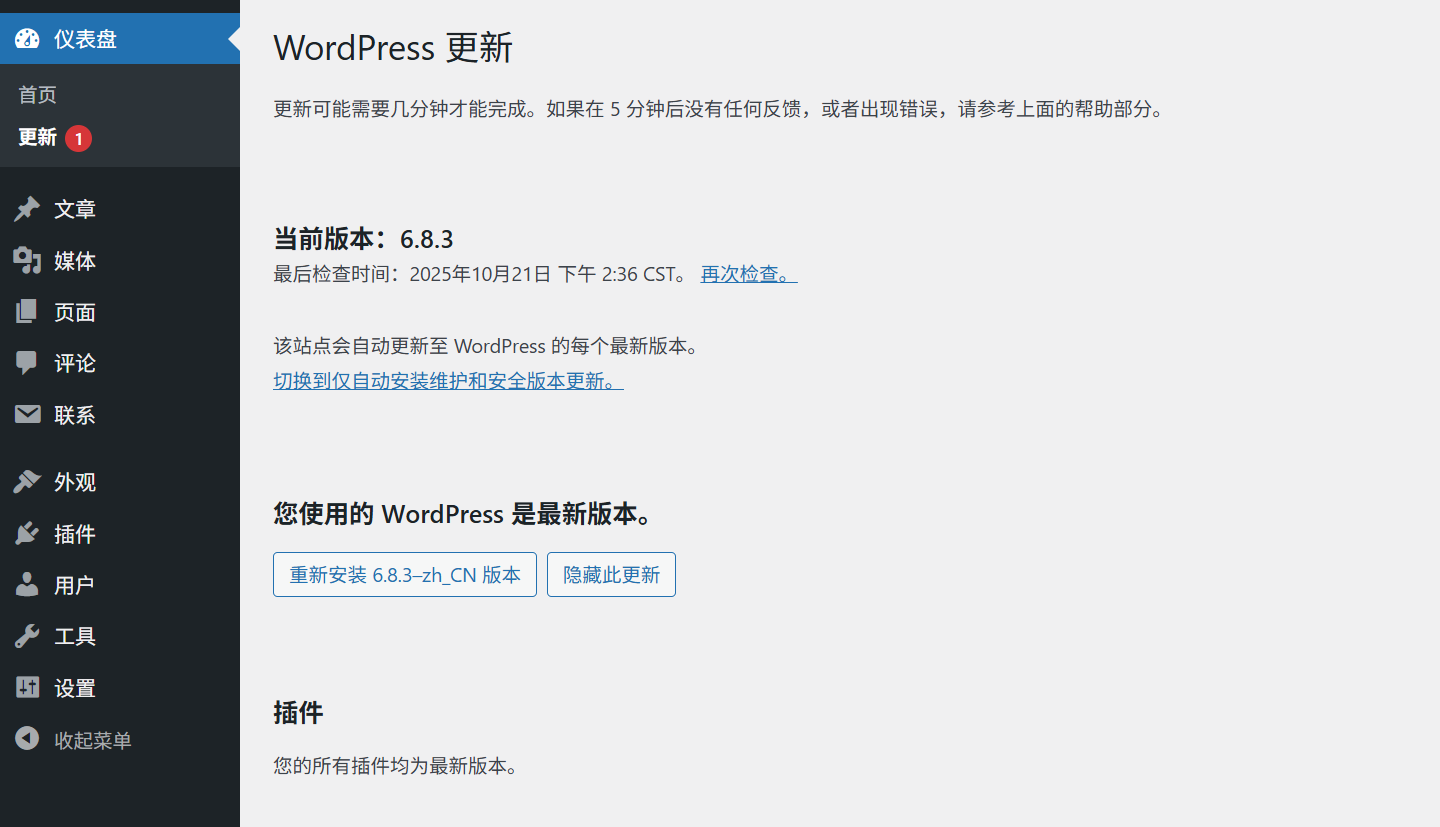
- อัปเดต WordPress ตัวหลัก
- เข้าสู่หน้าแดชบอร์ด 'แผงควบคุม → อัปเดต' หากมีการอัปเดตหลัก จะแสดง 'WordPress X.X.X พร้อมใช้งาน'
- คลิก 'อัปเดตตอนนี้' ระบบจะดาวน์โหลดและติดตั้งเวอร์ชันใหม่โดยอัตโนมัติ ในระหว่างนี้อาจไม่สามารถเข้าถึงเว็บไซต์ได้ชั่วคราว (10-30 วินาที)
- หลังจากอัปเดตเสร็จสิ้น จะแสดง 'อัปเดตเป็น WordPress X.X.X สำเร็จแล้ว' จากนั้นให้เข้าชมเว็บไซต์ด้านหน้าเพื่อยืนยันว่าหน้าแรกและหน้าบทความเปิดได้ปกติ
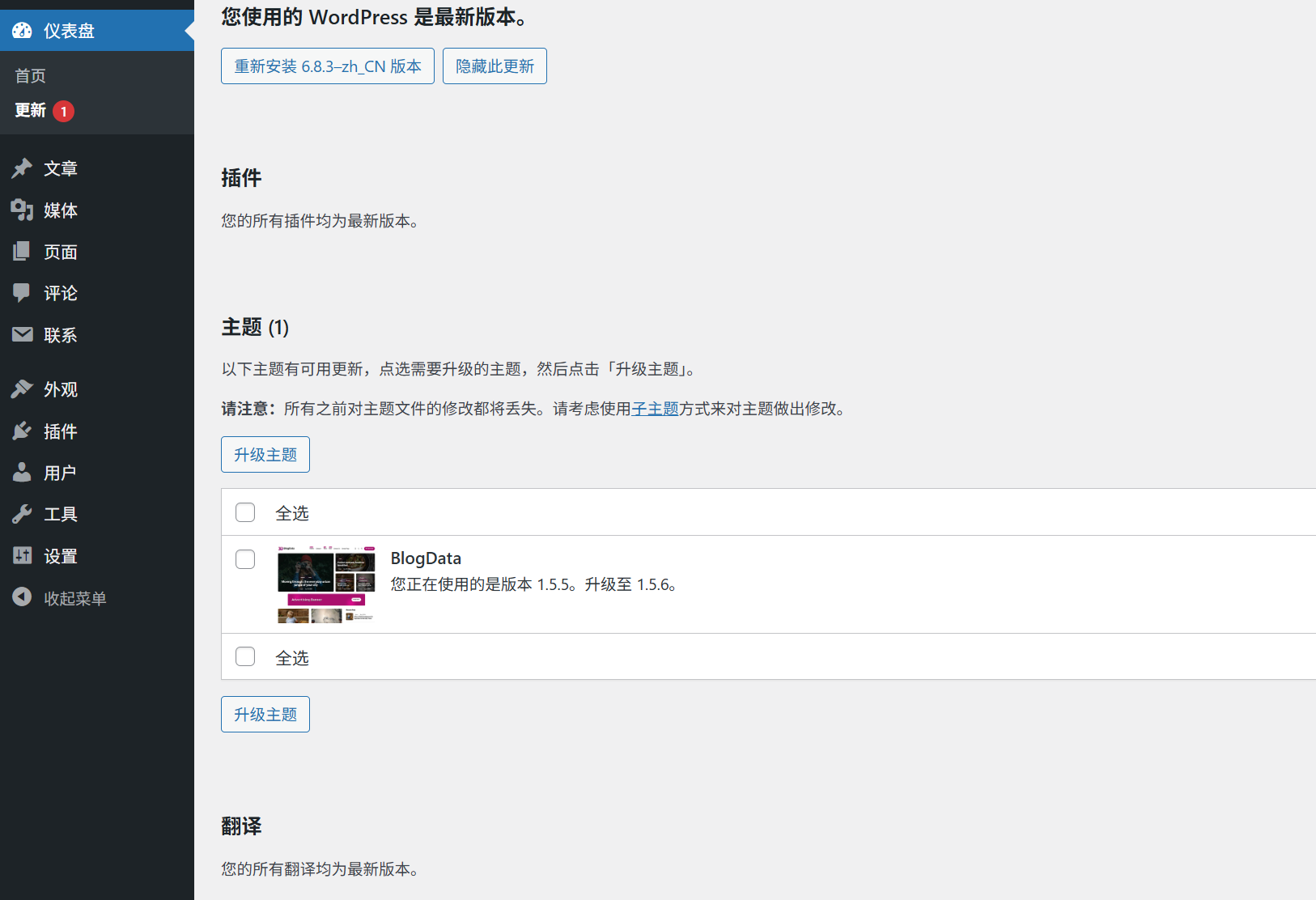
- อัปเดตธีม
- ในหน้า 'อัปเดต' ให้ค้นหารายการอัปเดตธีม (หรือไปที่ 'รูปลักษณ์ → ธีม' ธีมที่มีอัปเดตจะแสดง 'อัปเดตพร้อมใช้งาน')
- คลิก 'อัปเดต' รอให้เสร็จสมบูรณ์ จากนั้นตรวจสอบว่าสไตล์ของเว็บไซต์เป็นปกติหรือไม่ (เน้นดูว่าเค้าโครงหน้าแรก เมนู และสไตล์ปุ่มผิดเพี้ยนหรือไม่)
- อัปเดตปลั๊กอิน
- ในหน้า 'อัปเดต' การอัปเดตปลั๊กอินจะเรียงลำดับตาม 'ความปลอดภัยมาก่อน' แนะนำให้อัปเดตปลั๊กอินที่ติดป้าย 'อัปเดตความปลอดภัย' ก่อน
- สามารถเลือกปลั๊กอินหลายรายการพร้อมกันแล้วคลิก 'อัปเดตปลั๊กอินที่เลือก' แต่แต่ละครั้งไม่ควรเกิน 5 รายการ (เพื่อหลีกเลี่ยงภาระเซิร์ฟเวอร์ที่มากเกินไป)
- หลังจากอัปเดตทั้งหมดแล้ว ให้ทดสอบการทำงานของปลั๊กอิน (เช่น ฟอร์มติดต่อสามารถส่งได้หรือไม่ ปลั๊กอิน SEO โหลดปกติหรือไม่)
ขั้นตอนที่ 3: การตรวจสอบที่ต้องทำหลังการอัปเดต
- ทดสอบการเข้าถึงหน้าก่อน
- เปิดหน้าแรกของเว็บไซต์, หน้าเนื้อหา 1-2 บทความ, หน้า 'เกี่ยวกับเรา' และหน้าอื่นๆ เพื่อตรวจสอบว่า:
- หน้าเว็บโหลดได้ปกติ (ไม่มีหน้าขาว, ไม่มีข้อผิดพลาด)
- ไฟล์สื่อ เช่น รูปภาพ, วิดีโอ แสดงผลได้ปกติ
- เมนูนำทางสามารถคลิกเพื่อเปลี่ยนหน้าได้ปกติ
- เปิดหน้าแรกของเว็บไซต์, หน้าเนื้อหา 1-2 บทความ, หน้า 'เกี่ยวกับเรา' และหน้าอื่นๆ เพื่อตรวจสอบว่า:
- การทดสอบฟังก์ชันหลังบ้าน
- ลองเผยแพร่บทความทดสอบ (มีข้อความและรูปภาพ) เพื่อยืนยันว่าตัวแก้ไขทำงานปกติ
- ตรวจสอบว่าปลั๊กอินหลัก (เช่น ปลั๊กอินความปลอดภัย ปลั๊กอินสำรองข้อมูล) สามารถเปิดและใช้งานได้ตามปกติ
- การแก้ไขข้อผิดพลาด (หากมีปัญหาหลังจากอัปเดต)
- หากเว็บไซต์แสดงหน้าจอขาวหรือแสดงความผิดพลาด มีโอกาสสูงที่จะเกิดจากปลั๊กอินขัดแย้งกัน: เข้าไปที่ 'ปลั๊กอิน → ปลั๊กอินที่ติดตั้งแล้ว' ปิดการใช้งานปลั๊กอินทั้งหมดแบบกลุ่ม แล้วเปิดใช้งานทีละตัวพร้อมทดสอบ เพื่อค้นหาปลั๊กอินที่ทำให้เกิดความขัดแย้ง (ให้ปิดการใช้งานชั่วคราว และรอให้มีการอัปเดตความเข้ากันได้)
- หากสไตล์แสดงผลผิดเพี้ยน อาจเป็นเพราะธีมไม่รองรับ WordPress เวอร์ชันใหม่: ให้เปลี่ยนไปใช้ธีมเริ่มต้น (เช่น Twenty Twenty-Three) หากกลับมาแสดงผลปกติ จำเป็นต้องติดต่อผู้พัฒนาธีมเพื่อขอแพตช์แก้ไข
- หากวิธีข้างต้นไม่ได้ผล ให้ใช้ข้อมูลสำรองเพื่อกู้คืนเว็บไซต์ (อ้างอิง วิธีการกู้คืนเว็บไซต์ด้วยข้อมูลสำรอง),รอให้ปัญหาถูกแก้ไขก่อนแล้วจึงลองอัปเดตอีกครั้ง
สี่、ปัญหาที่พบบ่อยสำหรับมือใหม่และวิธีแก้ไข
1. กลัวว่าการอัปเดตจะทำให้เว็บไซต์มีข้อผิดพลาด ควรทำอย่างไร?
- การอัปเดตรุ่นย่อยสามารถอัปเดตได้อย่างสบายใจ:การอัปเดตรุ่นย่อยของโปรแกรมหลัก (เช่น 6.4.1→6.4.2) มักจะแก้ไขช่องโหว่เท่านั้น โดยแทบไม่มีปัญหาความเข้ากันได้
- รอการอัปเดตรุ่นใหญ่ 1-2 สัปดาห์:รอให้ทางการเผยแพร่แพตช์ย่อย 1-2 รุ่นก่อนจึงค่อยอัปเดต (ในตอนนี้ปัญหาความเข้ากันได้ส่วนใหญ่จะได้รับการแก้ไขแล้ว)
- ลองอัปเดตใน「สภาพแวดล้อมการทดสอบ」ก่อนหากมีเงื่อนไข ให้สร้างเว็บไซต์ทดสอบบนคอมพิวเตอร์ท้องถิ่นหรือเซิร์ฟเวอร์สำรอง อัปเดตเว็บไซต์ทดสอบก่อน และหลังจากยืนยันว่าไม่มีข้อผิดพลาดแล้วจึงอัปเดตเว็บไซต์จริง
2. ได้รับข้อความแจ้งว่า 'อัปเดตล้มเหลว' หรือ 'ไม่สามารถเชื่อมต่อกับเซิร์ฟเวอร์ WordPress' หรือไม่?
- ตรวจสอบเครือข่ายเซิร์ฟเวอร์: ติดต่อผู้ให้บริการโฮสติ้ง เพื่อยืนยันว่าเซิร์ฟเวอร์สามารถเข้าถึงเซิร์ฟเวอร์อย่างเป็นทางการของ WordPress ได้ปกติ (เซิร์ฟเวอร์ภายในประเทศบางแห่งอาจต้องตั้งค่าเป็นพิเศษ)
- อัปเดตด้วยตนเอง: ดาวน์โหลดแพ็คเกจติดตั้ง WordPress เวอร์ชันล่าสุด และแทนที่ผ่าน FTP
wp-admin和wp-includesโฟลเดอร์ (เก็บไว้wp-contentโฟลเดอร์และwp-config.phpไฟล์)
3. สามารถปิดการอัปเดตอัตโนมัติได้หรือไม่?
- ไม่แนะนำ! WordPress เปิดใช้งานการอัปเดตอัตโนมัติสำหรับเวอร์ชั่นรอง (แพตช์ความปลอดภัย) ตามค่าเริ่มต้น ซึ่งเป็นแนวป้องกันสำคัญในการปกป้องเว็บไซต์
- หากจำเป็นต้องปิดการทำงานเนื่องจากเหตุผลพิเศษ ต้องแก้ไข
wp-config.phpไฟล์ (ไม่แนะนำสำหรับผู้เริ่มต้น อาจทำให้เกิดความเสี่ยงด้านความปลอดภัย)
สรุป
การอัปเดตเป็นประจำคือ 'แนวป้องกันแรก' ของความปลอดภัยเว็บไซต์ จำไว้ให้ดี:ความเสี่ยงจากการไม่อัปเดตมีมากกว่าปัญหาที่อาจเกิดขึ้นจากการอัปเดตอย่างมาก。ทำการสำรองข้อมูลก่อนอัปเดต ดำเนินการตามลำดับ "แกนกลาง→ธีม→ปลั๊กอิน" หลังอัปเดตตรวจสอบฟังก์ชันการทำงานของเว็บไซต์อย่างละเอียด —— ขั้นตอนนี้จะช่วยให้คุณ 99% หลีกเลี่ยงข้อผิดพลาดในการอัปเดต
สร้างนิสัย "ตรวจสอบการอัปเดตทุกสัปดาห์" (สามารถตั้งค่าการแจ้งเตือนได้ในส่วน "แผงควบคุม" หลังระบบ) เพื่อให้เว็บไซต์อยู่ในสภาพที่ปลอดภัยและมีประสิทธิภาพเสมอ
 ไทย
ไทย