











يعد Elementor أحد أشهر إضافات تحرير الصفحات المرئية لـ WordPress، والذي يسمح لك بتصميم موقعك على الويب مثل اللبنات الأساسية دون كتابة أي كود. سيأخذك هذا الدليل خطوة بخطوة خلال التثبيت والتفعيل والإعداد الأساسي لـ Elementor، مما يسهل عليك البدء حتى لو لم تكن لديك معرفة به.
ما هو العنصر؟
Elementor هو "محرر مرئي بالسحب والإفلات" يمكنك من خلاله:
- السحب والإفلات بالماوس لإضافة نصوص وصور وأزرار وعناصر أخرى
- معاينة فورية لنتائج الموقع الإلكتروني، ما تراه هو ما تحصل عليه.
- ضبط التخطيط، والألوان، والخطوط بدون رمز
- يتكيف مع الهواتف المحمولة والأجهزة اللوحية وشاشات الأجهزة الأخرى
ببساطة، باستخدام Elementor، يمكنك تصميم صفحات موقع ويب احترافية كما لو كانت صفحات PPT.
الخطوة 1: تثبيت الإضافة Elementor
الطريقة 1: التثبيت مباشرةً من الواجهة الخلفية لوردبريس (موصى به للمبتدئين)
- تسجيل الدخول إلى الواجهة الخلفية لوردبريسأدخل عنوان الواجهة الخلفية لموقع الويب الخاص بك في متصفحك (عادةً ما يكون
你的域名/wp-admin)، أدخل اسم المستخدم وكلمة المرور لتسجيل الدخول. - انتقل إلى صفحة إدارة المكوِّن الإضافيابحث عن "المكونات الإضافية" → "تثبيت المكونات الإضافية" في شريط القائمة الأيسر، وانقر للدخول إلى واجهة تثبيت المكونات الإضافية.
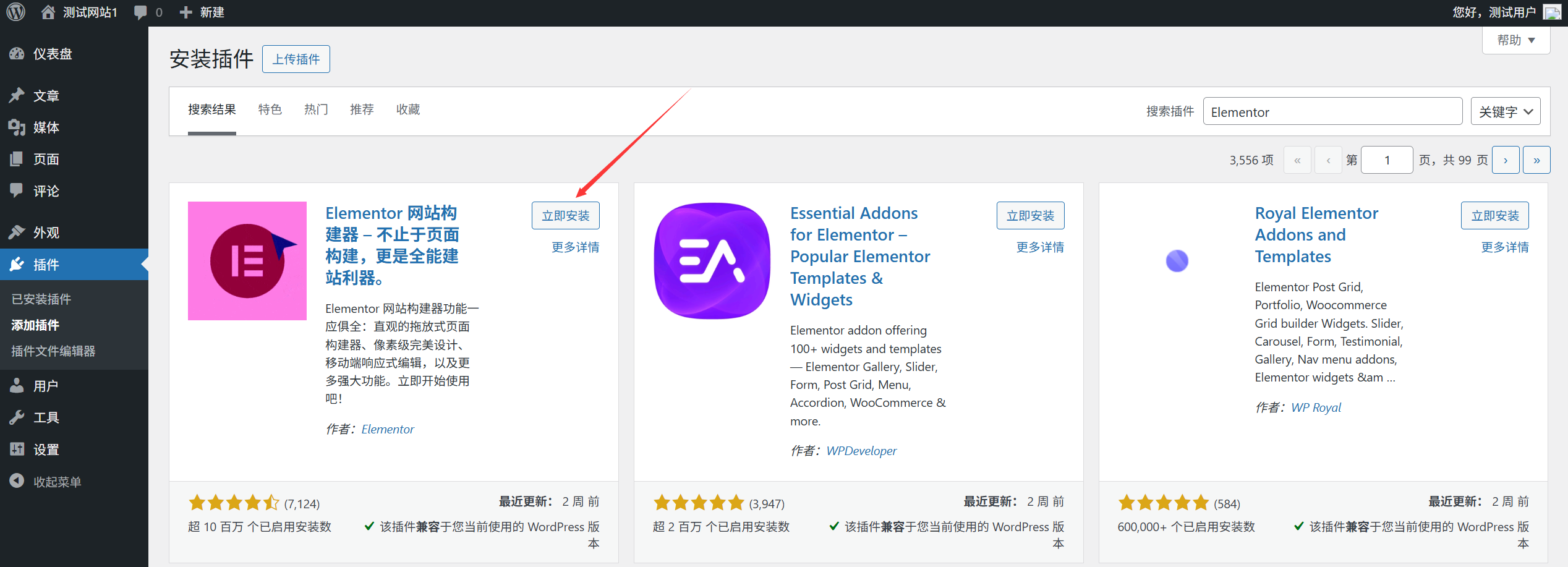
- بحث في ملحقات Elementorاكتب "Elementor" في مربع البحث أعلى الصفحة وانتظر حتى يتم تحميل نتائج البحث. احرص على التعرّف على الإضافة الرسمية (عادةً ما تكون الإضافة الأولى التي يظهر فيها المؤلف على أنه "Elementor.com」)。
- انقر على "التثبيت الآنبمجرد العثور على إضافة Elementor، انقر على زر "التثبيت الآن" أسفل بطاقة الإضافة وسيقوم النظام تلقائياً بتنزيل الإضافة وتثبيتها.
الطريقة 2: تثبيت التحميل اليدوي (للحالات الخاصة)
إذا لم تتمكن من العثور على الإضافة في البحث في الخلفية، يمكنك تنزيلها وتثبيتها يدويًا:

- المقابلات الموقع الرسمي لـ Elementor أو مكتبة ملحقات ووردبريسقم بتنزيل حزمة تثبيت المكون الإضافي (بصيغة
.zip)。 - في الواجهة الخلفية في ووردبريس، انتقل إلى "الإضافات" ← "تثبيت الإضافات" وانقر على زر "تحميل إضافة" في أعلى الصفحة.
- انقر على "تحديد ملف" وابحث عن الملف الذي قمت بتنزيله.
.zipقم بتثبيت الحزمة وانقر على "التثبيت الآن".
الخطوة 2: قم بتفعيل إضافة Elementor
بعد اكتمال التثبيت، ستعرض بطاقة الإضافة زر "تفعيل"، انقر عليه لتفعيل الإضافة.
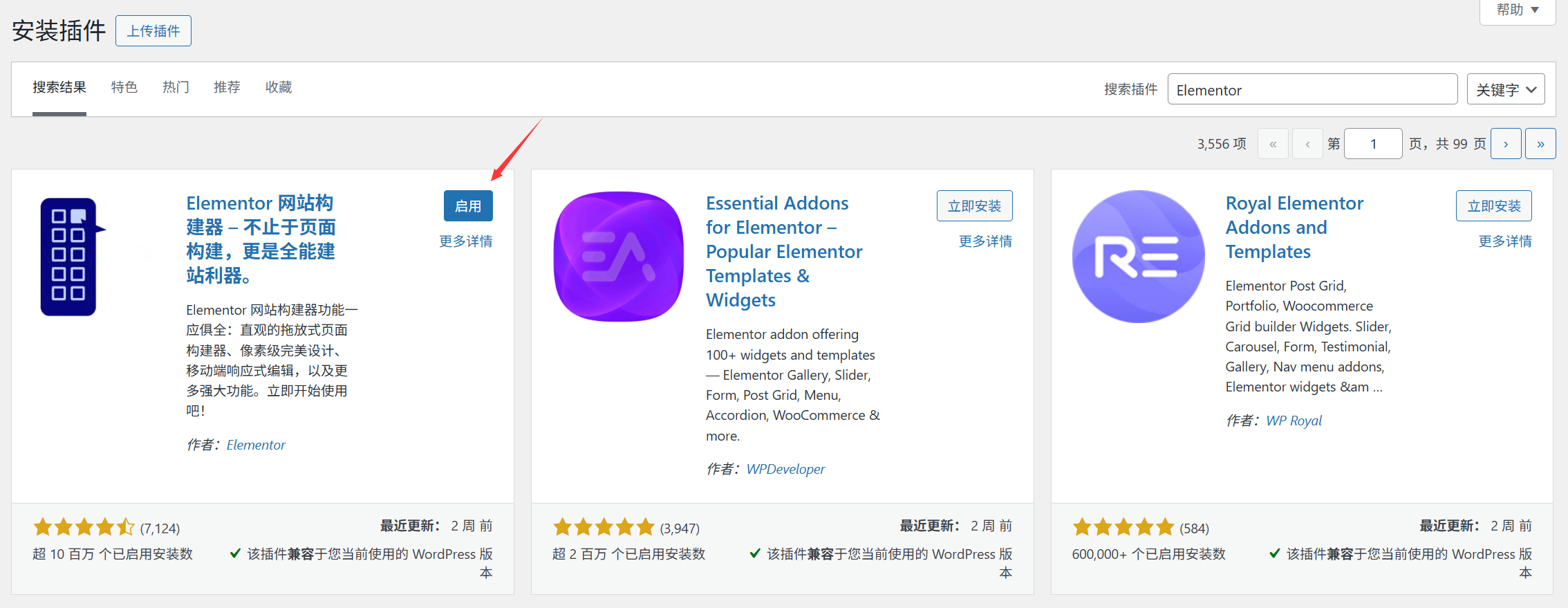
بعد التفعيل الناجح، ستظهر لك رسالة مطالبة وستتم إضافة خيار "Elementor" جديد إلى شريط القائمة الأيسر.
الخطوة 3: دليل المستخدم لأول مرة (ضروري للمبتدئين)
بعد التفعيل، سيظهر Elementor تلقائيًا "معالج الترحيب"، ويوصى بأن يكمل الوافدون الجدد الخطوات التالية:
- اختيار نوع الموقع الإلكترونيحدد نوع موقعك الإلكتروني (على سبيل المثال مدونة، موقع شركة، تجارة إلكترونية، إلخ) وسيوصي Elementor بالقوالب المناسبة بناءً على النوع.
- اختيار مستوى مهارة التصميميُنصح المبتدئين باختيار "مبتدئ"، وسيقوم النظام بتبسيط واجهة التشغيل وتقليل تداخل الوظائف المعقدة.
- الوصول إلى مكتبة القالبانقر على "اتصال واحصل على قالب" (اختياري، القالب المجاني يكفي للمبتدئين).
- أكمل الإعدادانقر على "بدء استخدام Elementor" للدخول إلى واجهة المحرر.
الخطوة 4: تحقق من تثبيت Elementor بنجاح
- انتقل إلى "الصفحات" → "إضافة صفحة جديدة" لإنشاء صفحة جديدة (مثل "الصفحة الرئيسية").
- في الجزء العلوي من صفحة تحرير، انقر على زر تحرير باستخدام Elementor (زر أزرق مع أيقونة Elementor).
- إذا نجحت في الدخول إلى واجهة التحرير المرئية (لوحة العناصر على اليسار، ومنطقة التحرير على اليمين)، فهذا يعني أن تثبيت المكون الإضافي وتفعيله قد نجح.
الأسئلة المتداولة
1 - فشل التثبيت مع وجود "ذاكرة غير كافية"؟
- السبب: حد ذاكرة الخادم منخفض جداً.
- الحل: اتصل بمزود الخادم الخاص بك واطلب زيادة حد ذاكرة PHP (256M على الأقل).
2. شاشة بيضاء بعد النقر على "تحرير باستخدام Elementor"؟
- حاول تحديث الصفحة أو مسح ذاكرة التخزين المؤقت للمتصفح.
- تحقق من تعارضات المكونات الإضافية الأخرى: قم بتعطيل المكونات الإضافية الأخرى مؤقتًا، ثم أعد فتح Elementor وحاول مرة أخرى.
3. لا يمكنك العثور على زر تحرير Elementor؟
- تأكد من أن المكون الإضافي مفعل: انتقل إلى "المكونات الإضافية" → "المكونات الإضافية المثبتة" وتحقق من أن حالة Elementor هي "مفعل".
- تبديل المحرر: في الجزء العلوي من صفحة تحرير الصفحة، انقر على "وضع التحرير" وحدد "Elementor".
الخطوة التالية: ابدأ بتصميم صفحتك الأولى
بعد التثبيت والتفعيل، يمكنك:
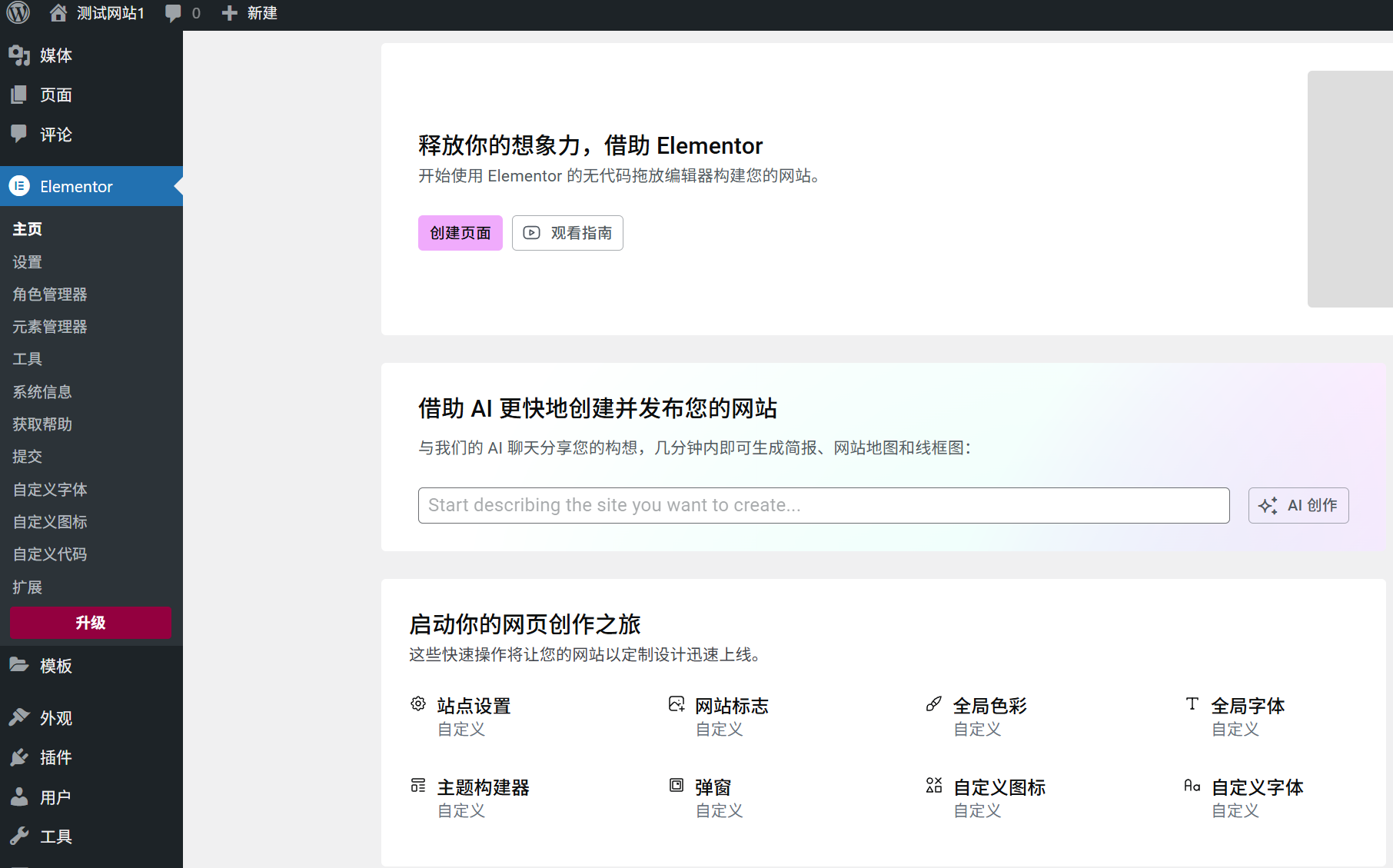
- اختر قالباً مجانياً من "القوالب" → "مكتبة قوالب Elementor" واستخدمه مباشرةً.
- قم بسحب وإسقاط الوحدات (مثل "العنوان"، "الصورة"، "الزر") من لوحة "العناصر" اليسرى إلى منطقة التحرير اليمنى.
- انقر فوق أي عنصر واضبط النمط (اللون، الخط، الخط، التباعد، إلخ) في اللوحة اليسرى
الميزة الأساسية لـ Elementor هي "المعاينة في الوقت الحقيقي"، ستظهر جميع التغييرات على الفور، جربها بجرأة!
للحصول على شرح أكثر تفصيلاً، راجع وثائق Elementor الرسمية:https://elementor.com/help/
 العربية