


















Elementor è uno dei plug-in di editing visivo delle pagine più popolari di WordPress, che ti consente di progettare siti web come se fossero dei semplici puzzle, senza dover scrivere alcun codice. Questa guida ti guiderà passo per passo nell'installazione, nell'attivazione e nelle impostazioni di base di Elementor, rendendolo facile da usare anche per i principianti assoluti.
Cos'è Elementor?
Elementor è un "editor visivo drag-and-drop", che ti permette di:
- Aggiungere elementi come testo, immagini e pulsanti trascinando e rilasciandoli con il mouse.
- Previsualizza in tempo reale l'effetto del sito web: ciò che vedi è ciò che ottieni
- Non c'è bisogno di codice per regolare il layout, i colori e i font.
- Adatto per gli schermi di vari dispositivi, come telefoni e tablet.
In poche parole, con Elementor puoi progettare pagine web professionali come se stessi modificando una presentazione PowerPoint.
Passo 1: installare il plug-in Elementor.
Metodo 1: installare direttamente dal backend di WordPress (consigliato per i principianti)
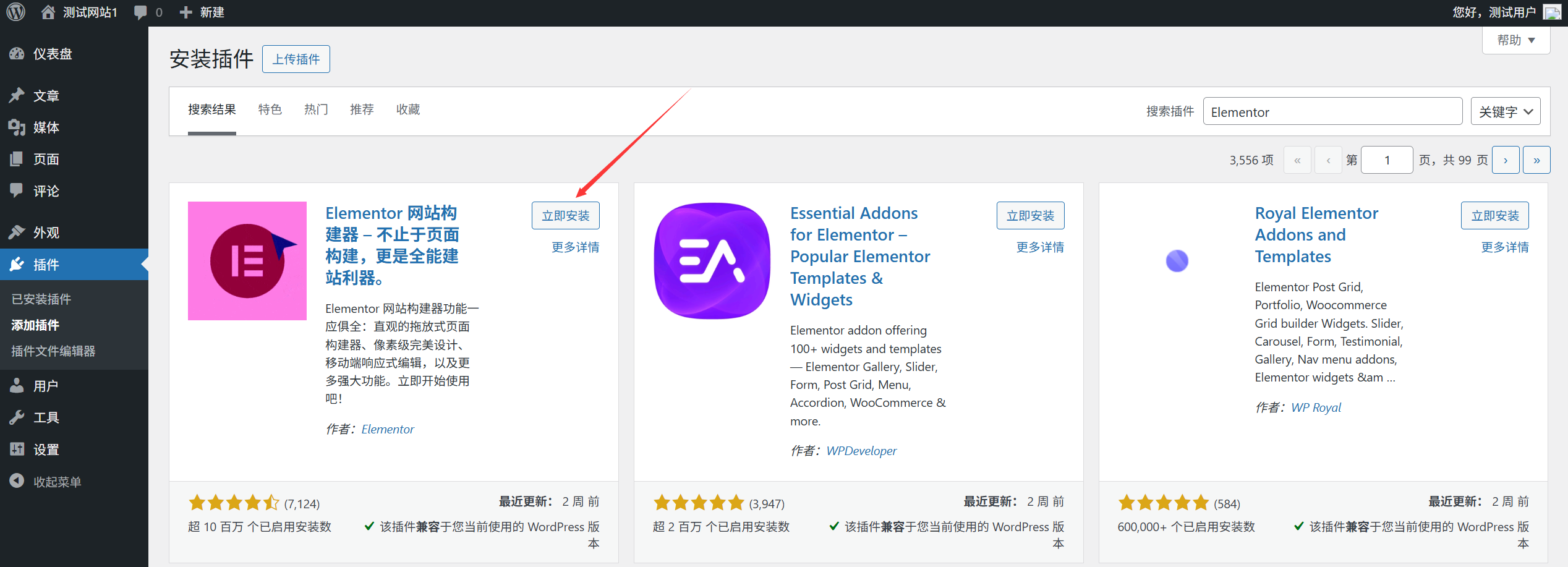
- Accedi al pannello di amministrazione di WordPress.Dopo aver digitato l'indirizzo del back-end del tuo sito web nel browser (che di solito è <), procedi come segue:
你的域名/wp-adminDopo aver scaricato l'app, è necessario registrarsi. Per farlo, è necessario inserire il nome utente e la password e accedere. - Entra nella pagina di gestione dei plug-in.Nella barra dei menu a sinistra, trova "Plug-in" → "Installa plug-in", e clicca per accedere all'interfaccia di installazione dei plug-in.
- Cerca il plug-in Elementor.Nella casella di ricerca nella parte superiore della pagina, digita "Elementor" e attendi che i risultati della ricerca vengano caricati. Assicurati di riconoscere il plug-in ufficiale (di solito il primo, con l'autore indicato come "").Elementor.com」)。
- Fai clic su "Installa ora".Dopo aver trovato il plug-in Elementor, fare clic sul pulsante "Installa ora" sotto la scheda del plug-in e il sistema scaricherà e installerà automaticamente il plug-in.
Metodo 2: caricamento e installazione manuali (adatto a casi particolari)
Se il plug-in non viene trovato in background, è possibile scaricarlo e installarlo manualmente:

- Visita Il sito ufficiale di Elementor. 或 La libreria di plugin di WordPress.Di seguito, scarica il pacchetto di installazione del plug-in (in formato ).
.zip)。 - Nella dashboard di WordPress, vai su "Plugins" → "Installa plugin", e clicca sul pulsante "Carica plugin" nella parte superiore della pagina.
- Fai clic su "Seleziona file" e trova quello che hai scaricato.
.zipPer installare il pacchetto, clicca su "Installa ora".
Secondo passaggio: attivare il plug-in Elementor.
Dopo l'installazione, la scheda del plug-in mostrerà il pulsante "Attiva", che basterà cliccare per attivare il plug-in.
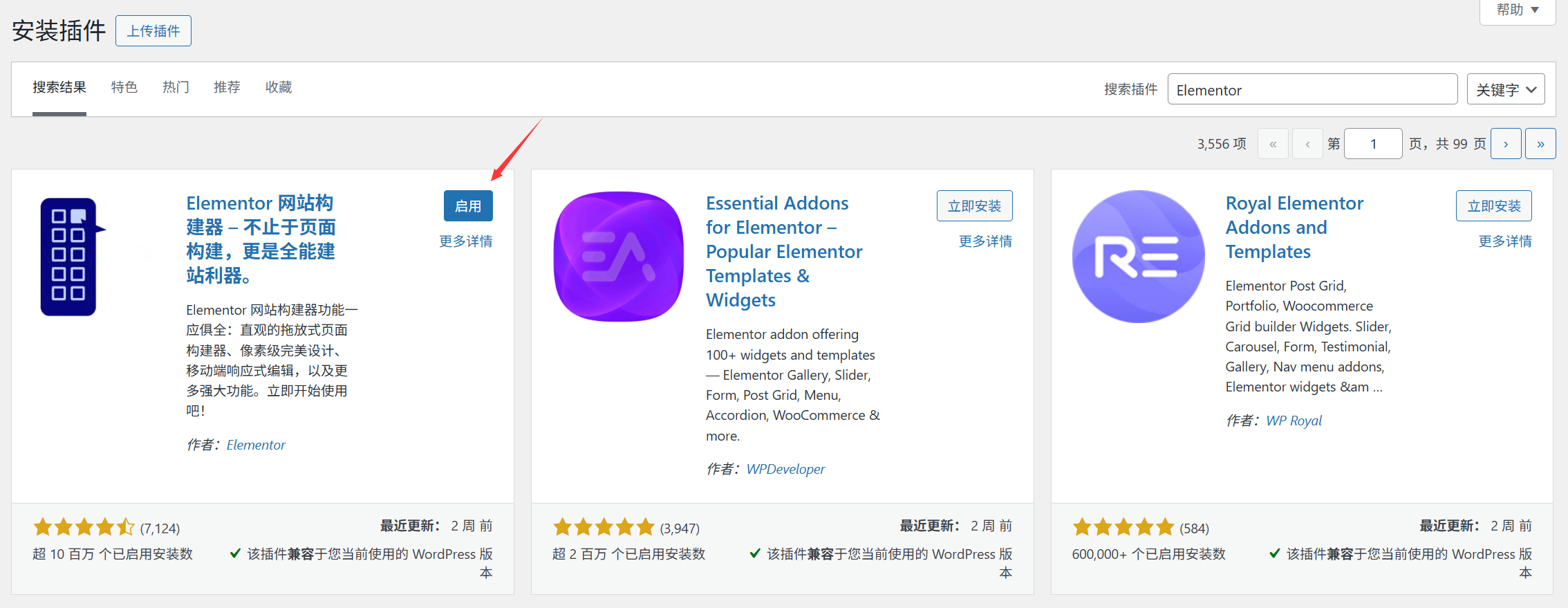
Dopo l'attivazione riuscita, vedrai un messaggio di conferma e nell'area del menu a sinistra verrà aggiunta l'opzione "Elementor".
Passo 3: Guida all'uso per la prima volta (da leggere assolutamente per i principianti)
Dopo l'attivazione, Elementor visualizzerà automaticamente la "Guida di benvenuto", consigliando ai principianti di completare i seguenti passaggi:
- Scegli il tipo di sito web.Seleziona il tipo del tuo sito web (ad esempio, blog, sito aziendale, e-commerce, ecc.) e Elementor ti consiglierà il template più adatto in base a tale tipo.
- Seleziona il livello delle tue competenze di progettazione.I principianti sono consigliati a scegliere "Principiante", poiché il sistema semplificherà l'interfaccia operativa e ridurrà l'interferenza delle funzioni complesse.
- Accesso alla libreria di template.Fai clic su "Connetti e ottieni un modello" (opzionale, i modelli gratuiti sono sufficienti per i principianti).
- Completa l'impostazione.Fai clic su "Inizia a usare Elementor" per accedere all'interfaccia dell'editor.
Quarto passaggio: verificare se Elementor è stato installato correttamente.
- Accedere a "Pagina" → "Aggiungi nuova pagina", e creare una nuova pagina (come "Homepage").
- Nella parte superiore della pagina di editing, fai clic sul pulsante "Edita con Elementor" (pulsante blu con l'icona di Elementor).
- Se riesci ad accedere all'interfaccia di editing visivo (con il pannello degli elementi a sinistra e l'area di editing a destra), significa che il plug-in è stato installato e attivato con successo.
Risoluzione dei problemi più comuni
1. L'installazione ha fallito con un messaggio di errore che indica "Memoria insufficiente"?
- Causa: il limite di memoria del server è troppo basso.
- Soluzione: contatta il tuo fornitore di servizi e richiedi di aumentare il limite di memoria PHP (almeno 256 MB).
2. Dopo aver cliccato su "Modifica con Elementor", la schermata è bianca?
- Prova ad aggiornare la pagina o a cancellare la cache del browser.
- Controlla se ci sono altri conflitti di plug-in: disattiva temporaneamente gli altri plug-in e riprova ad aprire Elementor.
3. Non riesci a trovare il pulsante di editing di Elementor?
- Verificare che il plug-in sia attivato: andare su "Plug-in" → "Plug-in installati" e controllare che lo stato di Elementor sia "Attivato".
- Cambiare l'editor: nella parte superiore della pagina di editing, cliccare su "Modalità di editing" e selezionare "Elementor".
Il prossimo passo: iniziare a progettare la tua prima pagina.
Dopo l'installazione e l'attivazione, puoi:
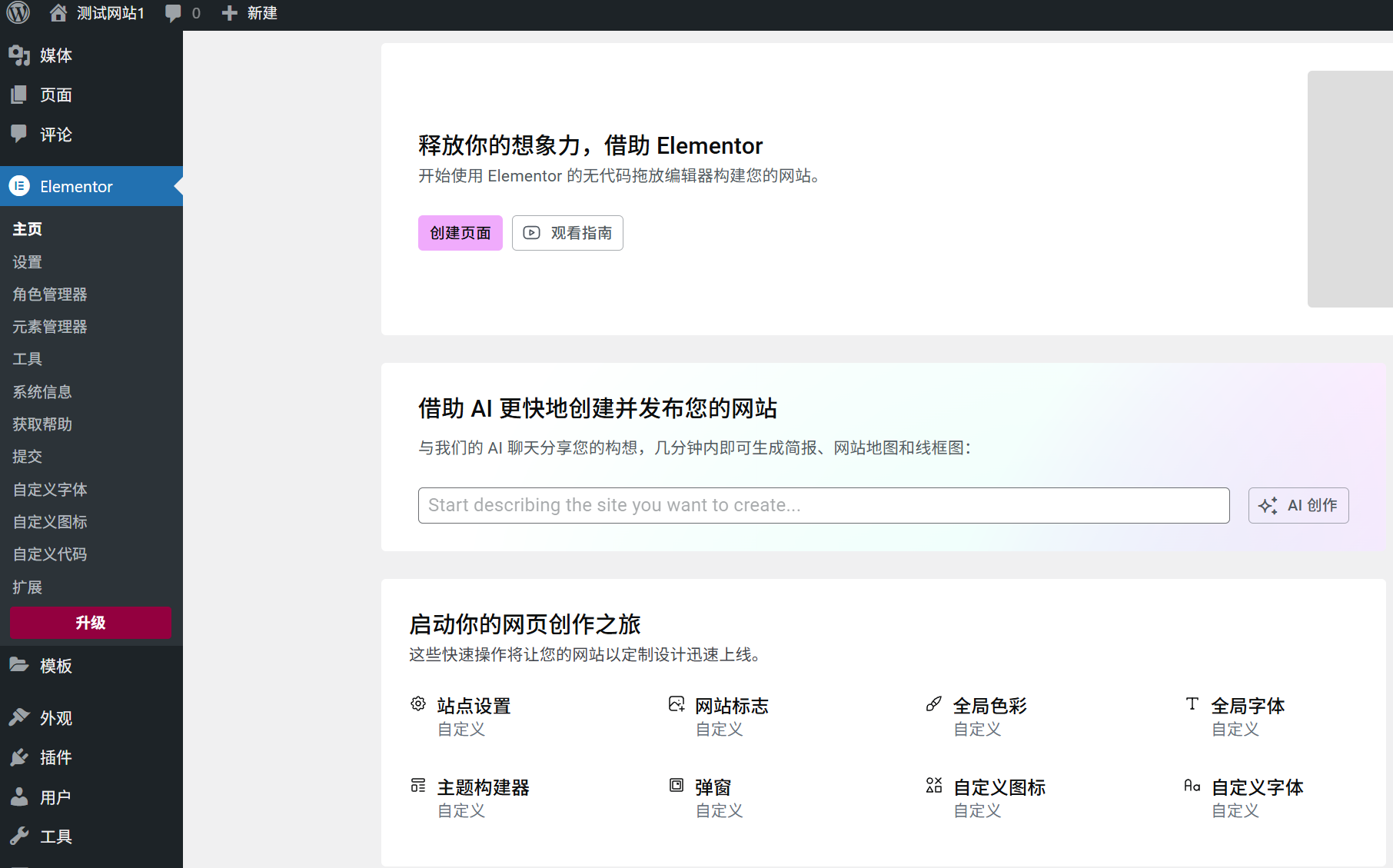
- Seleziona il modello gratuito direttamente nell'area "Modelli" → "Libreria modelli Elementor" e utilizzalo subito.
- Drag & drop i moduli (come "Titolo", "Immagine", "Pulsante") dal pannello "Elementi" a sinistra all'area di editing a destra.
- Fai clic su qualsiasi elemento e regola lo stile (colore, carattere, spaziatura, ecc.) nel pannello di sinistra.
Il vantaggio principale di Elementor è la "anteprima in tempo reale": tutte le modifiche verranno visualizzate immediatamente. Non esitare a sperimentare e a provare nuove cose!
Se hai bisogno di una guida all'uso più dettagliata, puoi consultare la documentazione ufficiale di Elementor:https://elementor.com/help/
 Italiano