


















Elementor เป็นหนึ่งในปลั๊กอินแก้ไขหน้าเว็บแบบเห็นภาพที่ได้รับความนิยมมากที่สุดใน WordPress ช่วยให้คุณออกแบบเว็บไซต์ได้เหมือนต่อบล็อก โดยไม่ต้องเขียนโค้ดใดๆ คู่มือนี้จะพาคุณทำตามขั้นตอนการติดตั้ง เปิดใช้งาน และการตั้งค่าพื้นฐานของ Elementor แม้ไม่มีพื้นฐานก็สามารถเริ่มต้นได้อย่างง่ายดาย
Elementor คืออะไร
Elementor เป็น "เครื่องมือแก้ไขแบบเห็นภาพแบบลากและวาง" ผ่านมันคุณสามารถ
- ลากและวางเพื่อเพิ่มองค์ประกอบต่างๆ เช่น ข้อความ รูปภาพ ปุ่ม ด้วยเมาส์
- ดูตัวอย่างเว็บไซต์แบบเรียลไทม์ เห็นผลลัพธ์ทันที
- ปรับแต่งเลย์เอาต์ สี และฟอนต์ได้โดยไม่ต้องเขียนโค้ด
- รองรับหน้าจออุปกรณ์ต่างๆ ทั้งมือถือ แท็บเล็ต
กล่าวง่ายๆ คือ ด้วย Elementor คุณสามารถออกแบบหน้าเว็บมืออาชีพได้เหมือนกับการแก้ไข PPT
ขั้นตอนที่ 1: ติดตั้งปลั๊กอิน Elementor
วิธีที่ 1: ติดตั้งจาก WordPress แดชบอร์ดโดยตรง (แนะนำสำหรับผู้เริ่มต้น)
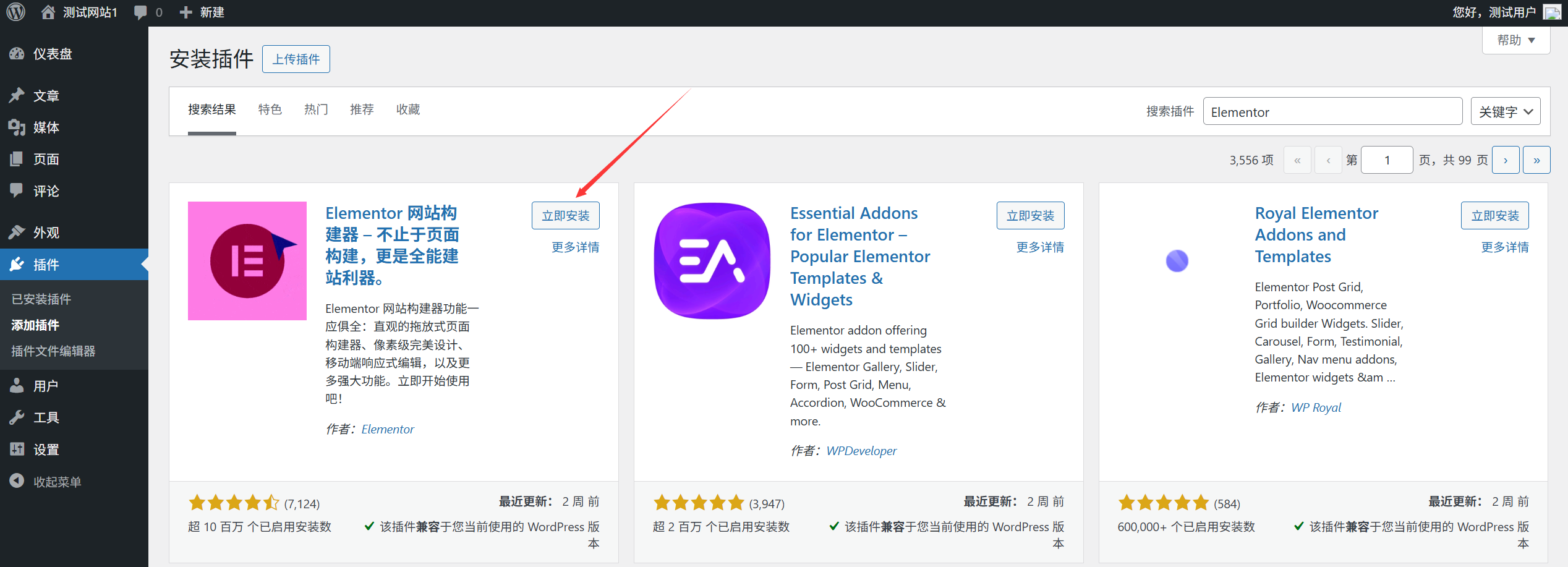
- เข้าสู่ระบบ WordPress แผงควบคุมหลังบ้านในเบราว์เซอร์ พิมพ์ที่อยู่แดชบอร์ดเว็บไซต์ของคุณ (โดยปกติคือ
你的域名/wp-admin), ป้อนชื่อผู้ใช้และรหัสผ่านเพื่อเข้าสู่ระบบ - เข้าสู่หน้าจัดการปลั๊กอินในแถบเมนูด้านซ้ายให้ค้นหา「ปลั๊กอิน」→「ติดตั้งปลั๊กอิน」คลิกเพื่อเข้าสู่หน้าติดตั้งปลั๊กอิน
- ค้นหาปลั๊กอิน Elementorในช่องค้นหาที่ด้านบนของหน้าให้พิมพ์「Elementor」รอให้ผลการค้นหาโหลด ระวังให้แน่ใจว่าเป็นปลั๊กอินทางการ (มักจะเป็นอันดับแรก ผู้พัฒนาระบุว่า「Elementor.com」)。
- คลิก 'ติดตั้งตอนนี้'หลังจากพบปลั๊กอิน Elementor แล้ว ให้คลิกปุ่ม 'ติดตั้งตอนนี้' ด้านล่างการ์ดปลั๊กอิน ระบบจะดาวน์โหลดและติดตั้งปลั๊กอินโดยอัตโนมัติ
วิธีที่ 2: อัปโหลดและติดตั้งด้วยตนเอง (เหมาะสำหรับกรณีพิเศษ)
หากไม่พบปลั๊กอินจากการค้นหาในแถบหลังระบบ สามารถดาวน์โหลดและติดตั้งด้วยตนเองได้:

- เข้าถึง เว็บไซต์อย่างเป็นทางการของ Elementor 或 คลังปลั๊กอิน WordPressดาวน์โหลดแพ็คเกจติดตั้งปลั๊กอิน (รูปแบบเป็น
.zip)。 - ในแผงควบคุม WordPress ไปที่「ปลั๊กอิน」→「ติดตั้งปลั๊กอิน」คลิกปุ่ม「อัปโหลดปลั๊กอิน」ที่ด้านบนของหน้า
- คลิก 'เลือกไฟล์' เพื่อค้นหาไฟล์
.zipที่คุณดาวน์โหลดมา จากนั้นคลิก 'ติดตั้งตอนนี้'
ขั้นตอนที่สอง: เปิดใช้งานปลั๊กอิน Elementor
หลังจากติดตั้งเสร็จสิ้น การ์ดของปลั๊กอินจะแสดงปุ่ม 'เปิดใช้งาน' คลิกเพื่อเปิดใช้งานปลั๊กอิน
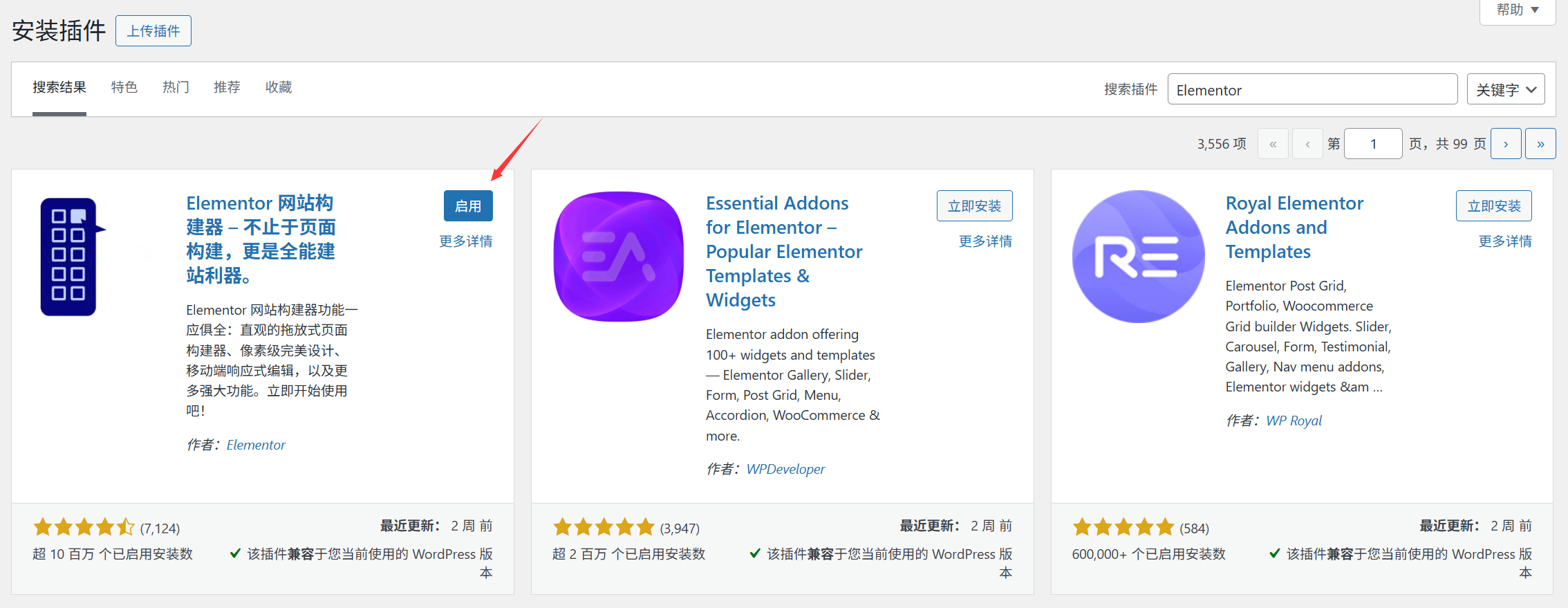
หลังจากเปิดใช้งานสำเร็จ คุณจะเห็นข้อความแจ้งเตือน และเมนูด้านซ้ายจะเพิ่มตัวเลือก「Elementor」
ขั้นตอนที่สาม: คำแนะนำการใช้งานครั้งแรก (สำหรับมือใหม่ต้องดู)
หลังจากเปิดใช้งาน Elementor จะแสดง「วิซาร์ดต้อนรับ」โดยอัตโนมัติ แนะนำให้ผู้เริ่มต้นทำตามขั้นตอนต่อไปนี้:
- เลือกประเภทเว็บไซต์เลือกประเภทเว็บไซต์ของคุณ (เช่น บล็อก, เว็บไซต์องค์กร, อีคอมเมิร์ซ ฯลฯ) Elementor จะแนะนำเทมเพลตที่เหมาะสมตามประเภท
- เลือกระดับทักษะการออกแบบผู้เริ่มต้นแนะนำให้เลือก "ผู้เริ่มต้น" ระบบจะลดความซับซ้อนของอินเทอร์เฟซการทำงาน ลดการรบกวนจากฟังก์ชันที่ซับซ้อน
- สิทธิ์การเข้าถึงไลบรารีเทมเพลตคลิก 'เชื่อมต่อและรับเทมเพลต' (ไม่จำเป็น เทมเพลตฟรีเพียงพอสำหรับผู้เริ่มต้นใช้งาน)
- ตั้งค่าให้เสร็จสิ้นคลิก 'เริ่มใช้ Elementor' เพื่อเข้าสู่หน้าจอตัวแก้ไข
ขั้นตอนที่สี่: ตรวจสอบว่า Elementor ติดตั้งสำเร็จหรือไม่
- เข้าไปที่ 'หน้า' → 'เพิ่มหน้าใหม่' เพื่อสร้างหน้าใหม่ (เช่น 'หน้าแรก')
- ที่ด้านบนของหน้าแก้ไข คลิกปุ่ม 'แก้ไขด้วย Elementor' (ปุ่มสีน้ำเงินพร้อมไอคอน Elementor)
- หากเข้าสู่หน้าจอแก้ไขแบบเห็นภาพสำเร็จ (แผงองค์ประกอบด้านซ้าย พื้นที่แก้ไขด้านขวา) แสดงว่าการติดตั้งปลั๊กอินสำเร็จ
แก้ไขปัญหาทั่วไป
1. การติดตั้งล้มเหลว แสดงข้อความ "หน่วยความจำไม่เพียงพอ"?
- สาเหตุ: หน่วยความจำของเซิร์ฟเวอร์ถูกจำกัดต่ำเกินไป
- วิธีแก้ไข: ติดต่อผู้ให้บริการเซิร์ฟเวอร์ของคุณ ขอเพิ่มขีดจำกัดหน่วยความจำ PHP (อย่างน้อย 256M)
2. หน้าขาวหลังจากคลิก "แก้ไขด้วย Elementor"?
- ลองรีเฟรชหน้าหรือล้างแคชของเบราว์เซอร์
- ตรวจสอบว่ามีปลั๊กอินอื่นขัดแย้งหรือไม่: ปิดใช้งานปลั๊กอินอื่นชั่วคราว แล้วลองเปิด Elementor ใหม่อีกครั้ง
3. หาปุ่มแก้ไข Elementor ไม่เจอ?
- ยืนยันว่าปลั๊กอินถูกเปิดใช้งานแล้ว: ไปที่「ปลั๊กอิน」→「ปลั๊กอินที่ติดตั้งแล้ว」ตรวจสอบสถานะ Elementor ว่าเป็น「เปิดใช้งานแล้ว」
- เปลี่ยนตัวแก้ไข: ที่ด้านบนของหน้าการแก้ไขหน้า คลิก「โหมดแก้ไข」เลือก「Elementor」
ขั้นต่อไป: เริ่มออกแบบหน้าแรกของคุณ
หลังจากติดตั้งและเปิดใช้งานแล้ว คุณสามารถทำได้ดังนี้:
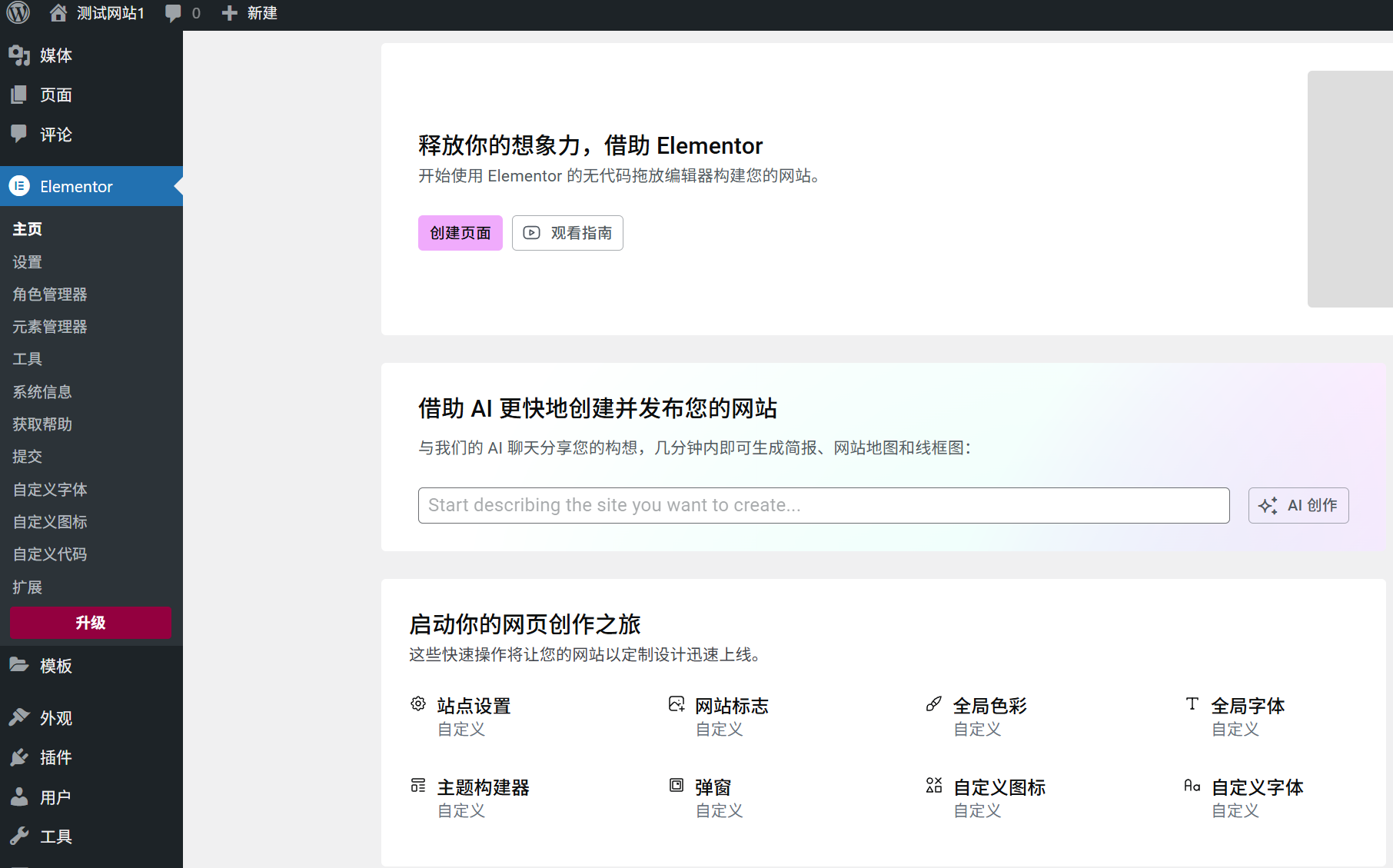
- เลือกเทมเพลตฟรีได้โดยตรงจาก 'เทมเพลต' → 'คลังเทมเพลต Elementor'
- ลากโมดูลจากแผง 'องค์ประกอบ' ด้านซ้าย (เช่น 'หัวเรื่อง', 'รูปภาพ', 'ปุ่ม') ไปยังพื้นที่แก้ไขด้านขวา
- คลิกที่องค์ประกอบใดก็ได้เพื่อปรับแต่งสไตล์ (สี, ฟอนต์, ระยะห่าง ฯลฯ) ในแผงด้านซ้าย
จุดเด่นหลักของ Elementor คือ 'การแสดงตัวอย่างแบบเรียลไทม์' การแก้ไขทั้งหมดจะแสดงผลทันที อย่าลังเลที่จะลองเลย!
หากต้องการคำแนะนำการใช้งานที่ละเอียดยิ่งขึ้น สามารถดูเอกสารทางการของ Elementor ได้ที่:https://elementor.com/help/
 ไทย
ไทย