


















Elementor to jedna z najpopularniejszych wtyczek do edycji stron w WordPress, która umożliwia projektowanie witryn internetowych w formie modułowej bez konieczności pisania kodu. Ten przewodnik krok po kroku poprowadzi cię przez instalację, aktywację i podstawowe ustawienia Elementora — nawet osoby bez żadnego doświadczenia poradzą sobie z tym bez problemów.
Czym jest Elementor?
Elementor to „edytor wizualny typu drag-and-drop”, za pomocą którego możesz:
- Dodawanie elementów, takich jak tekst, obrazy i przyciski, poprzez przeciąganie ich myszką.
- Podgląd efektów witryny w czasie rzeczywistym – to, co widzisz, to to, co dostajesz.
- Nie trzeba kodu, by dostosować układ, kolorystykę i czcionki.
- Dostosowane do ekranów różnych urządzeń, takich jak telefony i tablety.
Mówiąc najprościej, dzięki Elementor możesz projektować profesjonalne strony internetowe tak, jak edytujesz prezentacje w PowerPoint.
Krok pierwszy: zainstalowanie wtyczki Elementor.
Metoda 1: instalacja bezpośrednio w panelu administracyjnym WordPress (zalecana dla początkujących)
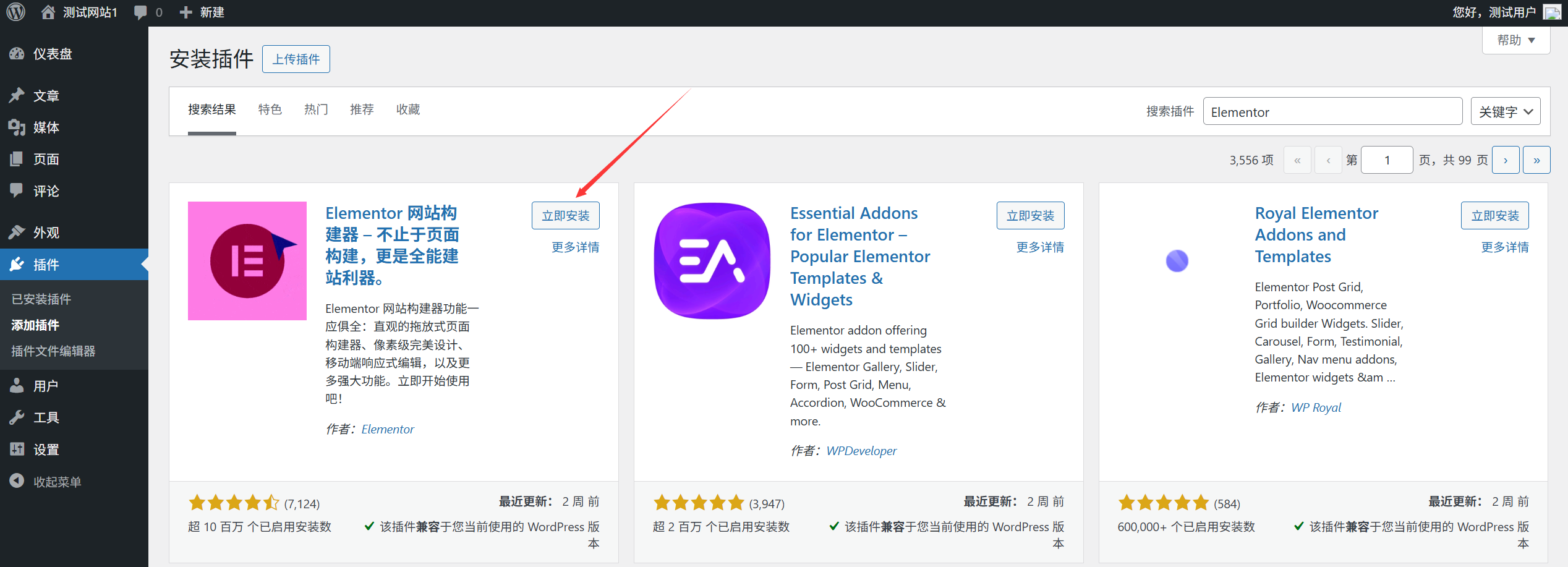
- Zaloguj się do panelu administracyjnego WordPressa.Wpisz adres panelu administracyjnego swojej witryny w przeglądarce (zwykle jest to admin.php).
你的域名/wp-adminNastępnie należy wpisać nazwę użytkownika i hasło, aby się zalogować. - Wejdź na stronę zarządzania wtyczkami.W lewym menu znajdź „Wtyczki” → „Zainstaluj wtyczkę” i kliknij, aby przejść do interfejsu instalacji wtyczki.
- Wyszukaj wtyczkę Elementor.Wpisz „Elementor” w wyszukiwarkę na górze strony i czekaj na załadowanie wyników wyszukiwania. Upewnij się, że wybierasz oficjalną wtyczkę (zwykle jest to pierwszy wynik, a autorem jest „Elementor”).Elementor.com」)。
- Kliknij „Zainstaluj teraz”.Gdy znajdziesz wtyczkę Elementor, kliknij przycisk „Zainstaluj teraz” znajdujący się poniżej karty wtyczki, a system automatycznie pobierze i zainstaluje wtyczkę.
Metoda 2: ręczne przesłanie i instalacja (odpowiednia dla specjalnych przypadków)
Jeśli wyszukiwarka nie znajdzie wtyczki, można ją pobrać i zainstalować ręcznie:

- Odwiedź Officjalna strona internetowa Elementora. 或 Biblioteka wtyczek WordPress.Pobierz pakiet instalacyjny wtyczki (w formacie ).
.zip)。 - W interfejsie administracyjnym WordPressa przejdź do sekcji „Wtyczki” → „Instaluj wtyczki” i kliknij przycisk „Prześlij wtyczkę” na samej górze strony.
- Kliknij „Wybierz plik”, aby znaleźć pobrany przez ciebie plik.
.zipAby zainstalować pakiet, kliknij „Zainstaluj teraz”.
Krok drugi: aktywuj wtyczkę Elementor.
Po zakończeniu instalacji na karcie wtyczki pojawi się przycisk „Aktywuj”, po kliknięciu którego wtyczka zostanie aktywowana.
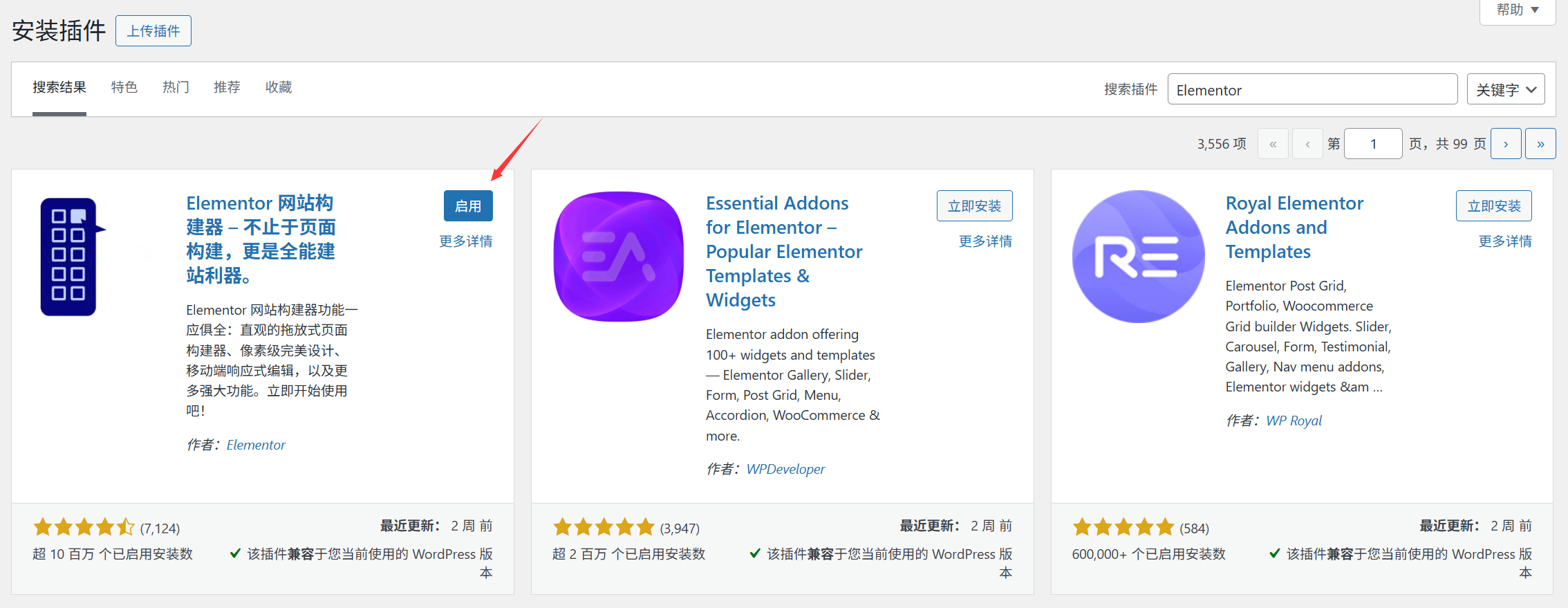
Po udanej aktywacji wyświetli się komunikat, a w lewym menu pojawi się nowa opcja „Elementor”.
Krok trzeci: pierwsze uruchomienie programu (niezbędna lektura dla początkujących)
Po aktywacji Elementor automatycznie uruchomi „Kreatora powitalnego”, który poleca osobom początkującym wykonanie następujących kroków:
- Wybierz typ witryny internetowej.Zaznacz typ swojej witryny (np. blog, witryna firmowa, e-commerce itd.), a Elementor poleci odpowiedni szablon, dopasowany do tego typu witryny.
- Wybierz poziom umiejętności projektowych.Początkujący powinni wybrać opcję „Dla początkujących”, aby system uprościł interfejs i ograniczył liczbę zbędnych funkcji.
- Dostęp do biblioteki szablonów.Kliknij „Połącz i pobierz szablon” (opcjonalnie, darmowe szablony wystarczą dla początkujących).
- Ukończ konfigurację.Kliknij „Zacznij korzystać z Elementora”, aby przejść do interfejsu edytora.
Krok czwarty: sprawdź, czy Elementor został pomyślnie zainstalowany.
- Wejdź na „Stronę” → „Dodaj nową stronę” i utwórz nową stronę (np. „Strona główna”).
- Na samej górze strony edytorskiej kliknij przycisk „Edytuj za pomocą Elementora” (niebieski przycisk z ikoną Elementora).
- Jeśli uda ci się wejść do interfejsu edytora wizualnego (z panelem elementów po lewej stronie i obszarem edytora po prawej), oznacza to, że wtyczka została pomyślnie zainstalowana i uruchomiona.
Rozwiązywanie typowych problemów.
1. Komunikat o błędzie instalacji: „Nie wystarczy pamięci”?
- Przyczyna: ograniczenia pamięci na serwerze są zbyt niskie.
- Rozwiązanie: skontaktuj się z dostawcą usług i poproś o zwiększenie limitu pamięci PHP (co najmniej 256 MB).
2. Po kliknięciu „Edytuj za pomocą Elementora” pojawia się biały ekran?
- Spróbuj odświeżyć stronę lub wyczyścić pamięć podręczną przeglądarki.
- Sprawdź, czy nie ma konfliktów z innymi wtyczkami: tymczasowo wyłącz inne wtyczki, a następnie ponownie uruchom Elementora.
3. Nie możesz znaleźć przycisku edytora Elementora?
- Upewnij się, że wtyczka jest aktywna: wejdź do „Wtyczki” → „Zainstalowane wtyczki” i sprawdź, czy status Elementora jest ustawiony na „Aktywny”.
- Zmiana edytora: na górze strony edytorskiej kliknij „Tryb edycji”, a następnie wybierz „Elementor”.
Następny krok: zacznij projektować swoją pierwszą stronę.
Po aktywacji instalacji możesz:
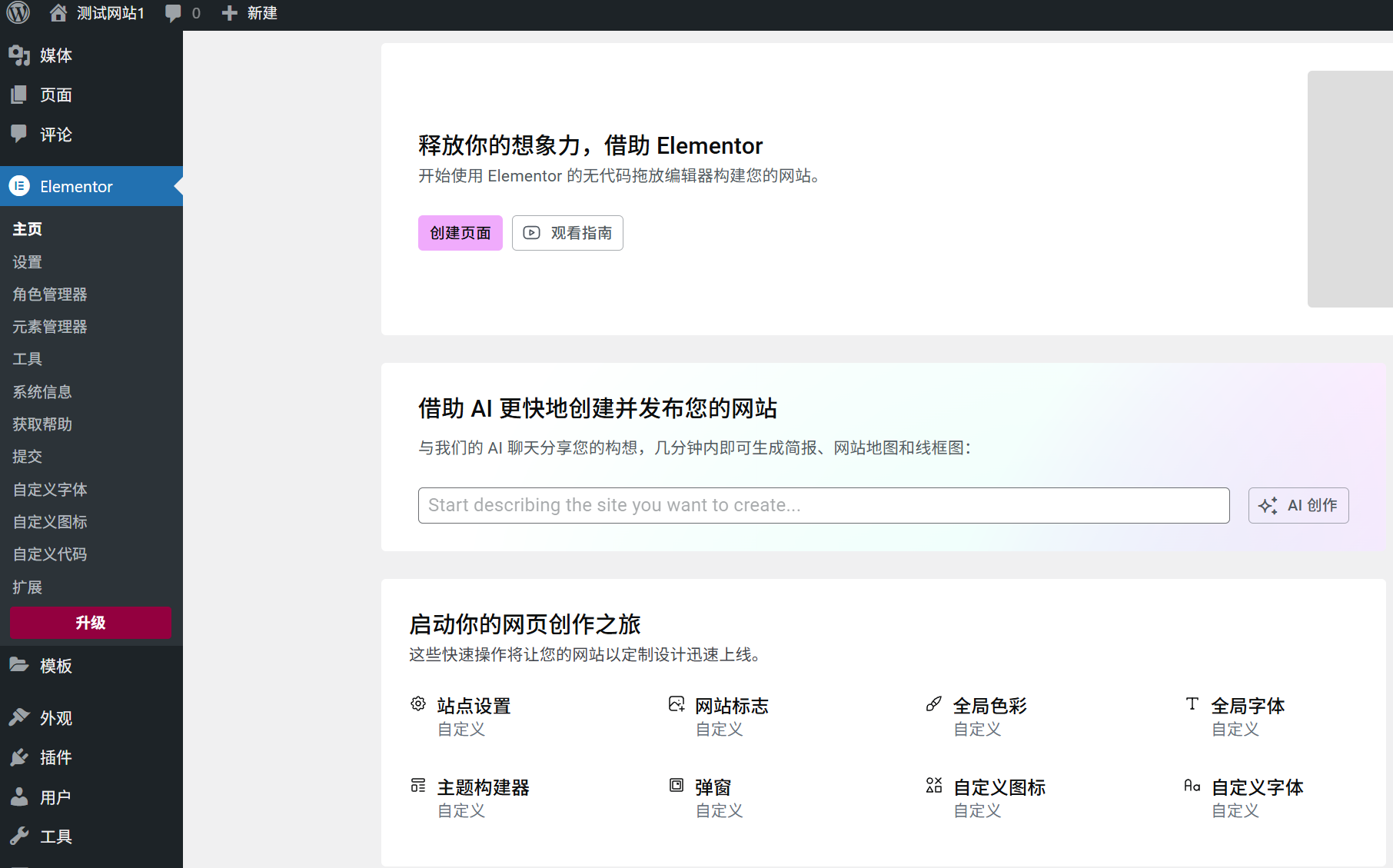
- Aby korzystać z darmowych szablonów, wybierz je w sekcji „Szablony” → „Biblioteka szablonów Elementora”.
- Przeciągnij moduły (np. „tytuł”, „obrazek”, „przycisk”) z panelu „Elementy” po lewej stronie do obszaru edycji po prawej stronie.
- Kliknij dowolny element, aby dostosować jego styl (kolor, czcionka, odstępy itd.) w panelu po lewej stronie.
Główną zaletą Elementora jest „podgląd w czasie rzeczywistym”, w którym wszystkie zmiany są wyświetlane natychmiast. Śmiało, wypróbuj to!
Jeśli potrzebujesz bardziej szczegółowej instrukcji użytkowania, możesz zapoznać się z oficjalną dokumentacją Elementora:https://elementor.com/help/
 Polski