


















Elementor is een van de populairste visuele pagina-editors voor WordPress. Hiermee kun je websites ontwerpen alsof je met Lego bouwt, zonder dat je code hoeft te schrijven. In deze handleiding wordt stap voor stap uitgelegd hoe je Elementor installeert, activeert en configureert, zodat ook absolute beginners het gemakkelijk kunnen gebruiken.
Wat is Elementor?
Elementor is een 'visuele editor met slepen en neerzetten', waarmee je het volgende kunt doen:
- Voeg met behulp van de muis tekst, afbeeldingen, knoppen en andere elementen toe door deze te slepen en neer te zetten.
- Voor een realtime preview van de website-effecten: wat je ziet, is wat je krijgt.
- Je kunt de lay-out, kleuren en lettertypen aanpassen zonder code te gebruiken.
- Het is geschikt voor de schermen van verschillende apparaten, zoals mobiele telefoons en tablets.
Kort gezegd kun je met Elementor professionele webpagina's ontwerpen, net zoals je een PowerPoint-presentatie bewerkt.
De eerste stap: installeer de Elementor-plug-in.
Methode 1: Rechtstreeks installeren via de WordPress-backend (aan te raden voor beginners)
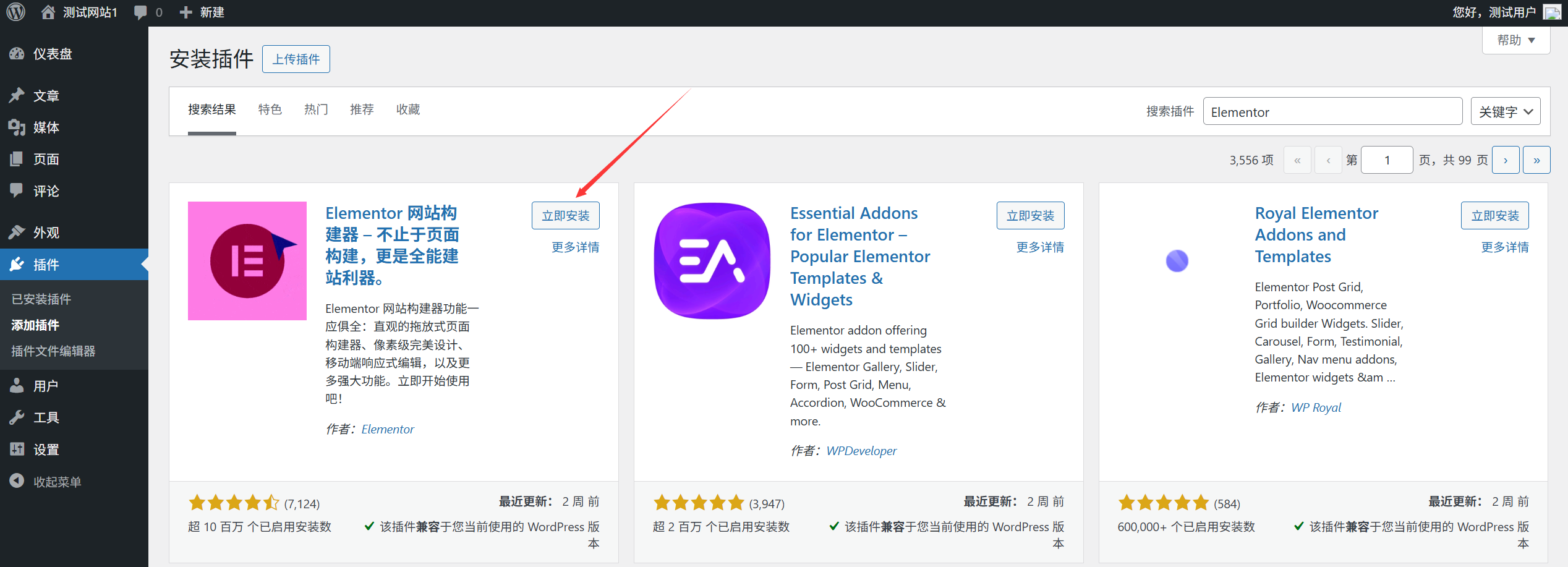
- Na het inloggen op de WordPress-back-endAls je in je browser het adres van de achterkant van je website invoert (dit is meestal WEB), kom je op de achterkant van je website terecht.
你的域名/wp-adminDaarna log je in met je gebruikersnaam en wachtwoord. - Ga naar de pagina voor het beheer van plug-ins.Ga in de linkermenubalk naar 'Plug-ins' → 'Plug-ins installeren' en klik vervolgens op de interface voor het installeren van plug-ins.
- Zoek de Elementor-plug-in.Vul 'Elementor' in het zoekveld boven aan de pagina en wacht tot de zoekresultaten worden geladen. Zorg ervoor dat je de officiële plug-in kiest (meestal de eerste, met de auteur 'Elementor').Elementor.com」)。
- Klik op 'Installeer nu'.Als je de Elementor-plug-in hebt gevonden, klik je op de knop 'Nu installeren' onder de plug-in en het systeem downloadt en installeert de plug-in automatisch.
Methode 2: Handmatig uploaden en installeren (geschikt voor speciale gevallen)
Als de plug-in niet in de achtergrond kan worden gevonden, kunt u deze handmatig downloaden en installeren:

- Bezoek De officiële website van Elementor. 或 De WordPress-plug-inbibliotheek.Download het installatiepakket van de plug-in (in de volgende indeling):
.zip)。 - Ga in de WordPress-back-end naar 'Plugins' → 'Plugins installeren' en klik op de knop 'Plugins uploaden' boven aan de pagina.
- Klik op 'Bestand selecteren' en zoek het bestand dat je hebt gedownload.
.zipAls je klaar bent met het downloaden van het installatiepakket, klik je op 'Installeer nu'.
De tweede stap: activeer de Elementor-plug-in.
Na de installatie wordt op de plug-incard de knop 'Activeren' weergegeven. Klik hierop om de plug-in te activeren.
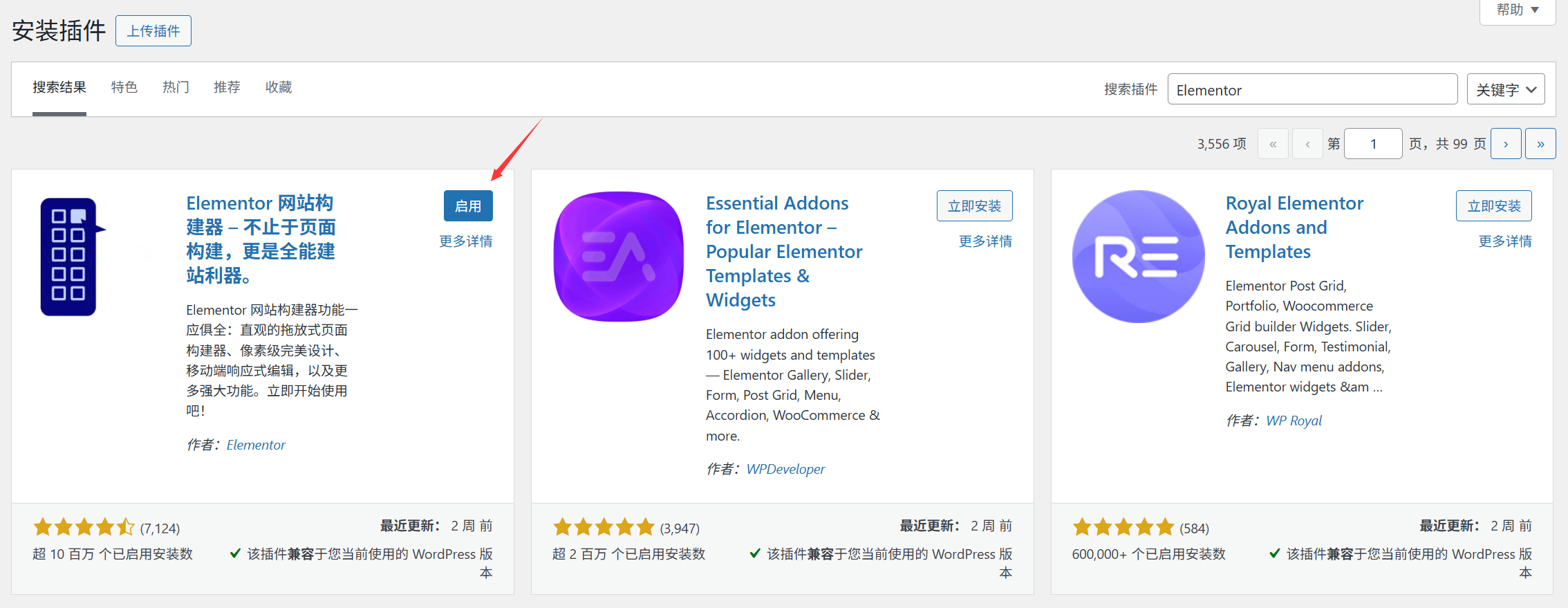
Na de succesvolle activatie zie je een melding en wordt de optie 'Elementor' toegevoegd aan de menubalk aan de linkerkant.
Stap 3: Handleiding voor het eerste gebruik (een must-read voor beginners)
Na de activering verschijnt de 'Welkomstgids' van Elementor automatisch. Hierin worden beginners uitgenodigd om de volgende stappen te voltooien:
- Kies het type websiteVink je type website aan (bijv. blog, bedrijfswebsite, e-commerce, etc.) en Elementor zal op basis van dit type een geschikt sjabloon aanbevelen.
- Selecteer het niveau van de ontwerpvaardigheden.Voor beginners wordt aanbevolen om 'Beginner' te selecteren. Het systeem vereenvoudigt de gebruikersinterface en beperkt de afleiding door complexe functies.
- Toegang tot de sjabloonbibliotheekKlik op 'Verbinden en sjabloon ophalen' (optioneel, gratis sjablonen zijn voldoende voor beginners).
- De instellingen zijn voltooid.Klik op 'Start met Elementor' om toegang te krijgen tot de editor.
De vierde stap: controleren of Elementor succesvol is geïnstalleerd.
- Ga naar 'Pagina's', selecteer 'Nieuwe pagina toevoegen' en maak een nieuwe pagina (bijvoorbeeld 'Home').
- Klik op de knop 'Bewerken met Elementor' (de blauwe knop met het Elementor-pictogram) bovenin de bewerkingspagina.
- Als je met succes de visuele bewerkingsinterface kunt openen (met het elementenpaneel aan de linkerkant en het bewerkingsgebied aan de rechterkant), betekent dit dat de plug-in met succes is geïnstalleerd en geactiveerd.
Veelgestelde vragen oplossen
1. Er wordt een foutmelding weergegeven tijdens de installatie met de tekst 'Onvoldoende geheugen'?
- Oorzaak: de geheugenlimiet van de server is te laag.
- Oplossing: Neem contact op met je serverprovider en vraag om de PHP-geheugenlimiet te verhogen (minimaal 256 MB).
2. Na het klikken op 'Bewerken met Elementor' verschijnt er een wit scherm?
- Probeer de pagina te vernieuwen of de browsercache te wissen.
- Controleer of er conflicten zijn met andere plug-ins: schakel andere plug-ins tijdelijk uit en probeer Elementor opnieuw te openen.
3. Kun je de edit-knop van Elementor niet vinden?
- Controleer of de plug-in is geactiveerd: ga naar 'Plug-ins' → 'Geïnstalleerde plug-ins' en controleer of de status van Elementor 'Geactiveerd' is.
- Overstappen op de editor: Klik op 'Bewerkingsmodus' boven aan de pagina en selecteer 'Elementor'.
De volgende stap: begin met het ontwerpen van je eerste pagina.
Na de installatie en activering kun je het volgende doen:
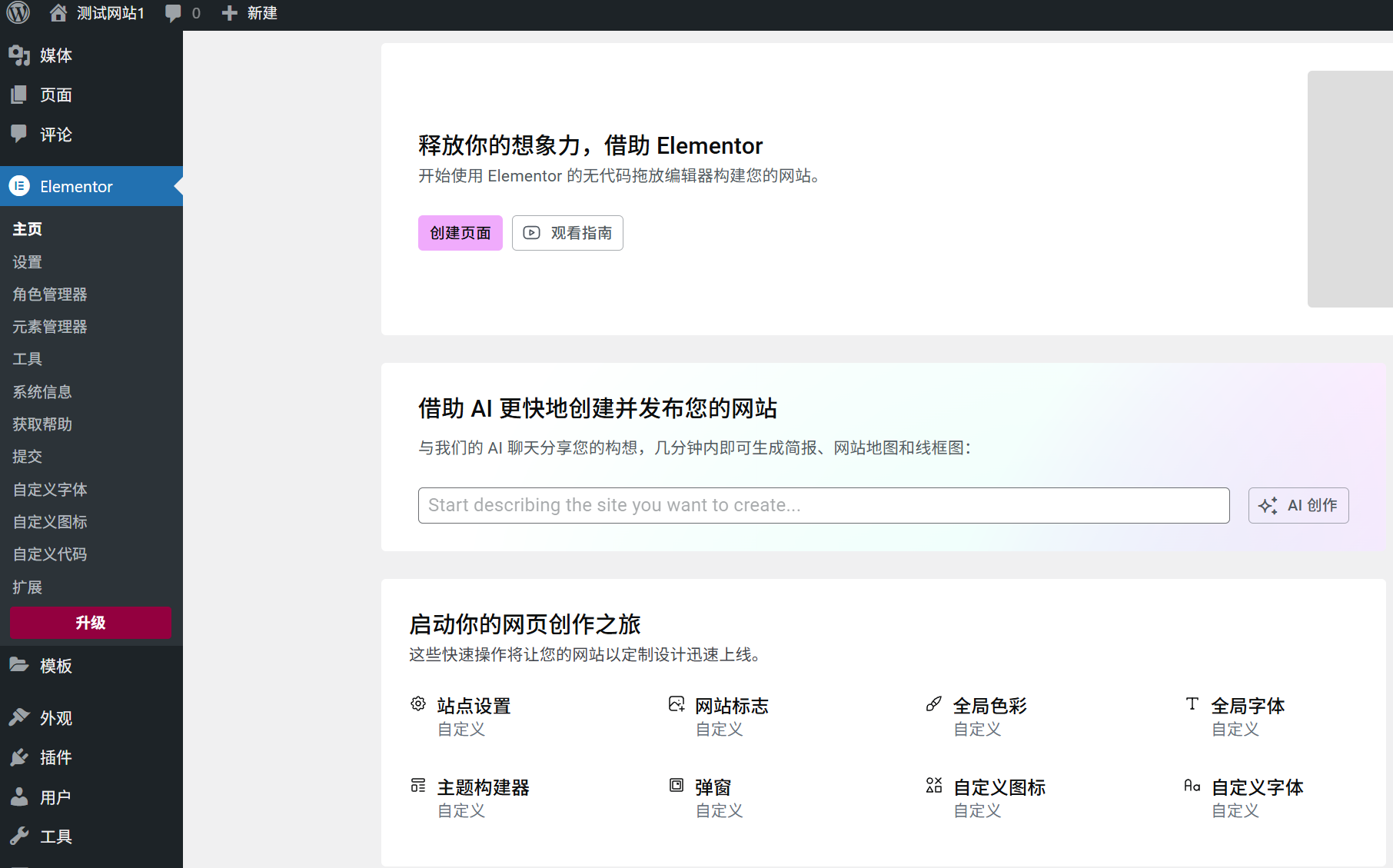
- Selecteer een gratis sjabloon in 'Sjablonen' → 'Elementor-sjabloonbibliotheek' en gebruik dit sjabloon direct.
- Drag & drop modules (zoals 'Titel', 'Afbeelding' en 'Knop') uit het 'Elementen'-paneel aan de linkerkant naar het bewerkingsgebied aan de rechterkant.
- Klik op een willekeurig element en pas de stijl (kleur, lettertype, spatiëring, etc.) aan in het linkerdeelvenster.
Het belangrijkste voordeel van Elementor is de 'realtime preview'. Alle wijzigingen worden onmiddellijk weergegeven. Wees niet bang om met verschillende opties te experimenteren!
Als je een meer gedetailleerde gebruiksaanwijzing nodig hebt, kun je kijken bij de officiële documentatie van Elementor:https://elementor.com/help/
 Nederlands