


















Elementor es uno de los plugins de edición visual de páginas más populares para WordPress, que te permite diseñar tu sitio web como si fueran bloques de construcción sin necesidad de escribir código. Esta guía te llevará paso a paso a través de la instalación, activación y configuración básica de Elementor, por lo que es fácil empezar incluso si no tienes ningún conocimiento de ello.
¿Qué es Elementor?
Elementor es un "editor visual de arrastrar y soltar" con el que puedes:
- Arrastre y suelte con el ratón para añadir texto, imágenes, botones y otros elementos
- Previsualización en tiempo real de los resultados del sitio web, lo que ves es lo que obtienes.
- Ajuste el diseño, los colores y las fuentes sin código
- Se adapta a teléfonos móviles, tabletas y pantallas de otros dispositivos
En pocas palabras, con Elementor puedes diseñar páginas web profesionales como si fueran PPT.
Paso 1: Instalar el plugin Elementor
Método 1: Instalar directamente desde el backend de WordPress (recomendado para novatos)
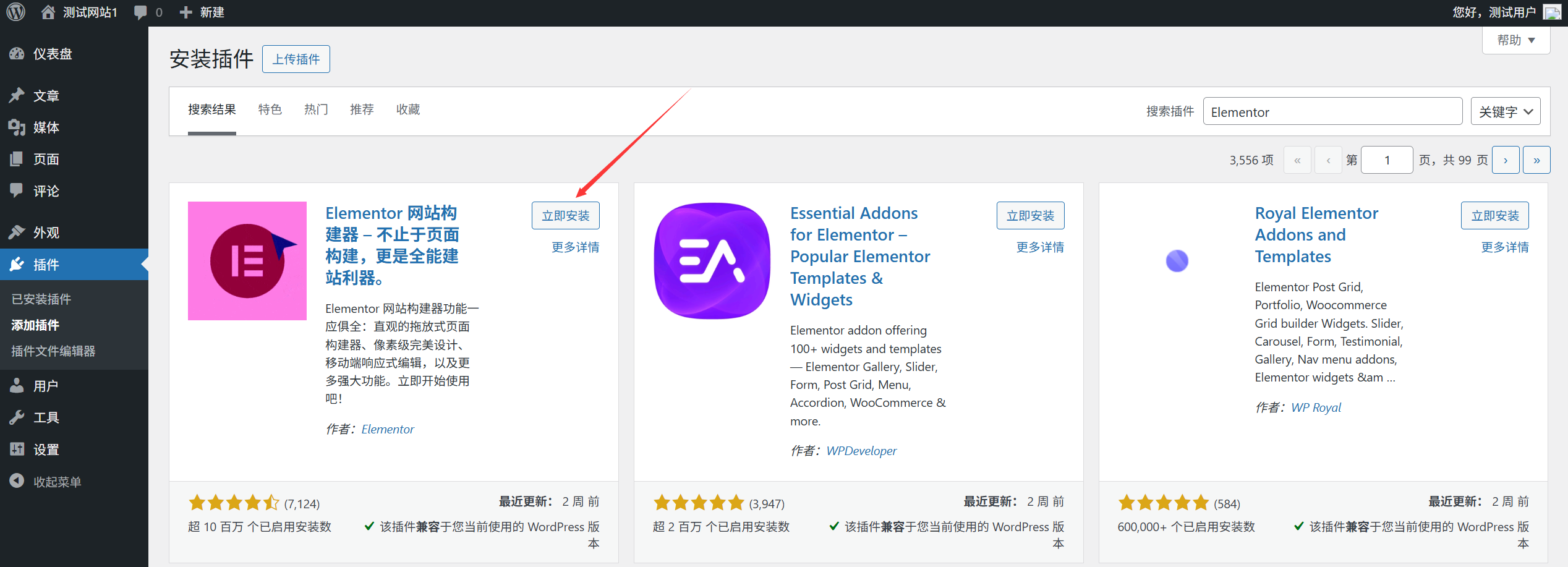
- Inicie sesión en el backend de WordPressIntroduzca la dirección del backend de su sitio web en su navegador (normalmente la dirección
你的域名/wp-admin), introduzca su nombre de usuario y contraseña para iniciar sesión. - Vaya a la página de gestión de pluginsBusque "Plug-ins" → "Instalar plug-ins" en la barra de menú de la izquierda y haga clic para acceder a la interfaz de instalación de plug-ins.
- Buscar plugins de ElementorEscriba "Elementor" en el cuadro de búsqueda de la parte superior de la página y espere a que se carguen los resultados de la búsqueda. Tenga cuidado de reconocer el plugin oficial (normalmente el primero, cuyo autor aparece como "Elementor.com」)。
- Haga clic en "Instalar ahoraUna vez que haya encontrado el plugin de Elementor, haga clic en el botón "Instalar ahora" situado debajo de la ficha del plugin y el sistema lo descargará e instalará automáticamente.
Método 2: Instalación manual de la carga (para casos especiales)
Si no encuentra el plugin en la búsqueda en segundo plano, puede descargarlo e instalarlo manualmente:

- entrevistas Sitio web oficial de Elementor o Biblioteca de plugins de WordPressDescargue el paquete de instalación del plugin (en formato
.zip)。 - En el backend de WordPress ve a "Plugins" → "Instalar plugins" y haz clic en el botón "Subir plugin" en la parte superior de la página.
- Haga clic en "Seleccionar archivo" y busque el archivo que ha descargado.
.zipInstale el paquete y haga clic en "Instalar ahora".
Paso 2: Activar el plugin Elementor
Una vez finalizada la instalación, la ficha del plugin mostrará el botón "Activar", haga clic en él para activar el plugin.
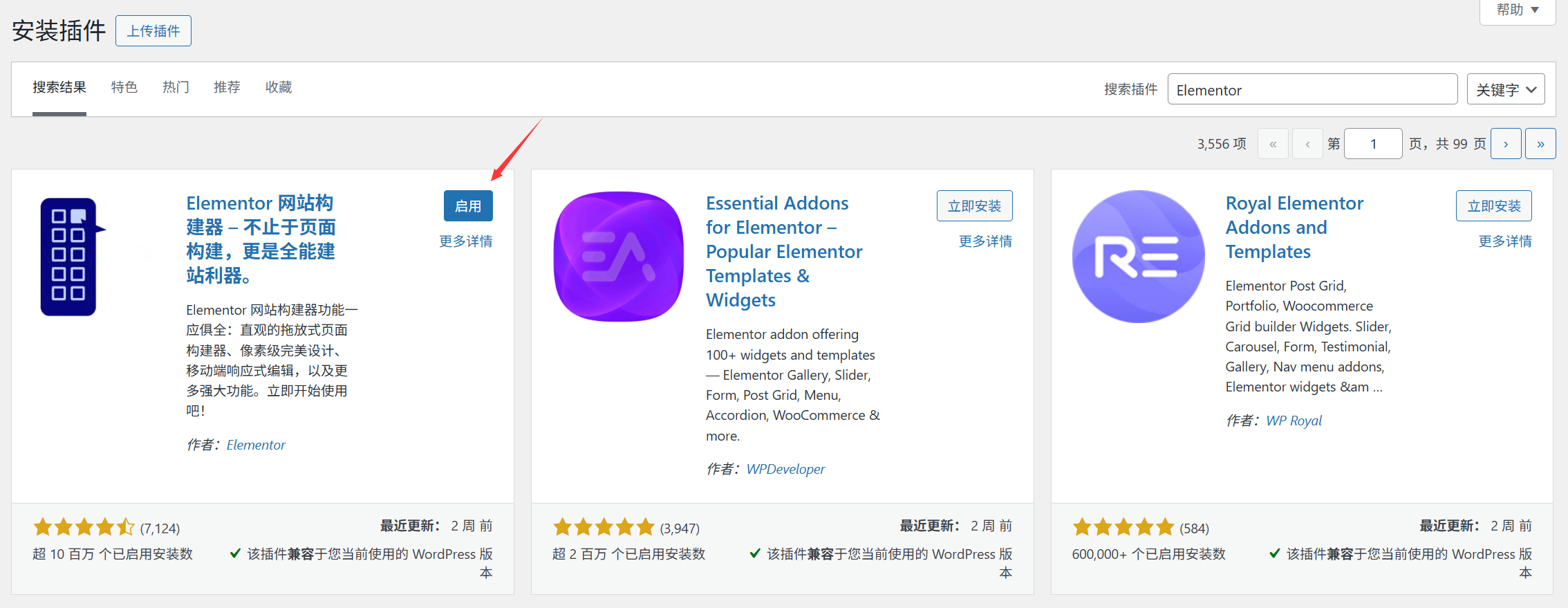
Después de la activación con éxito, verá un mensaje de aviso y una nueva opción "Elementor" se añadirá a la barra de menú de la izquierda.
Paso 3: Guía del usuario novel (imprescindible para los novatos)
Tras la activación, Elementor mostrará automáticamente el "Asistente de bienvenida", y se recomienda a los recién llegados que completen los siguientes pasos:
- Seleccionar un tipo de sitio webMarca el tipo de tu sitio web (por ejemplo, blog, sitio corporativo, comercio electrónico, etc.) y Elementor te recomendará plantillas adecuadas en función del tipo.
- Selección del nivel de conocimientos de diseñoSe recomienda a los principiantes seleccionar "Principiante", el sistema simplificará la interfaz de operación y reducirá la interferencia de funciones complejas.
- Acceso a la biblioteca de plantillasHaz clic en "Conectar y obtener una plantilla" (opcional, la plantilla gratuita es suficiente para los principiantes).
- Completar la configuraciónHaz clic en "Primeros pasos con Elementor" para acceder a la interfaz del editor.
Paso 4: Compruebe que Elementor se ha instalado correctamente
- Vaya a "Páginas" → "Añadir nueva página" para crear una nueva página (por ejemplo, "Inicio").
- En la parte superior de la página Editar, haz clic en el botón Editar con Elementor (botón azul con el icono de Elementor).
- Si accede correctamente a la interfaz de edición visual (panel de elementos a la izquierda, área de edición a la derecha), significa que la instalación y activación del plug-in se ha realizado correctamente.
Preguntas frecuentes
1. ¿Falla la instalación con "Memoria insuficiente"?
- Causa: El límite de memoria del servidor es demasiado bajo.
- Solución: Contacte con el proveedor de su servidor y solicite un aumento del límite de memoria PHP (al menos 256M).
2. ¿Pantalla blanca después de hacer clic en "Editar con Elementor"?
- Prueba a actualizar la página o a borrar la caché del navegador.
- Comprueba si hay conflictos con otros plugins: desactiva temporalmente los otros plugins, vuelve a abrir Elementor e inténtalo de nuevo.
3. ¿No encuentras el botón de edición de Elementor?
- Confirme que el complemento está activado: Vaya a "Complementos" → "Complementos instalados" y compruebe que el estado de Elementor es "Activado".
- Cambiar de editor: En la parte superior de la página de edición, haz clic en "Modo de edición" y selecciona "Elementor".
Siguiente paso: empiece a diseñar su primera página
Tras la instalación y activación, puedes:
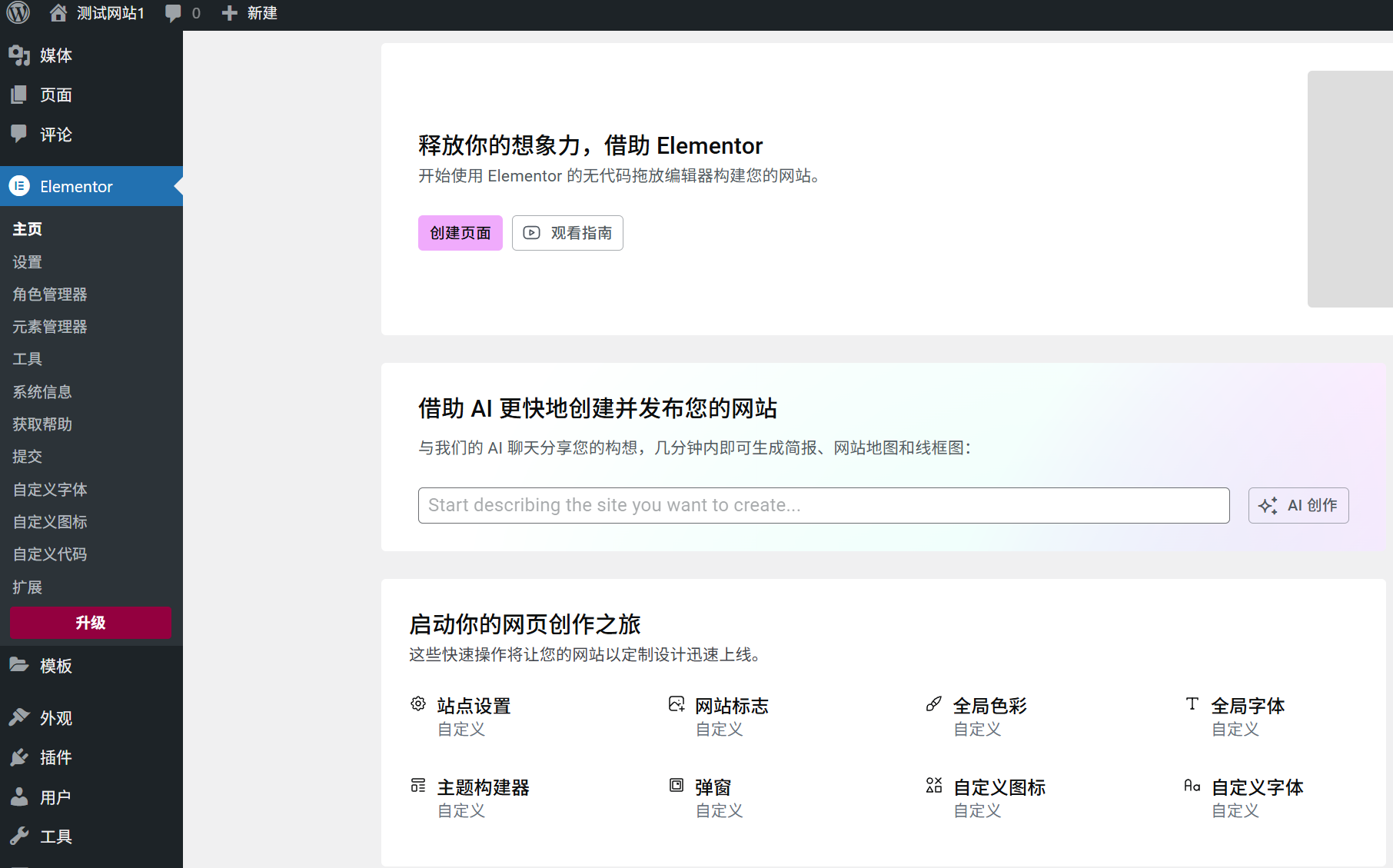
- Selecciona una plantilla gratuita de "Plantillas" → "Biblioteca de plantillas de Elementor" y utilízala directamente.
- Arrastre y suelte módulos (por ejemplo, "Título", "Imagen", "Botón") desde el panel "Elementos" de la izquierda al área de edición de la derecha.
- Haga clic en cualquier elemento y ajuste el estilo (color, fuente, espaciado, etc.) en el panel izquierdo.
La principal ventaja de Elementor es la "vista previa en tiempo real", todos los cambios se mostrarán al instante, ¡pruébalo con valentía!
Para obtener un tutorial más detallado, consulte la documentación oficial de Elementor:https://elementor.com/help/
 Español