


















Elementor merupakan salah satu plugin penyuntingan halaman visual yang paling popular dalam WordPress, yang membolehkan anda mereka laman web seperti membina blok, tanpa perlu menulis sebarang kod. Panduan ini akan membimbing anda melalui setiap langkah pemasangan, pengaktifan, dan tetapan asas Elementor, walaupun anda tidak mempunyai pengetahuan sebelumnya.
Apa itu Elementor?
Elementor merupakan “editor visual drag-and-drop” yang membolehkan anda:
- Tambahkan elemen seperti teks, gambar, butang, dan lain-lain dengan menyeretnya menggunakan tetikus.
- Pratonton kesan laman web secara masa nyata, apa yang anda lihat ialah apa yang anda dapat.
- Tanpa kod, anda boleh menyesuaikan susun atur, warna, dan fon.
- Sesuai untuk skrin pelbagai peranti seperti telefon dan tablet.
Secara ringkas, dengan Elementor, anda boleh mereka halaman web profesional seperti mengedit PPT.
Langkah pertama: Pasangkan plugin Elementor.
Kaedah 1: Pasang terus daripada panel kawalan WordPress (disyorkan untuk pemula)
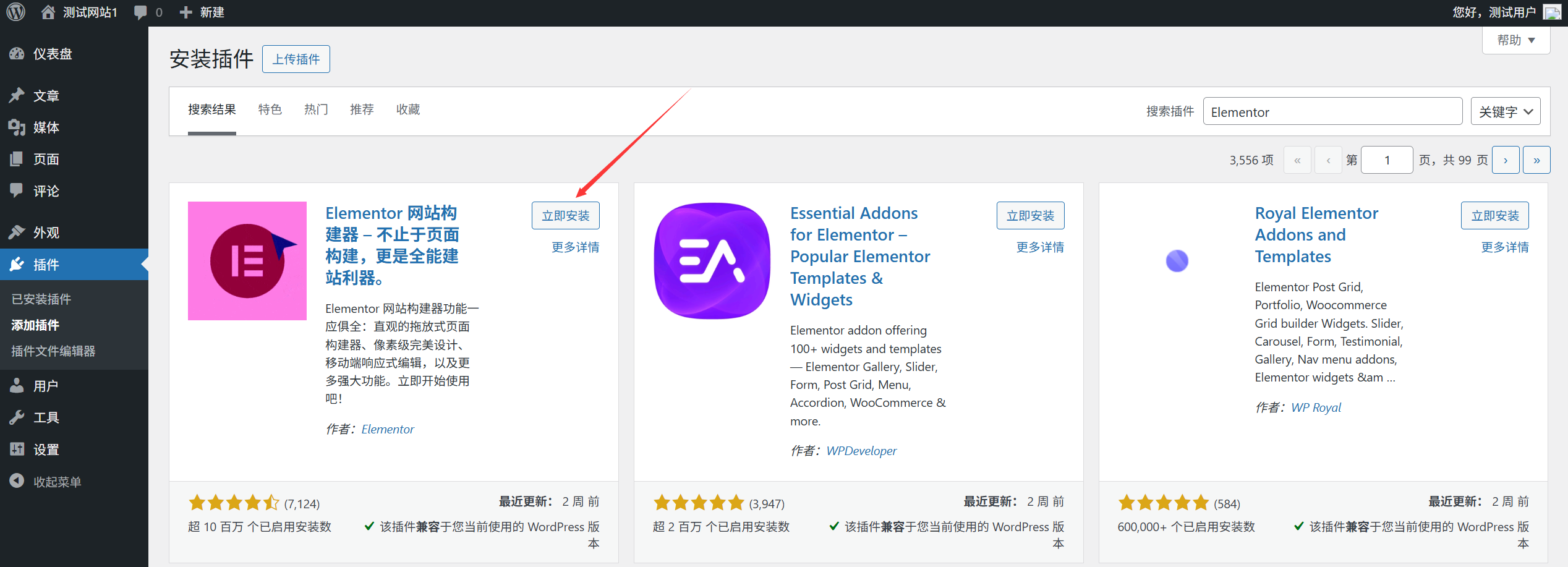
- Log masuk ke backend WordPress.Masukkan alamat backend laman web anda dalam pelayar (biasanya
你的域名/wp-admin), masukkan nama pengguna dan kata laluan untuk log masuk. - Masuk ke halaman pengurusan plugin.Di bar menu sebelah kiri, cari “Plugins” → “Install Plugins”, dan klik untuk memasuki antaramuka pemasangan plugin.
- Cari plugin Elementor.Masukkan “Elementor” dalam kotak carian di bahagian atas halaman dan tunggu hasil carian dimuatkan. Pastikan anda mengenali plugin rasmi (biasanya yang pertama, dengan penulisnya ditunjukkan sebagai “Elementor.com」)。
- Klik pada “Pasang Sekarang”Selepas mencari plugin Elementor, klik butang “Pasang Sekarang” di bawah kad plugin, dan sistem akan memuat turun dan memasang plugin secara automatik.
Kaedah 2: Muat naik dan pasang secara manual (untuk keadaan khas)
Jika plugin tersebut tidak dapat dijumpai di latar belakang, anda boleh memuat turun dan memasangnya secara manual:

- Kunjungan Laman web rasmi Elementor. 或 Pustaka plugin WordPress.\n, muat turun pakej pemasangan plugin (dalam format )
.zip)。 - Di dalam panel pentadbiran WordPress, pergi ke “Plugins” → “Install Plugins”, dan klik butang “Upload Plugin” di bahagian atas halaman.
- Klik “Pilih Fail”, dan cari yang anda muat turun.
.zipUntuk pakej pemasangan, klik “Pasang Sekarang”.
Langkah kedua: Aktifkan plugin Elementor.
Selepas pemasangan selesai, kad plugin akan memaparkan butang “Aktifkan”, kliknya untuk mengaktifkan plugin.
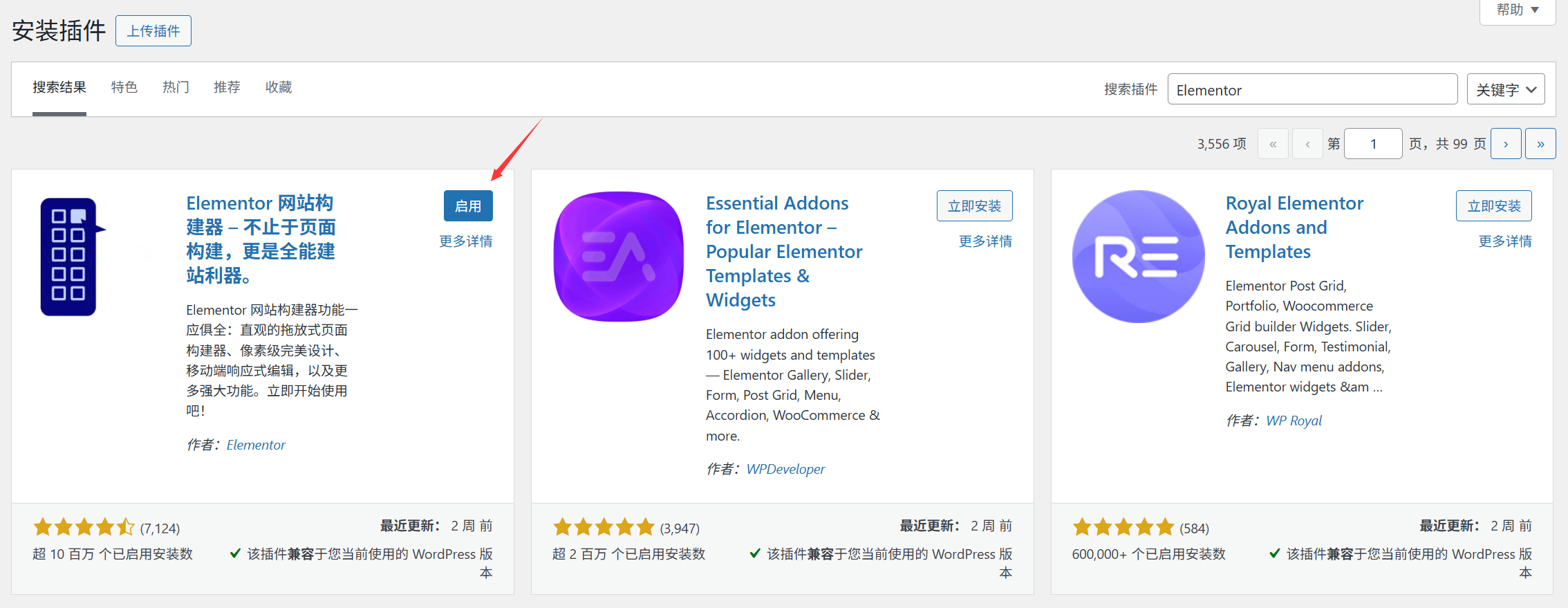
Selepas aktivasi berjaya, anda akan melihat mesej pemberitahuan, dan pilihan “Elementor” akan ditambahkan ke bar menu sebelah kiri.
Langkah ketiga: Panduan untuk penggunaan pertama (wajib dibaca oleh pemula)
Selepas aktivasi, Elementor akan secara automatik memaparkan “Panduan Selamat Datang”, yang mengesyorkan pemula menyelesaikan langkah-langkah berikut:
- Pilih jenis laman web.Pilih jenis laman web anda (seperti blog, laman perniagaan, e-dagang, dll.), dan Elementor akan mengesyorkan templat yang sesuai berdasarkan jenis tersebut.
- Pilih tahap kemahiran reka bentukBagi pemula, disarankan untuk memilih “Pemula”, kerana sistem akan memudahkan antara muka operasi dan mengurangkan gangguan daripada fungsi-fungi yang rumit.
- Akses kepada pustaka templat.Klik “Sambung dan Dapatkan Templat”(opsyonal, templat percuma sudah cukup untuk pemula).
- Selesaikan penetapanKlik “Mula menggunakan Elementor” untuk memasuki antaramuka editor.
Langkah keempat: Sahkan bahawa Elementor telah dipasang dengan jaya.
- Masuk ke “Halaman” → “Tambah Halaman Baru”, dan cipta halaman baru (seperti “Halaman Utama”).
- Di bahagian atas halaman edit, klik butang “Edit dengan Elementor” (butang biru dengan ikon Elementor).
- Jika berjaya memasuki antaramuka penyuntingan visual (panel elemen di sebelah kiri dan kawasan penyuntingan di sebelah kanan), ini menunjukkan bahawa pemasangan plugin telah berjaya diaktifkan.
Memecahkan Masalah Yang Kerap Berlaku
Pemberitahuan kegagalan pemasangan yang menyatakan “Memori tidak mencukupi”?
- Sebab: Had memori pelayan terlalu rendah.
- Penyelesaian: Hubungi penyedia perkhidmatan anda dan minta untuk meningkatkan had memori PHP (sekurang-kurangnya 256M).
Selepas mengklik “Edit dengan Elementor”, mengapa skrin menjadi putih?
- Cubalah untuk menyegarkan halaman atau memadamkan cache pelayar.
- Periksa sama ada terdapat konflik plugin lain: lumpuhkan plugin lain buat sementara waktu, kemudian buka semula Elementor dan cuba lagi.
Tidak dapat menemui butang edit Elementor?
- Verifikasi bahawa plugin telah diaktifkan: Masuk ke “Plugins” → “Plugins yang dipasang”, dan periksa status Elementor sebagai “Aktif”.
- Tukar editor: Di bahagian atas halaman edit, klik “Mod Edit” dan pilih “Elementor”.
Langkah seterusnya: Mula mereka halaman pertama anda.
Selepas pemasangan dan aktivasi, anda boleh:
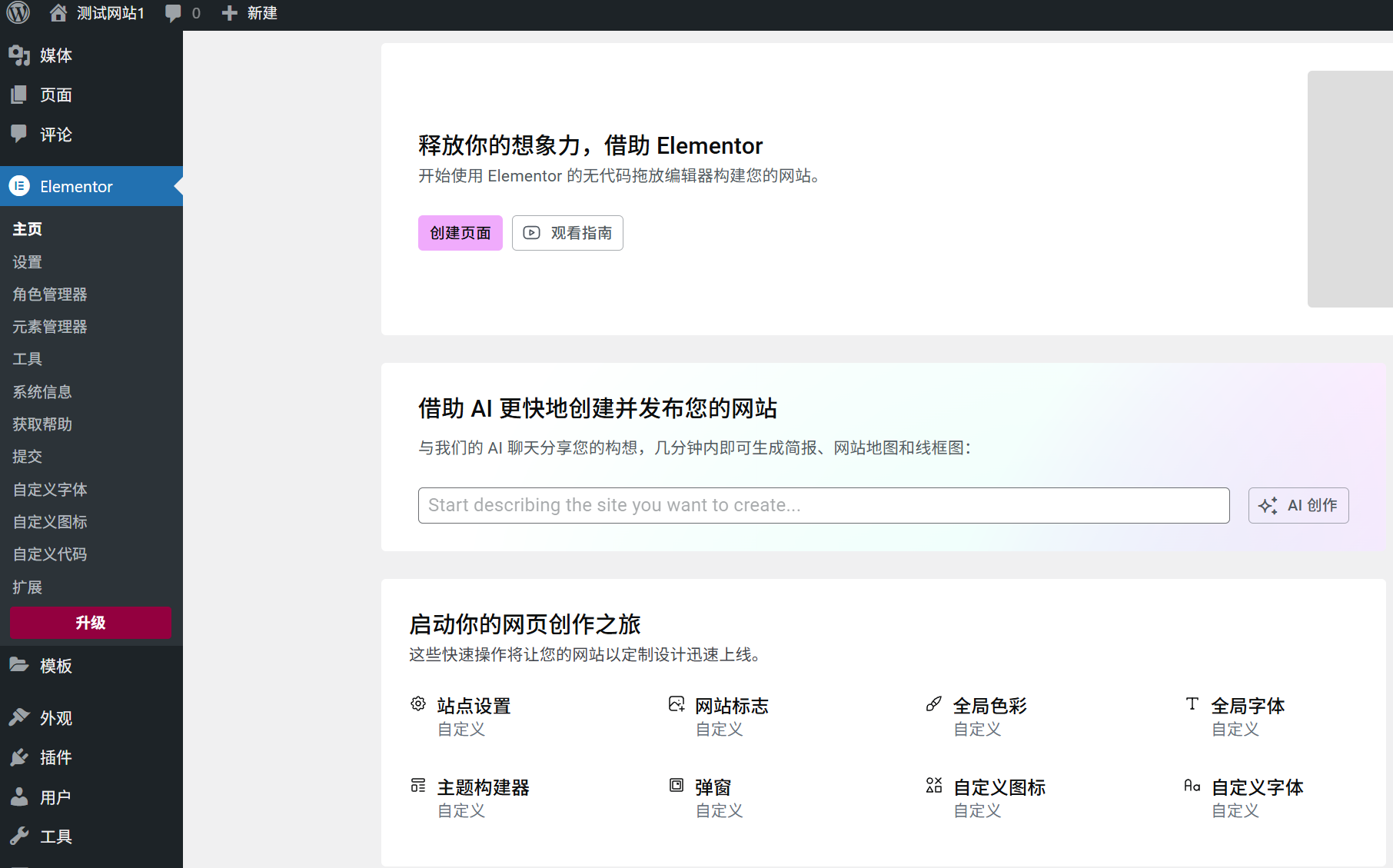
- Pilih templat percuma dalam “Templat” → “Pustaka Templat Elementor” dan gunakan terus.
- Drag modul-modul (seperti “Tajuk”, “Gambar”, “Butang”) dari panel “Unsur” di sebelah kiri ke kawasan penyuntingan di sebelah kanan.
- Klik pada sebarang elemen, dan laraskan gaya (warna, fon, jarak, dll.) dalam panel sebelah kiri.
Kelebihan utama Elementor adalah “pratonton masa nyata”, di mana semua perubahan akan dipaparkan serta-merta. Jadi, berani untuk mencuba!
Jika anda memerlukan tutorial penggunaan yang lebih terperinci, anda boleh melihat dokumentasi rasmi Elementor:https://elementor.com/help/
 Bahasa Melayu