











読み込み時間が3秒以上かかると、50%以上のユーザーは直接ページを閉じてしまいます。高速なウェブサイトはユーザーの滞在時間を延ばすだけでなく、検索エンジンのランキングポイントも獲得します。Webサイトのスピードを最適化したい場合、まずは「問題を見つける」ことが重要で、専門的なスピード測定ツールを使えば、ボトルネックを突き止めることができます。ここでは、初心者向けの速度計測ツール「itdog(国内アクセス重視)」と「GTmetrix(グローバルパフォーマンス分析)」を紹介し、Webサイトの速度問題を素早く診断するための使い方を伝授します。
まず、なぜウェブサイトの速度をテストする必要があるのでしょうか?まず核心的な意味を理解する
最適化を行う前に、明確にしておかなければならないことがある。スピードは「数値」を見るために検出されるのではなく、「最適化の方向性」を得るために検出されるのだ。例えば
- 画像が大きすぎるため、ウェブサイトが開くのが遅いのでしょうか?それともサーバーの応答が遅れているのでしょうか?
- 国内ユーザーには高速アクセス、海外ユーザーには開けない?
- パソコンでは問題なく表示されるが、携帯電話では読み込みが遅い?
これらの疑問はすべて、スピード測定ツールのデータ分析によって答えられる必要がある。初心者にとっては、技術的な詳細をすべて理解する必要はなく、問題に的を絞った「主要な測定基準」と「最適化の推奨事項」に集中すればよい。
II.ツール1:itdog(国内ウェブマスターに好まれ、ローカルアクセスに重点を置く)
itdog(中国名 "ウェブマスターツール")は、中国で最も一般的に使用されている速度測定ツールの1つであり、その利点は次のとおりです。中国本土のすべての主要キャリアと地域をカバー国内ユーザーの実際の訪問経験を正確に反映することができます。あなたのウェブサイトの主なユーザーが国内の訪問者である場合、それを検出するために使用することを優先してください。
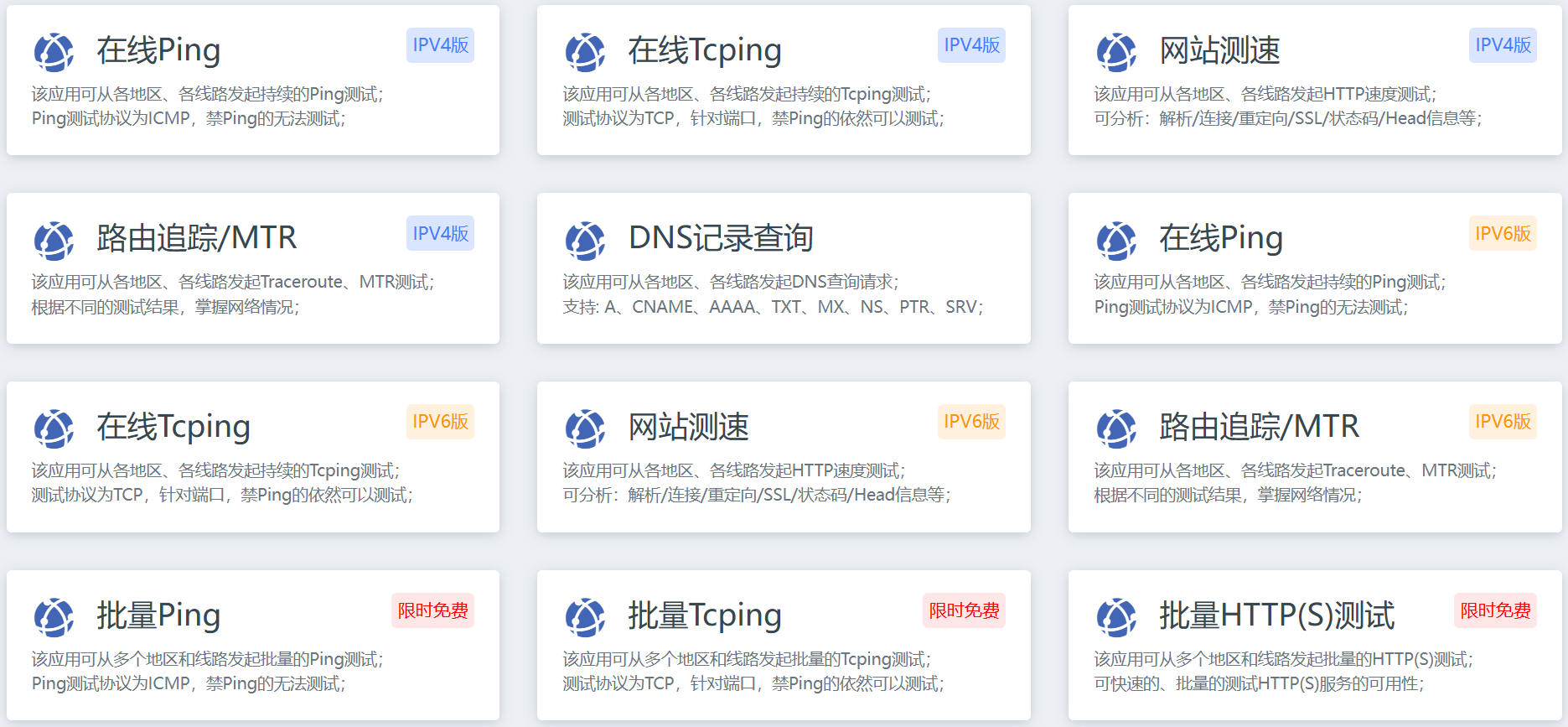
1.基本情報
- 適用シナリオ中国の各地域や通信事業者(Telecom/Unicom/Mobile)のアクセス速度をテストし、「一部のユーザーがウェブサイトを開けない」、「地域ごとにラグがある」などの問題をトラブルシューティングします。
- コアの強みデータは中国の実際のネットワーク環境に近く、操作も簡単で、結果も直感的です。
2.コア機能と使用手順(初めての方必見)
ステップ1:"HTTPスピードテスト "ツールを選択する
itdogのウェブサイトを開き、上部のナビゲーションバーにある「HTTPスピードテスト」をクリックする(またはホームページで直接ツールポータルを見つける)。 これは初心者にとって最高の機能で、ウェブページがリクエストされてから完全にロードされるまでを直接テストする。
ステップ2:URLを入力し、テストパラメータを選択する。

- Test URL "入力ボックスに、あなたのウェブサイトのホームページのアドレスを記入する(例. https://example.com(HTTPSアドレスを推奨)。
- "テストノード":デフォルトで "すべて "にチェック(北京電信、上海聯通、広州移動通信など、中国の30以上の地域とキャリアをカバー)。
- 「Test Options": デフォルトのまま("Test Full HTML "と "Show Details "にチェックを入れる)、"Start Test "をクリックする。
ステップ3:検査結果の解釈(3つの情報に注目する)
テストが終了すると、すべてのノードのロード結果が表示される(緑は正常、赤は異常)。
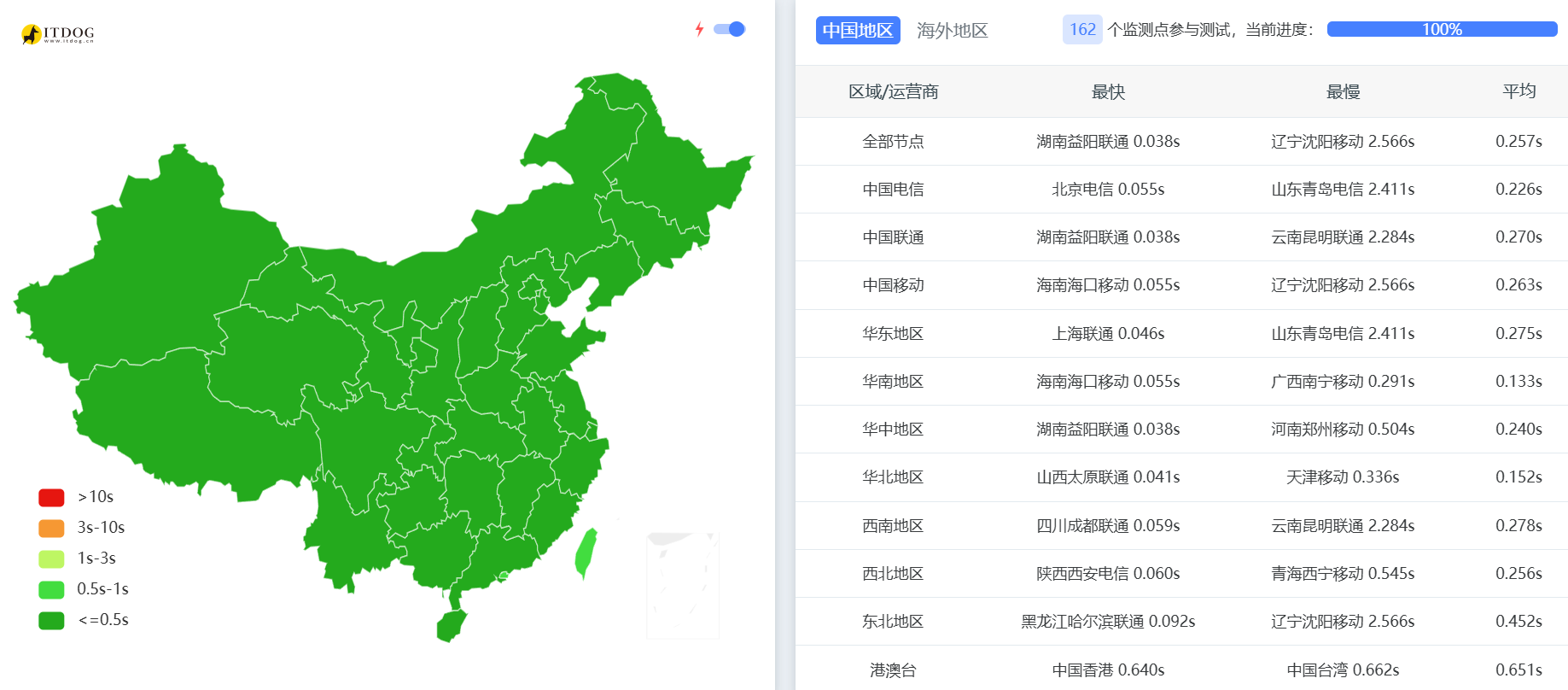
- 全体的なロード時間
各テストノードには "合計時間"(例えば "1.2s"、"3.5s")が表示され、主流地域(例えば北京、上海、広州)のロード時間は3秒以内に制御されるべきであり、5秒以上は明らかな問題があることを示している。
- キーステージの消費時間
ノードの "Details "をクリックすると、ローディングの内訳を見ることができる。
- 「DNS Resolution(DNS解決)」:正常値は100ms以内であるべきです(500ms以上の場合、ドメイン名解決が不安定である可能性があるため、DNSサービスプロバイダーを変更することをお勧めします)。
- "接続確立":正常値は200ms以内であること(1sを超える場合は、その地域のサーバーのネットワークカバレッジが悪いことが原因である可能性があるため、サーバーを変更するかCDNを利用することを推奨)。
- 「コンテンツの読み込み」:総時間の大半を占める(長すぎる場合は、画像や動画などのリソースが大きすぎる可能性があり、ファイルサイズの最適化が必要)。
- 異常ノードのトラブルシューティング
特定の事業者(ユニコムなど)や地域(西部の地方など)のノードが一般的に赤色(負荷障害またはタイムアウト)で表示されている場合は、その地域のユーザーがウェブサイトにアクセスする際に問題が発生する可能性があることを意味し、サーバープロバイダーに連絡して回線を最適化する必要があります。
3.その他便利な機能(初心者の方にも試していただきたい)
- マルチロケーションPingテストパケットロス率が5%を超える場合は、サーバーの安定性が低いことを意味する。
- DNSクエリードメイン名が正しく解決されているか確認する(ドメイン名を入力した後、異なるDNSサーバーから返されたIPアドレスを見ることができます。)
III.ツール2:GTmetrix(グローバルパフォーマンス分析、プロフェッショナル最適化ガイド)
GTmetrixは世界的に認められているパフォーマンス分析ツールで、次のような利点があります。専門的なパフォーマンス・スコアと具体的な最適化提案を提供遅い速度」を教えてくれるだけでなく、「何を変更すべきか」も明確に教えてくれます。ウェブサイトのパフォーマンスを徹底的に最適化する必要がある初心者や、海外ユーザーを持つウェブサイトに適しています。

1.基本情報
- 適用シナリオウェブサイトのパフォーマンスのボトルネック(画像が圧縮されていない、キャッシュが有効になっていないなど)を分析し、世界中のさまざまな地域やデバイス(モバイル/コンピューター)からサイトにアクセスした場合のエクスペリエンスをシミュレーションします。
- コアの強みGoogle PageSpeedとWeb Vitalsの指標を組み合わせ、初心者が体系的にスピード最適化を学べるよう、実行可能な最適化ステップを提供する。
2.コア機能と使用手順(初めての方必見)
ステップ1:URLを入力し、テスト設定を選択する
GTmetrixのウェブサイトを開き、入力ボックスにウェブサイトのアドレスを入力してください。 https://example.comサイトの設定を調整したい場合は、「Test your site」をクリックする前に「Settings」をクリックしてください(初心者の方はデフォルト設定をお勧めします)。
- テスト場所テストノードの選択(無料版では北米、欧州、アジア太平洋地域の一部を選択できます。)
- ブラウザテストブラウザを選択する(デフォルトは "Chrome"。)
- 装置Desktop"(パソコン)または "Mobile"(携帯電話)のいずれかを選択し、両方のデバイスでテストすることをお勧めします。
ステップ2:テスト結果の解釈(4つのセクションに焦点を当てる)
テストが終了すると、詳細なレポートが作成される。 初心者はすべてのデータに注目する必要はないが、以下の4つのコアセクションに注目すること。
- 総合得点(グレード&スコア)
ページ上部に2つの評価(A~Fの5段階評価、Aが最高)が表示される。
- パフォーマンススコア: 総合的なパフォーマンススコア(読み込み速度、リソースの最適化などに基づく)。初心者の場合、少なくとも「B」(70点以上)を目標とする。
- 構造スコア: 構造的最適化スコア(コード仕様、キャッシュ設定などに基づく)で、初心者の目標は少なくとも「A」(90点以上)。
- コア・ウェブ・メトリクス(ウェブ・バイタル)
これはGoogleがウェブサイトのユーザーエクスペリエンスを判断する重要な指標であり、SEOランキングに直接影響するため、重視する必要がある。
- LCP(最大含有量プロッティング): ページのメインコンテンツが読み込まれるまでの時間を示す指標で、合格点は「2.5秒以下」(緑色)。タイムアウトを超えた場合は、最初の画面の画像が大きすぎるか、サーバーのレスポンスが遅いことが考えられます。
- TBT(トータル・ブロッキング・タイム): ページ・インタラクションの待ち時間の指標で、"100ミリ秒未満"(緑)が合格です。タイムアウトを超えた場合、JavaScriptファイルが最適化されていない可能性があり、圧縮するか読み込みを遅らせる必要があります。
- CLS(累積レイアウトオフセット)ページレイアウトの安定性(要素の急激なジャンプを避ける)を測定し、合格基準は「0.1以内」(緑)です。基準を超えると、画像のwidth属性とheight属性が設定できない場合があります。
- 滝
ページ上の各リソース(画像、CSS、JSなど)の読み込み順と所要時間を可視化。初心者は色で判断できる。
- 红色资源:加载时间过长(如一张图片超过 2 秒),需优化文件大小。
- 黄色いリソース:キャッシュに問題がある(ブラウザのキャッシュが有効になっていない)ので、プラグインでキャッシュを設定する必要がある(セクション23.3を参照)。
- 最適化の提案
これはGTmetrixの最も便利な部分です!具体的な最適化のステップがリストアップされ、それぞれの提案には "優先度"(高/中/低)と "時間節約 "が記されているので、初心者は優先度の高いものから低いものへと実行することができます。
- 高:「画像の圧縮」「ブラウザのキャッシュの有効化」「CSS/JSファイルの圧縮」など、最適化されていること。
- 優先度(中):「リダイレクトを減らす」「ファーストスクリーン以外の画像の読み込みを遅らせる」などの最適化を推奨。
- Low: "未使用のCSSを削除する "などのオプションの最適化(初心者は今のところ無視してよい)。
3.初心者のためのヒント
- 比較テスト各最適化(画像の圧縮、キャッシュプラグインのインストールなど)の後、GTmetrixで再テストを行い、スコアやメトリクスが向上しているかどうかを観察し、最適化の効果を検証してください。
- 報告書の保存アカウント登録後、テスト記録を保存し、パフォーマンスの経時変化を簡単に比較することができます。
- 過剰最適化を避ける無料版では1日のテスト回数に制限がある(約5回)ので、頻繁にテストする必要はない。
IV.よくある質問と初心者へのアドバイス
1.2つのツールのテスト結果が一致しない。
- 通常の現象!テストノードやネットワーク環境が異なるため(itdogは国内中心、GTmetrixはグローバル中心)。
- 提案国内ユーザーにはitdogを、海外ユーザーにはGTmetrixを使用し、GTmetrixの最適化勧告を具体的な運用に役立てる。
2.テスト結果は "低速 "ですが、私自身はとても速くアクセスできますか?
- 理由:サイトのコンテンツをローカル、またはサーバーと同じ地域にキャッシュした可能性があります。
- 解決策:テスト時にブラウザのキャッシュをクリア(Ctrl+Shift+Delete)するか、GTmetrixを使用して他の地域ノードをテスト用に選択し、異なるユーザーの実際の体験をシミュレートします。
3.専門用語が読めないとき、素早く最適化するには?
- 専門用語を掘り下げる必要はなく、ツールの「最適化提案」に従うだけでいい。
- itdogが "slow content loading "と表示:画像圧縮を優先する(セクション23.2参照)。
- GTmetrix 提示「启用缓存」:安装缓存插件(如 WP Rocket,参考 19.4 节)。
- GTmetrixが "LCPタイムアウト "と表示:最初のスクリーン画像を最適化する(圧縮するか、WebPフォーマットに変更する)。
短い
ウェブサイトのスピードチェックは、最適化の必須条件です。itdogとGTmetrixは、それぞれ独自のフォーカスを持っています:itdogは、あなたの国のユーザーの実際のアクセス状況を把握するのに役立ち、GTmetrixは、専門的な最適化ガイドラインを提供します。初心者の方は、全ての機能を使いこなす必要はなく、itdogで国内地域やキャリアの読み込み時間を確認し、GTmetrixの「最適化提案」(優先度高)で具体的な運用を行う、ということだけ覚えておけば大丈夫です。
各最適化の後、サイトのロード時間を徐々に3秒未満にするツールで結果を検証する - これはユーザー体験を向上させるだけでなく、SEOランキングのための強固な基盤を構築する。
 日本語
日本語