


















Tujuan dokumen.Sebelum mulai menginstal WordPress, pastikan semua perangkat lunak dan ekstensi yang diperlukan sudah terinstal terlebih dahulu di server Anda menggunakan alat yang kuat, Panel Bota, untuk memastikan proses instalasi dan penggunaan WordPress berjalan lancar tanpa hambatan.
\nKelompok yang cocok untuk menggunakannya.\n: Pengguna baru yang baru saja mulai mempelajari pembuatan situs web, server Linux, dan WordPress.
Ide utamaKami akan menggunakan antarmuka yang sangat sederhana dari Panel Bao Ta untuk mengubah instalasi kompleks berbasis perintah menjadi klik grafis yang intuitif. Yang perlu Anda lakukan bukanlah menghafal perintah, tetapi memahami fungsi dari setiap komponen, lalu mengikuti langkah-langkahnya.
Langkah pertama: persiapan.
- Memiliki server cloud.Contohnya, Alibaba Cloud, Tencent Cloud, Huawei Cloud, dll. Pastikan sistemnya murni (disarankan).CentOS 7.x / 8.x\nAtau Ubuntu 20.04、Debian12),\nLihat penyedia layanan hosting yang direkomendasikan.
- \nPanel BaoTa versi terbaru telah terinstal.Harap pastikan bahwa panel PaoTa telah berhasil diinstal di server. Perintah instalasinya biasanya merupakan skrip satu tombol. Silakan kunjungi situs web resmi PaoTa untuk informasi lebih lanjut.
bt.cnUntuk mendapatkan perintah instalasi terbaru,\nLihat pembelian server dan pengaturan awal. - Mampu masuk ke panel BaoTa.\n: Mengakses melalui browser.
http://您的服务器IP:8888Panel login.
Langkah kedua: Menginstal perangkat lunak inti (lingkungan LNMP) melalui panel BaoTa.
LNMP (Linux, Nginx, MySQL, PHP) adalah salah satu kombinasi lingkungan terbaik untuk menjalankan WordPress. Kami menginstal semuanya sekaligus.
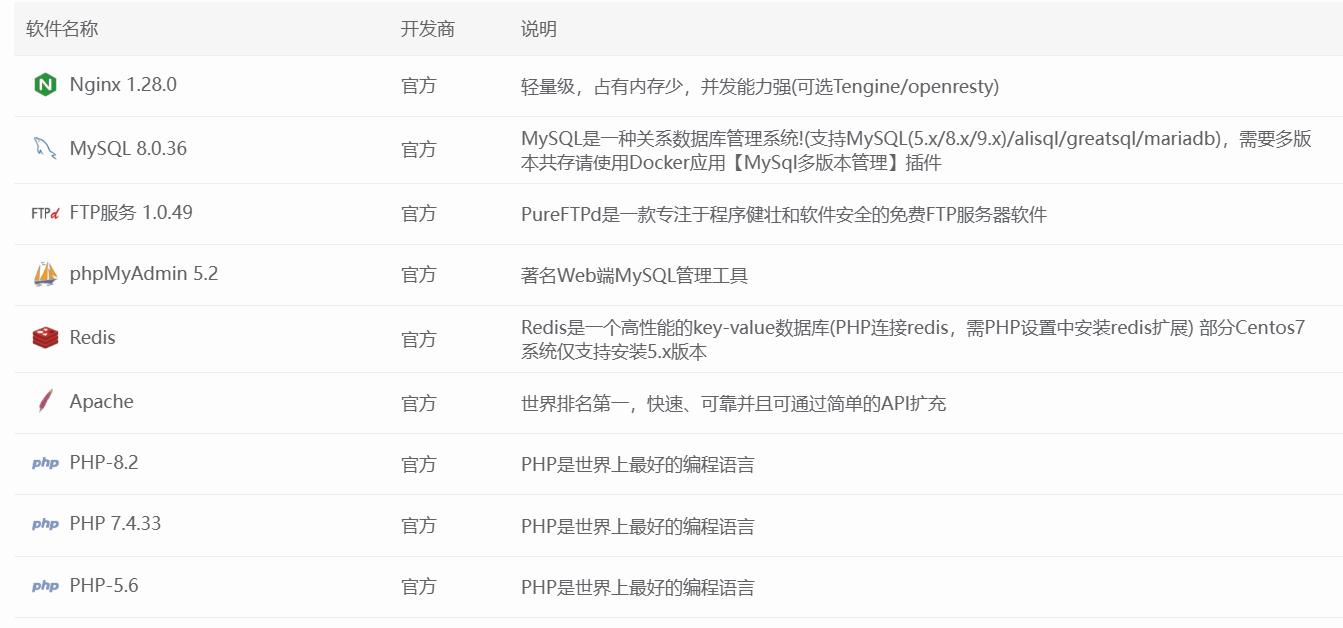
- Setelah masuk ke panel Plesk, biasanya akan muncul jendela “Paket Instalasi yang Direkomendasikan”. Jika tidak, silakan klik pada bilah navigasi di sisi kiri panel.\n“Toko perangkat lunak”。
- Di “Toko Perangkat Lunak”, pilih \n“Penyebaran dengan satu klik”Klasifikasi. Anda akan melihat beberapa paket, dan kami memilih yang paling klasik.LNMPPaket.
- Pilihan konfigurasi utama.Pilihan di sini secara langsung memengaruhi kinerja dan kompatibilitas WordPress. Pastikan untuk mengatur sesuai dengan rekomendasi berikut:
- Server web: Nginx
- Versi: Disarankan untuk memilihnya.Nginx 1.20Atau versi stabil yang lebih tinggi. Performanya bagus, dengan penggunaan sumber daya yang rendah.
- Database: MySQL.
- Versi: Direkomendasikan.MySQL 5.7Ini sangat stabil dan sangat kompatibel dengan semua plugin WordPress. Jika memori server Anda lebih besar dari 2GB, Anda dapat mempertimbangkan untuk menggunakannya.MySQL 8.0Untuk mendapatkan performa yang lebih baik.
- Harap pastikan untuk mengingat kata sandi root MySQL yang Anda tetapkan!Ini adalah “kunci utama” dari database, yang sangat penting.
- Bahasa pemrograman: PHP.
- Versi:Ini adalah pilihan terpenting!Sangat disarankan untuk memilih PHP 7.4Ini adalah versi yang paling kompatibel dan memiliki keseimbangan performa terbaik dengan WordPress dan plugin-nya saat ini. Jika tema/plugin Anda memiliki persyaratan spesifik, Anda juga dapat memilih versi lainnya.PHP 8.0\nAtau 8.1。
- \nOperasiDi kolom versi PHP, jika versi yang diinginkan tidak ada di menu drop-down, Anda dapat mengklik ikon kecil di belakangnya untuk menginstalnya secara terpisah.
- Cache memori murni: Redis.
- Versi: Pilih versi stabil terbaru, sepertiRedis 6.2。
- \nFungsiRedis dapat sangat meningkatkan kecepatan akses situs WordPress, terutama kecepatan memuat halaman artikel dan halaman utama.Sangat disarankan untuk menginstalnya.。
- Server web: Nginx
- Konfirmasi instalasi.: Centang kotak untuk menyetujui perjanjian, lalu klik \n“Instalasi satu klik”Kemudian, Baota akan secara otomatis mengunduh, mengkompilasi, dan menginstal semua perangkat lunak untuk Anda di latar belakang. Proses ini membutuhkan...20-60 menit.Silakan tunggu dengan sabar, dan jangan tutup tab browser selama prosesnya.
Langkah ketiga: Instal dan konfigurasi ekstensi PHP.
WordPress dan banyak plugin-nya memerlukan ekstensi PHP tertentu agar dapat beroperasi dengan normal. Setelah menginstal PHP, kita harus menambahkan “komponen-komponen” ini.
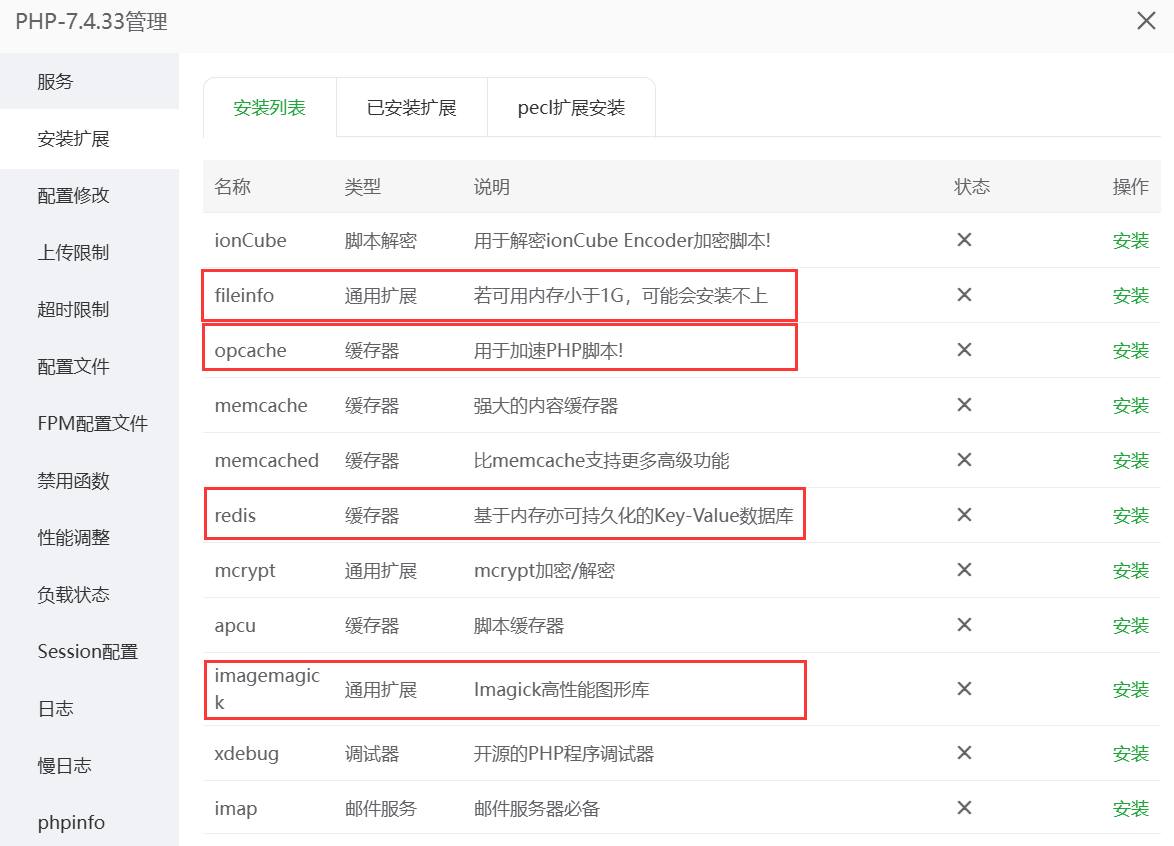
- Setelah instalasi selesai, kembali ke halaman utama panel BaoTa, dan temukan versi PHP yang baru saja Anda instal di daftar “Toko Perangkat Lunak” (misalnya PHP-7.4), lalu klik di sebelah kanannya.\n“Pengaturan”Tombol.
- Di halaman baru, klik di bilah navigasi atas.\n“Instal ekstensi”\n Tab.
- Instal yang berikut ini untuk WordPress:Ekstensi yang wajib dipasang.::
- opcacheAccelerator kinerja yang disertakan dalam PHP dapat secara signifikan meningkatkan efisiensi eksekusi PHP.Wajib dipasang.。
- redis:Pendorong yang memungkinkan PHP terhubung dan mengoperasikan Redis.(Jika Anda telah menginstal Redis, ini wajib dipasang.)
- \nImageMagick\nAtau GD:Ekstensi pengolahan gambar. WordPress menggunakannya untuk memotong dan mengubah ukuran gambar yang diunggah. Biasanya, Botta akan menginstal GD secara default, tetapiImageMagick menangani efek gambar dengan lebih baik, disarankan untuk menginstalnya.。
- \nExif: Digunakan untuk membaca informasi EXIF gambar (seperti model kamera yang digunakan untuk mengambil gambar, aperture, dll.), jika situs web Anda memiliki konten fotografi, disarankan untuk menginstalnya.
- Ekstensi yang opsional namun direkomendasikan.::
- \nmemcached: Alat caching populer lainnya, yang digunakan oleh beberapa plugin caching canggih.
- \nInfo fileBeberapa plugin (seperti pemutar video) membutuhkannya untuk mengidentifikasi tipe file.
- Metode instalasi.: Temukan ekstensi, lalu klik tombol “Instal” yang sesuai. Bao Ta akan menyelesaikan instalasi secara otomatis.
Langkah keempat: Memeriksa dan mengonfirmasi.
Setelah menginstal semua perangkat lunak dan ekstensi, sebaiknya lakukan pemeriksaan menyeluruh.
- Kembali ke halaman utama panel Bao Ta.Anda seharusnya dapat melihat perangkat lunak berikut dalam daftar yang terinstal di “Lingkungan Run” atau “Toko Perangkat Lunak”, dan semuanya dalam status “Berjalan”:
- Nginx
- MySQL
- Versi PHP yang Anda pilih (seperti PHP-7.4)
- Redis
- \nPeriksa ekstensi PHP.Masuk lagi ke halaman “Instal Ekstensi” di pengaturan PHP, dan konfirmasikan.
opcache和redisStatus dari ekstensi tersebut adalah “terinstal”.
Kesimpulan: Perangkat lunak apa yang sudah Anda instal?
Dengan demikian, Anda telah menciptakan lingkungan server yang lengkap dan berkinerja tinggi untuk menginstal WordPress. Anda telah menginstal:
| \nPerangkat lunak/komponen. | \nVersi yang direkomendasikan. | Peran utama |
|---|---|---|
| Nginx | 1.20+ | Server web, yang memproses permintaan akses pengguna. |
| MySQL | 5.7 | Database, yang menyimpan semua artikel, halaman, pengaturan, dan data lainnya dari situs web. |
| PHP | 7.4 | Bahasa pemrograman, WordPress ditulis menggunakan PHP, dan merupakan otak dari sebuah website. |
| Redis | 6.2+ | Cache memori murni, sangat meningkatkan kecepatan akses situs web. |
| Ekstensi PHP: opcache | - | Akselerator PHP, meningkatkan efisiensi PHP. |
| Extensi PHP: redis | - | Memungkinkan PHP menggunakan Redis. |
| Extensi PHP: ImageMagick. | - | Memproses gambar, hasilnya lebih baik. |
Apa yang harus dilakukan selanjutnya?
Sekarang, “fondasi” server Anda sudah sangat kuat! Selanjutnya, Anda dapat mulai menginstal WordPress secara resmi.
 Bahasa Indonesia