











Objetivos da documentaçãoAntes de começar a instalar o WordPress, use o Painel do Pagoda, uma ferramenta poderosa, para pré-instalar todos os softwares e extensões necessários para o seu servidor, garantindo que o processo subsequente de instalação e uso do WordPress seja tranquilo e sem complicações.
população aplicávelUsuários iniciantes que não conhecem a criação de sites, servidores Linux e WordPress.
Ideias centraisO Pagoda Panel é uma ferramenta de instalação que permite que o usuário use a operação minimalista do Pagoda Panel para transformar uma instalação complexa baseada em comandos em um clique gráfico intuitivo. Em vez de memorizar comandos, tudo o que você precisa fazer é entender o que cada componente faz e seguir as etapas.
Etapa 1: Preparação
- Ter um servidor em nuvemPor exemplo, AliCloud, TencentCloud, HuaweiCloud etc. Certifique-se de que o sistema seja puro (recomendado)CentOS 7.x / 8.xtalvezUbuntu 20.04、Debian12),Exibir provedores de hospedagem recomendados
- A versão mais recente do Pagoda Panel foi instaladaInstalação do painel do Pagoda: Certifique-se de ter instalado com êxito o painel do Pagoda em seu servidor. O comando de instalação é geralmente um script de um clique, visite o site do Pagoda (
bt.cn) para obter os comandos de instalação mais recentes.Exibir configurações de compra e inicialização do servidor - Capacidade de fazer login no painel do PagodaAcessado via navegador
http://您的服务器IP:8888Painel de login.
Etapa 2: Instale o software principal (ambiente LNMP) por meio do painel do Pagoda
O LNMP (Linux, Nginx, MySQL, PHP) é uma das melhores combinações de ambientes para executar o WordPress. Instalamos todos eles de uma só vez.
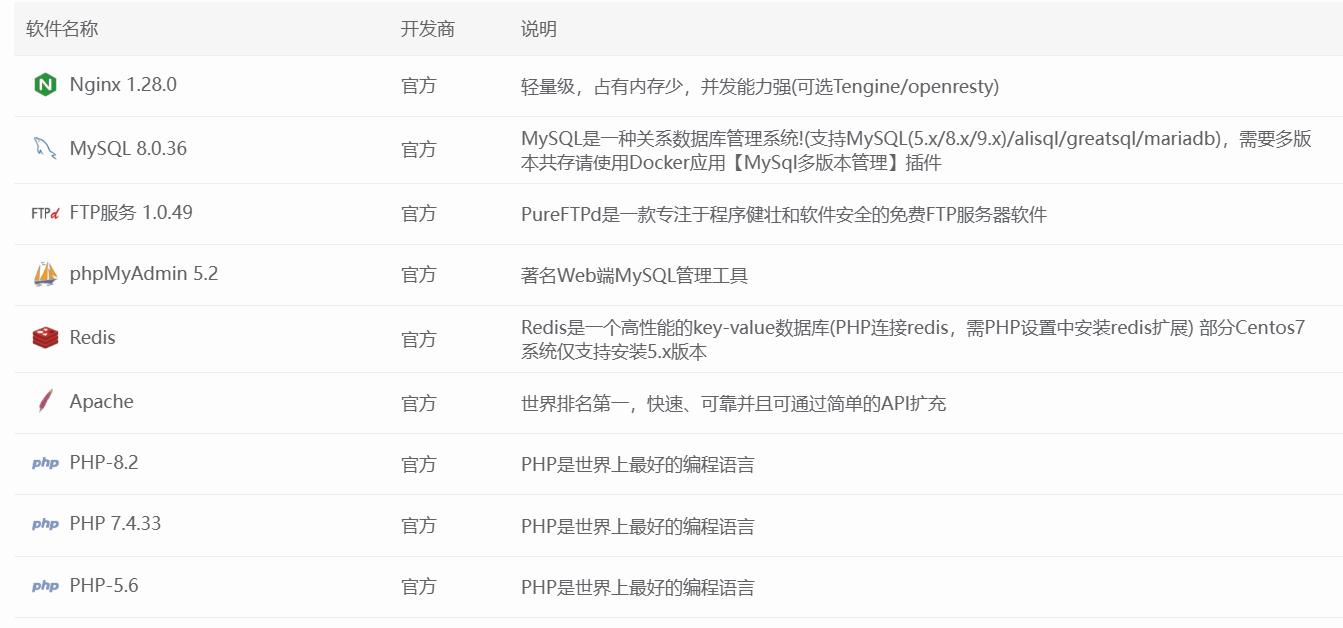
- Depois de fazer login no painel do Pagoda, uma janela “Pacotes de instalação recomendados” geralmente será exibida. Se isso não acontecer, clique em "Pacotes recomendados" na barra de navegação esquerda do painel.“Loja de software”。
- Na “Software Store”, escolha“Implementação com um clique”Classificação. Você verá vários kits, escolhemos os mais clássicosLNMPKit.
- Principais opções de configuraçãoAs escolhas feitas aqui afetam diretamente o desempenho e a compatibilidade do WordPress. Certifique-se de seguir as recomendações abaixo para suas configurações:
- Servidor da Web: Nginx
- Versão: RecomendadaNginx 1.20ou versão estável superior. Bom desempenho e baixo consumo de recursos.
- Banco de dados: MySQL
- Versão: RecomendadaMySQL 5.7. Ele é muito estável e tem a melhor compatibilidade com todos os plug-ins do WordPress. Se você tiver um servidor com mais de 2 GB de RAM, poderá considerar oMySQL 8.0para um melhor desempenho.
- Não se esqueça de lembrar a senha da raiz do MySQL que você definiu!Essa é a “chave mestra” do banco de dados e é muito importante.
- Linguagem de programação: PHP
- Versão.Essa é a escolha mais importante!Escolha altamente recomendadaPHP 7.4. Atualmente, é a melhor versão em termos de compatibilidade e equilíbrio de desempenho com o WordPress e seus plug-ins. Se o seu tema/plugin exigir isso explicitamente, você também poderá escolher a versãoPHP 8.0talvez8.1。
- equipamentoNa coluna da versão do PHP, se você não tiver a versão desejada no menu suspenso, poderá instalá-la separadamente clicando no pequeno ícone atrás dela.
- Cache puro na memória: Redis
- Versão: Escolha a versão estável mais recente, comoRedis 6.2。
- A funçãoRedis: O Redis pode melhorar muito a velocidade de acesso do site do WordPress, especialmente a velocidade de carregamento da página de postagem e da página inicial.A instalação é altamente recomendada。
- Servidor da Web: Nginx
- Confirmação da instalaçãoMarque a caixa para concordar com o contrato e clique em“Instalação em um clique”. O Pagoda fará o download, compilará e instalará automaticamente todo o software para você em segundo plano. Esse processo requer20 a 60 minutosSeja paciente e não feche as guias do navegador durante esse período.
Etapa 3: Instalar e configurar as extensões PHP
O WordPress e muitos de seus plug-ins exigem extensões específicas de PHP para funcionar corretamente. Depois de instalar o PHP, precisamos adicionar essas “partes”.
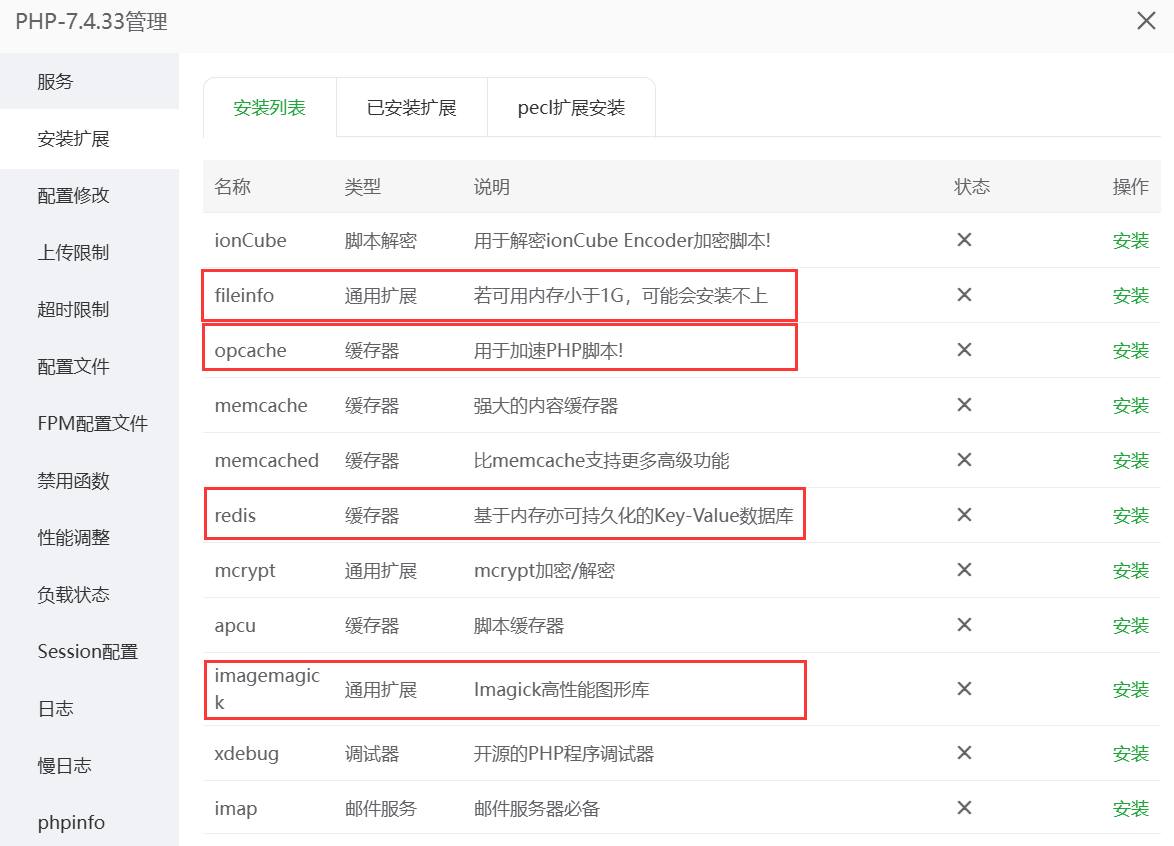
- Após a conclusão da instalação, volte para a página inicial do Pagoda Panel, localize a versão do PHP que você acabou de instalar (por exemplo, PHP-7.4) na lista de instalações da “Software Store” e clique no lado direito dela.“Configurações”Botão.
- Na nova página, clique na barra de navegação superior da seção“Instalação de extensões”Tab.
- Instale o seguinte para o WordPressExtensões necessárias::
- opcachePHP: O PHP vem com um acelerador de desempenho que pode aumentar drasticamente a eficiência da execução do PHP.obrigatório。
- redisRedis: um driver que permite que o PHP se conecte ao Redis e o manipule.(Se você tiver o Redis instalado, isso é obrigatório)
- ImageMagicktalvezGDExtensão de processamento de imagens que o WordPress usa para cortar e dimensionar as imagens carregadas. Normalmente, o Pagoda instala o GD por padrão, mas oO ImageMagick é melhor para o processamento de imagens, por isso recomendamos que você o instale.。
- exifEXIF: Usado para ler as informações EXIF da imagem (como modelo da câmera, abertura etc.); se o seu site tiver conteúdo de fotografia, é recomendável instalá-lo.
- Extensões opcionais, mas recomendadas::
- memcachedOutra ferramenta de cache popular, usada por alguns plug-ins de cache avançados.
- informação de arquivoAlguns plug-ins (por exemplo, players de vídeo) precisam dele para reconhecer o tipo de arquivo.
- InstalaçãoLocalize a extensão e clique no botão “Instalar” correspondente. O Pagoda concluirá automaticamente a instalação.
Etapa 4: Inspeção e confirmação
Depois de instalar todos os softwares e extensões, é uma boa ideia fazer uma verificação completa.
- Voltar para Pagoda Panels HomeVocê deverá ver o seguinte software na lista instalada do “Runtime Environment” ou “Software Store” com o status de “Running”:
- Nginx
- MySQL
- A versão do PHP que você escolheu (por exemplo, PHP-7.4)
- Redis
- Verificação de extensões PHP: Vá para a página “Install extensions” (Instalar extensões) das configurações do PHP novamente e confirme que
opcacheeredisO status da extensão é “Instalado”.
Em resumo: quais softwares você já tem instalados?
Neste ponto, você criou um ambiente de servidor completo e de alto desempenho para sua instalação do WordPress. Você instalou:
| Software/Componentes | versão recomendada | função principal |
|---|---|---|
| Nginx | 1.20+ | Servidor da Web que processa as solicitações de acesso do usuário. |
| MySQL | 5.7 | Um banco de dados que armazena todos os artigos, páginas, configurações e outros dados do site. |
| PHP | 7.4 | A linguagem de programação do WordPress é escrita em PHP e é o cérebro do site. |
| Redis | 6.2+ | Cache de memória pura para aumentar consideravelmente a velocidade de acesso ao site. |
| Extensão PHP: opcache | - | PHP Accelerator para melhorar a eficiência do PHP. |
| Extensão PHP: redis | - | Habilitando o PHP para usar o Redis. |
| Extensão PHP: ImageMagick | - | Processe as imagens para obter melhores resultados. |
O que vem a seguir?
Agora, a “base” de seu servidor está bem firme! Em seguida, você pode começar a instalar o WordPress!
 Português do Brasil