











Documentación ObjetivosAntes de empezar a instalar WordPress, utilice el Panel Pagoda, una potente herramienta que instala de antemano todo el software y las extensiones necesarias para su servidor, con el fin de garantizar que el proceso posterior de instalación y uso de WordPress se realice sin problemas ni complicaciones.
población aplicableUsuarios principiantes que se inician en la creación de sitios web, los servidores Linux y WordPress.
Ideas básicasEl Panel Pagoda: Utilizaremos el funcionamiento minimalista del Panel Pagoda para transformar una instalación compleja basada en comandos en un clic gráfico intuitivo. En lugar de memorizar comandos, basta con entender qué hace cada componente y seguir los pasos.
Paso 1: Preparación
- Disponer de un servidor en la nubepor ejemplo, AliCloud, TencentCloud, HuaweiCloud, etc. Asegúrese de que el sistema es puro (recomendado)CentOS 7.x / 8.xtal vezUbuntu 20.04、Debian12),Ver proveedores de alojamiento recomendados
- Se ha instalado la última versión del Pagoda PanelAsegúrese de instalar correctamente el panel Pagoda en su servidor. El comando de instalación suele ser un script de un solo clic, por favor visite el sitio web de Pagoda (
bt.cn) para obtener los últimos comandos de instalación.Ver configuración de compra e inicialización del servidor - Posibilidad de iniciar sesión en el Panel Pagoda: Acceso a través del navegador
http://您的服务器IP:8888Panel de acceso.
Paso 2: Instalar el software central (entorno LNMP) a través del panel Pagoda
LNMP (Linux, Nginx, MySQL, PHP) es una de las mejores combinaciones de entornos para ejecutar WordPress. Los instalamos todos a la vez.
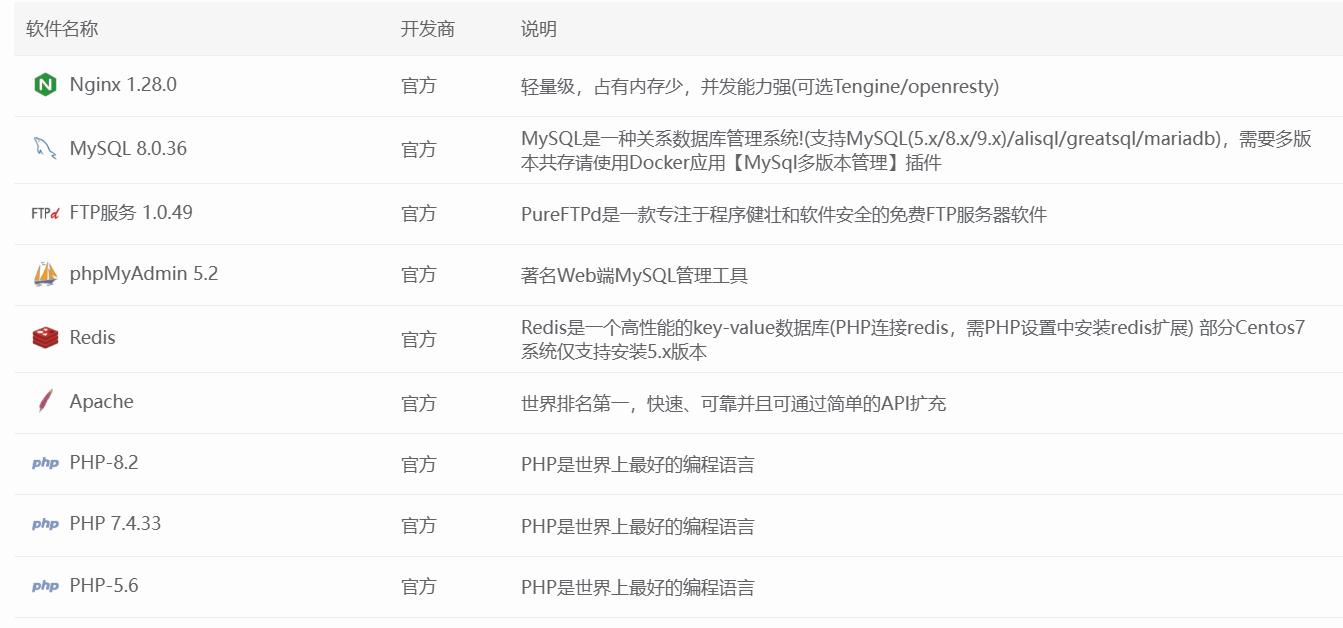
- Después de iniciar sesión en el panel Pagoda, normalmente aparecerá la ventana “Paquetes de instalación recomendados”. Si no lo hace, haz clic en "Paquetes recomendados" en la barra de navegación izquierda del panel.“Tienda de software”。
- En la “Tienda de Software”, seleccione“Despliegue en un clic”Clasificación. Verás múltiples kits, hemos elegido los más clásicosLNMPKit.
- Principales opciones de configuraciónLas opciones que se eligen aquí afectan directamente al rendimiento y la compatibilidad de WordPress. Asegúrese de seguir las siguientes recomendaciones para su configuración:
- Servidor web: Nginx
- Versión: RecomendadaNginx 1.20o versión estable superior. Buen rendimiento y bajo consumo de recursos.
- Base de datos: MySQL
- Versión: RecomendadaMySQL 5.7. Es muy estable y tiene la mejor compatibilidad con todos los plugins de WordPress. Si usted tiene un servidor con más de 2 GB de RAM, puede considerar laMySQL 8.0para un mejor rendimiento.
- Asegúrese de recordar la contraseña raíz de MySQL que estableció.Esta es la “llave maestra” de la base de datos y es muy importante.
- Lenguaje de programación: PHP
- Versión.Esta es la elección más importante.Elección muy recomendablePHP 7.4. Actualmente es la mejor versión en cuanto a compatibilidad y equilibrio de rendimiento con WordPress y sus plugins. Si su tema/plugin lo requiere explícitamente, también puede elegir la versiónPHP 8.0tal vez8.1。
- plataformaEn la columna de la versión de PHP, si no tiene la versión que desea en el menú desplegable, puede instalarla por separado haciendo clic en el pequeño icono que aparece detrás.
- Almacenamiento puro en memoria caché: Redis
- Versión: Elija la última versión estable, por ejemploRedis 6.2。
- FunciónRedis: Redis puede mejorar en gran medida la velocidad de acceso al sitio web de WordPress, especialmente la velocidad de carga de la página de entradas y la página de inicio.Se recomienda encarecidamente su instalación。
- Servidor web: Nginx
- Confirmación de la instalaciónMarque la casilla para aceptar el acuerdo y haga clic en“Instalación con un clic”. Pagoda descargará, compilará e instalará automáticamente todo el software en segundo plano. Este proceso requiere20-60 minutosPor favor, sea paciente y no cierre las pestañas de su navegador durante este tiempo.
Paso 3: Instalar y configurar las extensiones PHP
WordPress y muchos de sus plugins requieren extensiones PHP específicas para funcionar correctamente. Tras instalar PHP, debemos añadir estas “piezas”.
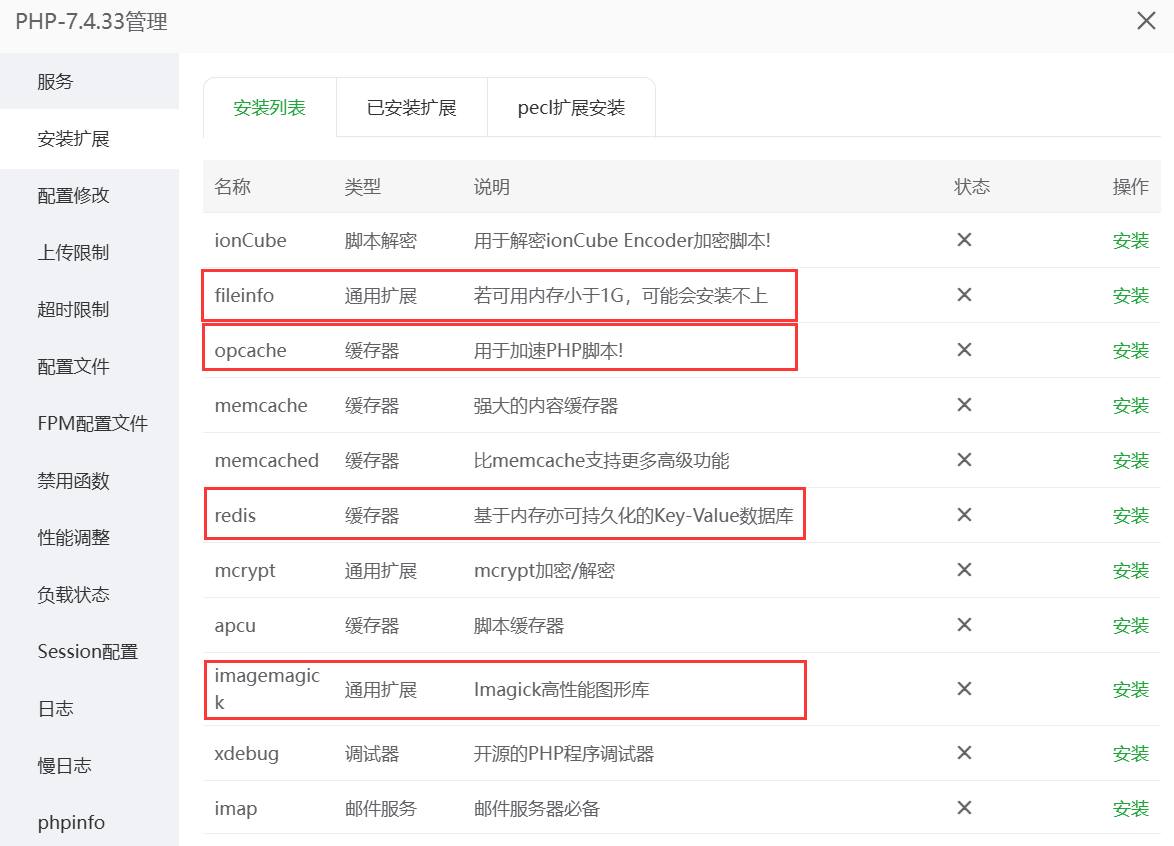
- Una vez completada la instalación, vuelva a la página de inicio del Pagoda Panel, busque la versión de PHP que acaba de instalar (por ejemplo, PHP-7.4) en la lista de instalados de la “Tienda de Software” y haga clic a la derecha de la misma.“Ajustes”Botón.
- En la nueva página, haga clic en la barra de navegación superior de la sección“Instalación de extensiones”Tab.
- Instale lo siguiente para WordPressExtensiones necesarias::
- opcachePHP viene con un acelerador de rendimiento que puede mejorar drásticamente la eficiencia de la ejecución de PHP.obligatorio。
- redisControlador que permite a PHP conectarse y manipular Redis.(Si tiene Redis instalado, esto es imprescindible)
- ImageMagicktal vezGDExtensión de procesamiento de imágenes. Utilizada por WordPress para recortar y escalar las imágenes subidas. Normalmente Pagoda instala GD por defecto, pero elImageMagick es mejor para el procesamiento de imágenes, le recomendamos que lo instale.。
- exif: Se utiliza para leer la información EXIF de la imagen (como el modelo de cámara de disparo, apertura, etc.), si su sitio tiene contenido de fotografía, se recomienda instalar.
- Extensiones opcionales pero recomendadas::
- memcached: Otra popular herramienta de caché, utilizada por algunos plugins de caché avanzados.
- fileinfoAlgunos plugins (por ejemplo, reproductores de vídeo) lo necesitan para reconocer el tipo de archivo.
- Instalación: Busque la extensión y haga clic en el botón “Instalar” correspondiente. Pagoda completará automáticamente la instalación.
Paso 4: Inspección y confirmación
Después de instalar todo el software y las extensiones, conviene hacer una comprobación a fondo.
- Volver a Pagoda Panels HomeDebería ver el siguiente software en la lista de programas instalados del “Entorno de ejecución” o del “Almacén de software” con el estado “En ejecución”:
- Nginx
- MySQL
- La versión de PHP que ha elegido (por ejemplo, PHP-7.4)
- Redis
- Comprobación de extensiones PHPVaya de nuevo a la página “Instalar extensiones” de la configuración de PHP y confirme que
opcacheYredisEl estado de la extensión es “Instalada”.
En resumen: ¿Qué programas tiene ya instalados?
Llegados a este punto, ha creado un entorno de servidor totalmente funcional y eficaz para su instalación de WordPress. Ha instalado:
| Software/Componentes | versión recomendada | función principal |
|---|---|---|
| Nginx | 1.20+ | Servidor web que gestiona las solicitudes de acceso de los usuarios. |
| MySQL | 5.7 | Base de datos que almacena todos los artículos, páginas, configuraciones y otros datos del sitio web. |
| PHP | 7.4 | El lenguaje de programación, WordPress está escrito en PHP y es el cerebro del sitio web. |
| Redis | 6.2+ | Memoria caché pura para mejorar considerablemente la velocidad de acceso al sitio web. |
| Extensión PHP: opcache | - | PHP Accelerator para mejorar la eficiencia de PHP. |
| Extensión PHP: redis | - | Habilitar PHP para usar Redis. |
| Extensión PHP: ImageMagick | - | Procesa las imágenes para obtener mejores resultados. |
¿Y ahora qué?
Ahora, los “cimientos” de su servidor están bien asentados. A continuación, puede empezar a instalar WordPress.
 Español