


















หัวข้อ, หัวข้อย่อย และคำอธิบายของเว็บไซต์คือความประทับใจแรกที่ผู้เยี่ยมชมมีต่อเว็บไซต์ และยิ่งเป็นพื้นฐานสำคัญที่เครื่องมือค้นหาใช้ตัดสินเนื้อหาของเว็บไซต์ — สิ่งเหล่านี้ส่งผลโดยตรงว่าผู้ใช้จะสามารถหาเว็บไซต์ของคุณบนแพลตฟอร์มอย่าง Baidu, Google เป็นต้นได้หรือไม่ สำหรับมือใหม่ การตั้งค่าข้อมูลทั้งสามส่วนนี้อย่างถูกต้องคือขั้นตอนแรกในการทำ SEO ให้มีประสิทธิภาพ การดำเนินการนั้นง่ายแต่ต้องระมัดระวังในเทคนิค ในส่วนนี้จะพาคุณไปเรียนรู้ขั้นตอนโดยละเอียดและประเด็นสำคัญในการปรับปรุง
หนึ่ง, เริ่มจากทำความเข้าใจก่อน: ข้อมูลทั้งสามส่วนนี้คืออะไร? มีประโยชน์อย่างไร?
ก่อนที่จะทำการแก้ไข ต้องทำความเข้าใจบทบาทและหน้าที่ของข้อมูลแต่ละส่วนให้ชัดเจน เพื่อหลีกเลี่ยงการตั้งค่าอย่างสุ่มสี่สุ่มห้า:
| ประเภทข้อมูล | คำจำกัดความและตำแหน่งที่แสดงผล | ผลกระทบต่อ SEO |
|---|---|---|
| ชื่อเว็บไซต์ของคุณ | ชื่อหลักของเว็บไซต์ ซึ่งจะปรากฏในแท็บเบราว์เซอร์และหัวข้อผลการค้นหาของเครื่องมือค้นหา (เช่น “บล็อกท่องเที่ยวของฉัน”) | ข้อมูลสำคัญที่เครื่องมือค้นหาดึงข้อมูลเป็นลำดับแรก ซึ่งส่งผลโดยตรงต่อการจัดอันดับคำสำคัญ (เช่น หากหัวข้อมี “คู่มือท่องเที่ยว” จะทำให้ผู้ใช้ค้นหา “คู่มือท่องเที่ยว” พบได้ง่ายขึ้น) |
| คำบรรยายย่อยของเว็บไซต์ | คำอธิบายเพิ่มเติมสำหรับหัวข้อ มักแสดงอยู่ใต้โลโก้ด้านบนของเว็บไซต์หรือในแบนเนอร์หน้าแรก (เช่น “แบ่งปันคู่มือการเดินทางทั่วโลกที่ใช้งานได้จริง”) | ช่วยให้ผู้เยี่ยมชมเข้าใจธีมของเว็บไซต์ได้อย่างรวดเร็ว บางเครื่องมือค้นหาอาจดึงข้อมูลคำบรรยายย่อยเป็นเนื้อหาส่วนเสริม |
| คำอธิบายเว็บไซต์ | ข้อความสรุปเนื้อหาของเว็บไซต์ (ประมาณ 100-150 คำ) ซึ่งจะแสดงอยู่ใต้หัวข้อในผลการค้นหาของเครื่องมือค้นหาส่วนใหญ่ | ส่งผลต่อความตั้งใจในการคลิกของผู้ใช้ (หากเขียนคำอธิบายให้ดึงดูดใจ ผู้ใช้มีแนวโน้มที่จะคลิกมากขึ้น) การใส่คำหลักสามารถเพิ่มความเกี่ยวข้องได้ |
สอง ขั้นตอนการแก้ไข: 3 ขั้นตอนเพื่อการตั้งค่าพื้นฐาน
การแก้ไขหัวข้อเว็บไซต์ หัวข้อย่อย และคำอธิบายทำได้ง่ายมาก ดำเนินการทั้งหมดในแพลตฟอร์มหลังบ้านของ WordPress ไม่ต้องใช้โค้ด:
ขั้นตอนที่ 1:เข้าสู่หน้าการตั้งค่า
- เข้าสู่ระบบหลังบ้าน WordPress (ที่อยู่:
域名/wp-admin)。 - ในแถบเมนูด้านซ้าย ให้หา 'การตั้งค่า' คลิกเพื่อขยาย แล้วเลือก 'ทั่วไป' เพื่อเข้าสู่หน้าตั้งค่าทั่วไป
ขั้นตอนที่ 2: กรอกหรือแก้ไขข้อมูล
ในหน้า 'การตั้งค่าทั่วไป' ให้หาช่องกรอกข้อมูลที่เกี่ยวข้องเพื่อกรอกข้อมูล:
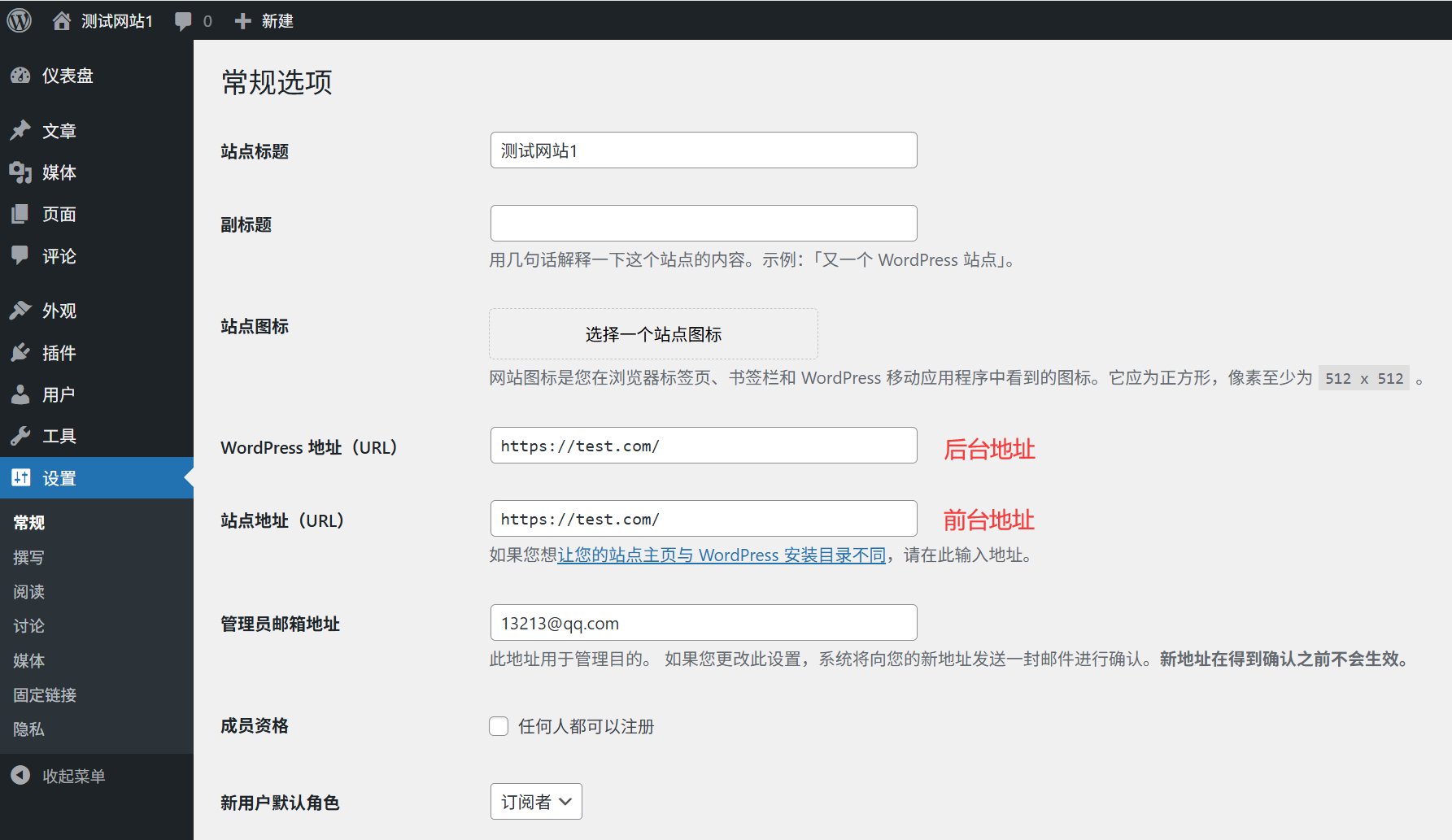
- ชื่อเว็บไซต์: ป้อนชื่อหลักของเว็บไซต์ของคุณ (เช่น “เชฟอาหารเลิศรส” หรือ “คู่มือเติบโตในที่ทำงาน”) แนะนำให้รวมคีย์เวิร์ดหลัก 1-2 คำ (เช่น หากเป็นเว็บไซต์เกี่ยวกับอาหาร สามารถเพิ่ม “สูตรอาหาร” หรือ “อาหารบ้าน”)
- คำบรรยายรอง: อธิบายเพิ่มเติมเกี่ยวกับเนื้อหาเว็บไซต์ (เช่น “สูตรอาหารบ้านทำทุกวัน”) ควรกระชับและชัดเจน ไม่จำเป็นต้องกรอกก็ได้
- คำอธิบายเว็บไซต์: หลังจากติดตั้งปลั๊กอิน SEO (เช่น Yoast SEO) ในภายหลัง การตั้งค่าจะสะดวกยิ่งขึ้น ที่นี่สามารถเว้นว่างไว้หรือกรอกแบบง่ายๆ ก่อนได้ (จะอธิบายเทคนิคการปรับแต่งโดยละเอียดในภายหลัง)ข้อควรระวัง: หัวเรื่องและหัวเรื่องรองไม่ควรยาวเกินไป (แนะนำให้หัวเรื่องไม่เกิน 30 คำ หัวเรื่องรองไม่เกิน 50 คำ) มิฉะนั้นอาจถูกเบราว์เซอร์หรือเครื่องมือค้นหาตัดทอน
ขั้นตอนที่ 3: บันทึกการตั้งค่า
หลังจากกรอกข้อมูลเสร็จแล้ว ให้เลื่อนไปที่ด้านล่างของหน้า แล้วคลิกปุ่ม「บันทึกการเปลี่ยนแปลง」 ณ จุดนี้ การแก้ไขของคุณจะมีผลทันที
สาม. ตรวจดูผลการแก้ไข: ตรวจสอบด้วยสองวิธี
1. ดูที่หน้าเว็บไซต์
- เปิดหน้าแรกของเว็บไซต์ของคุณ โดยปกติหัวข้อและหัวข้อย่อยจะแสดงที่แถบนำทางด้านบนหรือข้างโลโก้ (ตำแหน่งที่แน่นอนขึ้นอยู่กับธีม)
- หากไม่ปรากฏ อาจเป็นปัญหาการออกแบบธีม สามารถไปที่ “รูปลักษณ์ → ปรับแต่ง” เพื่อค้นหาการตั้งค่าที่เกี่ยวข้องกับ "ข้อมูลประจำตัวไซต์" และปรับวิธีการแสดง
2. ดูที่แท็บเบราว์เซอร์
- หลังจากเปิดเว็บไซต์แล้ว ดูที่แท็บด้านบนของเบราว์เซอร์ จะแสดง "ชื่อเว็บไซต์" ที่คุณตั้งไว้ (บางเบราว์เซอร์อาจเพิ่มคำบรรยายอัตโนมัติ)
- ตัวอย่าง: หากชื่อคือ “ไดอารี่ท่องเที่ยว” แท็บอาจแสดง “ไดอารี่ท่องเที่ยว - ชื่อเบราว์เซอร์”
สี่. เทคนิคการปรับแต่ง SEO: ทำให้หัวข้อและคำอธิบาย “ดึงดูดสายตา” มากขึ้น”
เนื้อหาที่เหมือนกัน แต่หัวข้อและคำอธิบายที่ดีสามารถทำให้อันดับในเครื่องมือค้นหาดีขึ้นและเพิ่มปริมาณการคลิกของผู้ใช้ 2-3 เท่า จำหลักการปรับแต่งต่อไปนี้:
1. หัวข้อ: ประกอบด้วยคำหลักที่สำคัญ เน้นความโดดเด่น
- ต้องมีคำหลักลองคิดดูว่าผู้ใช้จะค้นหาด้วยคำใดเพื่อหาเว็บไซต์ของคุณ (เช่น “เรียน WordPress ตั้งแต่พื้นฐาน” “คู่มือท่องเที่ยวครอบครัวในปักกิ่ง”) และใส่คำนั้นลงในหัวข้อ
- หลีกเลี่ยงชื่อทั่วไป: อย่าใช้หัวข้อคลุมเครือ เช่น “เว็บไซต์ของฉัน” “บล็อกส่วนตัว” ให้เปลี่ยนเป็น “บล็อกภาพถ่ายของเสี่ยวหมิง” “บันทึกการเติบโตของมือใหม่ในที่ทำงาน”
- ควบคุมความยาว: โดยปกติเครื่องมือค้นหาจะแสดงเฉพาะ 50-60 ตัวอักษรแรก (ประมาณ 25-30 ตัวอักษรจีน) หากยาวเกินไปจะถูกตัด (แสดง “...”)ตัวอย่างตรงข้าม:“บล็อกของฉัน”ตัวอย่างที่ดี:“สอนสร้างเว็บไซต์ด้วย WordPress ตั้งแต่เริ่มต้น - แม้มือใหม่ก็ทำได้”
2. คำอธิบาย: สรุปคุณค่าเพื่อดึงดูดการคลิก
คำอธิบายแม้จะไม่ส่งผลโดยตรงต่อการจัดอันดับ แต่มีอิทธิพลอย่างมากต่อการตัดสินใจคลิกเข้าชมเว็บของผู้ใช้ (ในผลการค้นหาของเสิร์ชเอนจิน การจัดอันดับเดียวกัน คำอธิบายที่ดีสามารถเพิ่มปริมาณการคลิกได้มากกว่า 50%)
- รวมคำหลัก: ทำซ้ำคำหลักสำคัญจากหัวเรื่อง 1-2 ครั้ง (เช่น หัวเรื่องคือ “บทสอนการทำสบู่แฮนด์เมด” คำอธิบายอาจเขียนว่า “แบ่งปันบทสอนการทำสบู่แฮนด์เมดจากธรรมชาติ ตั้งแต่การเลือกวัสดุไปจนถึงขั้นตอนการขึ้นรูป วิธีทำสบู่แฮนด์เมดเหมาะสำหรับผู้เริ่มต้นเรียน”)
- อธิบายคุณค่าของผู้ใช้: บอกผู้ใช้ว่า “การเข้าชมเว็บไซต์ของคุณจะได้รับอะไร” (เช่น “ดาวน์โหลดฟรีเทมเพลตเรซูเม่ 100+ รุ่น รวมทั้งเวอร์ชั่นสำหรับนักศึกษาจบใหม่และคนทำงาน”)
- ควบคุมความยาว: แนะนำ 100-150 คำ (ประมาณ 200-300 ตัวอักษร) ส่วนที่เกินจะถูกตัดโดยเครื่องมือค้นหาตัวอย่างตรงข้าม: “นี่คือเว็บไซต์เกี่ยวกับอาหาร มี recipes มากมาย”ตัวอย่างที่ดี“มุ่งเน้นการแบ่งปันสูตรอาหารง่าย ๆ สำหรับครอบครัว สอนทำอาหารประจำบ้านและขนมอบที่ทำได้ภายใน 30 นาที พร้อมขั้นตอนและรายการวัตถุดิบอย่างละเอียด เหมาะสำหรับคนทำงานและมือใหม่ในครัว”
ห้า: การแก้ไขปัญหาที่พบบ่อย
1. หลังแก้ไขแล้วทำไมหัวข้อใหม่ไม่แสดงที่หน้าเว็บ?
- สาเหตุ: ชุดรูปแบบอาจแคชข้อมูลเก่า หรือตั้งค่าหัวข้อแบบคงที่
- วิธีแก้ไข:
- 按
Ctrl+F5รีเฟรชหน้าเว็บเบราว์เซอร์แบบบังคับ - เข้าสู่ “รูปลักษณ์ → กำหนดเอง → ตัวระบุไซต์” ตรวจสอบว่าตรวจสอบ 'ใช้ชื่อเรื่องที่กำหนดเอง' หรือไม่ หากมีให้แก้ไขเป็นชื่อเรื่องที่คุณตั้งไว้
- 按
2. ทำไมเครื่องมือค้นหายังแสดงหัวข้อเก่าอยู่?
- สาเหตุ: เครื่องมือค้นหาใช้เวลาในการรวบรวมข้อมูลเว็บไซต์ (ปกติ 1-7 วัน) และจะไม่อัปเดตแบบเรียลไทม์
- วิธีแก้ไข:
- รอให้เครื่องมือค้นหารวบรวมข้อมูลใหม่อย่างอดทน (สามารถเพิ่มความถี่ในการรวบรวมข้อมูลได้โดยการเผยแพร่บทความใหม่)
- หลังจากติดตั้งปลั๊กอิน Yoast SEO แล้ว คุณสามารถส่งการอัปเดตไปยังเครื่องมือค้นหาด้วยตนเอง (ดูรายละเอียดในหัวข้อ 20.3)
3. ถ้าไม่อยากให้แสดงคำบรรยายบนเว็บไซต์ควรทำอย่างไร?
- เข้าไปที่ “รูปลักษณ์ → ปรับแต่ง” ค้นหา “ข้อมูลประจำตัวไซต์” หรือ “การตั้งค่าชื่อเรื่อง” และยกเลิกการเลือก "แสดงคำบรรยายรอง" (ชื่อตัวเลือกอาจแตกต่างกันไปตามธีม)
สรุป
ชื่อเว็บไซต์และคำอธิบายคือ “หน้าร้าน” ของ SEO การใช้เวลา 5 นาทีในการทำขั้นตอนนี้จะช่วยให้การโปรโมตในภายหลังได้ผลสองเท่า จำหลักการสำคัญ: ชื่อเรื่องต้องมีคำหลักหลัก คำอธิบายต้องอธิบายคุณค่าสำหรับผู้ใช้ ทั้งสองต้องกระชับและชัดเจน
หลังจากการแก้ไขแล้วไม่จำเป็นต้องเปลี่ยนแปลงบ่อย (เครื่องมือค้นหาชอบข้อมูลที่เสถียร) หากตำแหน่งของเว็บไซต์มีการปรับเปลี่ยนในภายหลัง ก็สามารถแก้ไขตามขั้นตอนเดิมได้
 ไทย
ไทย