


















ความเร็วในการโหลดเว็บไซต์คือ “เส้นชีวิต” ของประสบการณ์ผู้เข้าชม – การวิจัยแสดงให้เห็นว่าหากเวลาในการโหลดหน้าเกิน 3 วินาที 53% ของผู้เข้าชมจะปิดเว็บไซต์ทันที และ WP Super Cache เป็นปลั๊กอินแคชที่สามารถทำให้เว็บไซต์ “บินได้” ด้วยการตั้งค่าอย่างง่าย สามารถเพิ่มความเร็วในการโหลดหน้าได้มากกว่า 50% และฟรีทั้งหมด โดยเฉพาะเหมาะสำหรับผู้เริ่มต้นใช้งาน
หนึ่ง. ทำไมต้องใช้ปลั๊กอินแคช? อธิบายให้เข้าใจด้วยการเปรียบเทียบ
พูดง่ายๆ ก็คือแคชคือ “สำเนาชั่วคราว” ของเว็บไซต์”。
ตัวอย่างเปรียบเทียบ: ถ้าเปรียบเว็บไซต์เป็นร้านอาหาร การเข้าชมหน้าของผู้เยี่ยมชมก็เหมือน “การสั่งอาหาร” เมื่อไม่มีแคช เชฟ (เซิร์ฟเวอร์) ต้องทำอาหารจานนั้นตั้งแต่ต้นทุกครั้ง (สร้างหน้าเว็บแบบไดนามิก เรียกใช้ฐานข้อมูล โหลดโค้ดปลั๊กอิน ฯลฯ) ซึ่งทำให้ช้ามาก แต่เมื่อมีแคชแล้ว เชฟจะเตรียมอาหารสำเร็จรูปล่วงหน้า (ไฟล์แคช) ไว้一批 เมื่อผู้เยี่ยมชมสั่งอาหารก็สามารถเสิร์ฟได้ทันที ทำให้ความเร็วเร็วขึ้นอย่างเห็นได้ชัด
บทบาทของ WP Super Cache คือ:สร้างและบันทึก “อาหารสำเร็จรูป” เหล่านี้ (ไฟล์แคชแบบคงที่) เพื่อให้เซิร์ฟเวอร์ไม่ต้องทำงานซ้ำ ๆ และผู้เข้าชมเปิดหน้าเว็บได้เร็วขึ้น。
สอง เหตุใด WP Super Cache จึงเหมาะสำหรับมือใหม่?
ในฐานะปลั๊กอินแคชที่แนะนำอย่างเป็นทางการโดย WordPress (มีการติดตั้งมากกว่า 2 ล้านครั้ง) จุดเด่นหลักของมันคือ “เรียบง่าย, มีประสิทธิภาพ, มั่นคง”:
- ตั้งค่าอย่างง่าย:การตั้งค่าเริ่มต้นทำงานได้ทันทีโดยไม่ต้องเข้าใจคำศัพท์ทางเทคนิค เช่น “ประเภทแคช”, “เวลาหมดอายุ”
- ความเข้ากันได้สูง:เข้ากันได้กับธีมและปลั๊กอินเกือบทั้งหมด โดยไม่ค่อยเกิดความขัดแย้ง
- ผลลัพธ์ที่ชัดเจน:เมื่อเปิดใช้งาน เวลาโหลดเว็บไซต์มักจะลดลงครึ่งหนึ่ง (โดยเฉพาะสำหรับผู้ใช้โฮสติ้งเสมือน ผลลัพธ์จะเด่นชัดยิ่งขึ้น);
- ฟรีทั้งหมด:ฟังก์ชันหลักทั้งหมด (แคชแบบคงที่, การบีบอัด, การสนับสนุน CDN) ฟรี ไม่มีข้อจำกัดด้านฟังก์ชันการทำงาน
สาม, การติดตั้งและการตั้งค่าพื้นฐานของ WP Super Cache (เสร็จใน 5 นาที)
ขั้นตอนที่ 1: ติดตั้งและเปิดใช้งานปลั๊กอิน
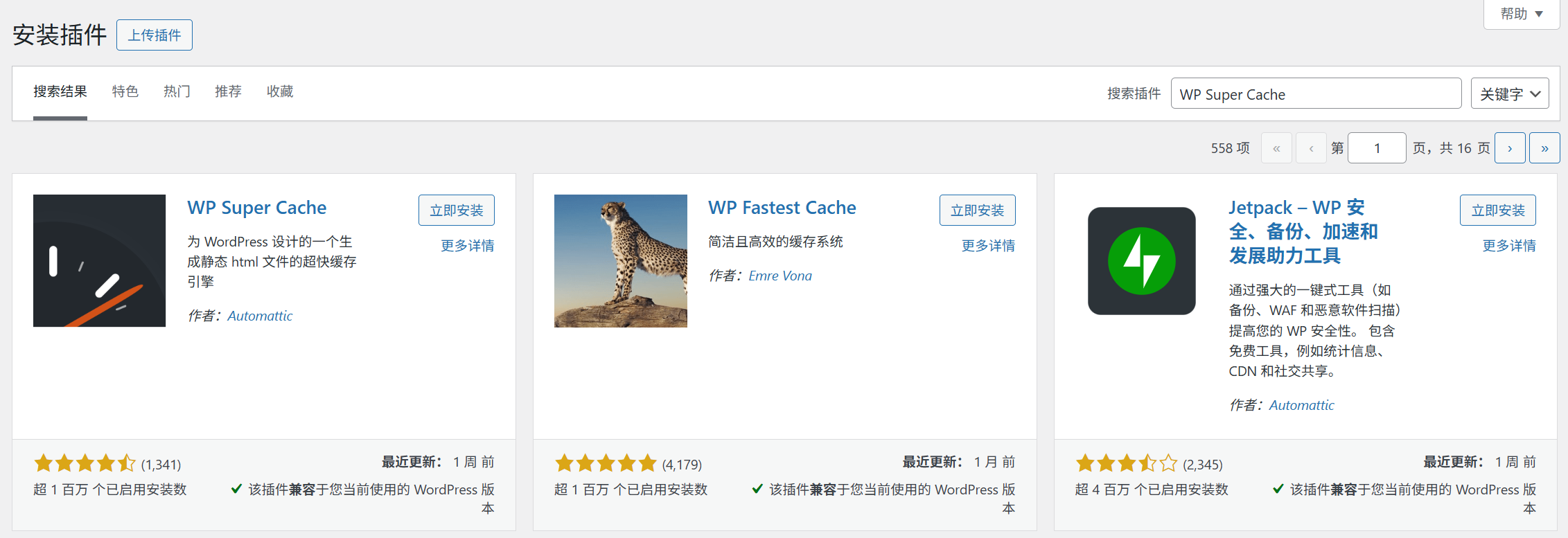
- ในส่วนหลังบ้าน【ปลั๊กอิน】→【ติดตั้งปลั๊กอิน】 ค้นหา “WP Super Cache”;
- คลิก【ติดตั้งตอนนี้】,หลังจากเสร็จแล้วคลิก【เปิดใช้งาน】。
ขั้นตอนที่ 2: เปิดใช้งานฟังก์ชันแคช (ขั้นตอนหลัก เปิดใช้งานเพียงคลิกเดียว)
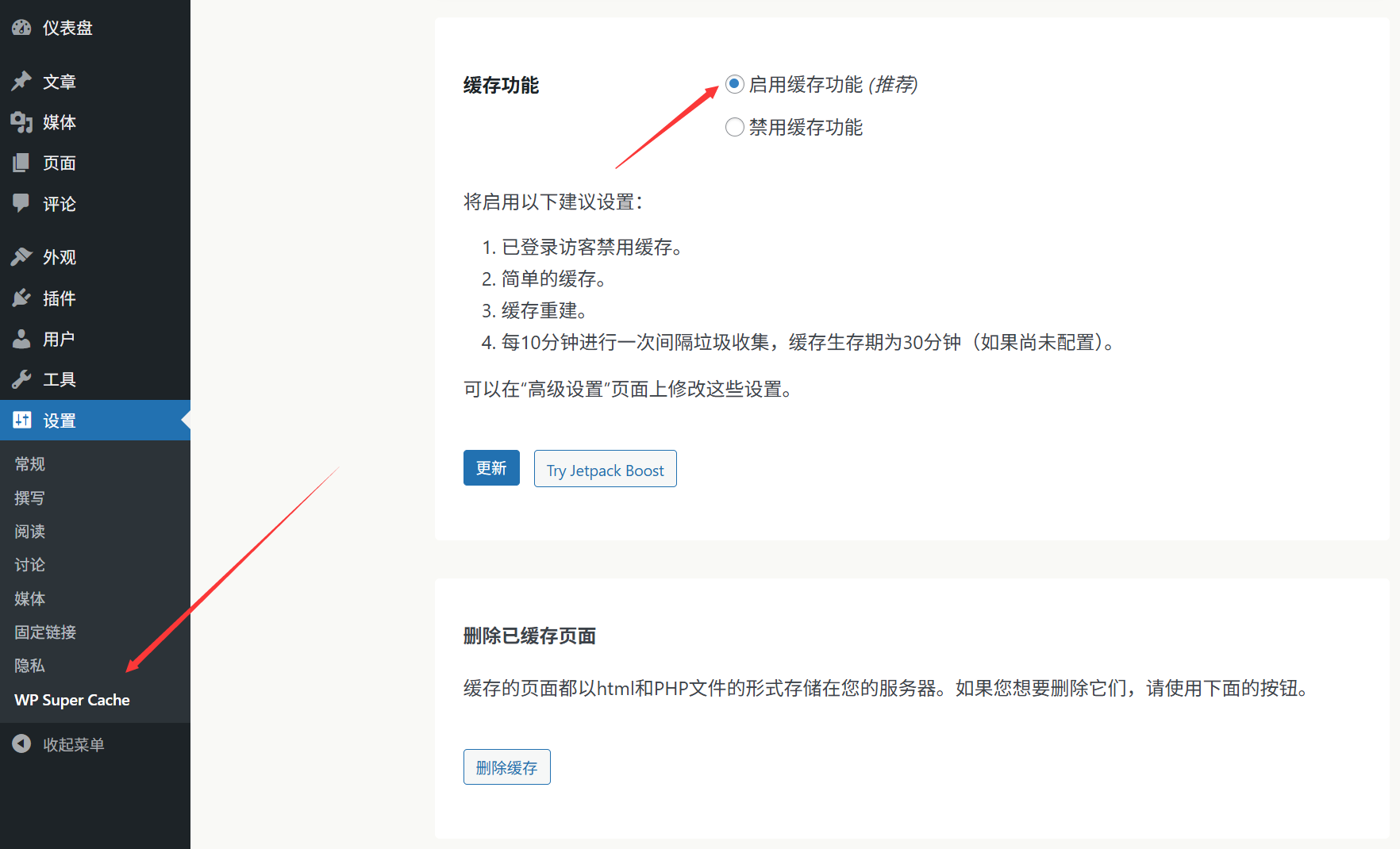
- หลังจากเปิดใช้งานแล้ว คลิกที่เมนูด้านซ้าย【การตั้งค่า】→【WP Super Cache】;
- เข้าสู่แท็บ “Easy” (ง่าย) เลือก “เปิดใช้งานแคช” ในส่วน “สถานะแคช”;
- คลิกปุ่ม【อัปเดตสถานะ】ที่ด้านล่างของหน้า ปลั๊กอินจะกำหนดค่ากฎแคชพื้นฐานโดยอัตโนมัติ (ใช้เวลาประมาณ 10 วินาที);
ณ จุดนี้ ฟังก์ชันแคชมีผลแล้ว! ผู้เยี่ยมชมเว็บไซต์จะโหลดไฟล์แคชโดยอัตโนมัติ ความเร็วจะเพิ่มขึ้นอย่างเห็นได้ชัด;
ขั้นตอนที่ 3: การตั้งค่าปรับแต่ง 2 รายการที่ต้องทำ (เพิ่มความเร็วให้มากขึ้น)
1. เปิดใช้งานฟังก์ชัน “การบีบอัด” (ทำให้ขนาดไฟล์เล็กลง)
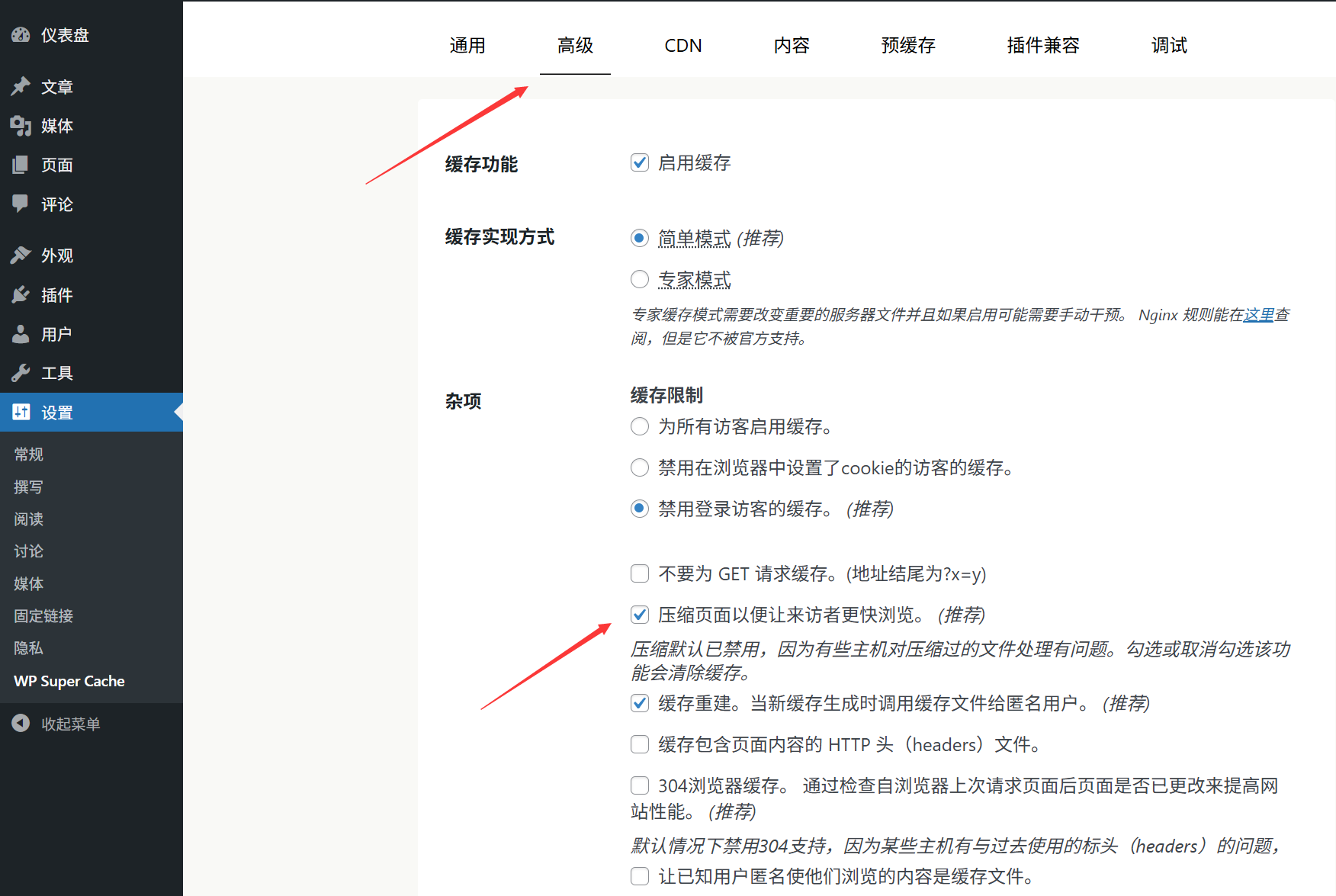
- ไปที่แท็บ “Advanced” (ขั้นสูง) ค้นหาตัวเลือก “การบีบอัด”
- เลือก “บีบอัดหน้าเว็บ เพื่อให้เล็กลงและเร็วขึ้น” (เปิดใช้งานการบีบอัด Gzip ซึ่งสามารถลดขนาดไฟล์ HTML/CSS ลงได้มากกว่า 50%)
- คลิก【อัปเดตการตั้งค่า】เพื่อบันทึก
2. ตั้งเวลาหมดอายุของแคช (เพื่อให้เนื้อหาทันสมัยอยู่เสมอ)
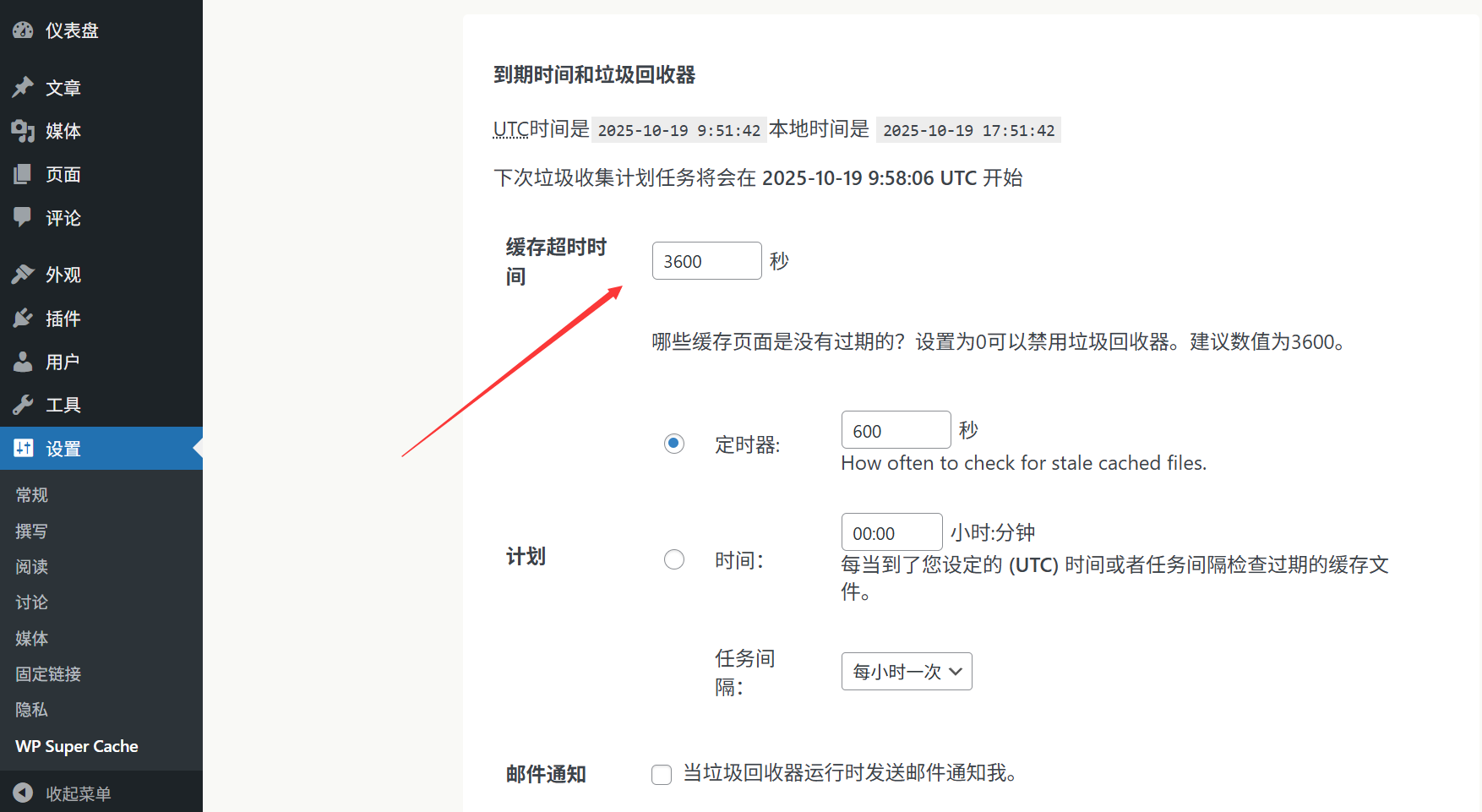
ไฟล์แคชคือ “สำเนาสถิต” หากเนื้อหาเว็บไซต์มีการอัปเดต (เช่น โพสต์บทความใหม่ แก้ไขหน้าเว็บ) จำเป็นต้องอัปเดตแคชทันที เพื่อป้องกันไม่ให้ผู้เยี่ยมชมเห็นเนื้อหาเก่า:
- ในแท็บ “Advanced” ให้ค้นหา “เวลาหมดอายุของแคช”;
- แนะนำให้ตั้งค่าเป็น “3600 วินาที” (1 ชั่วโมง): อัปเดตแคชอัตโนมัติทุกชั่วโมง เพื่อรับประกันว่าเนื้อหาจะทันสมัย และไม่สร้างแคชใหม่บ่อยเกินไปจนเพิ่มภาระให้เซิร์ฟเวอร์;
- หากเว็บไซต์มีการอัปเดตบ่อยครั้ง (เช่น โพสต์บทความหลายบทความต่อวัน) ควรตั้งค่าเป็น “1800 วินาที” (30 นาที)
สี่. สิ่งที่มือใหม่ต้องรู้: 3 การดำเนินการที่เกี่ยวข้องกับการแคช
1. รีเฟรชแคชด้วยตนเอง (ต้องทำหลังจากอัปเดตเนื้อหา)
เมื่อคุณแก้ไขธีม โพสต์บทความสำคัญ หรือพบว่าเว็บไซต์แสดงเนื้อหาเก่า จำเป็นต้องรีเฟรชแคชด้วยตนเอง:
- เข้าไปที่ 【การตั้งค่า】→【WP Super Cache】→“Delete Cached Pages”(ลบเพจที่แคชไว้);
- คลิก “ลบแคชทั้งหมด” รอ 1-2 นาที เนื้อหาใหม่จะมีผล
2. ยกเว้นเพจที่ไม่ต้องการแคช (กรณีพิเศษ)
บางเพจต้องแสดงเนื้อหาแบบเรียลไทม์ (เช่น ตะกร้าสินค้า, ศูนย์ผู้ใช้) ไม่สามารถแคชได้ สามารถยกเว้นด้วยตนเอง:
- เข้าไปที่แท็บ “Advanced” → “ไม่แคชหน้า”;
- กรอกเส้นทางสัมพัทธ์ของหน้าในช่องป้อนข้อมูล (เช่น หน้าตะกร้าสินค้ามักเป็น
/cart/), หนึ่งบรรทัดต่อหนึ่งหน้า; - คลิก【บันทึก】, หน้าเหล่านี้จะไม่สร้างไฟล์แคช
3. ตรวจสอบว่าแคชทำงานหรือไม่ (ตรวจสอบการตั้งค่า)
หากต้องการยืนยันว่าแคชทำงานได้ตามปกติ สามารถตรวจสอบได้ตามขั้นตอนต่อไปนี้:
- เปิดหน้าเว็บไซต์ใดก็ได้ คลิกขวาที่พื้นที่ว่างของหน้า → 【ดูซอร์สโค้ดของหน้า】
- เลื่อนลงไปด้านล่างสุดของโค้ด หากเห็นคอมเมนต์ที่คล้ายกับ “Generated by WP Super Cache on ...” แสดงว่าแคชทำงานแล้ว
ห้า. ปัญหาที่พบบ่อย: “ปัญหาย่อย” จากการแคชและวิธีแก้ไข
- อัปเดตบทความ / หน้าแล้ว แต่เนื้อหายังเป็นของเก่าอยู่?สาเหตุ: ไฟล์แคชยังไม่ได้อัปเดต วิธีแก้ไข: รีเฟรชแคชด้วยตนเอง (คลิก “ลบแคชทั้งหมด”) หรือรอให้แคชหมดอายุอัตโนมัติ (ตามเวลาที่คุณตั้งไว้ เช่น 1 ชั่วโมง)
- หลังจากเปิดใช้งานปลั๊กอินแล้ว สไตล์ของเว็บไซต์ผิดเพี้ยน (เช่น CSS ไม่ทำงาน)?สาเหตุ: แคชไฟล์ CSS เก่า ขัดแย้งกับสไตล์ใหม่ วิธีแก้ไข:
- ก่อนอื่นให้รีเฟรชแคช (ลบแคชทั้งหมด)
- หากยังไม่ได้ผล ให้เข้าไปที่แท็บ “Advanced” ยกเลิกการเลือก “แคชไฟล์ CSS และ JS ที่ถูกบีบอัด” บันทึกแล้วลองใหม่อีกครั้ง
- การเข้าสู่ระบบหลังเว็บไซต์ช้า เกี่ยวข้องกับแคชหรือไม่?ไม่เกี่ยวข้อง WP Super Cache โดยปกติจะแคชเฉพาะหน้าเว็บไซต์ส่วนหน้า (เนื้อหาที่ผู้เยี่ยมชมเห็น) และจะไม่แคชส่วนหลัง (อินเทอร์เฟซการจัดการของผู้ดูแล) ส่วนหลังที่ทำงานช้ามักเกิดจากเซิร์ฟเวอร์หรือมีปลั๊กอินมากเกินไป
- จำเป็นต้องใช้ร่วมกับปลั๊กอินเร่งความเร็วอื่นๆ หรือไม่?ไม่แนะนำ! ปลั๊กอินแคชมีฟังก์ชันคล้ายกัน การติดตั้งพร้อมกันหลายตัว (เช่น WP Super Cache + W3 Total Cache) อาจทำให้เกิดความขัดแย้งและทำให้เว็บไซต์ช้าลง แค่เลือกใช้หนึ่งตัวก็เพียงพอแล้ว
สรุป: การแคชคือ “วิธีเพิ่มความเร็วที่มีประสิทธิภาพสูงสุดในแง่ของต้นทุน”
สำหรับมือใหม่ การปรับปรุงความเร็วเว็บไซต์อาจดูซับซ้อน แต่ WP Super Cache บอกคุณว่า:เพียงแค่ตั้งค่า 5 นาที คุณจะได้ผลลัพธ์การเร่งความเร็วที่เห็นได้ทันที。
จำสองประเด็นหลัก:
- หลังจากเปิดใช้งานแคชแล้ว ทุกครั้งที่คุณแก้ไขเนื้อหาสำคัญ (เช่น เปลี่ยนหน้าแรก เปิดตัวผลิตภัณฑ์ใหม่) อย่าลืมรีเฟรชแคชด้วยตนเอง;
- ไม่ต้องกังวลกับการตั้งค่าขั้นสูง การตั้งค่าเริ่มต้น + ฟังก์ชันการบีบอัด สำหรับเว็บไซต์ 90% นั้นเพียงพอแล้ว
เว็บไซต์เร็วขึ้น ผู้เข้าชมยินดีที่จะอยู่ต่อ และเครื่องมือค้นหาจะให้อันดับที่สูงขึ้น (ความเร็วเป็นปัจจัยสำคัญใน SEO) ทั้งหมดนี้เริ่มต้นได้จากการติดตั้งปลั๊กอินแคช
 ไทย
ไทย