


















ก่อนที่เว็บไซต์จะเปิดตัว การทดสอบฟังก์ชันคือ 'แนวป้องกันสุดท้าย' — แม้ว่าเนื้อหาจะสวยงามเพียงใด หากลิงก์ใช้งานไม่ได้หรือการส่งฟอร์มล้มเหลว ก็อาจทำให้ผู้ใช้รู้สึกไม่เป็นมืออาชีพ หรือแม้กระทั่งออกจากเว็บไซต์ทันที ในส่วนนี้จะมุ่งเน้นไปที่การทดสอบฟังก์ชันหลักสองประการ:ความถูกต้องของลิงก์ทั่วทั้งเว็บไซต์(เพื่อให้แน่ใจว่าลิงก์ทั้งหมดสามารถนำทางได้อย่างถูกต้อง) และฟังก์ชันการส่งฟอร์ม(เพื่อให้แน่ใจว่าผู้ใช้สามารถติดต่อคุณได้อย่างราบรื่น) ช่วยคุณตรวจสอบปัญหาโดยใช้เครื่องมือและขั้นตอนง่ายๆ ที่แม้แต่ผู้เริ่มต้นก็สามารถทำได้อย่างง่ายดาย
หนึ่ง. ทำไมต้องทดสอบฟังก์ชันเหล่านี้ก่อนเปิดตัว?
- ลิงก์เสีย: เมื่อผู้ใช้คลิกแล้วแสดง "404 ไม่พบหน้าเว็บ" จะลดความน่าเชื่อถือโดยตรง และเครื่องมือค้นหาก็จะลดคะแนนเว็บไซต์เนื่องจากมีลิงก์เสียจำนวนมาก
- แบบฟอร์มขัดข้อง: แบบฟอร์มติดต่อ, แบบฟอร์มสมัครสมาชิกไม่สามารถส่งได้ อาจทำให้พลาดลูกค้าหรือผู้อ่านที่มีศักยภาพ (เช่น ผู้ใช้ต้องการร่วมงานแต่ส่งข้อความไม่ได้)
- ข้อมูลแสดงให้เห็น: ตามสถิติ ผู้ใช้ 40% ที่พบลิงก์เสียครั้งหนึ่งจะไม่กลับมาเยี่ยมชมเว็บไซต์อีก; ลูกค้าที่มีศักยภาพ 60% จะเปลี่ยนไปใช้บริการของคู่แข่งเนื่องจากแบบฟอร์มไม่สามารถส่งได้
ปัญหาทั้งหมดเหล่านี้สามารถตรวจพบและแก้ไขได้ด้วยการทดสอบง่ายๆ และใช้เวลาเพียง 30 นาทีในการตรวจสอบทั้งเว็บไซต์
สอง. การทดสอบ 1: ความถูกต้องของลิงก์ทั้งเว็บไซต์ (เพื่อให้แน่ใจว่าไม่มีลิงก์เสีย)
ลิงก์ในเว็บไซต์รวมถึง: เมนูนำทาง, ไฮเปอร์ลิงก์ในบทความ, ลิงก์รูปภาพ, ลิงก์ปุ่ม ฯลฯ การคลิกทีละลิงก์ด้วยตนเองมีประสิทธิภาพต่ำ แนะนำให้ใช้เครื่องมือตรวจสอบเป็นชุดเพื่อระบุลิงก์เสียได้อย่างรวดเร็ว
วิธีที่ 1: ใช้เครื่องมือออนไลน์ตรวจสอบเป็นชุด (เหมาะสำหรับมือใหม่ ไม่ต้องติดตั้ง)
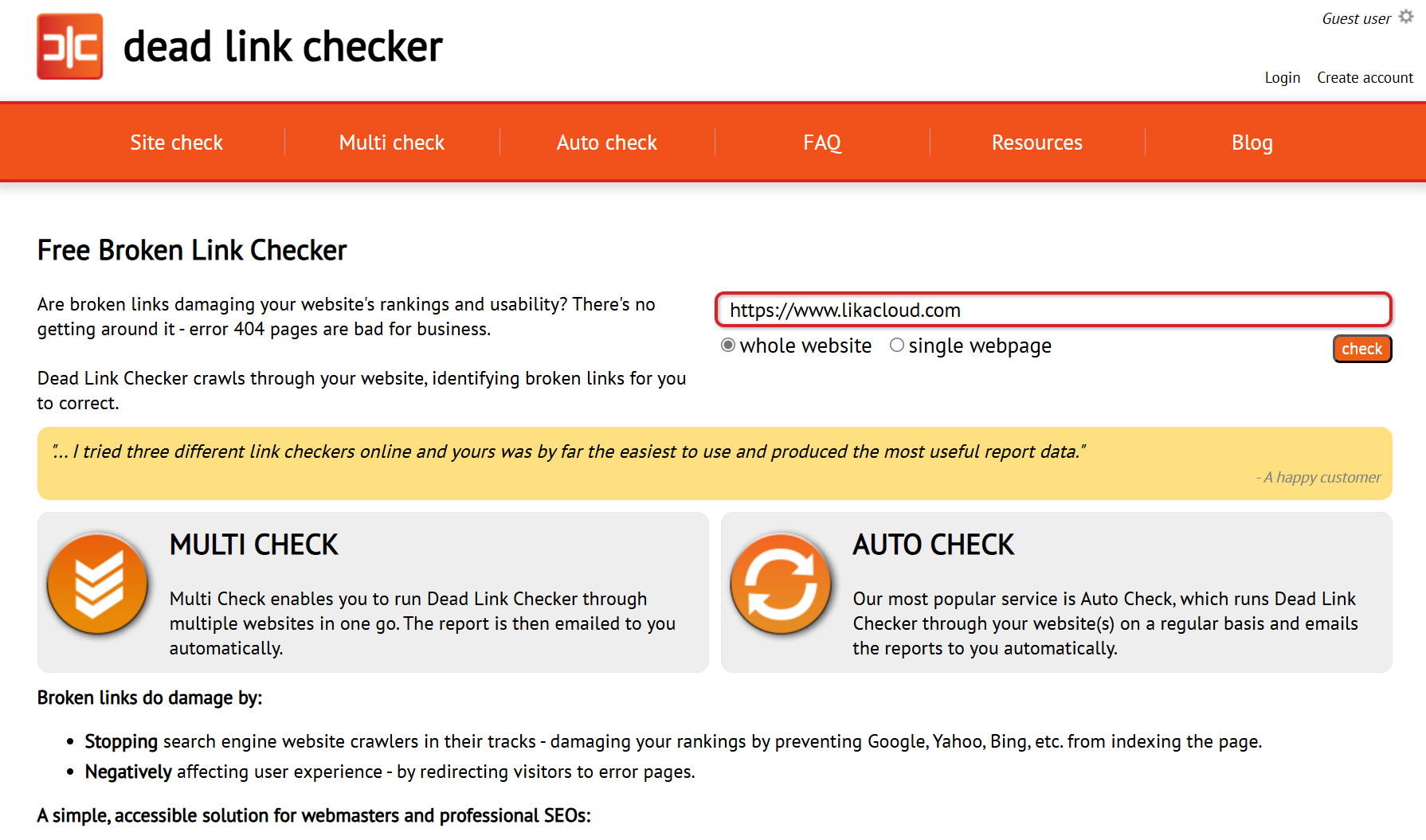
เครื่องมือแนะนำ:ตัวตรวจสอบลิงก์เสีย(ฟรี, รองรับเว็บไซต์ภาษาจีน)
เว็บไซต์ทางการ:https://www.deadlinkchecker.com
ขั้นตอนที่ 1: เลือกโหมดการตรวจสอบ
หลังจากเปิดเว็บไซต์หลักแล้ว ให้เลือกโหมด "Site Check" (ตรวจสอบทั้งเว็บไซต์) และป้อนที่อยู่หน้าแรกของเว็บไซต์ของคุณ (เช่น https://www.likacloud.com/),คลิกที่「Check」
ขั้นตอนที่ 2: กำหนดขอบเขตการตรวจจับ (แนะนำสำหรับผู้เริ่มต้น)
- 「Crawl Depth」: ตั้งค่าเป็น「10」(ตรวจจับถึงหน้าเว็บระดับที่ 10 เพียงพอสำหรับเว็บไซต์ขนาดเล็กและกลาง)
- 「Follow External Links」: เลือก「No」(ไม่ตรวจจับลิงก์ภายนอก เน้นเฉพาะลิงก์ในเว็บไซต์ของคุณ)
- คลิก 'Check' เพื่อเริ่มการตรวจสอบ (กระบวนการนี้อาจใช้เวลาหลายนาที ขึ้นอยู่กับจำนวนหน้าของเว็บไซต์)
ขั้นตอนที่ 3: ตีความผลการตรวจสอบและแก้ไข
หลังจากตรวจสอบเสร็จสิ้น เครื่องมือจะแสดงรายการสถานะลิงก์ทั้งหมด:
- สีเขียว 'OK': ลิงก์ปกติ ไม่ต้องดำเนินการ
- สีแดง「Broken」: ลิงก์เสีย (เมื่อคลิกจะแสดงข้อผิดพลาดเฉพาะ เช่น「404 Not Found」)
3 วิธีในการแก้ไขลิงก์เสีย:
- การสะกดลิงก์ผิดพลาด:พบได้บ่อยที่สุด! เช่น เขียน
https://example.com/aboutเป็นhttps://example.com/abouแก้ไขให้ถูกต้องก็พอ - หน้าได้ถูกลบแล้ว: หากหน้าดั้งเดิมถูกลบแล้ว ให้เปลี่ยนลิงก์ไปยังหน้าที่เกี่ยวข้องใหม่ (เช่น เปลี่ยนลิงก์ที่ชี้ไปยังบทความเก่าให้ชี้ไปยังหน้าหมวดหมู่แทน)
- ลิงก์ภายนอกใช้งานไม่ได้: หากลิงก์ที่เชื่อมโยงไปยังหน้าเว็บไซต์อื่นใช้งานไม่ได้ ให้ลบลิงก์นั้นออกหรือแทนที่ด้วยลิงก์ทางเลือกที่ใช้งานได้
วิธีที่ 2: การตรวจสอบจุดสำคัญด้วยตนเอง (เพื่อยืนยันเสริม)
แม้ว่าเครื่องมือจะแสดงผลปกติ แต่ก็แนะนำให้ตรวจสอบลิงก์สำคัญต่อไปนี้ด้วยตนเอง (ตำแหน่งที่ผู้ใช้คลิกบ่อยที่สุด):
- เมนูนำทางคลิกที่รายการเมนูทั้งหมด (รวมถึงเมนูแบบเลื่อนลง) เพื่อยืนยันว่าสามารถไปยังหน้าที่เกี่ยวข้องได้
- ปุ่มหน้าแรก: เช่น ปุ่ม "เรียนรู้เพิ่มเติม" "ติดต่อเรา" เป็นต้น ต้องแน่ใจว่าลิงก์ถูกต้อง
- ลิงก์ข้อความแองเคอร์ภายในบทความ: เปิดบทความ 3-5 บทความแบบสุ่ม แล้วคลิกลิงก์ในบทความ (โดยเฉพาะลิงก์ที่มีคำชี้นำ เช่น "คลิกที่นี่" "ดูรายละเอียด")
- ลิงก์รูปภาพ: คลิกที่ภาพสไลด์โฮมเพจ รูปภาพประกอบบทความ (หากตั้งค่าให้คลิกเพื่อไปยังลิงก์) ยืนยันว่าการนำทางไปยังเป้าหมายถูกต้อง
สาม การทดสอบ 2: ฟังก์ชันการส่งแบบฟอร์ม (ให้แน่ใจว่าผู้ใช้สามารถติดต่อคุณได้)
ฟังก์ชันการโต้ตอบ เช่น แบบฟอร์มติดต่อ แบบฟอร์มสมัครรับข่าวสาร กระดานข้อความ เป็นช่องทางหลักในการสื่อสารระหว่างเว็บไซต์กับผู้ใช้ ต้องมั่นใจว่าสามารถส่งได้ปกติและได้รับข้อความ
ขั้นตอนที่ 1: รายการแบบฟอร์มทั้งหมดที่ต้องทดสอบ
ก่อนอื่นให้ตรวจสอบว่าเว็บไซต์มีฟอร์มประเภทใดบ้าง (ประเภททั่วไป):
- ฟอร์ม 'ติดต่อ' ในหน้าติดต่อเรา (เช่น ฟอร์มที่สร้างด้วย Contact Form 7)
- ฟอร์ม 'แสดงความคิดเห็น' ที่ด้านล่างของบทความ
- ฟอร์ม 'สมัครรับจดหมายข่าว' สำหรับการสมัครรับอีเมล
- เว็บไซต์อีคอมเมิร์ซ "เพิ่มลงในตะกร้าสินค้า" "แบบฟอร์มชำระเงิน" (ถ้ามี)
ขั้นตอนที่ 2: จำลองการส่งแบบฟอร์มโดยผู้ใช้ (จุดทดสอบที่สำคัญ)
ยกตัวอย่าง "แบบฟอร์มติดต่อ" ที่ใช้บ่อยที่สุด ทดสอบตามขั้นตอนต่อไปนี้:
- กรอกแบบฟอร์มและส่ง: ใส่ข้อมูลทดสอบจริง (เช่น ชื่อผู้ใช้ให้ใส่ 'ผู้ใช้ทดสอบ' อีเมลใช้ที่อยู่อีเมลของคุณเอง เนื้อหาให้ใส่ 'ทดสอบว่าฟอร์มส่งข้อมูลได้ปกติหรือไม่') แล้วคลิกปุ่ม 'ส่ง'
- ตรวจสอบผลตอบรับหลังการส่ง:
- กรณีปกติ: จะแสดงข้อความแจ้งเตือนสำเร็จ (เช่น 'ส่งข้อความแล้ว') และหน้าเว็บไม่มีข้อผิดพลาด
- กรณีผิดปกติ: หลังการส่งไม่มีปฏิกิริยาใดๆ แสดงกรอบข้อผิดพลาดสีแดง (ยกเว้นกรณีไม่ได้กรอกข้อมูลที่จำเป็น) เปลี่ยนหน้าเป็นหน้าว่างทั้งหมด แสดงว่าฟอร์มมีปัญหา
- ยืนยันว่าข้อความได้รับหรือไม่:
- ตรวจสอบการตั้งค่าอีเมลผู้รับในแบบฟอร์ม (เช่น อีเมลที่ระบุในการตั้งค่า 'อีเมล' ของ Contact Form 7) ว่ามีการรับอีเมลทดสอบหรือไม่ หากใช้ฐานข้อมูลในการจัดเก็บแบบฟอร์ม (เช่น บางปลั๊กอินจะบันทึกประวัติการส่ง) ให้เข้าสู่ระบบแบ็กเอนด์เพื่อตรวจสอบบันทึกแบบฟอร์ม และยืนยันว่าข้อมูลทดสอบถูกบันทึกแล้ว
ขั้นตอนที่ 3: ทดสอบกรณีขอบเขต (เพื่อป้องกันการส่งล้มเหลวของผู้ใช้)
นอกเหนือจากการส่งตามปกติแล้ว ยังต้องทดสอบสถานการณ์ต่อไปนี้ (ซึ่งผู้ใช้อาจพบเจอ):
- ข้อมูลที่จำเป็นว่างเปล่า: ตั้งใจไม่กรอกข้อมูลที่จำเป็นที่มีเครื่องหมาย '*' (เช่น ชื่อ อีเมล) คลิกส่ง ยืนยันว่าจะแสดงข้อความแจ้งเตือนที่ชัดเจน (เช่น 'กรุณากรอกอีเมลของคุณ') แทนที่จะแสดงข้อความผิดพลาดโดยตรง
- รูปแบบข้อมูลที่ป้อนไม่ถูกต้อง: เช่น ป้อน '12345' (ซึ่งไม่ใช่อีเมล) ในช่องอีเมล ยืนยันว่าจะแสดงข้อความ 'กรุณากรอกที่อยู่อีเมลที่ถูกต้อง'
- การแนบไฟล์ (ถ้ามี):หากฟอร์มรองรับการอัปโหลดไฟล์ (เช่น เรซูเม่, รูปภาพ) ทดสอบอัปโหลดไฟล์ในรูปแบบต่าง ๆ (เช่น PDF, JPG) เพื่อยืนยันว่าสามารถส่งได้ตามปกติและได้รับไฟล์แนบ
ปัญหาฟอร์มทั่วไปและวิธีการแก้ไข
| อาการของปัญหา | สาเหตุที่เป็นไปได้ | วิธีแก้ไข |
|---|---|---|
| หลังจากส่งแล้วไม่มีปฏิกิริยา | โค้ดฟอร์มผิดพลาด, ปลั๊กอินขัดแย้ง | ลองปิดปลั๊กอินอื่นแล้วลองใหม่ (เพื่อตรวจสอบความขัดแย้ง); สร้างรหัสฟอร์มใหม่ |
| แสดงข้อความ 'ส่งไม่สำเร็จ' | คุณสมบัติการส่งอีเมลของเซิร์ฟเวอร์ไม่ได้เปิดใช้งาน | ติดต่อผู้ให้บริการโฮสติ้งเพื่อเปิดใช้งานคุณสมบัติ PHP mail; หรือเปลี่ยนไปใช้ SMTP แทน (ติดตั้งปลั๊กอิน 'WP Mail SMTP') |
| สามารถส่งได้แต่ไม่ได้รับอีเมล | อีเมลถูกจัดประเภทเป็นสแปม | ตรวจสอบโฟลเดอร์ 'อีเมลขยะ' ในกล่องจดหมาย; ตั้งค่า 'ชื่อผู้ส่ง' ในปลั๊กอินฟอร์มเป็นชื่อเว็บไซต์ (เพื่อลดโอกาสถูกสกัดกั้น) |
สี่. รายการตรวจสอบการทดสอบฟังก์ชันก่อนเปิดตัว (ผู้เริ่มต้นสามารถนำไปใช้ได้ทันที)
เพื่อหลีกเลี่ยงการตกหล่น ตรวจสอบและติ๊กตามรายการต่อไปนี้ทีละข้อ:
ทดสอบลิงก์
- ลิงก์ทั้งหมดในเมนูนำทาง (รวมถึงเมนูแบบเลื่อนลง)
- ปุ่มและลิงก์รูปภาพทั้งหมดในหน้าแรก
- ลิงก์ภายใน 5 บทความแบบสุ่ม
- ลิงก์ข้อมูลลิขสิทธิ์ นโยบายความเป็นส่วนตัว ฯลฯ ในส่วนท้ายหน้า
- ลิงก์หมวดหมู่และแท็ก
แบบฟอร์มทดสอบ
- แบบฟอร์มติดต่อ: ส่งข้อมูลปกติ + ได้รับอีเมล
- แบบฟอร์มความคิดเห็น: หลังจากส่งความคิดเห็นแล้วจะแสดงหรือไม่ (หรือต้องผ่านการตรวจสอบ)
- แบบฟอร์มสมัครรับข่าวสาร: หลังจากส่งข้อมูลแล้วได้รับอีเมลยืนยันหรือไม่
- แบบฟอร์มอื่นๆ (เช่น ช่องค้นหา, ช่องเข้าสู่ระบบ): ทำงานได้ปกติ
สรุป
ลิงก์และฟอร์มคือ 'เส้นเลือด' และ 'ช่องทางการสื่อสาร' ของเว็บไซต์ การทดสอบก่อนออนไลน์สามารถป้องกันการสูญเสียใหญ่จากปัญหาน้อยๆ ใช้ Dead Link Checker ตรวจสอบลิงก์เสียแบบเป็นชุด ทดสอบตำแหน่งสำคัญด้วยตนเอง การทดสอบฟอร์มไม่เพียงต้องส่งข้อมูลได้ปกติ แต่ยังต้องยืนยันการรับข้อความ และจัดการกับสถานการณ์ข้อผิดพลาดที่อาจเกิดขึ้น
หลังจากเสร็จสิ้นการทดสอบเหล่านี้ เว็บไซต์ของคุณจะสามารถต้อนรับผู้ใช้ในสถานะ 'ไร้บั๊ก' และวางรากฐานที่มั่นคงสำหรับการโปรโมตต่อไป
 ไทย
ไทย