


















หลังจากเข้าสู่ระบบ WordPress แอดมินสำเร็จแล้ว คุณจะเห็นอินเทอร์เฟซการทำงานที่มีฟังก์ชันหลากหลาย เมนูและฟังก์ชันเหล่านี้เป็นเครื่องมือหลักในการจัดการเว็บไซต์ ดูเหมือนซับซ้อนแต่มีตรรกะที่ชัดเจน ในส่วนนี้จะแนะนำฟังก์ชันและสถานการณ์การใช้งานของเมนูหลักในแอดมินทีละรายการ เพื่อช่วยให้คุณคุ้นเคยกับอินเทอร์เฟซการทำงานได้อย่างรวดเร็ว
หนึ่ง. ทำความรู้จักกับโครงร่างโดยรวมของแอดมิน
อินเทอร์เฟซแอดมินของ WordPress แบ่งออกเป็น 4 พื้นที่หลัก โดยมีโครงร่างที่ชัดเจนและคงที่:
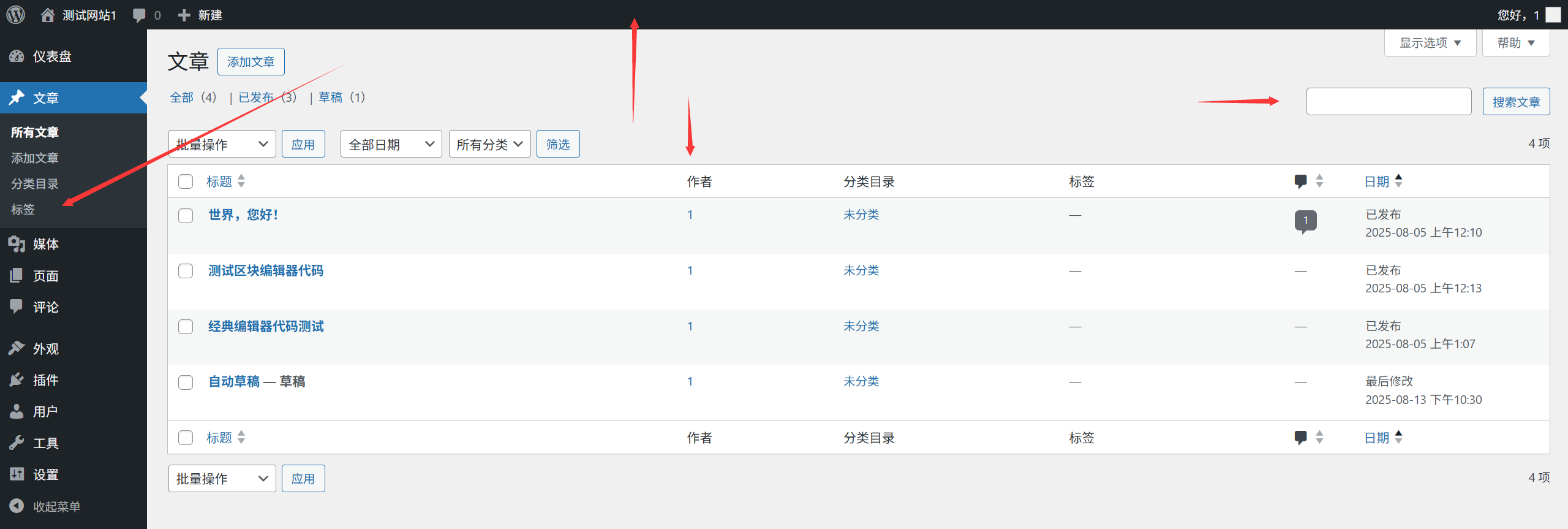
- แถบเครื่องมือด้านบน: แสดงชื่อเว็บไซต์, ช่องค้นหา, การแจ้งเตือน, ข้อมูลผู้ใช้ ฯลฯ (มองเห็นได้ทั่วทั้งเว็บไซต์)
- แถบเมนูด้านซ้าย: ประกอบด้วยทางเข้าถึงฟังก์ชันหลักทั้งหมด (สามารถพับเก็บได้ เพื่อความสะดวกในการใช้งานบนหน้าจอขนาดเล็ก)
- พื้นที่เนื้อหาหลัก: แสดงฟังก์ชันและการตั้งค่าเฉพาะของเมนูปัจจุบัน (เนื้อหาจะเปลี่ยนตามเมนู)
- แถบด้านขวา: บางหน้าจะแสดงข้อมูลช่วยเหลือ การดำเนินการด่วน หรือเนื้อหาแนะนำ
二、ฟังก์ชันเมนูหลักอธิบายโดยละเอียด
1. แดชบอร์ด (Dashboard): ศูนย์รวมภาพรวมเว็บไซต์
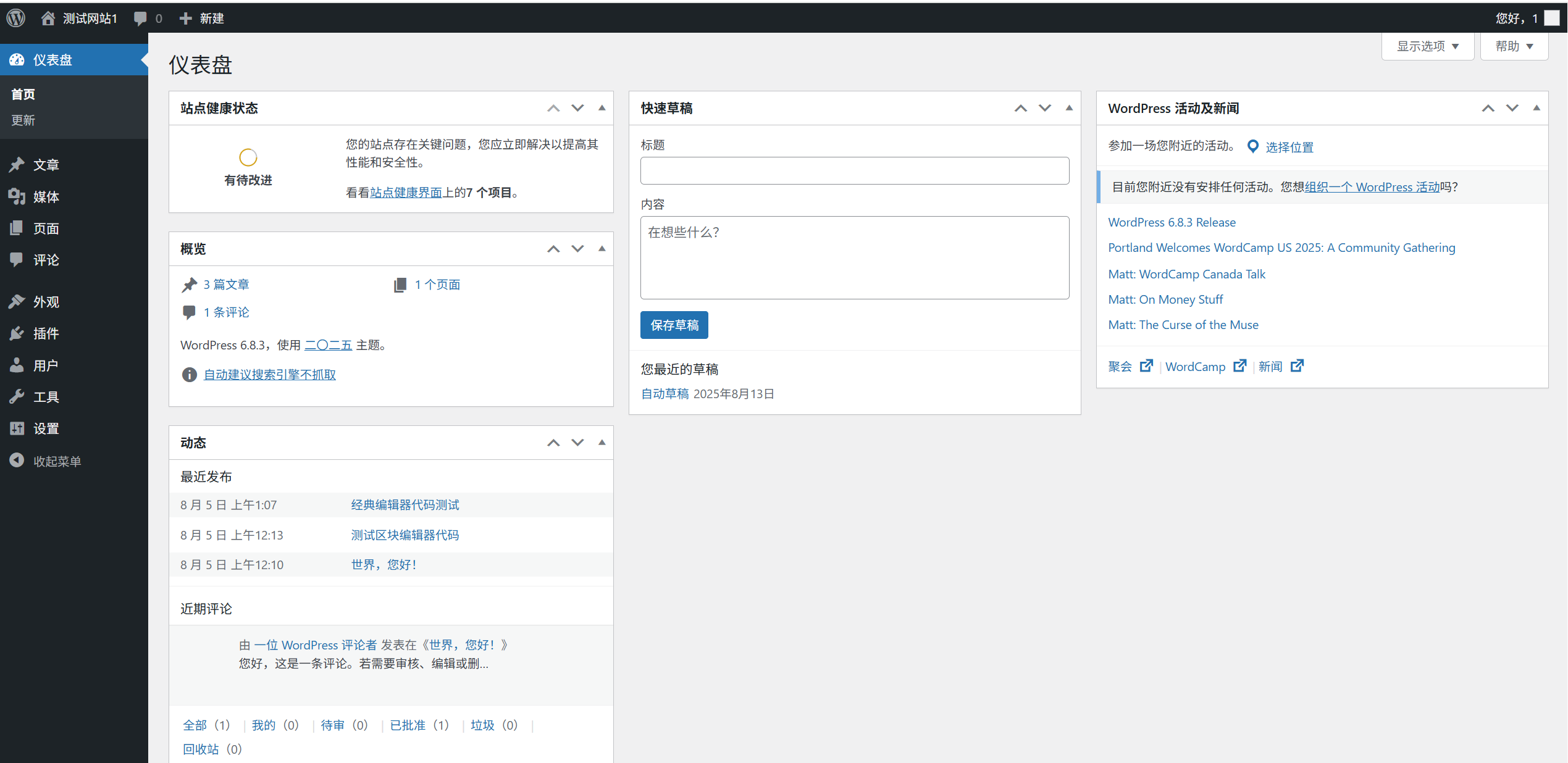
แดชบอร์ดคือหน้าเริ่มต้นหลังจากเข้าสู่ระบบหลังบ้าน ซึ่งเทียบเท่ากับ 'แผงควบคุม' ของเว็บไซต์ แสดงข้อมูลสำคัญและทางลัดเข้าถึง:
- สรุปสถานะเว็บไซต์: แสดงจำนวนบทความ, หน้า, ความคิดเห็น และข้อมูลเวอร์ชันของ WordPress
- บันทึกกิจกรรม: กิจกรรมล่าสุดบนเว็บไซต์ (เช่น บทความที่เผยแพร่, ผู้ที่เข้าสู่ระบบ)
- ร่างด่วน: บันทึกไอเดียชั่วคราว สามารถแปลงเป็นร่างบทความได้โดยตรง
- ** WordPress 新闻 **:官方更新通知、安全提示等(可关闭)。
- ปุ่มการดำเนินการด่วน:“เขียนบทความ” “เพิ่มหน้า” เป็นทางลัดเข้าสู่ฟังก์ชันที่ใช้บ่อย
เคล็ดลับการใช้งาน: คลิกที่ "ตัวเลือกหน้าจอ" ที่มุมขวาบน เพื่อกำหนดเองว่าจะแสดงโมดูลใด (แนะนำให้ผู้เริ่มต้นคงค่าตั้งต้นไว้)
2. โพสต์ (Posts): จัดการเนื้อหาบล็อก
เมนู "บทความ" ใช้สำหรับจัดการบทความบล็อกทั้งหมด (เหมาะสำหรับเนื้อหาที่เน้นความสดใหม่ เช่น ข่าว, บทช่วยสอน, ไดอารี่) ประกอบด้วยเมนูย่อยดังนี้:
- บทความทั้งหมด: ดู แก้ไข ลบ หรือจัดการบทความที่เผยแพร่และฉบับร่างเป็นชุด
- เพิ่มบทความใหม่: เข้าสู่โปรแกรมแก้ไขเพื่อสร้างบทความใหม่ (ฟังก์ชันหลัก ดูรายละเอียดในบทที่ 15)
- หมวดหมู่:จัดประเภทบทความ (เช่น 'เทคโนโลยี' 'ชีวิตประจำวัน' เพื่อให้ผู้ใช้ค้นหาได้ง่าย)
- แท็ก:เพิ่มคำหลักแท็กให้บทความ (เช่น บทความเกี่ยวกับอาหารอาจเพิ่ม 'recipes' 'อาหารทำเอง')
ความแตกต่างหลัก: บทความจะเรียงลำดับตามเวลาที่เผยแพร่ โดยปกติจะแสดงในหน้า "บล็อก" ของเว็บไซต์ และรองรับฟังก์ชันความคิดเห็น
3. มีเดีย (Media): จัดการรูปภาพและไฟล์
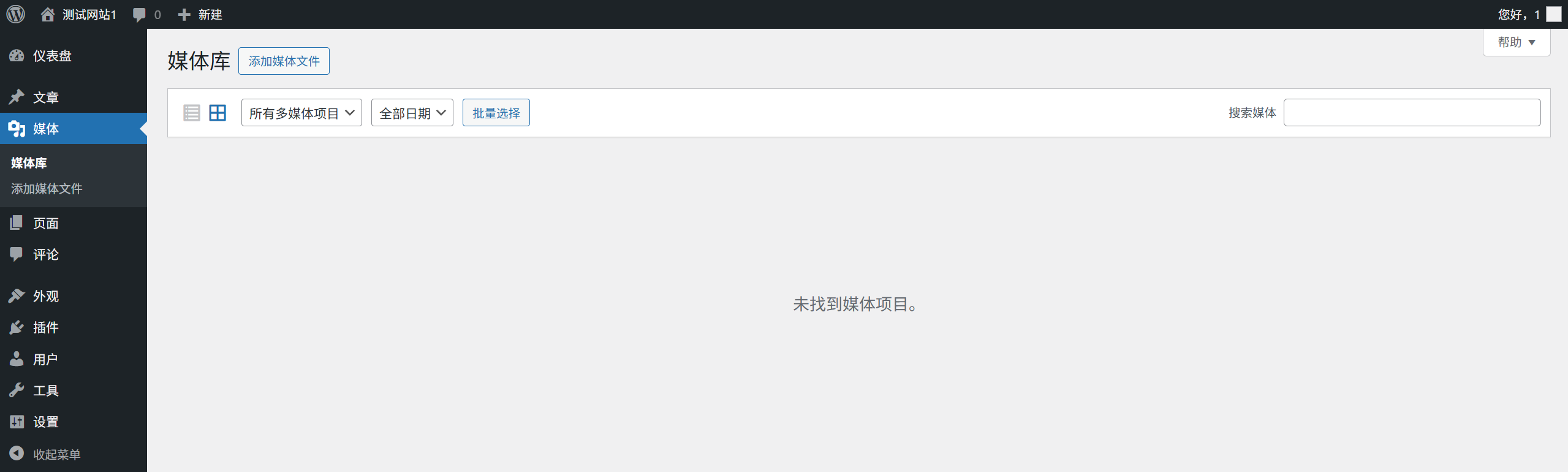
คลังสื่อคือ "ตัวจัดการไฟล์" ของเว็บไซต์ ใช้สำหรับจัดเก็บและจัดการรูปภาพ วิดีโอ เอกสาร และอื่น ๆ ที่อัปโหลดทั้งหมด:
- คลัง:ดูไฟล์ที่อัปโหลดทั้งหมด (รองรับมุมมองแบบรายการ / ตารางกริด สามารถกรองตามวันที่ ประเภทได้)
- เพิ่มไฟล์ใหม่:อัปโหลดรูปภาพ วิดีโอ ฯลฯ (ขนาดไฟล์เดียวโดยทั่วไปจำกัดที่ 2-10MB สามารถปรับเปลี่ยนได้ในการตั้งค่าเซิร์ฟเวอร์)
เคล็ดลับการใช้งาน:อัปโหลดรูปภาพแนะนำให้บีบอัดก่อน (เช่นใช้เครื่องมือ TinyPNG) เพื่อหลีกเลี่ยงการทำให้เว็บไซต์ช้าลง รูปภาพแต่ละรูปต้องกรอก 'ข้อความแทน' (แท็ก alt) ซึ่งช่วยทั้ง SEO และอำนวยความสะดวกให้ผู้ใช้ที่มีความบกพร่องทางการมองเห็นเข้าใจ
4. หน้าเพจ (Pages): สร้างหน้าเพจอิสระ
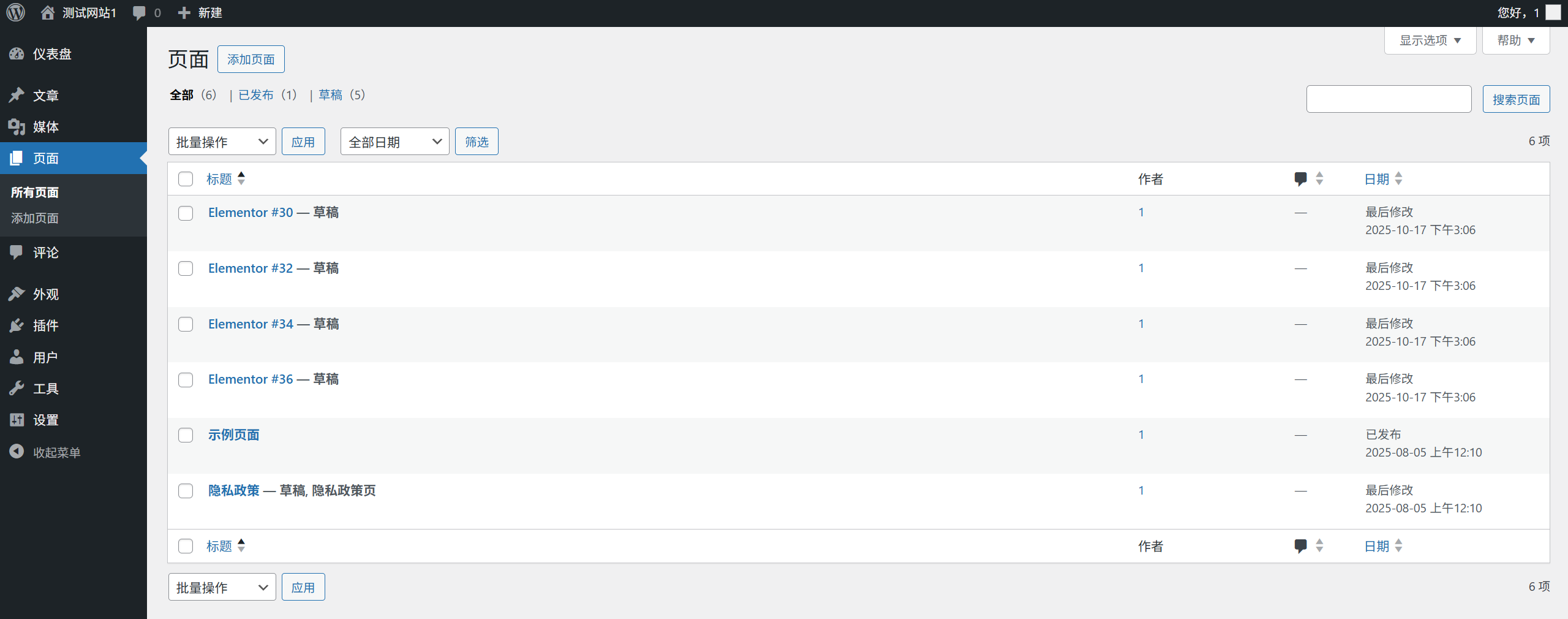
'หน้า' ใช้สำหรับสร้างเนื้อหาคงที่ที่ไม่ขึ้นกับเวลา (เช่น 'เกี่ยวกับเรา' 'ติดต่อเรา') เมนูย่อยประกอบด้วย:
- หน้าทั้งหมด:จัดการหน้าที่สร้างไว้แล้ว (สามารถปรับเรียงลำดับ ตั้งค่าหน้าแม่ได้)
- เพิ่มหน้าใหม่:สร้างหน้าใหม่ (ตัวแก้ไขคล้ายกับบทความ แต่ฟังก์ชันเรียบง่ายกว่า)
ความแตกต่างหลักจากบทความ:
- หน้าไม่มีเวลาตีพิมพ์ จะไม่ปรากฏในรายการบล็อก
- หน้าสามารถตั้งค่าชั้น (เช่น 'บริการ' เป็นหน้าแม่ 'การพัฒนาเว็บ' เป็นหน้าลูก)
- หน้าปิดใช้งานความคิดเห็นโดยค่าเริ่มต้น (สามารถเปิดใช้งานได้ด้วยตนเอง)
5. ลักษณะ (Appearance): ออกแบบสไตล์เว็บไซต์

เมนู "รูปร่าง" ใช้เพื่อควบคุมเอฟเฟกต์ภาพของเว็บไซต์ เป็นจุดเข้าสู่หลักสำหรับปรับแต่งความสวยงามของเว็บไซต์:
- ธีม: ดู ติดตั้ง และเปลี่ยนธีม (ดูรายละเอียดในบทที่ 12); คลิก "ปรับแต่งเอง" เพื่อเปิดแผงปรับแต่งแบบเรียลไทม์
- ปรับแต่งเอง:ปรับเปลี่ยนการตั้งค่าพื้นฐานของธีม (เช่น โลโก้, สี, ตำแหน่งเมนู) แบบเรียลไทม์, เห็นผลทันที
- วิดเจ็ต:เพิ่มส่วนประกอบ (เช่น ช่องค้นหา, รายการหมวดหมู่, ตำแหน่งโฆษณา) ไปยังพื้นที่ต่างๆ เช่น แถบด้านข้าง, ส่วนท้ายของหน้า
- เมนู: สร้างและจัดการเมนูนําทางเว็บไซต์ (ดูรายละเอียดในบทที่ 14)
- การตั้งค่าหน้าแรก: เลือกแสดง "บทความล่าสุด" หรือ "หน้าคงที่" เป็นหน้าแรกของเว็บไซต์ (แนะนําสําหรับผู้เริ่มต้น: เลือกหน้าคงที่)
คําแนะนําสําหรับผู้เริ่มต้น: หากติดตั้งตัวแก้ไขแบบเห็นภาพเช่น Elementor จะแสดงทางเข้าแก้ไขที่เกี่ยวข้องในเมนู 'รูปลักษณ์'
6. ปลั๊กอิน (Plugins): ขยายความสามารถของเว็บไซต์
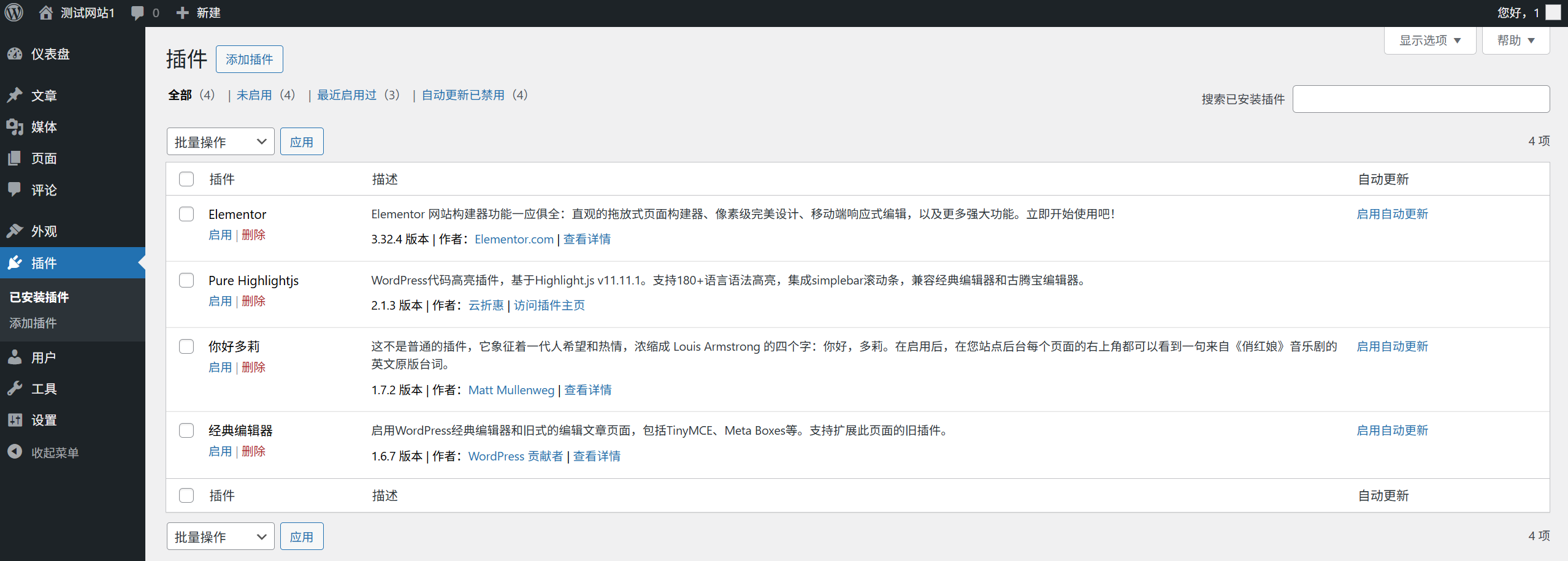
ปลั๊กอินคือ 'เครื่องมือขยายความสามารถ' ของ WordPress โดยการติดตั้งปลั๊กอินสามารถเพิ่มฟังก์ชันต่าง ๆ ได้ (เช่น ฟอร์ม, การปรับแต่ง SEO, การป้องกันการลิงก์ขโมย):
- ปลั๊กอินที่ติดตั้งแล้ว:ดูปลั๊กอินทั้งหมด สามารถเปิดใช้งาน ปิดใช้งาน หรือลบได้ (แนะนำให้เก็บเฉพาะปลั๊กอินที่จำเป็น)
- เพิ่มปลั๊กอินใหม่:ค้นหาและติดตั้งปลั๊กอินจากคลังปลั๊กอินอย่างเป็นทางการ (ดูรายละเอียดในบทที่ 18)
- ตัวแก้ไขปลั๊กอิน: แก้ไขโค้ดปลั๊กอิน (ห้ามใช้สำหรับมือใหม่! การแก้ไขที่ผิดพลาดอาจทำให้เว็บไซต์ล่ม)
คำเตือนด้านความปลอดภัย: ติดตั้งเฉพาะปลั๊กอินที่มีคะแนนสูงและอัปเดตบ่อย; ลบปลั๊กอินที่ไม่ได้ใช้เป็นประจำ เพื่อลดความเสี่ยงด้านความปลอดภัย
7. ผู้ใช้ (Users): จัดการบัญชีผู้ใช้เว็บไซต์
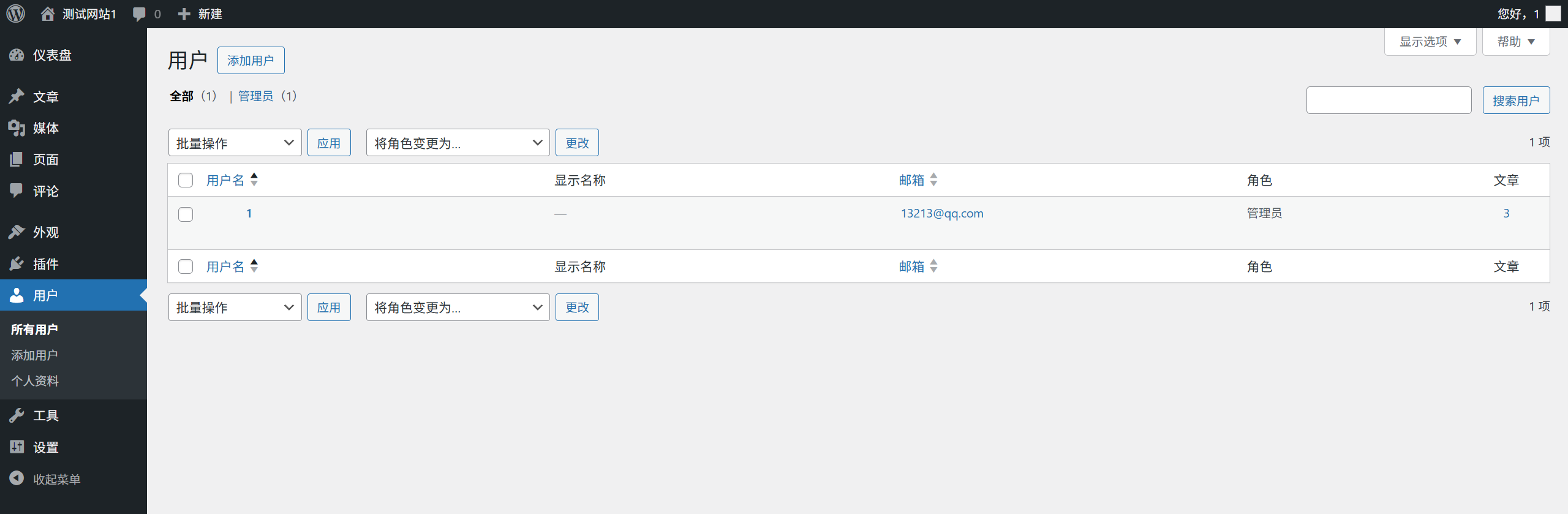
เมนู "ผู้ใช้" ใช้สำหรับจัดการบัญชีทั้งหมดที่สามารถล็อกอินเข้าสู่เว็บไซต์ เมนูย่อยประกอบด้วย:
- ผู้ใช้ทั้งหมด: ดูและจัดการผู้ใช้ทั้งหมด (สามารถแก้ไขสิทธิ์ ลบบัญชี)
- เพิ่มผู้ใช้ใหม่: สร้างบัญชีใหม่ (เช่น กำหนดสิทธิ์การแก้ไขให้สมาชิกทีม)
- ข้อมูลส่วนตัว: แก้ไขข้อมูลผู้ใช้ที่เข้าสู่ระบบปัจจุบัน (เช่น ชื่อเล่น, รหัสผ่าน, อีเมล)
คำอธิบายสิทธิ์WordPress มี 5 บทบาทผู้ใช้ โดยสิทธิ์จากสูงไปต่ำคือ:
- ผู้ดูแลระบบขั้นสูง (เฉพาะเครือข่ายหลายไซต์)
- ผู้ดูแลระบบ (มีสิทธิ์ทั้งหมด สามารถแก้ไขการตั้งค่า)
- บรรณาธิการ (สามารถเผยแพร่และจัดการบทความทั้งหมดได้)
- ผู้เขียน (สามารถเผยแพร่และจัดการบทความของตนเองได้เท่านั้น)
- ผู้สมัครสมาชิก (สามารถจัดการข้อมูลส่วนตัวได้เท่านั้น)
8. เครื่องมือ (Tools): ชุดฟังก์ชันการใช้งาน
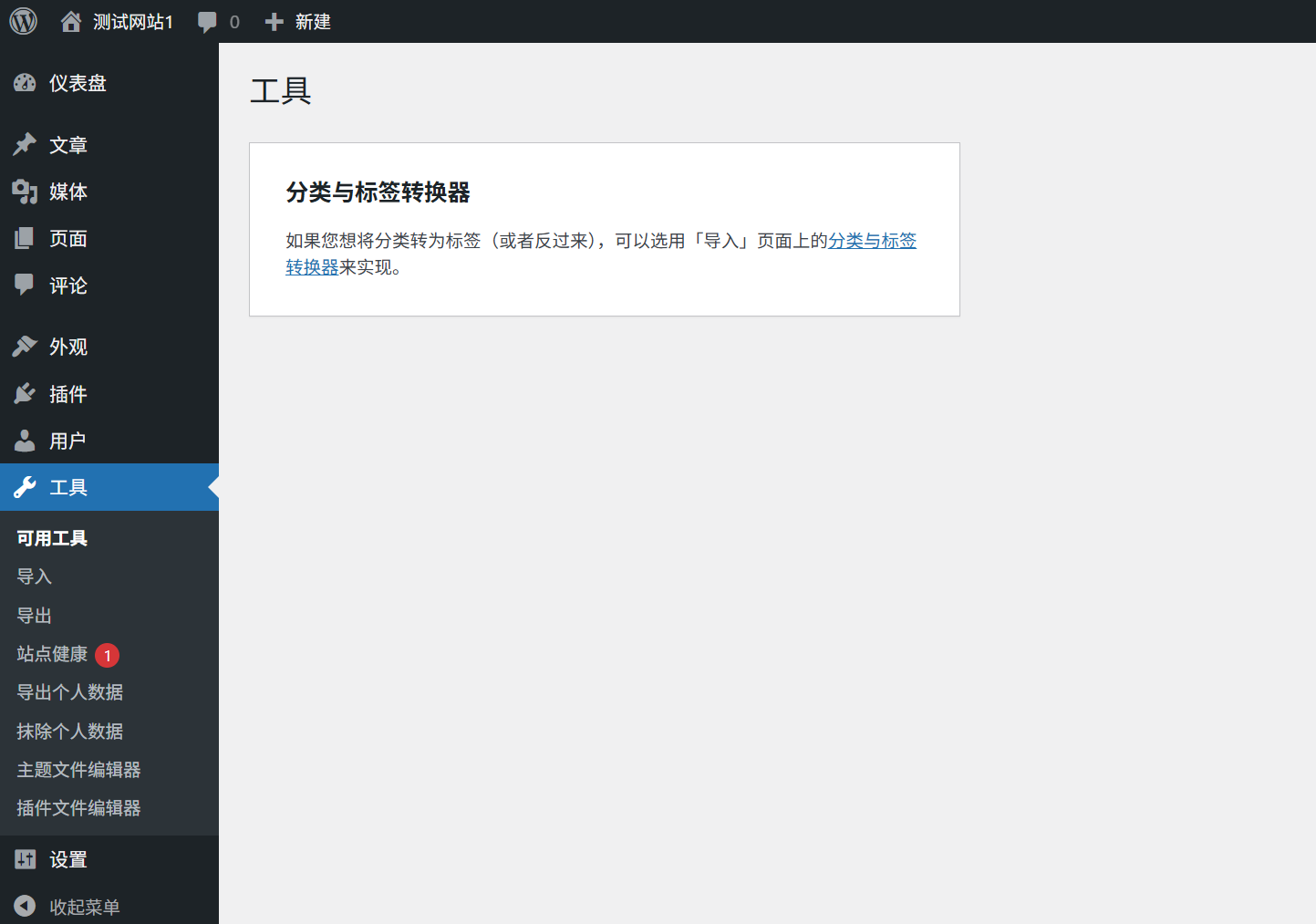
เมนู "เครื่องมือ" มีฟังก์ชันเสริมบางส่วน โดยผู้เริ่มต้นมักใช้:
- สุขภาพไซต์: ตรวจสอบสถานะของเว็บไซต์ (เช่น มีการอัปเดตหรือไม่, ปัญหาด้านความปลอดภัย, ข้อจำกัดด้านประสิทธิภาพ)
- นำเข้า: นำเข้าบทความจากแพลตฟอร์มอื่น (เช่น Blogger, Sina Blog)
- ส่งออก:ส่งออกบทความ หน้าเว็บ และเนื้อหาอื่น ๆ (สำหรับการสำรองหรือการย้ายเว็บไซต์)
- เครื่องมือที่มี:รวมเครื่องมือที่ใช้ไม่บ่อย (เช่น การทดสอบภาพหน้าจอบราวเซอร์)
9. การตั้งค่า (Settings): การกำหนดค่าเว็บไซต์หลัก
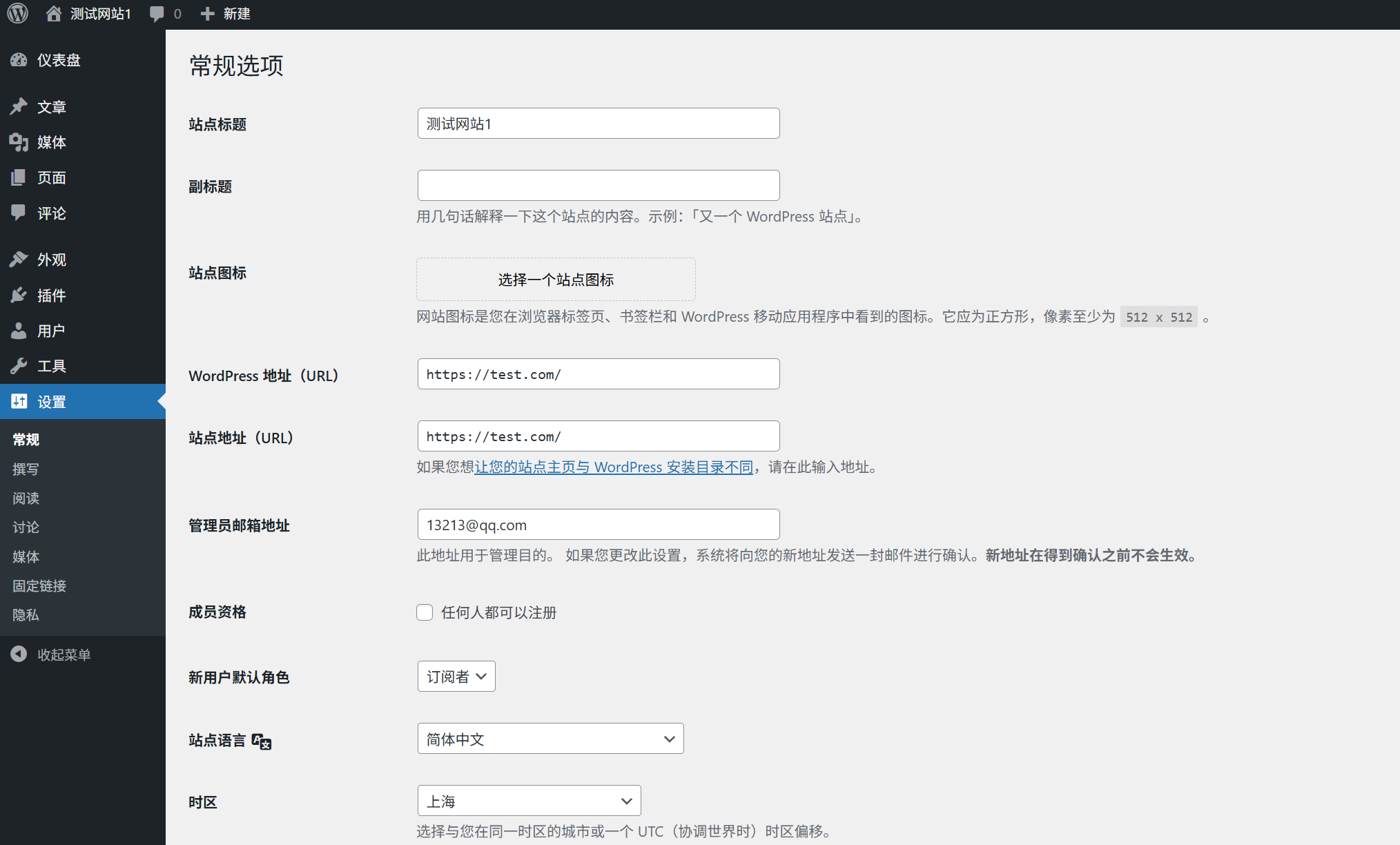
เมนู "การตั้งค่า" คือ "แผงควบคุมหลัก" ของเว็บไซต์ ซึ่งประกอบด้วยการกำหนดค่าสำคัญสำหรับการทำงานของเว็บไซต์ (ควรแก้ไขด้วยความระมัดระวัง):
- ทั่วไป: ตั้งค่าชื่อเว็บไซต์, คำบรรยาย, โซนเวลา, ภาษา, อีเมลผู้ดูแลระบบ เป็นต้น
- เขียน:ตั้งค่าประเภทบทความเริ่มต้น รูปแบบเริ่มต้น เป็นต้น (ผู้เริ่มต้นสามารถปล่อยให้เป็นค่าเริ่มต้นได้)。
- อ่าน:ตั้งค่าการแสดงเนื้อหาหน้าแรก จำนวนบทความที่แสดงต่อหน้า การมองเห็นของเครื่องมือค้นหา เป็นต้น。
- การสนทนา: ควบคุมฟังก์ชันความคิดเห็น (เช่น อนุญาตให้แสดงความคิดเห็นหรือไม่ กฎการตรวจสอบความคิดเห็น)
- สื่อ: ตั้งค่าขนาดเริ่มต้นของรูปภาพที่อัปโหลด (ไม่แนะนำให้ลดขนาด หลีกเลี่ยงภาพเบลอ)
- ลิงก์ถาวร: ตั้งค่ารูปแบบ URL (แนะนำรูปแบบ "ชื่อบทความ" ดูรายละเอียดในหัวข้อ 10.3)
คำเตือนสำคัญ: หลังจากแก้ไขการตั้งค่า ต้องคลิกปุ่ม "บันทึกการเปลี่ยนแปลง" ที่ด้านล่างของหน้า มิฉะนั้นการแก้ไขจะไม่มีผล
สาม เทคนิคการใช้งานในส่วนหลังบ้าน
- ฟังก์ชันค้นหาอย่างรวดเร็ว: ช่องค้นหาในแถบเครื่องมือด้านบนสามารถค้นหาบทความ หน้า ผู้ใช้ หรือการตั้งค่าได้อย่างรวดเร็ว
- เมนูพับเก็บได้: คลิกลูกศรที่ด้านบนของเมนูด้านซ้ายเพื่อพับเมนูและประหยัดพื้นที่ (เหมาะสำหรับอุปกรณ์หน้าจอขนาดเล็ก)
- ตัวเลือกหน้าจอ: เกือบทุกหน้าจอจะมี "ตัวเลือกหน้าจอ" อยู่ที่มุมขวาบน ซึ่งสามารถปรับแต่งได้ว่าจะแสดงเนื้อหาอะไรบ้าง (เช่น ซ่อนโมดูลที่ไม่ต้องการ)
- ปุ่มช่วยเหลือ: ปุ่ม "ช่วยเหลือ" ที่มุมขวาบนของทุกหน้าจอจะแสดงคำอธิบายการใช้งานฟังก์ชันปัจจุบัน ผู้ใช้ใหม่ควรตรวจสอบบ่อยๆ
- ออกจากระบบ:คลิกที่ชื่อผู้ใช้ที่มุมขวาบนของแถบเครื่องมือด้านบน เลือก「ออก」เพื่อความปลอดภัยของบัญชี (ต้องทำในคอมพิวเตอร์สาธารณะ)
สรุป
เมนูหลังบ้านของ WordPress ดูเหมือนมีมากมาย แต่มีตรรกะที่ชัดเจน:「บทความ」และ「หน้า」ใช้สำหรับจัดการเนื้อหา,「สื่อ」ใช้สำหรับจัดการไฟล์,「รูปลักษณ์」ใช้สำหรับออกแบบสไตล์,「ปลั๊กอิน」ใช้สำหรับขยายฟังก์ชัน,「การตั้งค่า」ใช้สำหรับการกำหนดค่าหลัก
คำสั่ง
ในฐานะผู้เริ่มต้น ไม่จำเป็นต้องเข้าใจทุกฟังก์ชันตั้งแต่แรก ให้ทำความคุ้นเคยกับเมนูหลักเหล่านี้ก่อน:「บทความ」「หน้า」「รูปลักษณ์」และ「การตั้งค่า」 เมื่อใช้งานมากขึ้น ค่อยๆ สำรวจฟังก์ชันอื่นๆ เพิ่มเติม
 ไทย
ไทย