


















หลังจากที่เว็บไซต์ดำเนินการมาสักระยะหนึ่ง คลังสื่อจะสะสมไฟล์ต่าง ๆ เช่น รูปภาพ วิดีโอ เอกสาร เป็นจำนวนมาก หากไม่มีการจัดหมวดหมู่และการจัดการที่ดี การค้นหาไฟล์จะเหมือนกับการค้นของในลิ้นชักรก ซึ่งทั้งเสียเวลาและส่งผลต่อประสิทธิภาพ ในส่วนนี้จะสอนวิธีจัดหมวดหมู่ไฟล์ในคลังสื่อ และวิธีค้นหาไฟล์ที่ต้องการได้อย่างรวดเร็ว แม้จะมีไฟล์เป็นพัน ๆ ไฟล์ก็สามารถจัดการได้อย่างง่ายดาย
หนึ่ง. ฟังก์ชันกรองเริ่มต้นของคลังสื่อ: ระบุตำแหน่งได้รวดเร็วโดยไม่ต้องใช้ปลั๊กอิน
WordPress มีฟังก์ชันกรองพื้นฐานในตัว เหมาะสำหรับสถานการณ์ที่มีไฟล์ไม่มาก (เช่น น้อยกว่า 100 ไฟล์) สามารถใช้งานได้โดยไม่ต้องใช้ปลั๊กอิน:
1. กรองตามประเภทไฟล์ (รูปภาพ / วิดีโอ / เสียง / เอกสาร)
ด้านบนของคลังสื่อมีแท็บ “ทั้งหมด” “รูปภาพ” “วิดีโอ” “เสียง” “เอกสาร” อยู่โดยค่าเริ่มต้น คลิกที่ประเภทที่ต้องการเพื่อแสดงเฉพาะไฟล์ประเภทนั้น
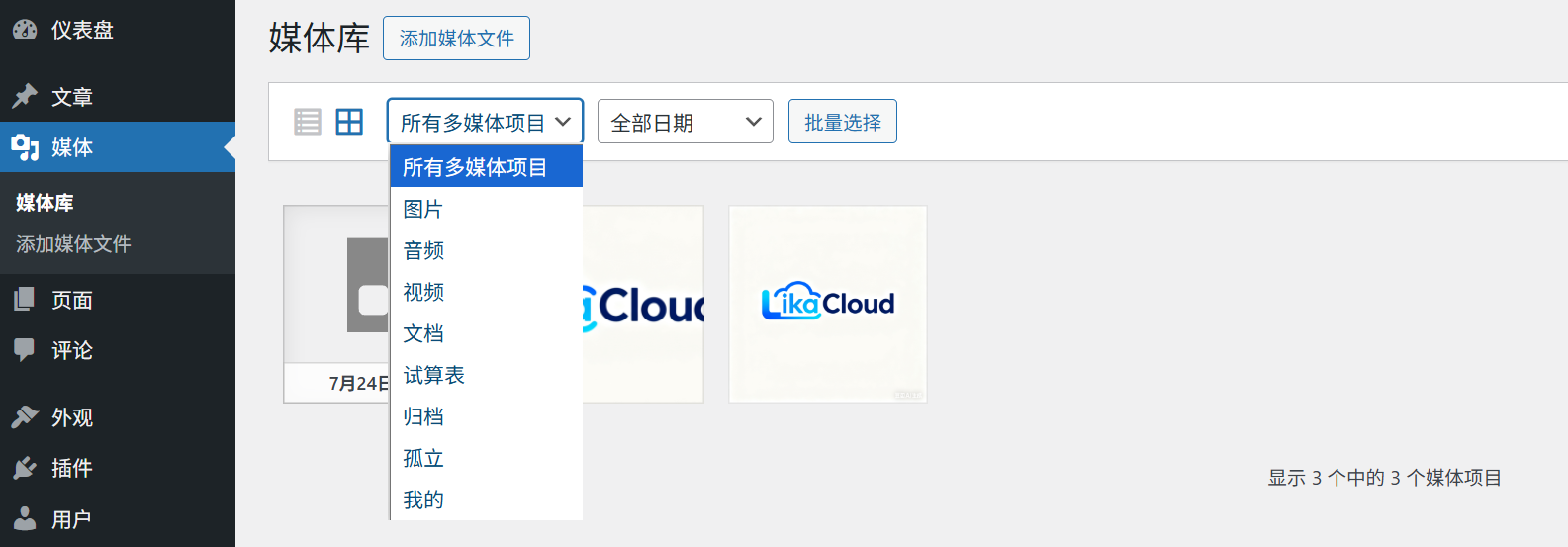
- ตัวอย่าง: หากต้องการค้นหา คู่มือ PDF ที่อัปโหลดไว้ก่อนหน้านี้ ให้คลิกที่ “เอกสาร” ไฟล์เอกสารทั้งหมด เช่น PDF, DOC จะถูกแสดงแยกต่างหาก
2. กรองตามวันที่
แถบด้านขวามีตัวกรอง “วันที่” สามารถกรองไฟล์ตาม “ปี” และ “เดือน” ได้ (WordPress จะจัดกลุ่มไฟล์ตามเวลาที่อัปโหลดโดยอัตโนมัติ)
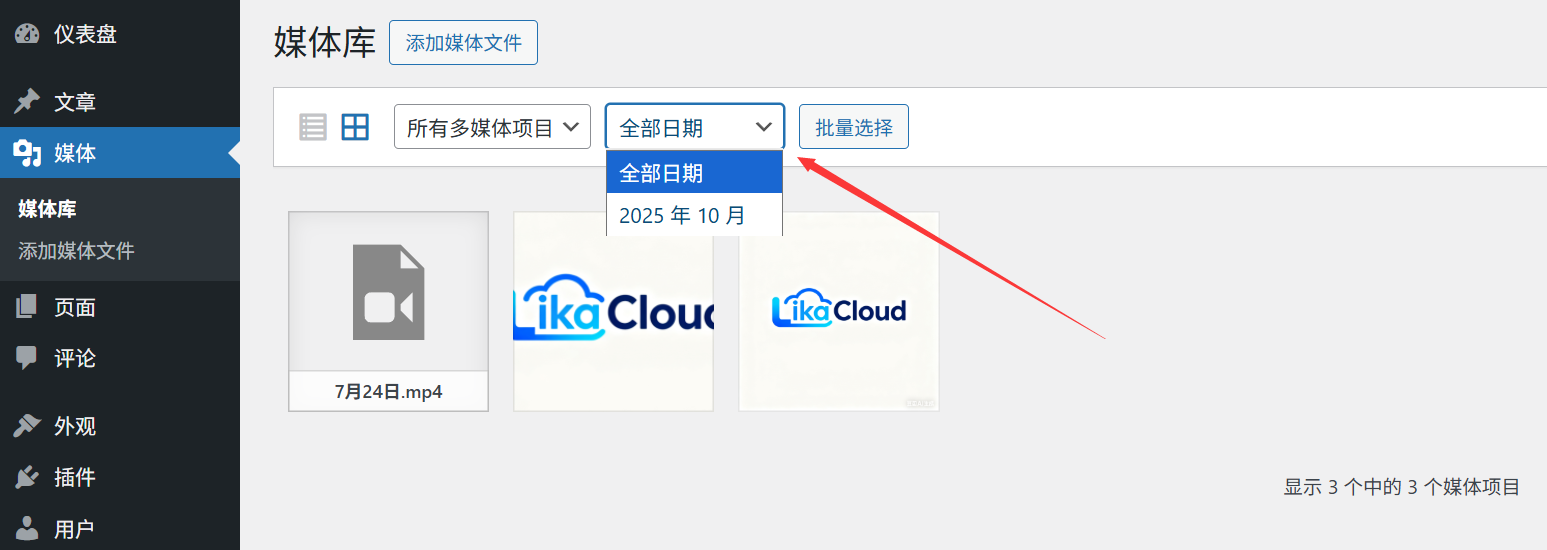
- ตัวอย่าง: หากต้องการหารูปภาพสินค้าที่อัปโหลดในเดือนตุลาคม 2025 ให้เลือก “ปี 2025” → “เดือนตุลาคม” ในตัวกรองวันที่ เพื่อแสดงไฟล์ในช่วงเวลาดังกล่าว
3. การค้นหาด้วยคำสำคัญ
กล่องค้นหาด้านบนสามารถค้นหาไฟล์โดยใช้ “ชื่อไฟล์” หรือ “เนื้อหาของแท็ก alt” ได้:
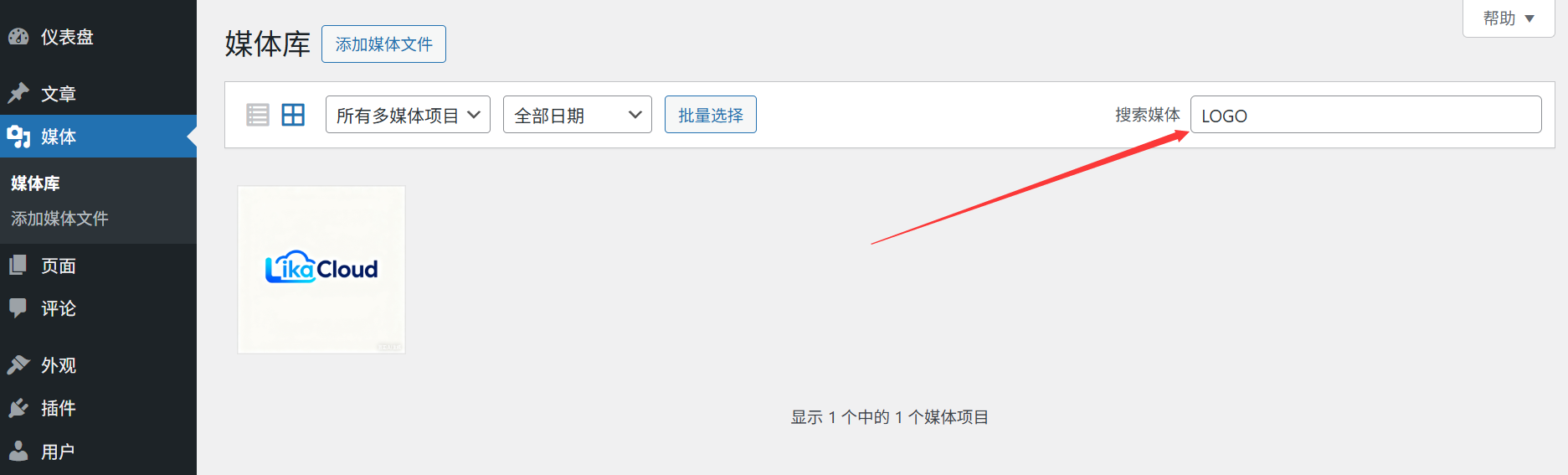
- ค้นหาด้วยชื่อไฟล์: เช่น หากตั้งชื่อรูปภาพเป็น “service-cover.jpg” มาก่อน พิมพ์ “service” ก็จะพบ;
- ค้นหาด้วยแท็ก alt: หากรูปภาพมีแท็ก alt ที่เขียนว่า “รูปภาพหน้ารับรองบริษัท” พิมพ์ “หน้ารับรอง” ก็จะค้นหาได้ (โดยมีเงื่อนไขว่าได้เพิ่มแท็ก alt ไว้แล้ว)
สอง. การจัดหมวดหมู่ไลบรารีสื่อ: จัดการอย่างละเอียดด้วย “หมวดหมู่ไฟล์แนบ” และ “แท็ก”
เมื่อไฟล์มีมากกว่า 100 รายการ การกรองเริ่มต้นจะไม่เพียงพออีกต่อไป (เช่น หากต้องการแยกการจัดการ “รูปภาพผลิตภัณฑ์” “รูปภาพทีม” และ “รูปภาพกิจกรรม”) ในกรณีนี้จำเป็นต้องเพิ่ม “หมวดหมู่” และ “แท็ก” ให้กับไฟล์ คล้ายกับตรรกะของการเพิ่มหมวดหมู่และแท็กให้กับบทความ
1. วิธีเปิดใช้งานฟังก์ชันการจัดหมวดหมู่คลังสื่อ? (ต้องใช้ปลั๊กอิน ง่ายมาก)
WordPress เริ่มต้นไม่เปิดฟังก์ชันการจัดหมวดหมู่ให้กับไฟล์สื่อ จำเป็นต้องใช้ปลั๊กอินเพื่อปลดล็อก:
ปลั๊กอินแนะนำ “หมวดหมู่ไลบรารีสื่อ”(ฟรี) ขั้นตอนมีดังนี้:
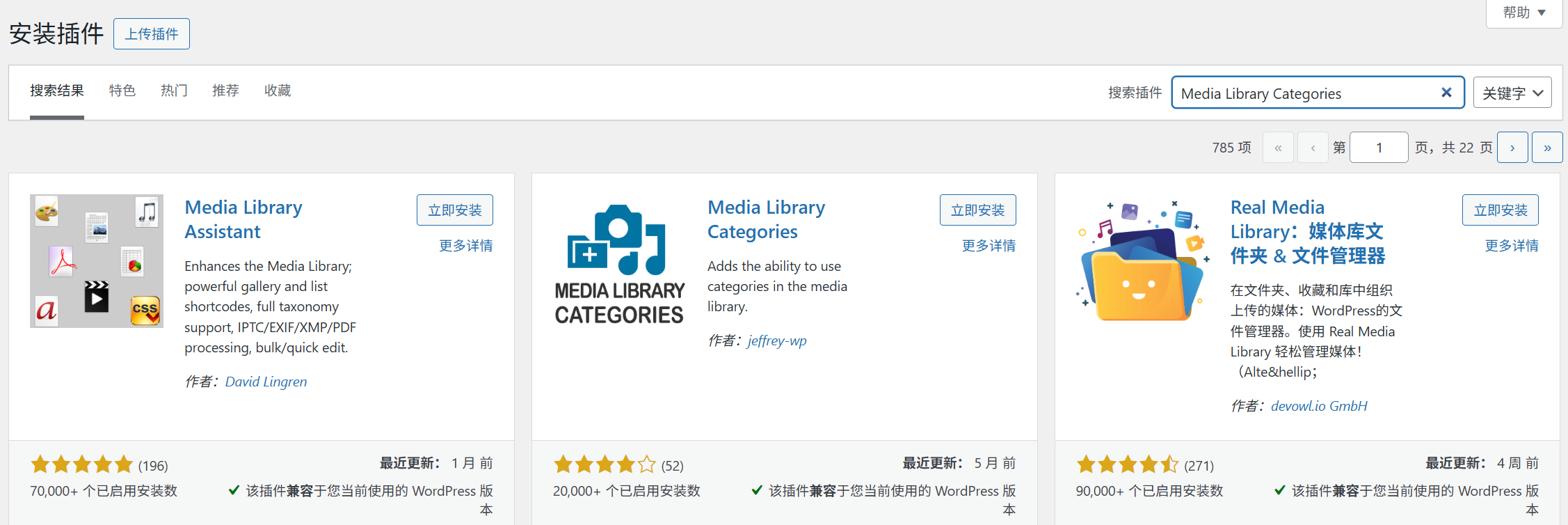
- หลังบ้าน【ปลั๊กอิน】→【ติดตั้งปลั๊กอิน】→ ค้นหา “Media Library Categories”→ ติดตั้งและเปิดใช้งาน;
- หลังจากเปิดใช้งานแล้ว เข้าไปที่【สื่อ】→【ไลบรารี】 ทางด้านขวาจะมีตัวเลือกเพิ่มเติม “หมวดหมู่ไฟล์แนบ” และ “แท็กไฟล์แนบ” (ใช้งานเหมือนกับหมวดหมู่และแท็กของบทความทุกประการ)
2. วิธีเพิ่มหมวดหมู่และแท็กให้กับไฟล์
วิธีที่ 1: จัดหมวดหมู่ทันทีขณะอัปโหลด (แนะนำ)
หลังจากอัปโหลดไฟล์ ในหน้าต่างตั้งค่าที่ปรากฏขึ้น ด้านขวา “หมวดหมู่ไฟล์แนบ” สามารถเลือกหมวดหมู่ที่มีอยู่ (หรือสร้างหมวดหมู่ใหม่) “แท็กไฟล์แนบ” สามารถป้อนคำหลัก (เช่น “รูปภาพผลิตภัณฑ์” “สินค้าใหม่ 2025”) หลังจากเสร็จสิ้นให้แทรกไฟล์
วิธีที่ 2: จัดหมวดหมู่ไฟล์ที่มีอยู่เป็นชุด
- เข้าสู่【สื่อ】→【คลัง】,เปลี่ยนไปที่ “มุมมองรายการ” (ไอคอนมุมขวาบน);
- เลือกหลายไฟล์ที่ต้องการจัดหมวดหมู่, คลิก “ดำเนินการเป็นชุด” ที่ด้านบน → เลือก “แก้ไข” → คลิก “นำไปใช้”;
- ในหน้าต่างแก้ไขแบบกลุ่ม, ติ๊ก “หมวดหมู่ไฟล์แนบ” หรือกรอก “ป้ายกำกับไฟล์แนบ”, คลิก “อัปเดต”, คุณสามารถจัดหมวดหมู่หลายไฟล์ได้ในครั้งเดียว.
3. เทคนิคการจัดหมวดหมู่: จะวางแผนการจัดหมวดหมู่ให้สมเหตุสมผลได้อย่างไร?
หมวดหมู่ไม่ควรมีมากเกินไป แนะนำให้แบ่งตาม “สถานการณ์การใช้” หรือ “หัวข้อเนื้อหา” ตัวอย่างเช่น:
- หมวดหมู่ที่ใช้บ่อยในเว็บไซต์องค์กร:
- รูปภาพผลิตภัณฑ์ (หมวดหมู่ย่อย: ด้านหน้าผลิตภัณฑ์, รายละเอียดผลิตภัณฑ์, สถานการณ์การใช้งาน)
- รูปภาพทีม (หมวดหมู่ย่อย: รูปภาพพนักงาน, กิจกรรมทีม)
- ภาพโฆษณา (หมวดย่อยด้านล่าง: ภาพแบนเนอร์, โปสเตอร์, โลโก้)
- เอกสาร (หมวดย่อยด้านล่าง: เทมเพลตสัญญา, คู่มือผลิตภัณฑ์, ใบเสนอราคา)
- หมวดที่ใช้บ่อยในบล็อกส่วนตัว:
- ภาพประกอบบทความ (แบ่งตามหัวข้อบทความ: การเดินทาง, อาหาร, เทคโนโลยี)
- ภาพหน้าปก (ใช้เฉพาะสำหรับภาพปกด้านบนของบทความ)
- สติกเกอร์ / ภาพตกแต่ง (ใช้สำหรับเพิ่มความสนุกสนานในบทความ)
สาม: เทคนิคการค้นหาขั้นสูง: ค้นหาไฟล์ “ที่ซ่อนลึก” อย่างรวดเร็ว
เมื่อมีไฟล์จำนวนมาก (เช่นเป็นพันไฟล์) การใช้เทคนิคต่อไปนี้จะช่วยเพิ่มประสิทธิภาพในการค้นหาไฟล์อย่างมาก:
1. การกรองแบบผสม: ประเภท + หมวดหมู่ + วันที่
ตัวอย่าง: หากต้องการค้นหา “รูปภาพที่อัปโหลดในเดือนกันยายน 2025 และอยู่ในหมวดหมู่ ‘รูปภาพผลิตภัณฑ์”" ขั้นตอนการดำเนินการ:
- คลิกที่ “รูปภาพ” ที่ด้านบน (กรองตามประเภท);
- ที่ด้านขวา “หมวดหมู่ไฟล์แนบ” ให้ติ๊กเลือก “รูปภาพผลิตภัณฑ์” (กรองตามหมวดหมู่);
- เลือก “วันที่” ทางด้านขวาเป็น “กันยายน 2025” (กรองวันที่); หลังจากกรองสามครั้ง ผลลัพธ์จะแม่นยำมาก
2. ค้นหาด้วยรูปแบบชื่อไฟล์
ฝึกนิสัยตั้งชื่อไฟล์อย่างเป็นระบบเมื่ออัปโหลด (ดูหัวข้อ 17.1) เพื่อให้ค้นหาได้ง่ายขึ้น:
- ตัวอย่าง: ตั้งชื่อรูปภาพผลิตภัณฑ์ทั้งหมดเป็น “product-001.jpg”, “product-002.jpg” ค้นหา “product” เพื่อแสดงรายการรูปภาพผลิตภัณฑ์ทั้งหมด;
- ตัวอย่าง: รูปภาพกิจกรรมทั้งหมดมีวันที่อยู่ เช่น “event-202510.jpg” ค้นหา “202510” เพื่อหารูปภาพกิจกรรมเดือนตุลาคม
3. ใช้ปลั๊กอินเพื่อขยายขอบเขตการค้นหา
หากต้องการค้นหาตาม “ขนาดไฟล์” “ขนาดภาพ” (เช่น ค้นหารูปแบนเนอร์ที่มีความกว้างมากกว่า 1920px) สามารถติดตั้งปลั๊กอินได้ “ผู้ช่วยไลบรารีสื่อ”รองรับการกรองตามเงื่อนไขที่ละเอียดยิ่งขึ้น เช่น ขนาดไฟล์, ขนาด, รูปแบบ เป็นต้น
สี่: คำถามที่พบบ่อยสำหรับผู้เริ่มต้น
- จำเป็นต้องใช้ปลั๊กอินเพื่อจัดหมวดหมู่หรือไม่? มีวิธีอื่นแทนไหม?ใช่ การจัดหมวดหมู่ในคลังสื่อจำเป็นต้องใช้ปลั๊กอิน (WordPress หลักไม่รองรับ) สำหรับมือใหม่แนะนำ “Media Library Categories” ใช้งานง่าย มีตรรกะเหมือนการจัดหมวดหมู่บทความ ทำให้เริ่มต้นได้ง่าย
- การจัดหมวดหมู่และแท็กแตกต่างกันอย่างไร? ควรใช้งานอย่างไรให้เหมาะสมกว่า?
- การจัดหมวดหมู่: มีความสัมพันธ์แบบลำดับชั้น (เช่น “ภาพสินค้า” ประกอบด้วย “รายละเอียดสินค้า”) เหมาะสำหรับการแบ่ง “หมวดหมู่ใหญ่”
- แท็ก: ไม่มีลำดับชั้น เป็นคำสำคัญระดับเดียวกัน (เช่น “สีแดง”, “โปรโมชั่น”) เหมาะสำหรับการเพิ่มคำอธิบายรายละเอียดเสริม ตัวอย่าง: ภาพ “ชุดเดรสสีแดงโปรโมชั่น” เลือกจัดหมวดหมู่เป็น “ภาพสินค้า → เสื้อผ้า” และใส่แท็กเป็น “สีแดง”, “โปรโมชั่น”
- การลบหมวดหมู่จะมีผลต่อไฟล์หรือไม่?ไม่ใช่ การลบหมวดหมู่จะไม่ทำให้ไฟล์ถูกลบ ไฟล์จะเพียงแค่ไม่ถูกจัดอยู่ในหมวดหมู่นั้นอีกต่อไป (คล้ายกับการลบหมวดหมู่บทความ บทความจะไม่หายไป)
- หากไลบรารีสื่อรกและต้องการจัดระเบียบใหม่ควรทำอย่างไร?แนะนำให้กรองตาม “ประเภท” (รูปภาพ / วิดีโอ / เอกสาร) ก่อน จากนั้นเพิ่มหมวดหมู่แบบกลุ่ม (ใช้การดำเนินการแบบกลุ่มในมุมมองรายการ) จัดระเบียบส่วนหนึ่งทุกวัน ค่อยๆ ปรับให้เป็นมาตรฐาน
การจัดหมวดหมู่และการค้นหาในไลบรารีสื่อที่ดี ไม่เพียงช่วยประหยัดเวลาในการค้นหาไฟล์ แต่ยังทำให้การทำงานร่วมกันในทีมราบรื่นขึ้น (เช่น เมื่อเพื่อนร่วมงานต้องการหารูปภาพประเภทใดประเภทหนึ่ง สามารถค้นหาได้ตามหมวดหมู่) จำไว้ว่า: การใช้เวลา 10 นาทีในการจัดหมวดหมู่ตั้งแต่เริ่มต้น จะช่วยประหยัดเวลาการค้นหามากมายในภายหลัง คุ้มค่ามาก!
 ไทย
ไทย