


















HTTPS 是网站安全的基础标志 —— 它能加密用户与网站之间的数据传输,防止信息被窃取或篡改。如今,搜索引擎(如 Google、百度)会优先展示 HTTPS 网站,浏览器也会对 HTTP 网站标注「不安全」提示,严重影响用户信任。本节将以宝塔面板为例,教你免费申请 Let's Encrypt 证书并开启 HTTPS,全程可视化操作,新手也能轻松完成。
หนึ่ง. ทำความเข้าใจก่อน: HTTPS คืออะไร? ทำไมต้องเปิดใช้งาน?
- ความแตกต่างระหว่าง HTTP กับ HTTPS: HTTP เป็นการส่งข้อมูลแบบข้อความธรรมดา (ข้อมูล 'เปลือย' ในเครือข่าย) ในขณะที่ HTTPS จะเข้ารหัสข้อมูลผ่านใบรับรอง SSL (เหมือนใส่กุญแจล็อกให้กับพัสดุ) ความแตกต่างที่เห็นได้ชัด: เว็บไซต์ HTTPS มี 'แม่กุญแจสีเขียว' อยู่หน้าที่อยู่ ในขณะที่ HTTP จะแสดงว่า 'ไม่ปลอดภัย'
- 3 เหตุผลที่ต้องเปิดใช้งาน HTTPS:
- ความไว้วางใจของผู้ใช้:เบราว์เซอร์จะทำเครื่องหมายคำเตือนสำหรับเว็บไซต์ HTTP ผู้เยี่ยมชมจะรู้สึกไม่ปลอดภัยและออกไป
- อันดับ SEO:เครื่องมือค้นหาได้ระบุอย่างชัดเจนว่า "HTTPS เป็นปัจจัยเพิ่มคะแนนการจัดอันดับ" ในเนื้อหาเดียวกัน เว็บไซต์ HTTPS จะได้รับการจัดอันดับที่สูงกว่า
- ข้อจำกัดฟังก์ชันการทำงาน:ฟังก์ชันขั้นสูงบางอย่าง (เช่น การชำระเงินผ่าน WeChat, การรับตำแหน่ง) รองรับเฉพาะเว็บไซต์ HTTPS
- ใบรับรองฟรีเพียงพอแล้ว:商业 SSL 证书每年需数百元,而 Let's Encrypt 提供的免费证书在安全性上与付费证书无本质区别,完全能满足个人和中小企业网站需求,唯一区别是免费证书需要每 3 个月续期一次(宝塔可自动续期)。
สอง. การเตรียมการ: ยืนยันว่าโดเมนของคุณได้ทำการชี้ไปยังเซิร์ฟเวอร์แล้ว
ก่อนยื่นขอใบรับรอง SSL ต้องแน่ใจว่าโดเมนได้ทำการชี้ไปยัง IP ของเซิร์ฟเวอร์ของคุณอย่างถูกต้อง (อ้างอิง ขั้นตอนการชี้โดเมน),มิฉะนั้นการขอรับใบรับรองจะล้มเหลว
วิธีการตรวจสอบ: ใส่โดเมนของคุณในเบราว์เซอร์ (เช่น https://www.likacloud.com/uk/link/3717919531) สามารถเปิดเว็บไซต์ของคุณได้ตามปกติ (แสดงหน้า WordPress หรือหน้าเริ่มต้น) แสดงว่าการวิเคราะห์สำเร็จ
三、步骤:用宝塔面板申请 Let's Encrypt 免费证书
ขั้นตอนที่ 1: เข้าสู่ระบบแผงควบคุม Baota และค้นหาเว็บไซต์ของคุณ
- เปิดที่อยู่เข้าสู่ระบบแผงควบคุม Baota (โดยปกติคือ
服务器 IP:8888), ป้อนชื่อผู้ใช้และรหัสผ่านเพื่อเข้าสู่ระบบ - คลิกที่ "เว็บไซต์" ในเมนูด้านซ้าย และค้นหาเว็บไซต์ที่คุณต้องการติดตั้งใบรับรอง (นั่นคือไซต์ที่ตรงกับโดเมนของคุณ)
步骤 2:申请 Let's Encrypt 证书

- คลิกปุ่ม 'การตั้งค่า' ในแถวของเว็บไซต์เพื่อเข้าสู่หน้าการตั้งค่าไซต์
- เลือก 'SSL' ในเมนูด้านซ้ายเพื่อเข้าสู่หน้าการตั้งค่าสัมญญาต
- 在「证书类型」中选择「Let's Encrypt」,并勾选以下选项:
- 'โดเมน': จะแสดงโดเมนหลักของคุณโดยอัตโนมัติ หากต้องการป้องกัน
www.example.com和example.comพร้อมกัน สามารถคลิก 'เพิ่มโดเมน' เพื่อเพิ่มเติม (แนะนำให้เลือกพร้อมกันเพื่อหลีกเลี่ยงการป้อนข้อมูลของผู้ใช้wwwแสดงว่าไม่ปลอดภัย) "MTA-STS Record" และ "TLS-SNI-01": ปล่อยให้เป็นค่าเริ่มต้นไม่ต้องติ๊ก (ผู้เริ่มต้นไม่จำเป็นต้องตั้งค่า) "ต่ออายุอัตโนมัติ": ต้องติ๊กให้เรียบร้อย! ด้วยวิธีนี้ก่อนที่ใบรับรองจะหมดอายุจะต่ออายุอัตโนมัติ ไม่ต้องดำเนินการด้วยตนเอง
- 'โดเมน': จะแสดงโดเมนหลักของคุณโดยอัตโนมัติ หากต้องการป้องกัน
- คลิกปุ่ม "ยื่นคำขอ" รอ 1-3 นาที แผงควบคุมจะแสดงข้อความ "ยื่นคำขอสำเร็จ"
ขั้นตอนที่ 3: บังคับเปิดใช้งาน HTTPS (เปลี่ยนเส้นทางอัตโนมัติ)
หลังจากติดตั้งใบรับรองสำเร็จ จำเป็นต้องตั้งค่า "เปลี่ยนเส้นทาง HTTP ไปยัง HTTPS อัตโนมัติ" — เพื่อให้ผู้ใช้ป้อน https://www.likacloud.com/uk/link/3717919531 เมื่อนั้น จะกระโดดไปยังโดยอัตโนมัติ https://www.likacloud.com/uk/link/6957547279เพื่อหลีกเลี่ยงไม่ให้ผู้เข้าชมเห็นข้อความเตือน "ไม่ปลอดภัย"

- ในหน้า "การตั้งค่า SSL" ให้ค้นหาตัวเลือก "บังคับใช้ HTTPS" แล้วคลิกปุ่ม "เปิด" ทางด้านขวา
- ระบบจะกำหนดค่ากฎการเปลี่ยนเส้นทางโดยอัตโนมัติ ไม่จำเป็นต้องดำเนินการด้วยตนเอง
สี่、การตรวจสอบ: HTTPS ทำงานหรือไม่?
หลังจากทำตามขั้นตอนข้างต้นแล้ว ให้ตรวจสอบว่า HTTPS ทำงานได้ตามปกติด้วยวิธีต่อไปนี้:
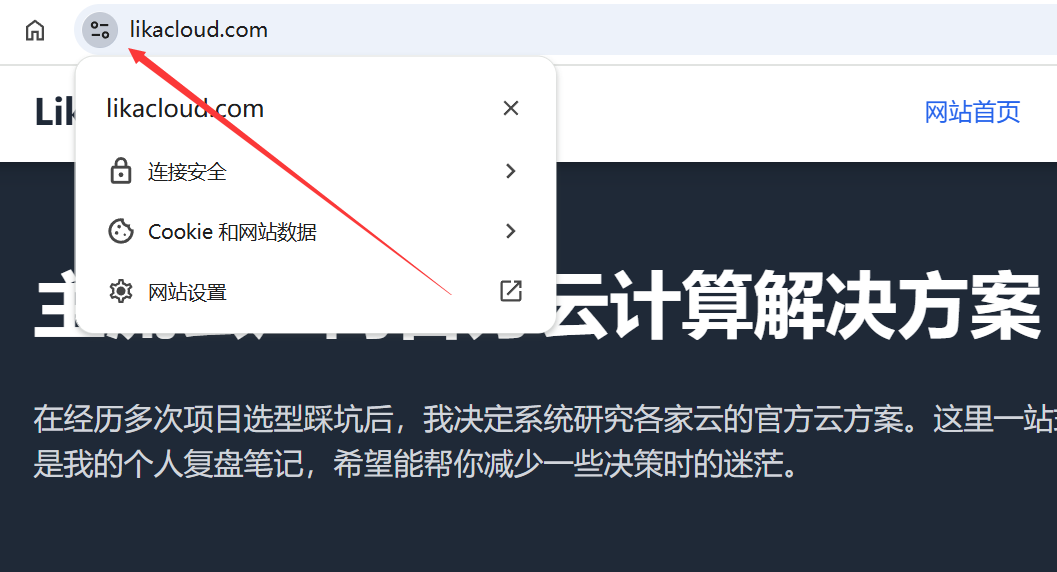
- การตรวจสอบผ่านเบราว์เซอร์: เปิดหน้าต่างเบราว์เซอร์ใหม่ (เพื่อหลีกเลี่ยงผลกระทบจากแคช) พิมพ์โดเมนของคุณ (สามารถพิมพ์ได้โดยตรง
likacloud.comไม่ต้องเพิ่มhttp或https):- แถบที่อยู่ควรแสดงโดยอัตโนมัติ
https://และมีไอคอน "แม่กุญแจสีเขียวเล็ก ๆ" ทางด้านซ้ายlikacloud.com - คลิกที่แม่กุญแจเล็ก ๆ จะแสดงข้อความ "การเชื่อมต่อมีความปลอดภัย"
- แถบที่อยู่ควรแสดงโดยอัตโนมัติ
- ตรวจสอบว่าการเปลี่ยนเส้นทางทำงานหรือไม่: ป้อนด้วยตนเอง
http://(โปรดทราบว่าlikacloud.comhttp), หากสามารถเปลี่ยนเส้นทางอัตโนมัติเป็นhttps://แสดงว่าการตั้งค่าการเปลี่ยนเส้นทางบังคับสำเร็จแล้วlikacloud.com - ตรวจสอบปัญหาทั่วไป:
- หากแสดงว่า 'ใบรับรองไม่ถูกต้อง' หรือ 'การเชื่อมต่อไม่ปลอดภัย':
- ตรวจสอบว่า DNS ถูกต้องหรือไม่ (ตรวจสอบให้แน่ใจว่าโดเมนชี้ไปที่ IP ของเซิร์ฟเวอร์ปัจจุบัน)
- ตรวจสอบว่าได้เลือกโดเมนที่เกี่ยวข้องเมื่อยืนยันการขอใบรับรอง (เช่น เลือกพร้อมกัน
likacloud.comwww.)。likacloud.com - ล้างแคชเบราว์เซอร์แล้วทดสอบใหม่ (คีย์ลัด
Ctrl+Shift+Delete)。
- หากสไตล์เว็บไซต์ผิดปกติ (เช่น รูปภาพไม่แสดง, การจัดวางวุ่นวาย): สาเหตุมาจาก 'เนื้อหาผสม' ในเว็บไซต์ (บางทรัพยากรยังใช้
httpโหลด) สามารถติดตั้งปลั๊กอิน 'Really Simple SSL' เพื่อแก้ไขอัตโนมัติ (หลังจากติดตั้งแล้วเปิดใช้งาน ปลั๊กอินจะแทนที่ทั้งหมดโดยอัตโนมัติhttpลิงก์คือhttps)。
- หากแสดงว่า 'ใบรับรองไม่ถูกต้อง' หรือ 'การเชื่อมต่อไม่ปลอดภัย':
ห้า ข้อควรระวัง: ทำให้ HTTPS มีผลยาวนาน

- พึ่งพาการต่ออายุอัตโนมัติ:Let's Encrypt 证书有效期为 90 天,宝塔勾选「自动续期」后,会在到期前 30 天自动更新证书,无需手动操作。可在宝塔「SSL」页面查看证书到期时间(如「有效期至:2024-06-01」)。
- การเปลี่ยนเซิร์ฟเวอร์ต้องยื่นคำขอใหม่: หากในอนาคตเปลี่ยนเซิร์ฟเวอร์ จำเป็นต้องยื่นขอรับใบรับรองใหม่ในแผงควบคุม Baota ของเซิร์ฟเวอร์ใหม่ (ใบรับรองผูกกับเซิร์ฟเวอร์ ไม่สามารถย้ายโดยตรงได้)
- โดเมนย่อยต้องยื่นขอแยกต่างหาก: หากเว็บไซต์ของคุณมีโดเมนย่อย (เช่น
blog.), จำเป็นต้องยื่นขอใบรับรองแยกต่างหากสำหรับแต่ละโดเมนย่อย (ขั้นตอนเหมือนกัน เพียงป้อนโดเมนย่อยใน 'เพิ่มโดเมน' เท่านั้น)likacloud
สรุป
开启 HTTPS 是网站上线前的必备步骤,借助宝塔面板和 Let's Encrypt 免费证书,新手也能在 5 分钟内完成设置。核心步骤是:申请证书→开启强制跳转→验证生效,关键是勾选「自动续期」避免证书过期。
หลังจากเสร็จสิ้น เว็บไซต์ของคุณจะแสดง "กุญแจสีเขียวเล็ก ๆ" ซึ่งไม่เพียงแต่เพิ่มความน่าเชื่อถือให้กับผู้ใช้ แต่ยังได้รับข้อได้เปรียบในการจัดอันดับของเครื่องมือค้นหาอีกด้วย
 ไทย
ไทย