


















ลงทะเบียนโดเมน (ที่อยู่เว็บไซต์ของคุณ) และซื้อเซิร์ฟเวอร์ (บ้านของเว็บไซต์ของคุณ) ตอนนี้คุณต้องบอกทั้งโลกว่า:“เฮ้! บ้าน (เว็บไซต์) ของฉันอยู่ที่ที่อยู่ใหม่ (IP เซิร์ฟเวอร์) นี้ โปรดใช้ที่อยู่ใหม่นี้เพื่อหาฉัน!”กระบวนการ “บอกทาง” นี้เรียกว่าการแก้ไขโดเมน。
อย่าตกใจกับศัพท์เทคนิค แก่นแท้ของมันง่ายมาก มาทำความเข้าใจทีละขั้นตอนกัน
หนึ่ง、แนวคิดหลัก: การแก้ไขชื่อโดเมนคืออะไร?
ลองนึกถึงสมุดรายชื่อในโลกอินเทอร์เน็ต:
- โดเมน: ชื่อของเพื่อนของคุณ “จางซาน” (จำง่าย แต่ไม่รู้ว่าอยู่ที่ไหน)
- ที่อยู่ IP ของเซิร์ฟเวอร์: บ้านของจางซานหมายเลขบ้านจริง “ที่อยู่เลขที่ XX ถนน XX เมือง XX”(ตำแหน่งที่แน่นอน แต่จำยาก)
- การแก้ไขชื่อโดเมน:คือการค้นหาสมุดรายชื่อ ตามชื่อ“จางซาน” หาที่อยู่ของเขา“ที่อยู่เลขที่ XX ถนน XX เมือง XX” กระบวนการนี้
ในระดับเทคนิค กระบวนการนี้ทำได้โดยการแก้ไขสิ่งที่เรียกว่าบันทึก DNS DNS (ระบบชื่อโดเมน) คือ “สมุดโทรศัพท์ยักษ์ของอินเทอร์เน็ต” ในระดับโลก
สรุป: การแก้ไขโดเมนคือการชี้โดเมนที่คุณจำง่ายไปยังที่อยู่ IP ของเซิร์ฟเวอร์
สอง、ก่อนการแก้ไข คุณต้องเตรียมอะไรบ้าง?
ก่อนเริ่มต้น โปรดตรวจสอบว่าคุณมีข้อมูลสำคัญสองข้อต่อไปนี้:
- โดเมนของคุณ:ตัวอย่างเช่น
likacloud.com。 - ที่อยู่ IP ของเซิร์ฟเวอร์ของคุณ:โดยปกติแล้วจะได้รับจากผู้ให้บริการโฮสติ้งผ่านอีเมลหรือแบ็กเอนด์หลังจากที่คุณซื้อเว็บโฮสติ้ง มันดูเหมือนชุดตัวเลข เช่น
192.0.2.1。- ระวัง:สิ่งที่คุณต้องการคือเซิร์ฟเวอร์ที่อยู่ IPไม่ใช่ที่อยู่เข้าสู่ระบบแบ็กเอนด์ของโฮสต์
สาม. ขั้นตอนโดยละเอียดของการแก้ไขโดเมน (ใช้ Tencent Cloud เป็นตัวอย่าง)
อินเทอร์เฟซการทำงานของผู้ให้บริการลงทะเบียนโดเมนส่วนใหญ่คล้ายกัน บทช่วยสอนนี้ใช้ Tencent Cloud ซึ่งใช้กันทั่วไปในประเทศจีนเป็นตัวอย่าง
ขั้นตอนที่ 1: เข้าสู่ระบบแผงควบคุมการจัดการโดเมน
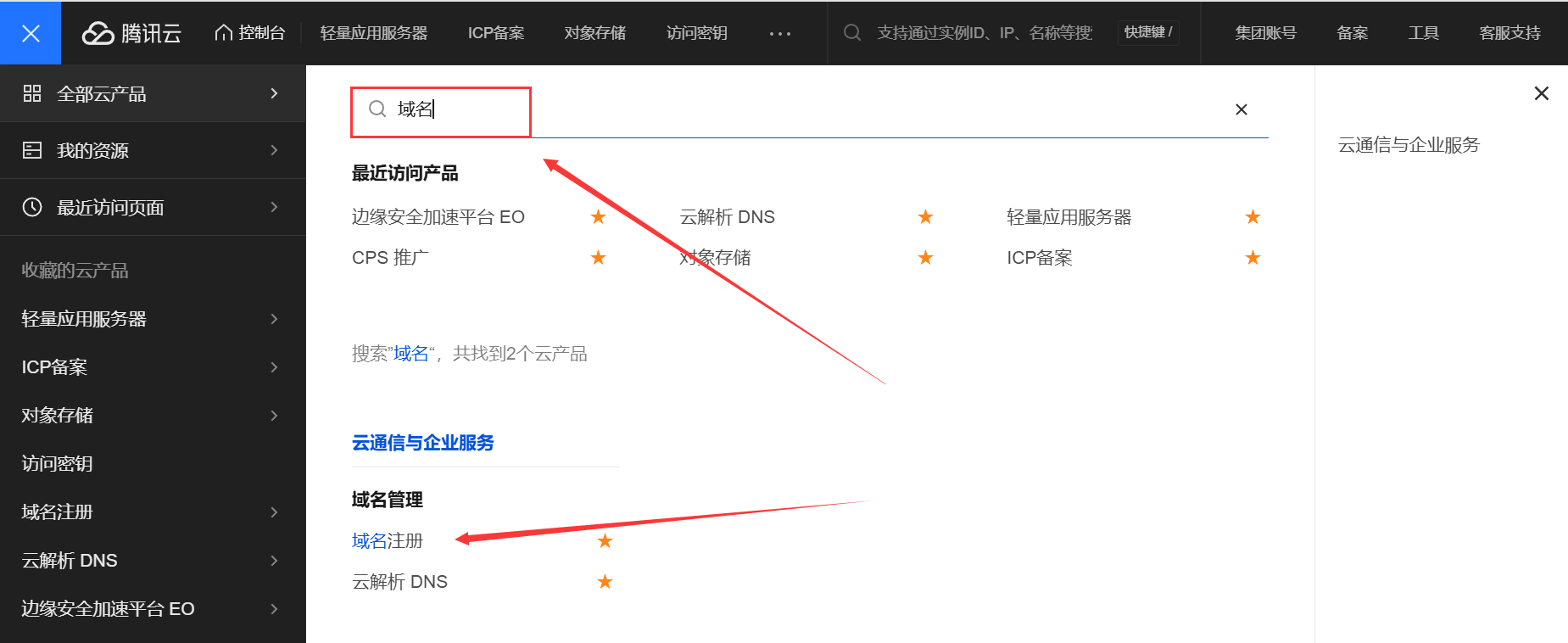
- เข้าสู่ระบบคอนโซล Tencent Cloud ของคุณ
- ในแถบนำทางด้านบน ค้นหา “การจดทะเบียนโดเมนหรือ DNS แยกวิเคราะห์คลาวด์” แล้วเลือก “โดเมน”
- ใน “รายการโดเมน” ค้นหาโดเมนที่คุณต้องการแยกวิเคราะห์ แล้วคลิก “แยกวิเคราะห์” ทางด้านขวา
ขั้นตอนที่ 2: เพิ่มระเบียนการแก้ไข
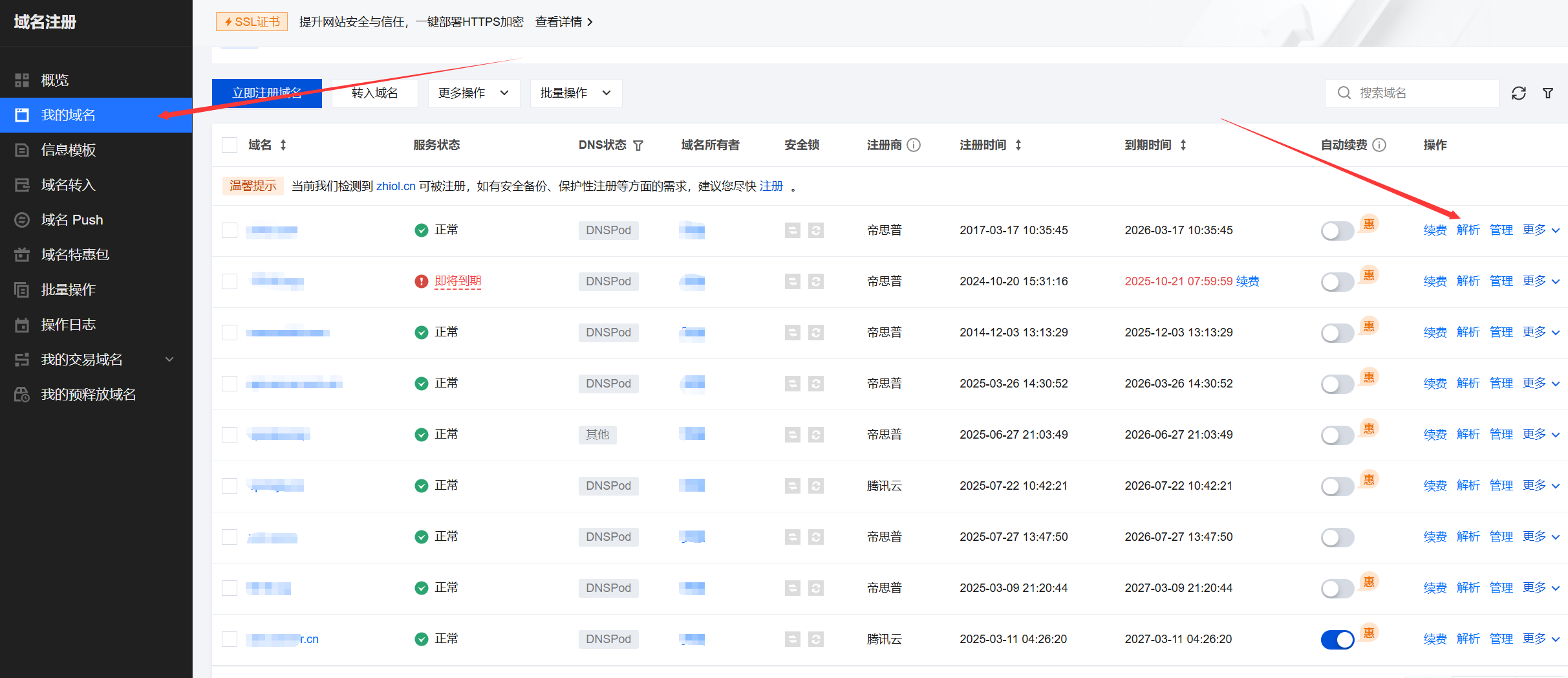
หลังจากคลิก “การแก้ไข” คุณจะเข้าสู่หน้าตั้งค่าการแก้ไข DNS ตอนนี้คุณต้องเพิ่มระเบียนที่สำคัญที่สุด:A record。
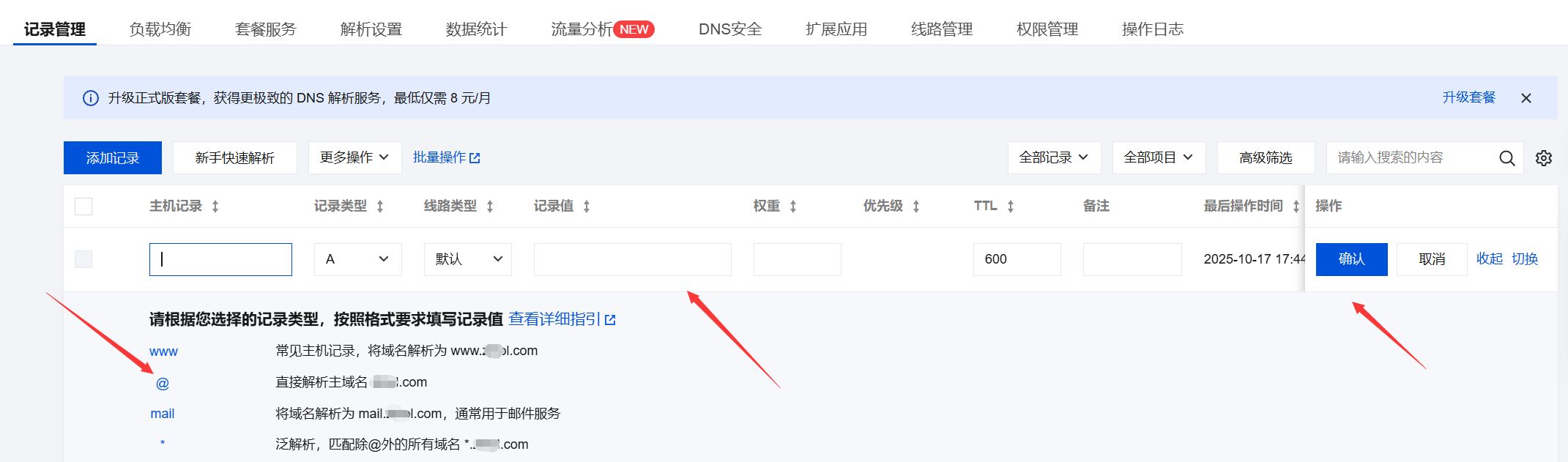
- คลิก “เพิ่มระเบียน”ทางด้านขวาของมัน
- จะปรากฏหน้าต่างตั้งค่า คุณต้องกรอกข้อมูลในฟิลด์สำคัญต่อไปนี้:
- ประเภทบันทึก:เลือก
AA Record คือการชี้โดเมนไปยังที่อยู่ IPV4 โดยตรง - บันทึกโฮสต์: กรอกคำนำหน้าชื่อโดเมนที่นี่
- หากคุณต้องการให้
www.example.com เข้าถึงเว็บไซต์ของคุณ กรอก www。 - หากคุณต้องการให้
example.com(ไม่ต้องมี www) เข้าถึงเว็บไซต์ของคุณ ให้กรอก @。 - (โดยปกติ เราจะวิเคราะห์
www和@สองระเบียนไปยัง IP เดียวกัน)
- หากคุณต้องการให้
- ค่าบันทึก: กรุณากรอกที่อยู่ IP ของเซิร์ฟเวอร์ (ชุดตัวเลขที่ผู้ให้บริการโฮสต์ให้)
- TTL: ปล่อยให้เป็นค่าเริ่มต้น (ปกติคือ 10 นาที) มันหมายถึงเวลาที่เซิร์ฟเวอร์ DNS ทั่วโลกจะรีเฟรชเรกคอร์ดนี้
- ประเภทบันทึก:เลือก
ขั้นตอนที่ 3: บันทึกและรอให้มีผล
- หลังจากกรอกข้อมูลถูกต้องแล้ว คลิก “ยืนยัน” เพื่อบันทึกเรกคอร์ด
- ในทำนองเดียวกัน เพิ่มเรกคอร์ดอีกหนึ่งรายการ โดยให้
@ บันทึกโฮสต์ยังชี้ไปที่ที่อยู่ IP ของเซิร์ฟเวอร์ของคุณ
ถึงตอนนี้ การตั้งค่าการวิเคราะห์ของคุณก็เสร็จสมบูรณ์แล้ว!
สี่ ข้อควรระวังสำคัญและคำถามที่พบบ่อย
- การวิเคราะห์ผลลัพธ์ต้องใช้เวลา:
- การบันทึก DNS มีผลทั่วโลกต้องใช้เวลาบางส่วน กระบวนการนี้เรียกว่า การแพร่กระจาย DNS。
- โดยปกติต้องใช้เวลา 10 นาที ถึง 2 ชั่วโมงไม่เท่ากัน บางครั้งอาจนานกว่านี้ (สูงสุด 72 ชั่วโมง แต่โดยทั่วไปจะเร็ว)
- ในช่วงเวลานี้ บางพื้นที่อาจเข้าถึงได้ บางพื้นที่อาจเข้าถึงไม่ได้ นี่เป็นปรากฏการณ์ปกติ โปรดอดทนรอ
- วิธีตรวจสอบว่าการแก้ไขการแปลงชื่อโดเมนมีผลหรือไม่?
- วิธีที่หนึ่ง (ง่าย):กดปุ่ม
Win + Rบนคอมพิวเตอร์ของคุณ พิมพ์cmdเพื่อเปิด Command Prompt พิมพ์คำสั่งping yourdomain.com(แปลyourdomain.comเปลี่ยนเป็นโดเมนของคุณ) หากที่อยู่ IP ที่ส่งคืนเป็นที่อยู่ IP ของเซิร์ฟเวอร์ที่คุณตั้งค่า แสดงว่าการแก้ไขมีผลแล้ว - วิธีที่สอง (เครื่องมือออนไลน์): ใช้เครื่องมือออนไลน์ “การสอบถาม DNS” (เช่น
17ce.com或boce.com) ป้อนโดเมนของคุณ ตรวจสอบว่าที่อยู่ IP ที่แก้ไขในพื้นที่ต่าง ๆ ทั่วประเทศถูกต้องหรือไม่
- วิธีที่หนึ่ง (ง่าย):กดปุ่ม
- ถ้าฉันใช้แพลตฟอร์มต่างประเทศ (เช่น Namecheap) จะทำอย่างไร?
- ขั้นตอนเหมือนกันทุกประการ! เพียงแต่หน้าจอการทำงานจะเป็นภาษาอังกฤษ
- เข้าสู่ระบบ Namecheap -> เมนูด้านซ้าย
Domain List-> คลิกที่หลังชื่อโดเมนของคุณManage-> ค้นหาNAMESERVERSตรวจสอบให้แน่ใจว่าเป็นNamecheap BasicDNS-> จากนั้นค้นหาADVANCED DNSแท็บ -> เพิ่มใหม่A Recordกรอกข้อมูลในลักษณะเดียวกับ Alibaba Cloud
- หากผู้ให้บริการโฮสต์ให้ “ที่อยู่แก้ไข” (CNAME) ควรทำอย่างไร?
- ผู้ให้บริการโฮสต์บางราย (โดยเฉพาะต่างประเทศ เช่น SiteGround) ไม่ให้ IP แต่ให้ URL แบบ
xxx.sitemground.netแทน - ในเวลานี้ สิ่งที่คุณต้องเพิ่มไม่ใช่ A recordแต่เป็น เรคคอร์ด CNAME。
- ประเภทของระเบียน เลือก
CNAME,ค่าบันทึก กรอก URL ที่ผู้ให้บริการโฮสต์ให้ไว้ระเบียน A ชี้ไปที่ IP, ระเบียน CNAME ชี้ไปที่โดเมนอื่น
- ผู้ให้บริการโฮสต์บางราย (โดยเฉพาะต่างประเทศ เช่น SiteGround) ไม่ให้ IP แต่ให้ URL แบบ
สรุป
แก่นแท้ของการแก้ไขโดเมนคือในเบื้องหลังโดเมน เพิ่มระเบียน A (หรือระเบียน CNAME) เพื่อเชื่อมโยงโดเมนของคุณกับที่อยู่ IP ของเซิร์ฟเวอร์ของคุณ。
รายการปฏิบัติการของคุณ:
- รับ IP address ของเซิร์ฟเวอร์
- เข้าสู่ระบบหลังบ้านของบริษัทจดทะเบียนโดเมน
- ค้นหาการตั้งค่าการแก้ไขโดเมน
- เพิ่มสองระเบียน A: หนึ่งระเบียนโฮสต์เป็น
wwwและอีกหนึ่งเป็น@ค่าบันทึกให้กรอก IP เซิร์ฟเวอร์ของคุณ - บันทึก แล้วรอให้มีผลอย่างใจเย็น
เมื่อขั้นตอนนี้เสร็จสิ้น โดเมนและเซิร์ฟเวอร์ของคุณก็จะ “จับมือ” กันสำเร็จ ต่อไป คุณก็สามารถติดตั้ง WordPress บนเซิร์ฟเวอร์ และเข้าถึงเว็บไซต์ผ่านโดเมนของคุณได้แล้ว!
แนะนำผู้ให้บริการโดเมน
LikaCloud ได้รวบรวมกิจกรรมเกี่ยวกับโดเมนล่าสุด เช่น Tencent Cloud 0 บาท/ปีแรก, การโอนย้ายโดเมนลดราคาครึ่งหนึ่งที่ West Digital เป็นต้น แชร์ข้อมูลนี้หวังว่าจะช่วยประหยัดเวลาในการค้นหาข้อมูลซ้ำซ้อนสำหรับคุณ เกี่ยวกับการลงทะเบียนโดเมน ดูเคล็ดลับในการเลือกชื่อโดเมน
 ไทย
ไทย