


















เมื่อใช้ Elementor ในการแก้ไขหน้า การเรียนรู้เทคนิคการบันทึก การแสดงตัวอย่าง และการจัดการเทมเพลตจะช่วยป้องกันไม่ให้เนื้อหาที่ออกแบบมาอย่างยากลำบากสูญหาย และยังเพิ่มประสิทธิภาพในการนำกลับมาใช้ใหม่ได้อีกด้วย บทนี้จะอธิบายการดำเนินการหลักเหล่านี้อย่างละเอียด เพื่อให้กระบวนการออกแบบของคุณปลอดภัยและมีประสิทธิภาพมากขึ้น
หนึ่ง: บันทึกฉบับร่างตลอดเวลา: ป้องกันการสูญเสียเนื้อหา (มือใหม่ต้องดู!)
แม้ว่า Elementor จะบันทึกการดำเนินการบางส่วนโดยอัตโนมัติ แต่การบันทึกด้วยตนเองเป็นนิสัยที่เชื่อถือได้ที่สุดโดยเฉพาะอย่างยิ่งเมื่อแก้ไขเนื้อหาขนาดใหญ่ ต่อไปนี้เป็นวิธีการและข้อควรระวังที่เฉพาะเจาะจง:
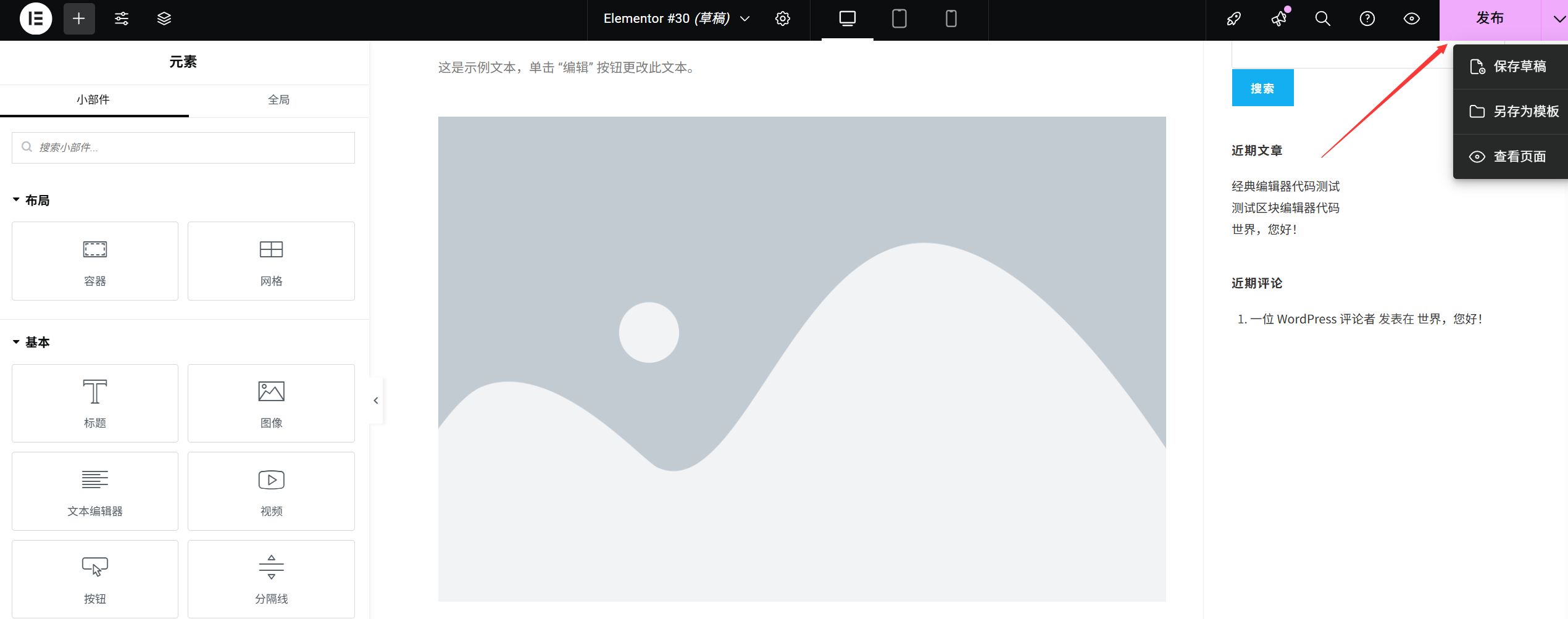
1. 3 วิธีในการบันทึกด้วยตนเอง
- บันทึกด้วยแป้นพิมพ์ลัด: กดระหว่างการแก้ไข
Ctrl+S(Windows) หรือCommand+S(Mac) เป็นวิธีที่เร็วที่สุด (แนะนำสำหรับการใช้งานบ่อย) - ปุ่มบันทึก: คลิกปุ่ม 'อัปเดต' ที่มุมซ้ายล่างของหน้าต่างแก้ไข (สีฟ้า มีไอคอนรีเฟรช) เพื่อบันทึกการเปลี่ยนแปลงทั้งหมดในทันที
- คำเตือนการบันทึกอัตโนมัติ: เมื่อคุณหยุดแก้ไขประมาณ 10 วินาที Elementor จะบันทึกอัตโนมัติและแสดงข้อความ 'บันทึกแล้ว' แต่อย่าพึ่งพาการบันทึกอัตโนมัติ(ความผันผวนของเครือข่ายหรือเบราว์เซอร์ขัดข้องอาจทำให้ล้มเหลว)
2. ข้อควรระวังในการบันทึก
- ทุกครั้งที่ทำโมดูลเสร็จให้บันทึก:ตัวอย่างเช่น หลังจากเพิ่มหัวข้อหรืออัปโหลดรูปภาพแล้ว ให้กด
Ctrl+Sทันที เพื่อหลีกเลี่ยงสถานการณ์ไม่คาดฝัน (เช่น คอมพิวเตอร์ค้าง เบราว์เซอร์ล่ม) ที่อาจทำให้ข้อมูลหาย - บันทึกการออกแบบที่ซับซ้อนเป็นระยะ ๆ: หากออกแบบองค์ประกอบที่ซับซ้อน เช่น รูปสไลด์โชว์หน้าแรก, เลย์เอาต์หลายคอลัมน์ ให้บันทึกทุกครั้งหลังจากปรับรายละเอียดแต่ละครั้ง เพื่อลดการทำงานซ้ำซ้อน
- การแก้ไขเมื่อบันทึกไม่สำเร็จ: หากคลิกบันทึกแล้วปรากฏข้อความ 'บันทึกไม่สำเร็จ' ให้ตรวจสอบการเชื่อมต่อเครือข่ายก่อน ปิดซอฟต์แวร์อื่นที่ใช้หน่วยความจำมาก แล้วลองใหม่อีกครั้ง (โดยปกติเกิดจากเซิร์ฟเวอร์ตอบสนองช้าชั่วคราว)
สอง, ดูตัวอย่างหน้า: ตรวจสอบผลลัพธ์ก่อนเผยแพร่
การดูตัวอย่างเป็นขั้นตอนสำคัญก่อนการเผยแพร่ ช่วยให้คุณพบปัญหาที่ไม่สามารถเห็นได้ในโหมดแก้ไข (เช่น เอฟเฟกต์ไดนามิก การกระโดดของลิงก์ การปรับตัวแบบตอบสนอง เป็นต้น)
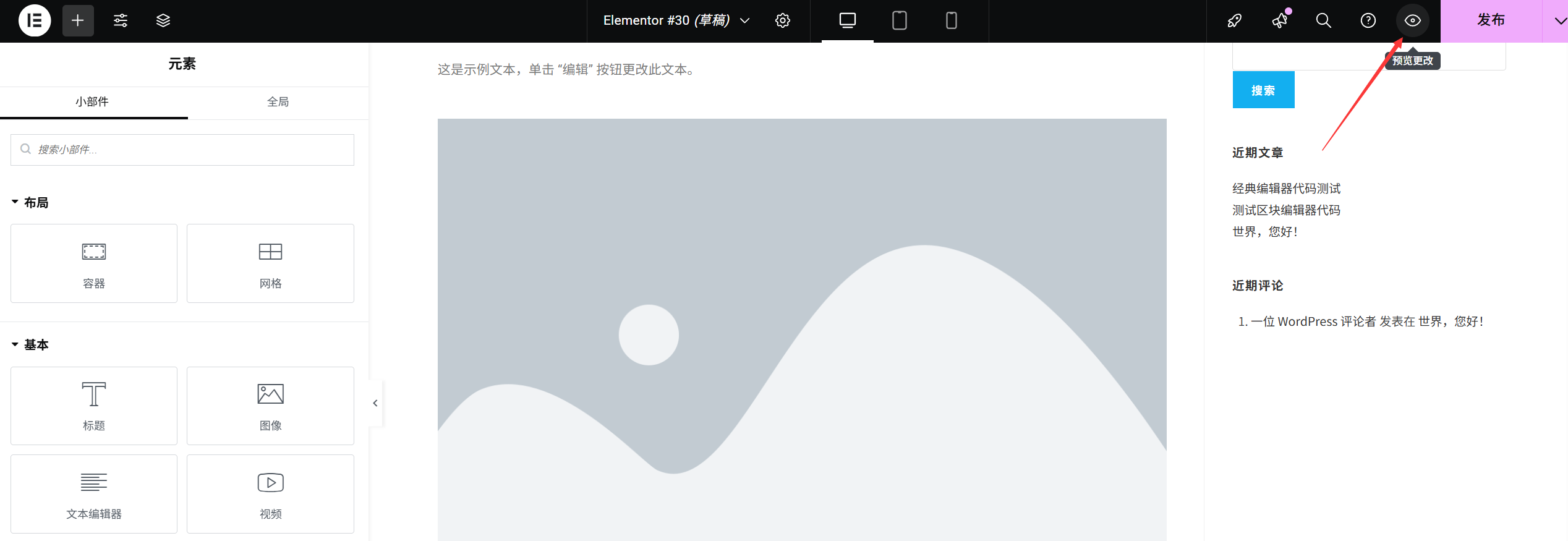
1. วิธีการแสดงตัวอย่างที่หลากหลาย
- ดูตัวอย่างภายใน Elementor: คลิกปุ่ม "ดูตัวอย่าง" (ไอคอนตา) ที่มุมซ้ายบนของอินเทอร์เฟซการแก้ไข เลือก "ดูตัวอย่างเดสก์ท็อป" จะเปิดโหมดดูตัวอย่างในหน้าต่างปัจจุบัน (สามารถเลื่อนหน้าเว็บ ดูเค้าโครงโดยรวมได้)
- ดูตัวอย่างในหน้าต่างใหม่:คลิกที่ลูกศรแบบเลื่อนลงทางด้านขวาของปุ่ม「ดูตัวอย่าง」เลือก「ดูตัวอย่างในหน้าต่างใหม่」เหมาะสำหรับการเปรียบเทียบระหว่างหน้าจอแก้ไขและผลลัพธ์จริง (หน้าต่างใหม่จะไม่ขัดจังหวะสถานะการแก้ไข)
- ดูตัวอย่างบนอุปกรณ์:ผสมผสานกับวิธีการในบท「การออกแบบตอบสนอง」คลิกไอคอน「มือถือ / แท็บเล็ต」บนแถบเครื่องมือด้านบน แล้วคลิก「ดูตัวอย่าง」ตรวจสอบผลลัพธ์การแสดงบนอุปกรณ์ต่างๆ (เน้นดูว่าข้อความซ้อนทับกันหรือไม่ ปุ่มสามารถคลิกได้หรือไม่)
2. รายละเอียด 5 ประการที่ต้องตรวจสอบเมื่อแสดงตัวอย่าง
- ลิงก์ทั้งหมดสามารถคลิกได้ตามปกติหรือไม่ (โดยเฉพาะปุ่มและเมนูนำทาง)?
- รูปภาพโหลดสมบูรณ์หรือไม่ (ไม่เบลอ ไม่มีไอคอนรูปภาพแตก)?
- เอฟเฟกต์ไดนามิกทำงานปกติหรือไม่ (เช่น การเปลี่ยนสีปุ่มเมื่อวางเมาส์ การเล่นสไลด์อัตโนมัติ)?
- ในมุมมองมือถือมีแถบเลื่อนแนวนอนหรือไม่ (หากมีแถบเลื่อนแสดงว่าเนื้อหานอกเหนือจากหน้าจอ จำเป็นต้องปรับความกว้าง) ?
- แบบฟอร์มสามารถส่งได้หรือไม่ (หากมีแบบฟอร์มติดต่อ ทดสอบว่าหลังจากส่งแล้วจะแสดงข้อความแจ้งเตือนความสำเร็จหรือไม่) ?
สาม. หน้าเผยแพร่: ให้ผู้เยี่ยมชมเห็นการออกแบบของคุณ
เมื่อตรวจสอบตัวอย่างแล้วไม่พบข้อผิดพลาด คุณก็สามารถเผยแพร่หน้าได้ หลังจากเผยแพร่แล้ว หน้าดังกล่าวจะเปิดให้ผู้เยี่ยมชมเข้าชมอย่างเป็นทางการ (หากก่อนหน้านี้อยู่ในสถานะแบบร่าง)
1. การเผยแพร่ / การดำเนินการอัปเดต
- การเผยแพร่ครั้งแรก: หากเป็นหน้าใหม่ (ยังไม่เคยเผยแพร่) ที่มุมซ้ายล่างของหน้าต่างแก้ไขจะแสดงปุ่ม「เผยแพร่」คลิกแล้วหน้าจะออนไลน์ทันที
- อัปเดตหน้าที่เผยแพร่แล้ว: หากหน้านั้นถูกเผยแพร่มาก่อน ปุ่มจะแสดงเป็น 'อัปเดต' เมื่อคลิกแล้วเนื้อหาที่แก้ไขจะแทนที่เวอร์ชันเก่าและจะมีผลทันที
2. เคล็ดลับเล็กน้อยหลังการเผยแพร่
- คัดลอกลิงก์หน้า: หลังเผยแพร่ คลิกปุ่ม 'ดูหน้า' (สีเขียว พร้อมลูกศร) ที่ด้านบนของหน้าจอแก้ไข จะไปที่หน้าการแสดงผลส่วนหน้า ซึ่งคุณสามารถคัดลอกลิงก์จากแถบที่อยู่ของเบราว์เซอร์เพื่อใช้แชร์หรือเพิ่มลงในเมนูนำทางได้
- ตั้งเป็นหน้าหลัก:หากคุณกำลังแก้ไขหน้าแรก คุณต้องไปที่ "การตั้งค่า → การอ่าน" ในแผงควบคุม WordPress และตั้งค่า "แสดงที่หน้าแรก" เป็น "หน้าแบบคงที่" และเลือกหน้าที่คุณเพิ่งเผยแพร่เป็นหน้าแรก (มิฉะนั้นผู้เยี่ยมชมจะไม่เห็นหน้านี้)
四、บันทึกเป็นเทมเพลต:นำการออกแบบกลับมาใช้ใหม่ เพื่อประหยัดเวลา
หากคุณออกแบบหน้าที่น่าพอใจ (เช่น หน้าแรกที่สวยงาม, หน้ารายละเอียดบริการมาตรฐาน) คุณสามารถบันทึกเป็นเทมเพลตได้ เมื่อสร้างหน้าใหม่ในครั้งต่อไป คุณสามารถเรียกใช้เทมเพลตได้ทันทีโดยไม่ต้องออกแบบซ้ำ
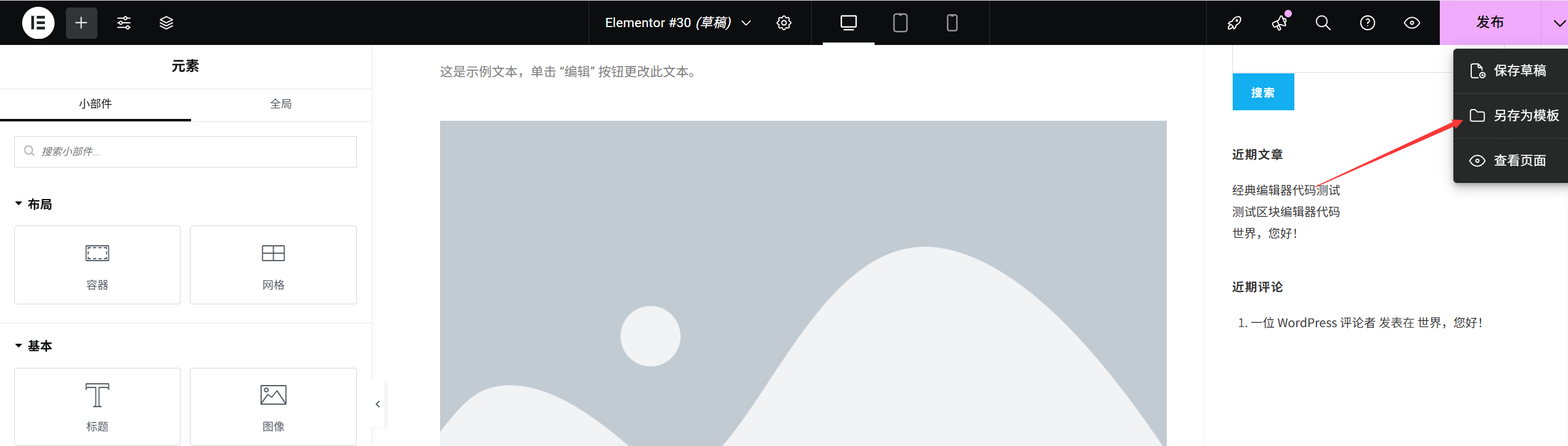
1. บันทึกหน้าปัจจุบันเป็นเทมเพลต
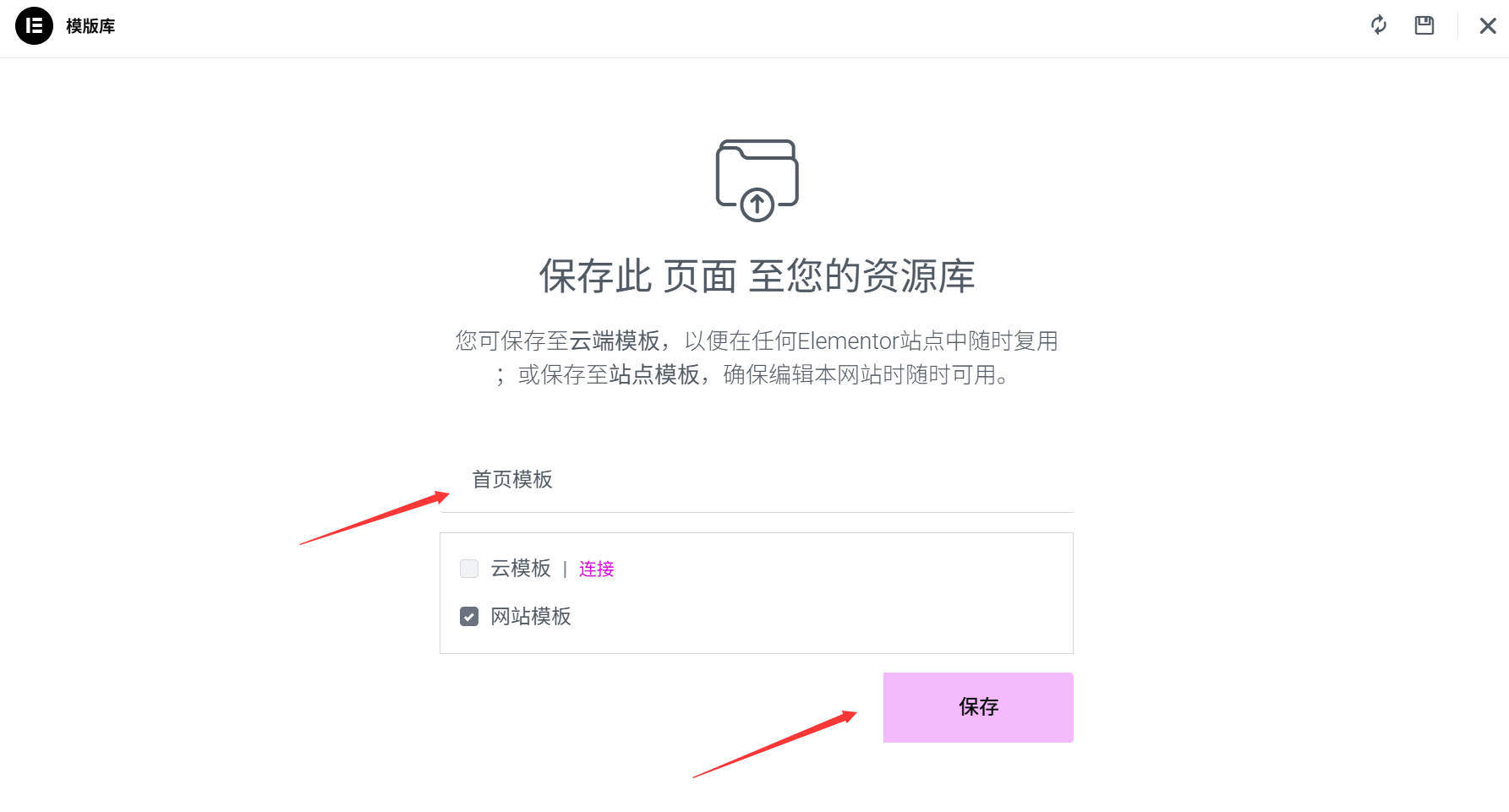
- คลิกไอคอน "เทมเพลต" (รูปโฟลเดอร์) ที่มุมซ้ายล่างของอินเทอร์เฟซการแก้ไข Elementor
- ในหน้าต่างที่ปรากฏขึ้น คลิก "บันทึกเทมเพลต"
- ป้อนชื่อเทมเพลต (เช่น "เทมเพลตหน้าหลักบริษัท" "เทมเพลตหน้าบริการสินค้า") และอาจเพิ่มคำอธิบาย (เพื่อความสะดวกในการระบุในภายหลัง)
- คลิก 'บันทึก' เทมเพลตจะถูกบันทึกลงในไลบรารีเทมเพลตของ Elementor
2. ใช้เทมเพลตที่บันทึกไว้
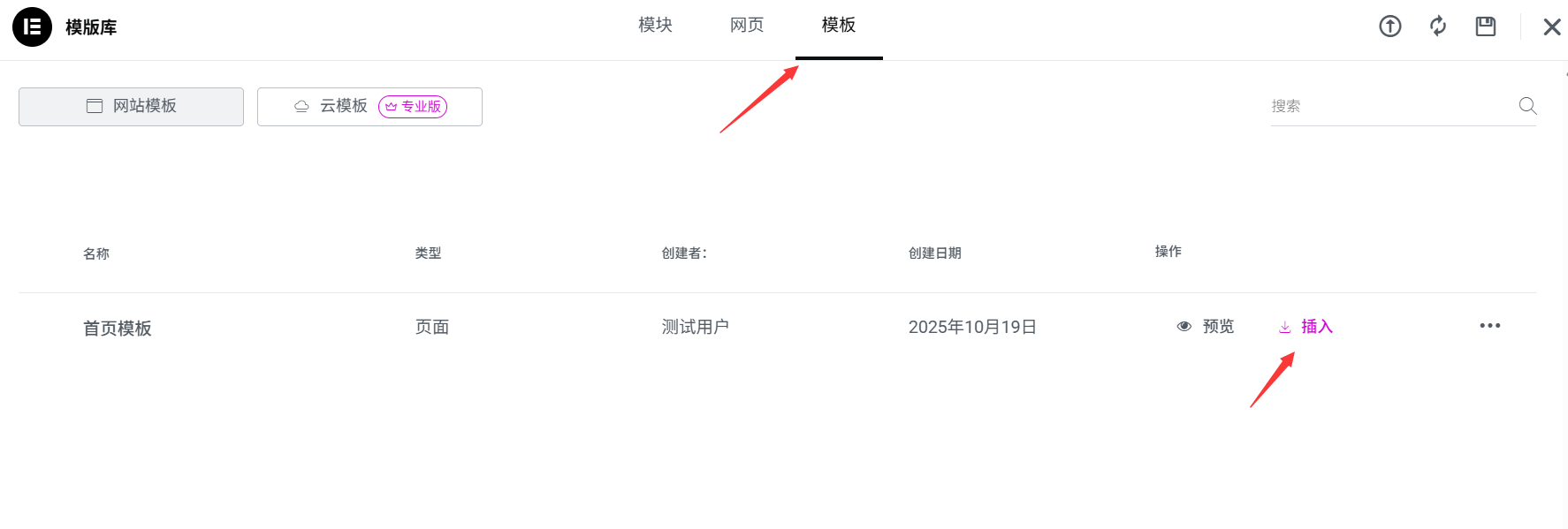
- สร้างหน้าใหม่และเข้าสู่โหมดแก้ไข Elementor คลิกไอคอน 'เทมเพลต' ที่มุมซ้ายล่าง
- เปลี่ยนไปที่แท็บ 'เทมเพลตของฉัน' ค้นหาเทมเพลตที่คุณบันทึกไว้ แล้วคลิก 'แทรก'
- เนื้อหาของเทมเพลตจะแทนที่หน้าเว็บปัจจุบันทั้งหมด (หากมีเนื้อหาอยู่แล้ว จะมีข้อความแจ้งว่า 'แทนที่เนื้อหา' หลังจากยืนยันแล้วจึงสามารถใช้งานได้)
เทคนิคการจัดการเทมเพลต
- การตั้งชื่อหมวดหมู่: ตั้งชื่อเทมเพลตตามประเภทของหน้า (เช่น 'หน้าละเอียดบล็อก' 'หน้าลงทะเบียนกิจกรรม') เพื่อหลีกเลี่ยงความสับสน
- ทำความสะอาดเป็นประจำ: ลบเทมเพลตที่ไม่ได้ใช้งานอีกต่อไป (คลิกไอคอน "ถังขยะ" ใต้เทมเพลตใน "เทมเพลตของฉัน") เพื่อรักษาความเป็นระเบียบเรียบร้อยของคลังเทมเพลต
- ส่งออกข้อมูลสำรอง: สำหรับเทมเพลตสำคัญสามารถคลิกปุ่ม "ส่งออก" เพื่อดาวน์โหลดเป็น
.jsonการสำรองไฟล์ (สามารถนำเข้าใช้ได้เมื่อเปลี่ยนเว็บไซต์)
ห้า. การควบคุมเวอร์ชัน: ค้นหาประวัติการแก้ไข (สามารถช่วยชีวิตได้ในเวลาวิกฤต)
หากคุณลบเนื้อหาด้วยความผิดพลาดหรือไม่พอใจกับการแก้ไขล่าสุด คุณสามารถค้นหาเวอร์ชันก่อนหน้าได้ผ่าน 'ประวัติเวอร์ชัน'
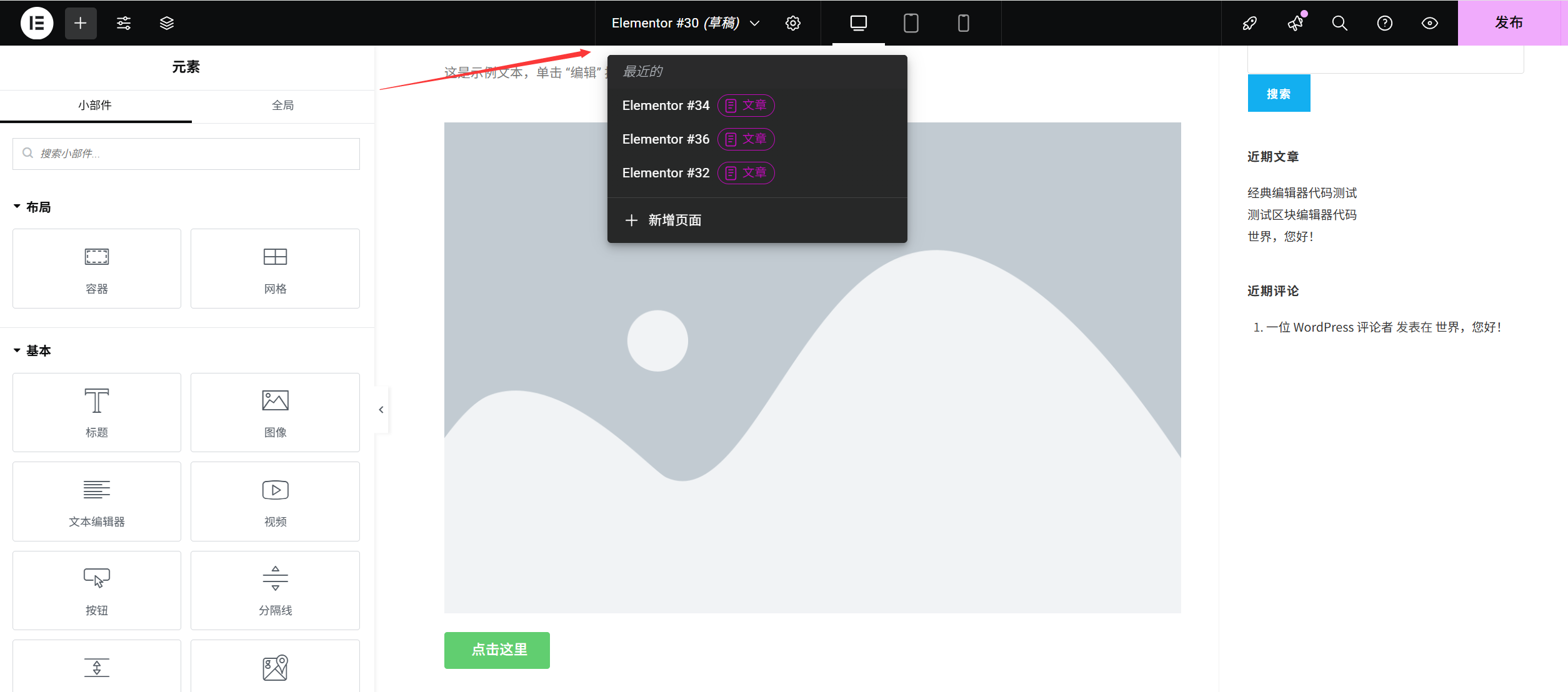
- คลิกที่ชื่อเรื่องในแถบเครื่องมือด้านบนของ Elementor เพื่อดูประวัติการบันทึก
- ในหน้าต่างที่ปรากฏขึ้น จะแสดงเวอร์ชันทั้งหมดที่บันทึกไว้ (เรียงตามเวลา เวอร์ชันล่าสุดอยู่ด้านบนสุด)
- ค้นหาเวอร์ชันที่ต้องการกู้คืน คลิก "ดูตัวอย่าง" ทางด้านขวาเพื่อตรวจสอบผลลัพธ์ หลังจากยืนยันแล้วคลิก "กู้คืน" หน้าจะกลับสู่สถานะของเวอร์ชันนั้น
คำสั่งหมายเหตุ: ประวัติเวอร์ชันจะบันทึกการแก้ไขล่าสุด 25 ครั้ง แนะนำให้จดจำเวลาในใจเมื่อบันทึกด้วยตนเองหลังการแก้ไขสำคัญ (เพื่อความสะดวกในการค้นหาในภายหลัง)
สรุป: กระบวนการทำงานที่มีประสิทธิภาพ
ขั้นตอนการแก้ไขที่สมบูรณ์แนะนำดังนี้:
- เพิ่มโมดูล → กด
Ctrl+Sบันทึก (ทุกครั้งที่ส่วนย่อยเสร็จสิ้น); - สลับมุมมองโทรศัพท์มือถือ / แท็บเล็ตเพื่อตรวจสอบการตอบสนอง → บันทึกอีกครั้ง;
- คลิก 'ดูตัวอย่าง' เพื่อตรวจสอบผลลัพธ์โดยรวมในหน้าต่างใหม่ → บันทึกหลังจากแก้ไขปัญหา;
- หลังจากตรวจสอบความถูกต้องแล้ว คลิก 'เผยแพร่ / อัปเดต';
- หากการออกแบบหน้านำกลับมาใช้ใหม่ได้ คลิก 'เทมเพลต→บันทึกเป็นเทมเพลต'
การเชี่ยวชาญเทคนิคเหล่านี้ไม่เพียงแต่ช่วยหลีกเลี่ยงการสูญเสียเนื้อหาที่ออกแบบมาอย่างยากลำบาก แต่ยังเพิ่มประสิทธิภาพการสร้างหน้าได้อย่างมาก จำไว้ว่า:การบันทึกบ่อยครั้งเป็นแหล่งที่มาของความมั่นคง การตรวจสอบพรีวิวคือการรับประกันความมืออาชีพ。
 ไทย
ไทย