


















ใน WordPress หน้า (Pages) คือ “โครงกระดูก” ที่แสดงข้อมูลสำคัญของเว็บไซต์ สำหรับเว็บไซต์ส่วนใหญ่ หน้าหลัก หน้าข้อมูล หน้าบริการ และหน้าติดต่อเป็นหน้าที่จำเป็นพื้นฐาน ในส่วนนี้จะสอนวิธีสร้างหน้าเหล่านี้ทีละขั้นตอน พร้อมให้คำแนะนำในการวางแผนเนื้อหา
หนึ่ง ขั้นตอนทั่วไปในการสร้างหน้า
ไม่ว่าคุณจะสร้างหน้าแบบไหน ขั้นตอนการทำงานพื้นฐานจะเหมือนกัน เรียนรู้ขั้นตอนทั่วไปนี้ แล้วคุณจะสามารถประยุกต์ใช้ได้ในกรณีอื่นๆ:
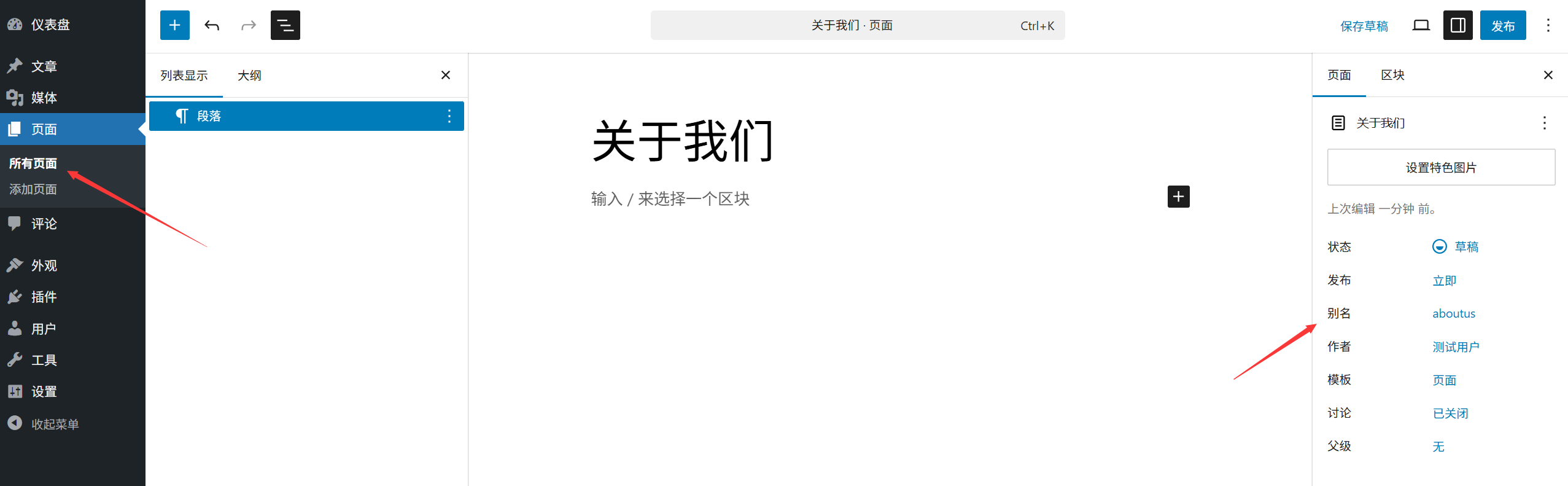
- เข้าสู่หน้าจอการสร้างหน้าเข้าสู่ระบบหลังบ้าน WordPress → คลิกเมนูด้านซ้าย【หน้า】→【เพิ่มหน้าใหม่】 เพื่อเข้าสู่ส่วนแก้ไข
- ตั้งค่าชื่อหน้าที่ด้านบน “เพิ่มชื่อ” ให้กรอกชื่อหน้า (เช่น “เกี่ยวกับเรา” “ติดต่อเรา”) ชื่อจะแสดงที่ด้านบนของหน้าและในเมนูนำทาง
- แก้ไขเนื้อหาหน้าใช้ตัวแก้ไข (เครื่องมือภาพอย่าง Gutenberg หรือ Elementor) เพื่อเพิ่มข้อความ รูปภาพ ปุ่ม และเนื้อหาอื่น ๆ (ดูรายละเอียดเนื้อหาเฉพาะด้านล่าง)
- ตั้งค่าคุณสมบัติหน้า (ไม่จำเป็น)ในแผง “คุณสมบัติหน้า” ด้านขวา คุณสามารถตั้งค่า:
- หน้าแม่หากต้องการความสัมพันธ์ลำดับชั้น (เช่น “หน้าบริการ” มี “บริการออกแบบ” อยู่ภายใต้) คุณสามารถเลือกหน้าที่สร้างไว้แล้วเป็นหน้าแม่ได้
- แม่แบบ: บางธีมมีเทมเพลตเฉพาะ (เช่น “เทมเพลตแบบเต็มจอ” “เทมเพลตแบบว่าง”) สามารถเลือกตามความต้องการได้
- การแสดงตัวอย่างและการเผยแพร่คลิก【แสดงตัวอย่าง】ที่ด้านขวาบนเพื่อดูผลลัพธ์ หลังจากยืนยันว่าไม่มีข้อผิดพลาดแล้ว คลิก【เผยแพร่】ได้เลย
สอง การสร้างและวางแผนเนื้อหาสำหรับสี่หน้าหลักที่ใช้บ่อย
1. หน้าแรก: “หน้าร้าน” ของเว็บไซต์”
หน้าแรกคือหน้าที่ผู้เข้าชมเห็นเป็นอันดับแรกเมื่อเข้ามาในเว็บไซต์ มีหน้าที่ถ่ายทอดข้อมูลหลักอย่างรวดเร็วและนำทางผู้เข้าชมไปยังเนื้อหาอื่นๆ
คำแนะนำในการวางแผนเนื้อหา:
- แบนเนอร์ส่วนหัว (Banner): หัวข้อที่กระชับ (เช่น “บริการสร้างเว็บไซต์ WordPress มืออาชีพ”) + หัวข้อย่อย (จุดเด่นหลัก) + ปุ่มดำเนินการ (เช่น “เรียนรู้เกี่ยวกับบริการ” “ติดต่อเรา”)
- พื้นที่คุณค่าหลัก: 3-4 โมดูลไฮไลท์ อธิบายด้วยไอคอน + ประโยคสั้นๆ (เช่น “ประสบการณ์ 10 ปี” “การออกแบบที่ตอบสนอง” “การสนับสนุนหลังการขาย”)
- คำอธิบาย / คุณสมบัติพิเศษแนะนำสั้นๆ เกี่ยวกับตำแหน่งของเว็บไซต์ (เช่น “เราเชี่ยวชาญในการสร้างเว็บไซต์บริษัทสำหรับธุรกิจขนาดเล็กและขนาดกลาง”)
- แสดงผลงาน / โครงการตัวอย่างหากมีผลงานสำเร็จแล้ว ให้แสดง 3-6 ตัวอย่างที่เป็นตัวแทน (พร้อมรูปภาพ + ชื่อเรื่อง)
- ความคิดเห็นของผู้ใช้ / การสนับสนุนความไว้วางใจ:ความคิดเห็นที่ดีจากลูกค้า, โลโก้แบรนด์พันธมิตร ฯลฯ เพื่อเสริมสร้างความรู้สึกไว้วางใจ
- พื้นที่ชี้นำการดำเนินการ (CTA):วางปุ่มที่ชัดเจนไว้ด้านล่าง เพื่อชี้นำผู้เยี่ยมชมให้ดำเนินการขั้นต่อไป (เช่น “ปรึกษาทันที” “ดูแพ็คเกจ”)
การตั้งค่าพิเศษ:
หลังจากสร้างแล้ว ต้องตั้งให้เป็น “หน้าแรกแบบคงที่”:
หลังบ้าน →【การตั้งค่า】→【การอ่าน】→ เลือก “หน้าแบบคงที่” → ตั้งหน้าที่เพิ่งสร้างเป็น “หน้าแรก” → บันทึกการตั้งค่า
2. หน้าเกี่ยวกับเรา: “นามบัตร” สร้างความไว้วางใจ”
หน้าเกี่ยวกับเราเป็นหน้าหลักในการแนะนำตัวเอง/แบรนด์ให้กับผู้เยี่ยมชม โดยมีเป้าหมายเพื่อสร้างความไว้วางใจและการเชื่อมโยง
คำแนะนำในการวางแผนเนื้อหา:
- เรื่องราวของแบรนด์: แนะนำภูมิหลัง แนวคิด หรือพันธกิจของการก่อตั้งอย่างกระชับ (หลีกเลี่ยงความยืดยาว เน้นที่ “เหตุผลของการมีอยู่”)
- แนะนำทีมงาน/ผู้ก่อตั้ง: เพิ่มรูปภาพ + คำแนะนำสั้นๆ (เช่น ประสบการณ์ของผู้ก่อตั้ง, จุดเด่นของทีมหลัก) เพื่อเพิ่มความอบอุ่น
- เส้นทางการพัฒนา (ตัวเลือก): แสดงจุดสำคัญด้วยไทม์ไลน์ (เช่น “ก่อตั้งในปี 2018” “บริการลูกค้า 1,000+ รายในปี 2022”)
- ค่านิยม / จุดเด่น:อธิบายความแตกต่างจากแบรนด์อื่นในประเภทเดียวกัน (เช่น “เน้นรายละเอียด” “คุ้มค่าสูง”)
- รางวัลและคุณสมบัติ (ไม่จำเป็น):ใส่ภาพหน้าจอของใบรับรอง รางวัล การรายงานข่าว ฯลฯ เพื่อเพิ่มความน่าเชื่อถือ
- คำแนะนำการติดต่อ: จบด้วยประโยค “อยากรู้เพิ่มเติม? ติดต่อเรา” และเชื่อมโยงไปยังหน้าติดต่อ
3. หน้าบริการ: “เมนู” แสดงบริการหลัก”
หน้าบริการใช้สำหรับอธิบายรายละเอียดผลิตภัณฑ์หรือบริการที่คุณให้อย่างละเอียด ต้องชัดเจน มีระบบระเบียบ เพื่อให้ผู้เยี่ยมชมหาข้อมูลที่ต้องการได้อย่างรวดเร็ว
คำแนะนำในการวางแผนเนื้อหา:
- ภาพรวมบริการ: สรุปขอบเขตการบริการในหนึ่งประโยค (เช่น “เรามีบริการแบบครบวงจรตั้งแต่การสร้างเว็บไซต์ไปจนถึงการโปรโมท”)
- รายการบริการ: แนะนำบริการแต่ละรายการแบบแยกจุด ประกอบด้วย:
- ชื่อบริการ (เช่น “การสร้างเว็บไซต์องค์กร”, “การพัฒนาเว็บไซต์อีคอมเมิร์ซ”)
- บริการ (ระบุรายละเอียดเป็น bullet point เช่น “ชื่อโดเมน + เซิร์ฟเวอร์ + การออกแบบ + เปิดตัว”);
- ข้อดี / คุณลักษณะ (เช่น “จัดส่งภายใน 7 วัน” “บริการสนับสนุนตลอดชีพ”);
- ภาพประกอบ (ภาพสถานการณ์ที่เกี่ยวข้อง, ภาพกรณีศึกษา เพื่อเพิ่มความเข้าใจ);
- ข้อมูลราคา (ตัวเลือก): หากเหมาะสำหรับการเผยแพร่สาธารณะ สามารถใส่ตารางราคาแบบง่าย (เช่น “รุ่นพื้นฐานเริ่มต้น ¥1999”)
- คำถามที่พบบ่อย (FAQ): ตอบข้อสงสัยที่อาจเกิดขึ้น (เช่น “การสร้างเว็บไซต์ต้องเตรียมข้อมูลอะไรบ้าง?” “บริการหลังการขายรวมอะไรบ้าง?”)
- ปุ่มดำเนินการ:วางปุ่ม “รายละเอียดการปรึกษา” ที่ด้านล่างของแต่ละโมดูลบริการหรือหน้าเว็บ โดยเชื่อมโยงไปยังหน้าติดต่อ
4. หน้าติดต่อ: “สะพาน” ส่งเสริมการแปลงผล”
หน้าติดต่อเป็นทางเข้าหลักสำหรับการแปลงผู้เข้าชมเว็บไซต์ จำเป็นต้องลดอุปสรรคในการสื่อสาร เพื่อให้ผู้เข้าชมสามารถหาวิธีติดต่อได้อย่างง่ายดาย
คำแนะนำในการวางแผนเนื้อหา:
- แบบฟอร์มติดต่อ: ใช้ปลั๊กอิน (เช่น Contact Form 7) เพื่อเพิ่มฟอร์ม ประกอบด้วยฟิลด์ที่ใช้บ่อย:
- ชื่อ อีเมล เบอร์โทรศัพท์ (จำเป็นต้องกรอก);
- เนื้อหาข้อความ (ไม่บังคับ กำหนดขีดจำกัดจำนวนตัวอักษร);
- ปุ่มส่ง (เช่น “ส่งข้อความ”).
- ช่องทางการติดต่ออื่นๆ:
- โทรศัพท์ (เช่น “400-123-4567”);
- อีเมล (เช่น “[email protected]”);
- ที่อยู่ (เช่น “XX เมือง XX เขต XX ถนน XX หมายเลข” สามารถฝังภาพแผนที่หรือโค้ดแผนที่จากบุคคลที่สาม);
- บัญชีโซเชียลมีเดีย (WeChat, Weibo, Douyin ฯลฯ วางไอคอน + ลิงก์).
- คำแนะนำการติดต่อ: ระบุเวลาตอบกลับ (เช่น “ตอบกลับภายใน 24 ชั่วโมงในเวลาทำงาน”) เพื่อลดความวิตกกังวลในการรอคอยของผู้เยี่ยมชม
- WeChat องค์กร / รหัส QR (ไม่บังคับ): วางรหัส QR WeChat ของฝ่ายบริการลูกค้าเพื่อความสะดวกในการสื่อสารทันที
สาม. เคล็ดลับสำหรับมือใหม่
- รักษาเอกลักษณ์ของสไตล์ให้สม่ำเสมอ: ฟอนต์ สี และสไตล์ของปุ่มในทุกหน้าควรมีความสม่ำเสมอ (สามารถตั้งค่าให้เป็นแบบเดียวกันผ่านการตั้งค่าธีม)
- เนื้อหาสั้นกระชับและชัดเจน: หลีกเลี่ยงข้อความยาวๆ ควรใช้หัวข้อย่อย ประโยคสั้นๆ รายการ และรูปภาพเพื่อแบ่งส่วนเนื้อหา
- เพิ่มลิงก์ภายใน: แทรกลิงก์ไปยังหน้าอื่นๆ อย่างเหมาะสมในหน้า (เช่น ลิงก์จากหน้า 'เกี่ยวกับเรา' ไปยังหน้า 'บริการ', ลิงก์จากหน้า 'บริการ' ไปยังหน้า 'ติดต่อ') เพื่อนำผู้เยี่ยมชมไปยังเนื้อหาเพิ่มเติม
- ทดสอบฟังก์ชันฟอร์ม: หลังจากเผยแพร่หน้าติดต่อแล้ว ให้ส่งฟอร์มด้วยตัวเองหนึ่งครั้ง เพื่อยืนยันว่าสามารถรับข้อความได้ตามปกติ (หลีกเลี่ยงการตั้งค่าอีเมลผิดพลาดที่อาจทำให้พลาดข้อความ)
 ไทย
ไทย