


















ลิงก์ถาวร (Permalinks) คือ URL ถาวรของแต่ละบทความและหน้าเว็บไซต์ ซึ่งไม่เพียงแต่ส่งผลต่อประสบการณ์ของผู้ใช้ (URL ที่จำง่ายจะช่วยให้เผยแพร่ง่ายขึ้น) แต่ยังเป็นปัจจัยสำคัญที่เครื่องมือค้นหาใช้พิจารณาความเกี่ยวข้องของเนื้อหา รูปแบบลิงก์เริ่มต้นของ WordPress มีตัวเลขและเครื่องหมายคำถาม (เช่น ?p=123) ซึ่งไม่สวยงามและไม่เอื้อต่อ SEO มากนัก ในส่วนนี้จะสอนคุณตั้งค่ารูปแบบลิงก์ที่เป็นมิตรมากขึ้น เพื่อยกระดับความเชี่ยวชาญและอันดับการค้นหาของเว็บไซต์
หนึ่ง. ทำไมรูปแบบลิงก์ถาวรจึงสำคัญ?
บทความเดียวกัน แต่รูปแบบลิงก์ที่ต่างกันให้ผลลัพธ์ที่แตกต่างอย่างมาก:
| ตัวอย่างรูปแบบลิงก์ | ข้อดี | ข้อเสีย | สถานการณ์การใช้งาน |
|---|---|---|---|
https://example.com/?p=123(ค่าเริ่มต้น) | ระบบสร้างเร็ว | ไม่มีความหมาย, จดจำยาก, ไม่ดีต่อ SEO | ไม่มี (แนะนำให้แก้ไขอย่างยิ่ง) |
https://example.com/2023/10/wordpress-guide(วันที่ + ชื่อบทความ) | มีข้อมูลเวลา | URL ยาว, ลิงก์เสียหลังย้ายบทความ | เว็บไซต์ข่าว (เน้นความทันสมัย) |
https://example.com/wordpress-guide(เฉพาะชื่อบทความ) | กระชับ มีคำหลัก ง่ายต่อการเผยแพร่ | ไม่มีข้อเสียที่ชัดเจน | 90% เว็บไซต์ (บล็อก, เว็บไซต์องค์กร, เว็บไซต์ส่วนตัว, ฯลฯ) |
ข้อสรุปหลัก: สำหรับเว็บไซต์ส่วนใหญ่ รูปแบบลิงก์ที่ 'มีเพียงชื่อบทความ' เป็นตัวเลือกที่ดีที่สุด ทั้งสวยงามและเป็นประโยชน์ต่อ SEO
สอง, ขั้นตอนการตั้งค่า: เสร็จสิ้นการปรับให้เหมาะสมใน 2 นาที
แก้ไขรูปแบบลิงก์ถาวรสามารถดำเนินการได้ทั้งหมดในแบคเอนด์ด้วยการมองเห็น ไม่จำเป็นต้องมีความรู้ด้านโค้ด:
ขั้นตอนที่ 1: เข้าสู่หน้าตั้งค่าลิงก์ถาวร
- เข้าสู่ระบบ WordPress แผงควบคุม (
域名/wp-admin)。 - คลิกที่เมนูด้านซ้าย "การตั้งค่า" → "ลิงก์ถาวร" เพื่อเข้าสู่หน้าตั้งค่า

ขั้นตอนที่ 2: เลือกรูปแบบลิงก์ที่แนะนำ
ใน "การตั้งค่าทั่วไป" แนะนำให้เลือกหนึ่งในสองรูปแบบต่อไปนี้:
1. ตัวเลือกแรก: รูปแบบ "ชื่อบทความ" (แนะนำมากที่สุด)
- คลิกเลือกตัวเลือก "ชื่อบทความ" (Post name)
- ลิงก์ตัวอย่างจะแสดงเป็น
https://example.com/sample-post/โดยที่sample-postจะถูกแทนที่ด้วยชื่อภาษาอังกฤษของบทความของคุณ (สร้างอัตโนมัติจากชื่อเรื่อง)ข้อดี: URL สั้นที่สุด มีเฉพาะคำหลักสำคัญ ทั้งผู้ใช้และเครื่องมือค้นหาสามารถเข้าใจหัวข้อเนื้อหาได้อย่างรวดเร็ว
2. ตัวเลือกสำรอง: รูปแบบ "หมวดหมู่ / ชื่อบทความ" (เหมาะสำหรับเว็บไซต์ที่มีการจัดหมวดหมู่เนื้อหาชัดเจน)
- หากเว็บไซต์มีการจัดหมวดหมู่ชัดเจน (เช่น เทคโนโลยี อาหาร การท่องเที่ยว) สามารถเลือก "โครงสร้างที่กำหนดเอง" และป้อน
/%category%/%postname%/。 - ลิงก์ตัวอย่างจะแสดงเป็น
https://example.com/category/sample-post/โดยที่categoryเป็นชื่อภาษาอังกฤษของหมวดหมู่ที่บทความอยู่ในสถานการณ์การใช้งาน:บล็อกขนาดใหญ่, เว็บไซต์ข่าวสาร (ช่วยให้ผู้ใช้ตัดสินหมวดหมู่เนื้อหาผ่าน URL ได้อย่างรวดเร็ว)
ขั้นตอนที่ 3: บันทึกการตั้งค่าและกำหนดค่าเสมือนคงที่โดยอัตโนมัติ
- หลังจากเลือกรูปแบบแล้ว ให้คลิกปุ่ม「บันทึกการเปลี่ยนแปลง」ที่ด้านล่างของหน้า
- ระบบจะอัปเดตกฎลิงก์โดยอัตโนมัติ และแผงควบคุม Baota จะกำหนดกฎ pseudo-static โดยอัตโนมัติ (เพื่อให้แน่ใจว่าลิงก์สามารถเข้าถึงได้ตามปกติ)
สาม รายละเอียดสำคัญ: ทำให้ลิงก์สอดคล้องกับมาตรฐาน SEO มากขึ้น
หลังจากตั้งค่ารูปแบบแล้ว ยังต้องใส่ใจกับรายละเอียดต่อไปนี้ เพื่อหลีกเลี่ยงไม่ให้ผลการปรับลิงก์ลดลง:
1. ควบคุมความยาวของลิงก์ (ยิ่งสั้นยิ่งดี)
- บทความภาษาอังกฤษที่สร้างขึ้นอาจยาวเกินไป (เช่น “10 แนะนำปลั๊กอิน WordPress ที่ใช้งานได้จริง” จะสร้าง “10-shi-yong-de-wordpress-cha-jian-tui-jian” )
- วิธีแก้ไข: แก้ไขชื่อ URL เองเมื่อเผยแพร่บทความ (แก้ไขในช่อง "permalink" ทางด้านขวาของตัวแก้ไข ลบคำซ้ำหรือคำที่ไม่เกี่ยวข้อง อักษรย่อคำหลักไว้)ตัวอย่าง: ย่อ “how-to-install-wordpress-on-baota-panel-step-by-step” เป็น “install-wordpress-baota”
2. ในลิงก์ให้เก็บเฉพาะตัวอักษรพิมพ์เล็กและยัติภังค์
- WordPress จะแปลงตัวอักษรพิมพ์ใหญ่เป็นพิมพ์เล็กโดยอัตโนมัติ แต่แนะนำให้ตรวจสอบด้วยตนเอง เพื่อให้แน่ใจว่าในลิงก์:
- ไม่มีตัวอักษรพิมพ์ใหญ่ (เพื่อหลีกเลี่ยงความสับสนระหว่างตัวพิมพ์ใหญ่และตัวพิมพ์เล็กใน URL)
- ใช้ยัติภังค์ (-) เพื่อแยกคำ (ไม่ใช้ขีดล่าง _ หรือช่องว่าง)
- ไม่รวมอักขระพิเศษ (เช่น !, ?, สัญลักษณ์ภาษาจีน ฯลฯ)
https://example.com/WordPress_安装教程?ตัวอย่างที่ดี:https://example.com/wordpress-install-guide
3. พยายามอย่าแก้ไขลิงก์หลังจากเผยแพร่แล้ว
เมื่อเผยแพร่ลิงก์และถูกค้นหาจากเครื่องมือค้นหาหรือผู้อื่นอ้างอิงแล้ว การแก้ไขจะทำให้เกิด:
- ลิงก์เก่าในเครื่องมือค้นหากลายเป็นลิงก์ตาย (ข้อผิดพลาด 404) ซึ่งส่งผลต่ออันดับการค้นหา
- ลิงก์ที่ผู้อื่นอ้างอิงถึงไม่ทำงาน ส่งผลต่อประสบการณ์ผู้ใช้และความน่าเชื่อถือของเว็บไซต์หากจำเป็นต้องแก้ไข: ติดตั้งปลั๊กอิน "Redirection" เพื่อเปลี่ยนเส้นทางลิงก์เก่า 301 ไปยังลิงก์ใหม่ (ดูรายละเอียดในหัวข้อ 20.4)
สี่ การตั้งค่า pseudo-static
หลังจากแก้ไขลิงก์ถาวรแล้ว ยังต้องตั้งค่า pseudo-static ด้วย มิฉะนั้นการเข้าถึงหน้าการแสดงผลจะเกิดข้อผิดพลาด 404
1. เข้าสู่ระบบแผงควบคุม Baota และเข้าไปที่รายการเว็บไซต์
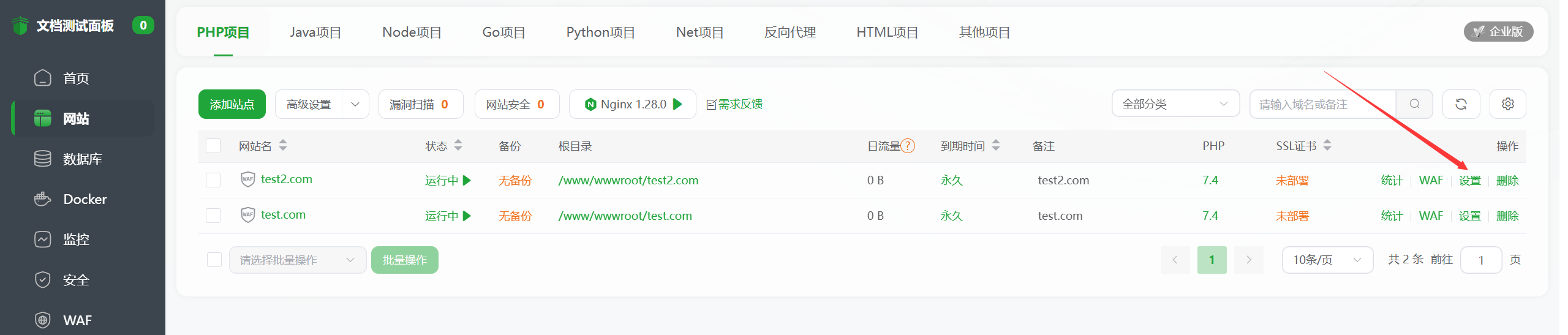
2.หลังจากคลิกการตั้งค่าแล้ว จะเข้าสู่หน้าตั้งค่า

3.选择伪静态 ->wordpress伪静态后保存。
ห้า: การแก้ไขปัญหาที่พบบ่อย
1. หลังจากบันทึกแล้ว เมื่อเข้าถึงบทความพบข้อผิดพลาด 404?
- สาเหตุ: กฎการเขียนใหม่ (Rewrite Rules) ไม่ได้ถูกตั้งค่าอัตโนมัติสำเร็จ (มักพบใน WordPress ที่ติดตั้งด้วยตนเอง)
- ขั้นตอนการแก้ไข:
- เข้าสู่ระบบแผงควบคุม Baota เข้าไปที่「เว็บไซต์」→ ค้นหาเว็บไซต์ของคุณ→ คลิก「ตั้งค่า」→「Static ปลอม」ในเมนูแบบเลื่อนลงให้เลือกกฎ「WordPress」คลิก「บันทึก」กลับไปที่หน้าเว็บไซต์ด้านหน้า รีเฟรชหน้าเว็บไซต์เพื่อเข้าถึงได้ตามปกติ
2. ลิงก์ปรากฏภาษาจีนหรือตัวอักษรที่อ่านไม่ออก?
- สาเหตุ: WordPress ไม่แปลงชื่อเรื่องภาษาจีนเป็นนามแฝงภาษาอังกฤษอย่างถูกต้อง
- ขั้นตอนการแก้ไข:
- เข้าไปที่ "การตั้งค่า" → "ลิงก์ถาวร" แล้วคลิก "บันทึกการเปลี่ยนแปลง" โดยตรง (เพื่อกระตุ้นให้ระบบสร้างกฎขึ้นใหม่)
- หากยังมีปัญหา ให้ติดตั้งปลั๊กอิน "Chinese Permalinks" เพื่อแปลงภาษาจีนเป็นพินอินหรือนามแฝงภาษาอังกฤษโดยอัตโนมัติ
ต้องการแก้ไขรูปแบบลิงก์ของบทความที่เผยแพร่แล้วเป็นชุดหรือไม่?
- ไม่แนะนำ! การแก้ไขจำนวนมากจะทำให้เกิดลิงก์เสียจำนวนมาก ส่งผลกระทบอย่างร้ายแรงต่อ SEO
- วิธีที่ถูกต้อง: ใช้รูปแบบใหม่สำหรับบทความใหม่ ปล่อยให้ลิงก์เดิมของบทความเก่าไม่เปลี่ยนแปลง (WordPress จะรองรับรูปแบบใหม่และเก่าโดยอัตโนมัติ)
สรุป
การตั้งค่าลิงก์ถาวรเป็นหนึ่งในขั้นตอนการเพิ่มประสิทธิภาพ SEO ที่คุ้มค่าที่สุดใน WordPress – ใช้เวลา 2 นาทีในการแก้ไข แต่จะช่วยเพิ่มความสามารถในการอ่านและเป็นมิตรกับเครื่องมือค้นหาให้กับเว็บไซต์ในระยะยาว จำหลักการสำคัญไว้:เลือกรูปแบบ "ชื่อบทความ" ลิงก์ยิ่งสั้นยิ่งดี ต้องมีคำหลักสำคัญ และไม่ควรแก้ไขหลังจากเผยแพร่แล้ว。
หลังจากตั้งค่าเสร็จแล้ว URL ของเว็บไซต์ของคุณจะเปลี่ยนจากตัวเลขที่ยุ่งเหยิงเป็นข้อความที่ชัดเจน (เช่น https://example.com/my-first-post) ซึ่งสะดวกต่อการจดจำและแบ่งปันสำหรับผู้ใช้ และยังช่วยให้เครื่องมือค้นหาเข้าใจหัวข้อเนื้อหาได้ดียิ่งขึ้น ในส่วนถัดไปเราจะเรียนรู้วิธีการตั้งค่าการแสดงผลของหน้าแรกและหน้าบทความของเว็บไซต์
 ไทย
ไทย