


















มือใหม่หลายคนมักพบปัญหาหนึ่ง: หน้าเว็บที่ออกแบบบนคอมพิวเตอร์ เมื่อเปิดบนมือถือ ตัวอักษรเบียดเสียดกันเป็นก้อน รูปภาพเลื่อนหลุดตำแหน่ง — นี่เป็นเพราะไม่ได้ทำ "การออกแบบตอบสนอง (Responsive Design)" ให้ดี Elementor มีฟังก์ชันแก้ไขแบบตอบสนองที่ทรงพลังในตัว เพียงแค่ตั้งค่าอย่างง่าย ก็สามารถทำให้เว็บไซต์แสดงผลได้สวยงามและใช้ง่ายทั้งบนคอมพิวเตอร์ แท็บเล็ต และโทรศัพท์มือถือ
การออกแบบตอบสนอง (Responsive Design) คืออะไร?
พูดง่ายๆ ก็คือการออกแบบตอบสนองคือการทำให้หน้าเว็บเดียวกันปรับเปลี่ยนโครงร่างอัตโนมัติตามขนาดหน้าจอของอุปกรณ์:
- บนคอมพิวเตอร์ (หน้าจอใหญ่) เนื้อหาอาจแสดงแบบเรียงข้างกัน (เช่น รูปภาพสามคอลัมน์);
- บนแท็บเล็ต (หน้าจอขนาดกลาง) จะเปลี่ยนเป็นสองคอลัมน์โดยอัตโนมัติ
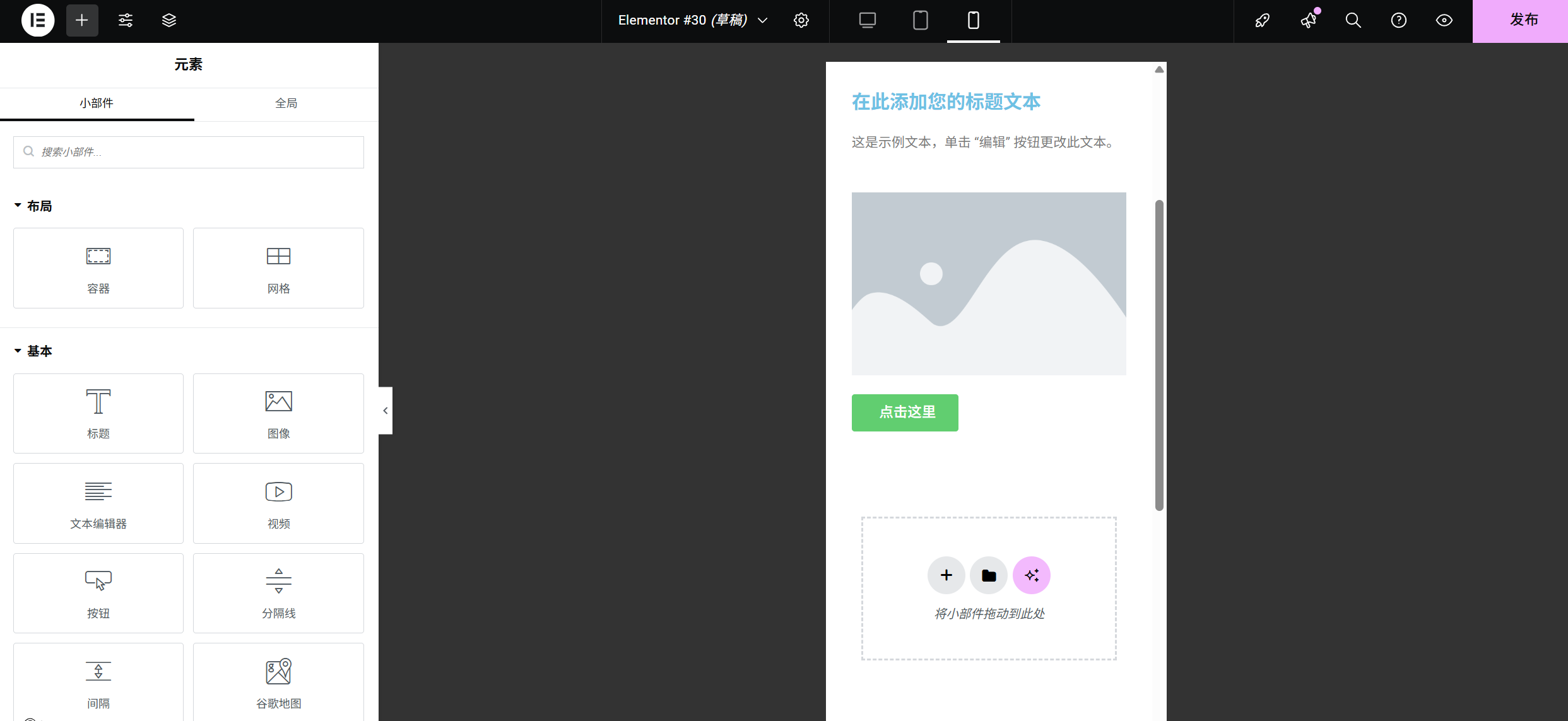
- บนโทรศัพท์มือถือ (หน้าจอขนาดเล็ก) จะซ้อนกันเป็นคอลัมน์เดียวโดยอัตโนมัติ เพื่อหลีกเลี่ยงข้อความที่เล็กเกินไปหรือเนื้อหาล้น
Elementor จะปรับให้เข้ากับสถานการณ์ส่วนใหญ่โดยอัตโนมัติ แต่ยังจำเป็นต้องปรับแต่งรายละเอียดด้วยตนเอง เพื่อให้แน่ใจว่าทุกอุปกรณ์ได้รับประสบการณ์ที่ดีที่สุด
ขั้นตอนแรก: ทำความรู้จักกับโหมดแก้ไขแบบตอบสนองของ Elementor
หลังจากเข้าสู่หน้าจอแก้ไข Elementor ในแถบเครื่องมือด้านบนทางขวามีไอคอนสามอัน ซึ่งสอดคล้องกับมุมมองอุปกรณ์สามประเภท:
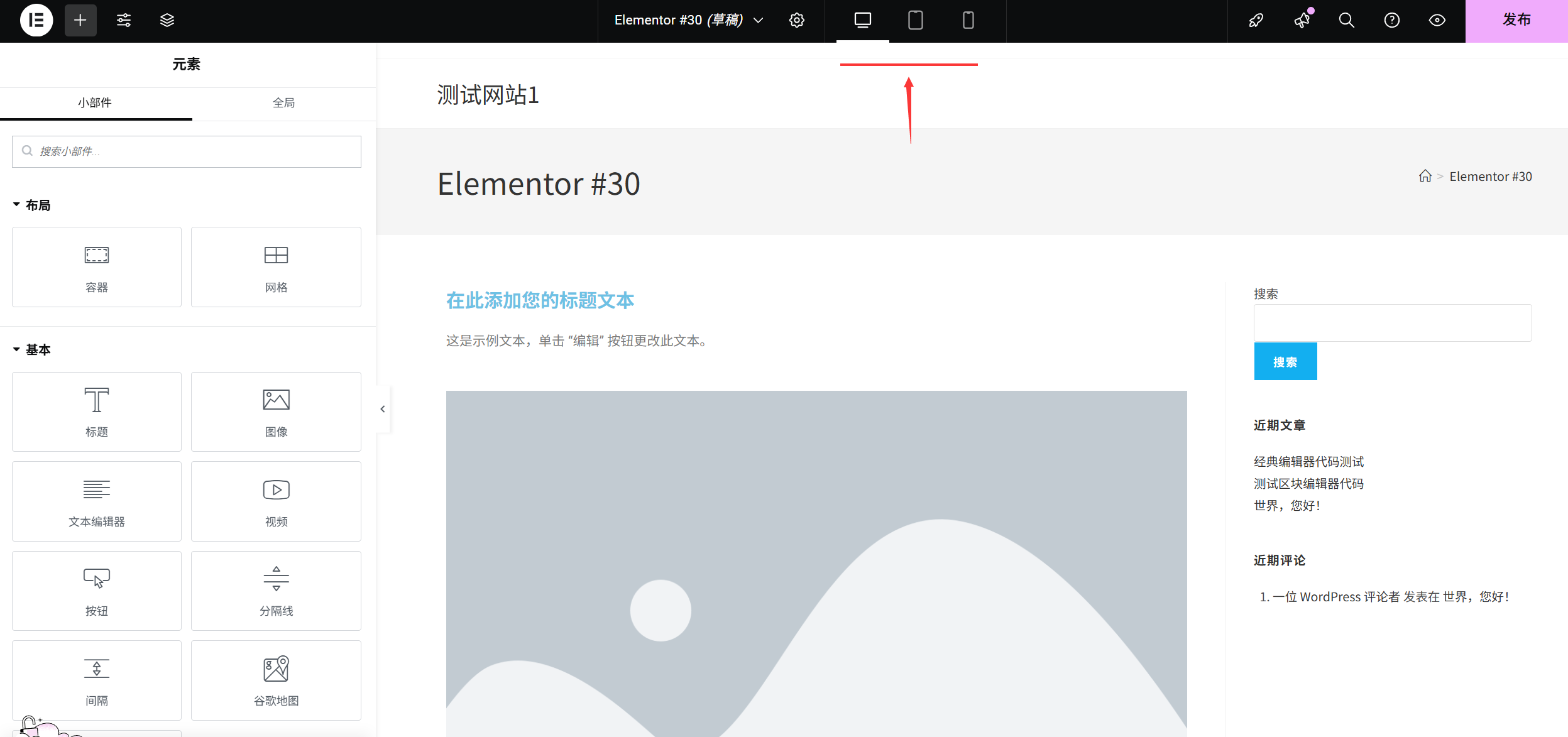
- 🖥️ มุมมองเดสก์ท็อป(แสดงโดยค่าเริ่มต้น)
- 📱 มุมมองแท็บเล็ต(ความกว้างประมาณ 768px)
- 📱 มุมมองมือถือ(ความกว้างประมาณ 375px)
วิธีการใช้งาน: คลิกที่ไอคอนที่เกี่ยวข้องเพื่อสลับไปยังโหมดแสดงตัวอย่างของอุปกรณ์นั้น การปรับเปลี่ยนสไตล์ทั้งหมด (เช่น ขนาดฟอนต์, ระยะห่าง, การจัดวาง) สามารถตั้งค่าแยกต่างหากสำหรับอุปกรณ์แต่ละเครื่องโดยไม่ส่งผลกระทบต่อกัน
ขั้นตอนที่สอง: การตั้งค่าหลักของการออกแบบที่ตอบสนอง (ต้องทำ 3 รายการ)
1. ขนาดตัวอักษร: หลีกเลี่ยงตัวอักษรที่เล็กหรือใหญ่เกินไปบนมือถือ
ข้อความที่ดูเหมาะสมบนคอมพิวเตอร์อาจมองเห็นไม่ชัดเจน (เล็กเกินไป) หรือมีการขึ้นบรรทัดใหม่ที่ยุ่งเหยิง (ใหญ่เกินไป) บนโทรศัพท์มือถือ จำเป็นต้องปรับแยกต่างหาก:
- เลือกโมดูลข้อความ (เช่น หัวข้อ, ย่อหน้า) และไปที่แผง "สไตล์" ทางด้านขวา
- ค้นหาการตั้งค่า "ขนาดฟอนต์" แล้วคลิกที่ "ไอคอนตอบสนอง" ข้างค่าตัวเลข (ไอคอนคอมพิวเตอร์เล็ก ๆ เมื่อคลิกจะแสดงช่องป้อนข้อมูลสามช่องสำหรับเดสก์ท็อป / แท็บเล็ต / โทรศัพท์มือถือ ตามลำดับ)
- เปลี่ยนไปที่ "มุมมองโทรศัพท์มือถือ" แล้วป้อนขนาดที่เหมาะสมโดยตรง (เช่น ตั้งค่าหัวข้อเป็น 24-32px และย่อหน้าเป็น 14-16px บนโทรศัพท์มือถือ)
คำสั่ง: ขนาดตัวอักษรควรยึดหลัก 'ยิ่งหน้าจอเล็ก ตัวอักษรไม่ควรใหญ่เกินไปแต่ต้องชัดเจน' เพื่อให้มั่นใจว่าสามารถอ่านได้บนโทรศัพท์โดยไม่ต้องซูม
2. ความกว้างของรูปภาพและโมดูล: หลีกเลี่ยงการเกินหน้าจอ
รูปภาพที่ตั้งค่าเป็น 'ความกว้าง 80%' บนคอมพิวเตอร์ อาจยังกว้างเกินไปบนโทรศัพท์ หรือมีพื้นที่ว่างด้านข้างมากเกินไป:
- เลือกรูปภาพ / โมดูล ไปที่แผง 'สไตล์' ด้านขวา (สำหรับรูปภาพที่ 'สไตล์' → 'ความกว้าง' โมดูลอื่นๆ อาจอยู่ที่ 'ขั้นสูง' → 'ความกว้าง')
- กดที่ "ไอคอน Responsive" ด้านข้างของค่าความกว้างเพื่อเปลี่ยนเป็น "มุมมองมือถือ"
- ตั้งค่าความกว้างเป็น "100%" (เพื่อให้รูปภาพ / โมดูลเติมเต็มความกว้างของหน้าจอมือถือและหลีกเลี่ยงช่องว่างทั้งสองด้าน) หรือปรับตามความต้องการ (เช่น 90% เพื่อเว้นระยะขอบเล็กน้อย)
ข้อควรระวังหมายเหตุ: หากขนาดรูปภาพเดิมเล็กเกินไป การตั้งค่าเป็น 100% อาจทำให้ภาพเบลอ แนะนำให้เตรียมรูปภาพความละเอียดสูงล่วงหน้า (ความกว้างอย่างน้อย 1000px)
3. ช่องว่างและระยะขอบ: หลีกเลี่ยงการจัดเนื้อหาแน่นเกินไป
พื้นที่หน้าจอมือถือมีจำกัด ช่องว่างระหว่างโมดูลที่มากเกินไปจะทำให้เสียพื้นที่ ในขณะที่น้อยเกินไปจะทำให้ดูแออัด:
- เลือกโมดูลใดก็ได้ (เช่น ปุ่ม ย่อหน้า) เข้าสู่แผง 'ขั้นสูง' ทางด้านขวา
- ค้นหา 'ระยะขอบภายนอก' (ระยะห่างระหว่างโมดูลกับองค์ประกอบอื่น) หรือ 'ระยะขอบภายใน' (ระยะห่างระหว่างเนื้อหาภายในโมดูลกับขอบ) คลิกที่ 'ไอคอนตอบสนอง' ถัดจากค่าตัวเลข
- เปลี่ยนไปที่ 'มุมมองมือถือ' ลดค่าตัวเลข (เช่น ระยะขอบภายนอกด้านบนจาก 50px เป็น 20px เพื่อให้โมดูลดูกระชับขึ้น)
เคล็ดลับ: กดค้าง Ctrl ปุ่มเพื่อเลือกหลายโมดูลพร้อมกัน ปรับระยะห่างแบบกลุ่มเพื่อประสิทธิภาพที่สูงขึ้น
ขั้นตอนที่สาม: ปรับเปลี่ยนเลย์เอาต์ (การปรับคอลัมน์ให้เหมาะกับมือถือ)
หากหน้าแรกของคุณใช้ 'เลย์เอาต์แบบหลายคอลัมน์' (เช่น การแนะนำบริการ 3 คอลัมน์, การจัดวางรูปภาพและข้อความ 2 คอลัมน์) บนมือถืออาจทำให้เนื้อหากองรวมกัน จำเป็นต้องเปลี่ยนเป็นคอลัมน์เดียว:
- ค้นหา 'Section (บล็อก)' ที่มีหลายคอลัมน์ (คลิกที่กรอบเส้นประสีน้ำเงินนอกโมดูลเพื่อเลือกทั้งบล็อก)
- ไปที่แผง 'เลย์เอาต์' ด้านขวา ค้นหาการตั้งค่า 'คอลัมน์' (เช่น หากปัจจุบันเป็น '3 คอลัมน์')
- คลิกที่ "ไอคอนตอบสนอง" ด้านข้างของค่า "คอลัมน์" เพื่อเปลี่ยนเป็น "มุมมองโทรศัพท์"
- เปลี่ยนจำนวนคอลัมน์เป็น "1 คอลัมน์" ซึ่งในโทรศัพท์จะซ้อนกันเป็นคอลัมน์เดียวโดยอัตโนมัติ ทำให้เนื้อหาชัดเจนขึ้น
ตัวอย่าง: แสดงสินค้าใน 3 คอลัมน์บนคอมพิวเตอร์, เปลี่ยนเป็น 2 คอลัมน์บนแท็บเล็ต และ 1 คอลัมน์บนมือถือ เพื่อใช้ประโยชน์จากพื้นที่หน้าจอใหญ่และรักษาความอ่านง่ายบนหน้าจอเล็ก
ขั้นตอนที่สี่: ซ่อนองค์ประกอบที่ไม่จำเป็น (สำหรับหน้าจอเล็ก)
บางองค์ประกอบอาจทำให้หน้าเว็บดูสมบูรณ์บนคอมพิวเตอร์ แต่ดูเกินความจำเป็นบนมือถือ (เช่น ไอคอนตกแต่งที่ซับซ้อน, ข้อความคำอธิบายยาวๆ) สามารถซ่อนไว้บนมือถือได้:
- เลือกโมดูลที่ต้องการซ่อน เข้าไปที่แผงควบคุมด้านขวาในส่วน "ขั้นสูง"
- เลื่อนลงไปที่การตั้งค่า "การตอบสนอง" แล้วค้นหาตัวเลือก "ซ่อนบนอุปกรณ์เคลื่อนที่" (หรือเลือก "ซ่อนบนเดสก์ท็อป" "ซ่อนบนแท็บเล็ต" แยกกัน)
- เลือก "ซ่อนบนอุปกรณ์เคลื่อนที่" โมดูลนั้นจะหายไปโดยอัตโนมัติในมุมมองมือถือ โดยไม่ส่งผลต่อการแสดงผลบนคอมพิวเตอร์และแท็บเล็ต
สถานการณ์การใช้งาน: ไอคอนตกแต่งด้านข้าง, แบบฟอร์มติดต่อสำหรับคอมพิวเตอร์ (สามารถแทนที่ด้วยแบบฟอร์มที่เรียบง่ายกว่าในโทรศัพท์มือถือ)
ขั้นตอนที่ห้า: ดูตัวอย่างและทดสอบ (ขั้นตอนสำคัญ)
หลังจากตั้งค่าเสร็จแล้ว ต้องทดสอบบนอุปกรณ์จริง (หรือตรวจสอบอย่างเข้มงวดด้วยฟังก์ชันดูตัวอย่างของ Elementor):
- ดูตัวอย่างภายใน Elementor: คลิกไอคอน "เดสก์ท็อป→แท็บเล็ต→โทรศัพท์มือถือ" ตามลำดับ เลื่อนหน้าจอตรวจสอบแต่ละโมดูล:
- ข้อความแสดงครบถ้วนหรือไม่ (ไม่ถูกตัด ไม่ทับซ้อน)?
- รูปภาพชัดเจนและเต็มหน้าจอหรือไม่ (ไม่ถูกยืด ไม่ผิดรูป)?
- ปุ่มมีขนาดใหญ่เพียงพอหรือไม่ (อย่างน้อย 44×44px บนมือถือ เพื่อให้คลิกได้ง่าย)?
- ทดสอบบนอุปกรณ์จริง: สแกน 'คิวอาร์โค้ด' ที่ด้านบนของ Elementor ด้วยโทรศัพท์มือถือ เพื่อเปิดหน้าเว็บบนโทรศัพท์ของคุณเอง ลองใช้งานปุ่มจริง, ช่องป้อนข้อมูล และสัมผัสความลื่นไหลของการเลื่อน
- แก้ไขปัญหาทั่วไป:
- หากข้อความขึ้นบรรทัดใหม่ไม่เป็นระเบียบ: ลดขนาดฟอนต์บนมือถือหรือเพิ่มความกว้างของโมดูล
- หากรูปภาพบิดเบี้ยว: ตั้งค่า 'Object Fit' เป็น 'Cover' บนมือถือ (รูปภาพ → สไตล์ → Object Fit)
- หากปุ่มเล็กเกินไป: เพิ่ม 'ระยะห่างภายใน' ของปุ่ม (อย่างน้อย 15px บนและล่าง, อย่างน้อย 20px ซ้ายและขวา) บนอุปกรณ์มือถือ
หลักการออกแบบ Responsive ที่ผู้เริ่มต้นต้องจำ
- โมบายล์เฟิร์สต์: ออกแบบโดยพิจารณามุมมองมือถือก่อน จากนั้นจึงขยายไปยังคอมพิวเตอร์ (เพื่อหลีกเลี่ยงการแก้ไขครั้งใหญ่ในภายหลัง)
- น้อยย่อมมากกว่า: พื้นที่หน้าจอมือถือมีจำกัด ให้เก็บเฉพาะเนื้อหาหลักและลบองค์ประกอบที่ซ้ำซ้อนออก
- ความสม่ำเสมอ: รักษาความสม่ำเสมอของสีและสไตล์ฟอนต์บนอุปกรณ์ทั้งหมด เพื่อหลีกเลี่ยงความสับสนของผู้เยี่ยมชม
- ตรวจสอบเป็นประจำ: ทุกครั้งที่เพิ่มโมดูลใหม่ ให้สลับไปที่มุมมองมือถือเพื่อยืนยันว่ามีการแสดงผลปกติ
ผ่านขั้นตอนข้างต้น เว็บไซต์ของคุณจะสามารถแสดงผลได้อย่างมืออาชีพทั้งบนคอมพิวเตอร์ แท็บเล็ต และมือถือ การออกแบบ Responsive อาจดูซับซ้อน แต่เมื่อใช้ Elementor ไปสักพัก คุณจะพบว่า: แค่ปรับค่าสำคัญเล็กน้อยสำหรับอุปกรณ์แต่ละชนิด ก็สามารถแก้ไขปัญหาการแสดงผล 90% ได้ หมั่นฝึกฝนและทดสอบบ่อยๆ คุณจะเชี่ยวชาญได้อย่างรวดเร็ว!
 ไทย
ไทย