


















คลังสื่อเป็น “คลังสินค้า” ของ WordPress ที่ใช้จัดเก็บไฟล์มัลติมีเดียทั้งหมด เช่น รูปภาพ วิดีโอ เอกสาร ฯลฯ วิธีการอัปโหลดที่ถูกต้องไม่เพียงทำให้การจัดการไฟล์เป็นระเบียบมากขึ้น แต่ยังช่วยหลีกเลี่ยงปัญหาต่างๆ เช่น เว็บไซต์ค้าง โหลดช้า เป็นต้น ในส่วนนี้จะอธิบายขั้นตอนการอัปโหลดไฟล์อย่างละเอียด ประเภทไฟล์ที่รองรับ และข้อควรระวัง
หนึ่ง、ทำความรู้จักกับคลังสื่อ WordPress
ก่อนเริ่มอัปโหลด มาทำความเข้าใจฟังก์ชันพื้นฐานของคลังสื่อกันก่อน:

- เข้าสู่ระบบ WordPress แอดมิน → คลิกเมนูด้านซ้าย【สื่อ】→【คลัง】 เพื่อเข้าสู่หน้าจอคลังสื่อ
- ไลบรารีสื่อจะแสดงไฟล์ในรูปแบบ “มุมมองกริด” ตามค่าเริ่มต้น (สามารถเปลี่ยนเป็น “มุมมองรายการ” เพื่อดูรายละเอียดเพิ่มเติม เช่น ขนาดไฟล์, เวลาอัปโหลด)
- ไฟล์ทั้งหมดที่อัปโหลดจะเรียงลำดับตามเวลา (ไฟล์ที่อัปโหลดล่าสุดอยู่ด้านหน้า) รองรับการค้นหาตามคำสำคัญและการกรองตามวันที่
สอง: 3 วิธีทั่วไปในการอัปโหลดไฟล์
วิธีที่ 1: อัปโหลดผ่านไลบรารีสื่อโดยตรง (แนะนำสำหรับการอัปโหลดแบบกลุ่ม)
เหมาะสำหรับการอัปโหลดไฟล์หลายไฟล์พร้อมกัน (เช่น รูปภาพ เอกสาร) ขั้นตอนมีดังนี้

- ไปที่ [สื่อ] → [คลัง] → คลิกปุ่ม [เพิ่มไฟล์ใหม่] ที่ด้านบน
- ในหน้าต่างอัปโหลดที่ปรากฏขึ้น คุณสามารถเลือกได้สองวิธี:
- ลากและปล่อยเพื่ออัปโหลด: เปิดโฟลเดอร์ในคอมพิวเตอร์ แล้วลากไฟล์ไปยังกรอบเส้นประ (รองรับการลากหลายไฟล์พร้อมกัน)
- เลือกไฟล์เพื่ออัปโหลด: คลิกปุ่ม “เลือกไฟล์” จากนั้นเลือกไฟล์ที่ต้องการอัปโหลดจากคอมพิวเตอร์ และคลิก “เปิด”
- ระหว่างการอัปโหลดจะแสดงแถบความคืบหน้า รอจนกว่าการอัปโหลดทั้งหมดจะเสร็จสิ้น (แถบความคืบหน้าจะหายไป)
- อัปโหลดสำเร็จ ไฟล์จะปรากฏในคลังสื่อโดยอัตโนมัติ และสามารถใช้งานได้ทันที
วิธีที่ 2: อัปโหลดในตัวแก้ไข (เหมาะสำหรับการอัปโหลดเมื่อต้องการแทรกเนื้อหา)
เมื่อเขียนบทความหรือหน้าเว็บ และต้องการแทรกรูปภาพ / วิดีโอ หรือไฟล์อื่นๆ สามารถอัปโหลดได้โดยตรงในตัวแก้ไข:
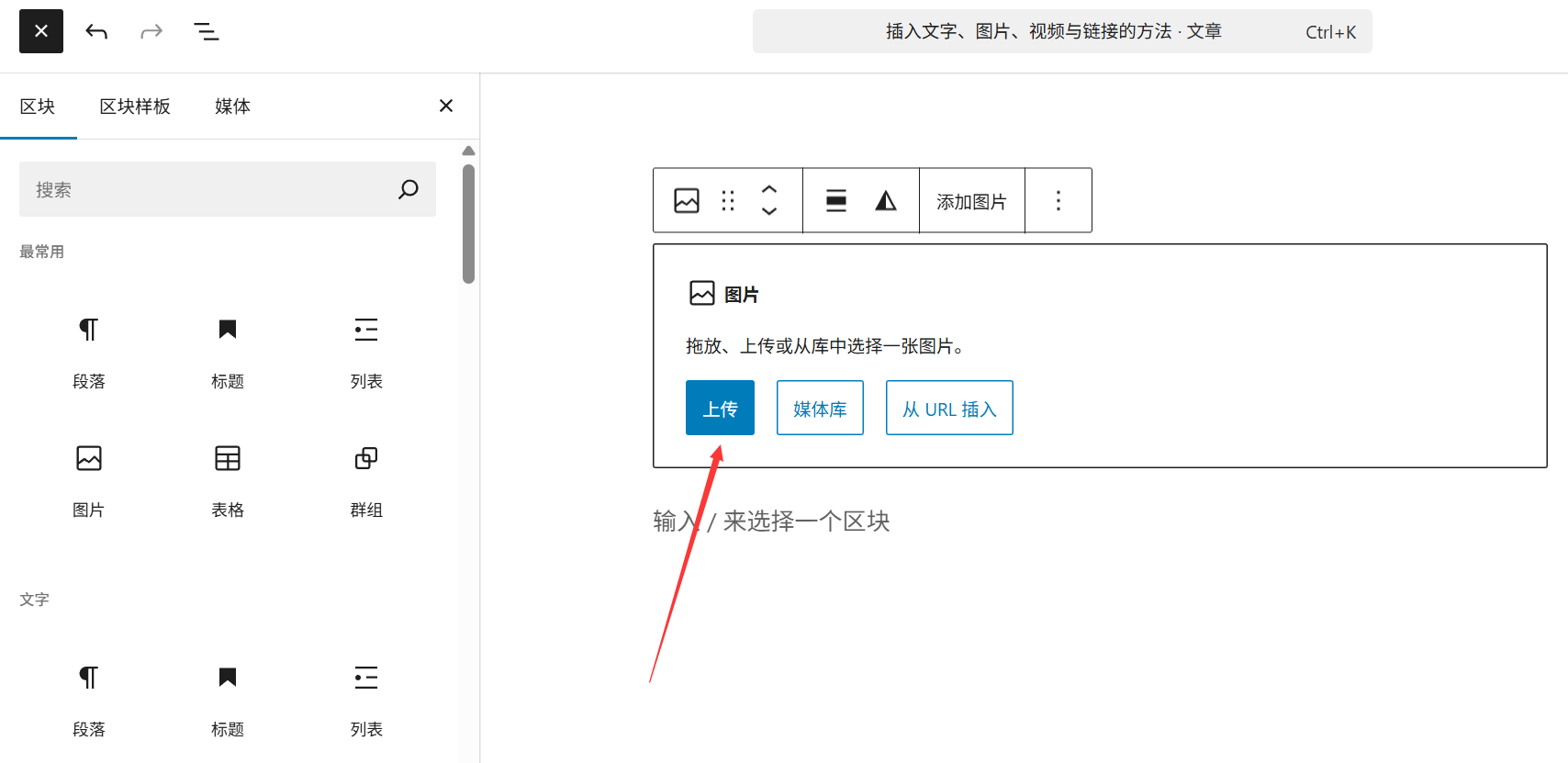
- เข้าสู่หน้าต่างแก้ไขบทความ / หน้า (【บทความ】→【เพิ่มใหม่】 หรือ 【หน้า】→【เพิ่มใหม่】);
- วางเคอร์เซอร์ไปยังตำแหน่งที่ต้องการแทรกไฟล์ คลิกปุ่ม “เพิ่มสื่อ” ที่ด้านบนของตัวแก้ไข (ในตัวแก้ไข Gutenberg คลิก “+” ค้นหาโมดูล “รูปภาพ” “วิดีโอ” เป็นต้น)
- ในหน้าต่างที่ปรากฏขึ้น คลิก【อัปโหลดไฟล์】→ ลากและวางหรือเลือกไฟล์เพื่ออัปโหลด
- หลังจากอัปโหลดเสร็จสิ้น เลือกไฟล์ คลิก【แทรกลงในบทความ】ที่มุมขวาล่าง ไฟล์จะถูกแทรกลงในตำแหน่งเคอร์เซอร์ปัจจุบันโดยตรง
วิธีที่ 3: อัปโหลดผ่านเครื่องมือ FTP (เหมาะสำหรับไฟล์ขนาดใหญ่หรือการย้ายข้อมูลเป็นชุด)
เมื่อไฟล์มีขนาดใหญ่เกินไป (เช่น วิดีโอที่มีขนาดเกิน 100MB) หรือจำเป็นต้องย้ายไฟล์บนเซิร์ฟเวอร์เป็นชุด สามารถใช้เครื่องมือ FTP (เช่น FileZilla) ในการอัปโหลด:
- เปิดเครื่องมือ FTP เชื่อมต่อกับเซิร์ฟเวอร์เว็บไซต์ของคุณ (ต้องกรอกที่อยู่โฮสต์, ชื่อผู้ใช้ FTP, รหัสผ่าน ซึ่งสามารถหาได้จากหน้าควบคุมเซิร์ฟเวอร์)
- เข้าสู่โฟลเดอร์
/wp-content/uploads/(เส้นทางการจัดเก็บไฟล์สื่อเริ่มต้นของ WordPress, แบ่งโฟลเดอร์อัตโนมัติตามปี/เดือน) - ค้นหาไฟล์ที่ต้องการอัปโหลดจากคอมพิวเตอร์ท้องถิ่น แล้วลากไปยัง
uploadsโฟลเดอร์บนเซิร์ฟเวอร์ - หลังจากอัปโหลดเสร็จแล้ว ให้เข้าสู่ระบบแผงควบคุม WordPress →【สื่อ】→【คลัง】 คลิกที่ปลั๊กอิน【ซิงค์คลังสื่อ】 (ต้องติดตั้งปลั๊กอินซิงค์เช่น “Add From Server” ล่วงหน้า) เพื่อซิงค์ไฟล์ที่อัปโหลดผ่าน FTP เข้าสู่คลังสื่อ (มิฉะนั้น WordPress จะไม่สามารถจดจำได้)
สาม. ประเภทไฟล์ที่รองรับและข้อจำกัดขนาด
1. ประเภทไฟล์ที่รองรับโดยค่าเริ่มต้น
WordPress เนื่องจากเหตุผลด้านความปลอดภัย อนุญาตให้อัปโหลดเฉพาะประเภทไฟล์ทั่วไปต่อไปนี้เท่านั้น:
- รูปภาพ: JPG, JPEG, PNG, GIF, WebP (แนะนำ, ขนาดเล็กกว่า), ICO เป็นต้น;
- วิดีโอ: MP4, M4V, WebM, OGG, WMV, AVI, MPG, MPEG เป็นต้น;
- เสียง: MP3, M4A, OGG, WAV เป็นต้น;
- เอกสาร: PDF, DOC, DOCX, PPT, PPTX, XLS, XLSX, TXT เป็นต้น
หากต้องการอัปโหลดประเภทไฟล์อื่น (เช่น ZIP, SVG) จำเป็นต้องผ่านปลั๊กอิน (เช่น “WP Extra File Types”) หรือการปรับเปลี่ยนโค้ดเพื่ออนุญาตประเภทไฟล์ (แนะนำให้ใช้ปลั๊กอินสำหรับผู้เริ่มต้น)
2. ขนาดไฟล์จำกัด
โดยค่าเริ่มต้น ข้อจำกัดขนาดไฟล์อัปโหลดของ WordPress ถูกกำหนดโดยสองส่วน:
- ข้อจำกัดของเซิร์ฟเวอร์: โฮสติ้งเสมือนส่วนใหญ่จำกัดไว้ที่ 2MB-20MB โดยค่าเริ่มต้น (สามารถแก้ไขพารามิเตอร์ “upload_max_filesize” ใน “การตั้งค่า PHP” ในแผงควบคุมเซิร์ฟเวอร์ได้)
- ข้อจำกัดของ WordPress: ที่ด้านบนของหน้า【สื่อ】→【เพิ่มไฟล์ใหม่】จะแสดงขีดจำกัดสูงสุดปัจจุบัน (เช่น “ขนาดไฟล์อัปโหลดสูงสุด: 8MB”)
คำแนะนำสำหรับผู้เริ่มต้น: พยายามควบคุมขนาดไฟล์เดียวให้อยู่ภายใน 10MB (แนะนำให้ภาพอยู่ภายใน 2MB) เพื่อหลีกเลี่ยงการทำให้ความเร็วในการโหลดเว็บไซต์ช้าลง สำหรับวิดีโอขนาดใหญ่ สามารถอัปโหลดไปยังแพลตฟอร์มเช่น YouTube, Tencent Video ก่อน แล้วจึงฝังลิงก์ในเว็บไซต์
สี่. ข้อควรระวังในการอัปโหลดไฟล์
- ชื่อไฟล์มาตรฐาน
- หลีกเลี่ยงการใช้ภาษาจีน ช่องว่าง และอักขระพิเศษ (เช่น “!” “?”) แนะนำให้ใช้ภาษาอังกฤษ ตัวเลข หรือขีดกลาง (-) หรือขีดล่าง (_) ในการตั้งชื่อ (เช่น “service-cover.jpg”)
- ชื่อไฟล์ควรเกี่ยวข้องกับเนื้อหาให้มากที่สุด (เช่น “team-member-john.jpg” ดีกว่า “IMG_1234.jpg” ในการจัดการและเอื้อต่อ SEO)
- บีบอัดไฟล์ล่วงหน้า
- บีบอัดภาพด้วยเครื่องมือก่อนอัปโหลด (เช่น TinyPNG, ภาพดีเร็ว) เพื่อลดขนาดไฟล์;
- วิดีโอสามารถบีบอัดความละเอียด (เช่น จาก 4K เป็น 1080P) เพื่อลดขนาดไฟล์
- หลีกเลี่ยงการอัปโหลดซ้ำ
- ค้นหาชื่อไฟล์ในคลังสื่อก่อนอัปโหลด เพื่อยืนยันว่าไฟล์ยังไม่เคยถูกอัปโหลด และหลีกเลี่ยงการใช้พื้นที่เซิร์ฟเวอร์โดยไม่จำเป็น
- ระวังเรื่องลิขสิทธิ์
- รูปภาพ / วิดีโอที่อัปโหลดต้องมั่นใจว่ามีสิทธิ์ในการใช้งาน (สามารถใช้เว็บไซต์สื่อฟรีปลอดลิขสิทธิ์ เช่น Pexels, Unsplash) เพื่อหลีกเลี่ยงการละเมิดลิขสิทธิ์
ห้า. ปัญหาที่พบบ่อยสำหรับมือใหม่
- การอัปโหลดล้มเหลว แสดงข้อความ “ไฟล์ใหญ่เกินไป” หรือไม่?วิธีแก้ไข:
- บีบอัดขนาดไฟล์แล้วอัปโหลดใหม่
- ติดต่อผู้ให้บริการเซิร์ฟเวอร์ ขอเพิ่มขีดจำกัดขนาดไฟล์อัปโหลด PHP
- เปลี่ยนไปใช้ FTP ในการอัปโหลด (บางเซิร์ฟเวอร์มีข้อจำกัดที่ผ่อนคลายกว่าสำหรับการอัปโหลดผ่าน FTP)
- หลังจากอัปโหลดแล้วไม่พบไฟล์ในคลังสื่อ?หากอัปโหลดผ่าน FTP ต้องใช้ปลั๊กอิน “Add From Server” เพื่อซิงค์ข้อมูล หากอัปโหลดผ่านแบคเอนด์ ให้ตรวจสอบว่ามีการกรองวันที่หรือประเภทไฟล์หรือไม่ (คลิก “ทั้งหมด” เพื่อดูไฟล์ทั้งหมด)
- ได้รับแจ้งว่า “ไม่รองรับประเภทไฟล์”?ติดตั้งปลั๊กอิน “WP Extra File Types” และในส่วนการตั้งค่าให้เลือกประเภทไฟล์ที่ต้องการอนุญาต (เช่น SVG, ZIP)
การเข้าใจวิธีการอัปโหลดที่ถูกต้องจะช่วยให้คลังสื่อเป็นระเบียบ และลดปัญหาของเว็บไซต์ที่เกิดจากไฟล์ ในส่วนถัดไปจะเรียนรู้วิธีการปรับรูปภาพในคลังสื่อให้เหมาะสม เพื่อเพิ่มประสิทธิภาพของเว็บไซต์ให้ดียิ่งขึ้น
 ไทย
ไทย