


















ความปลอดภัยของเว็บไซต์คือ “เส้นตาย” ของผู้ดำเนินการทั้งหมด — แม้ว่าเว็บไซต์จะทำออกมาสวยงามเพียงใด แต่เมื่อถูกโจมตีจากแฮกเกอร์ (เช่น การฝังไวรัส, การแก้ไขเนื้อหา, การขโมยข้อมูล) ไม่เพียงแต่จะสูญเสียความไว้วางใจจากผู้เข้าชมเท่านั้น แต่ยังอาจเผชิญกับความเสี่ยงทางกฎหมายอีกด้วย สำหรับมือใหม่Wordfence เป็นหนึ่งในปลั๊กอินความปลอดภัยที่น่าเชื่อถือที่สุด มันสามารถทำงานเหมือน “ยามรักษาความปลอดภัยเว็บไซต์” คอยปกป้องเว็บไซต์ของคุณตลอด 24 ชั่วโมง และฟังก์ชันรุ่นฟรีก็เพียงพอที่จะรับมือกับภัยคุกคามด้านความปลอดภัยส่วนใหญ่
หนึ่ง. ทำไมต้องเลือก Wordfence? มันสามารถแก้ไขปัญหาด้านความปลอดภัยอะไรได้บ้าง?
Wordfence เป็นปลั๊กอินความปลอดภัยระดับสูงที่มีการติดตั้งมากกว่า 4 ล้านครั้งในคลังปลั๊กอินอย่างเป็นทางการของ WordPress ถูกเรียกว่า “มีดสวิสอเนกประสงค์ด้านความปลอดภัย” เนื่องจากสามารถแก้ไขปัญหาด้านความปลอดภัยที่น่าปวดหัวที่สุดสำหรับมือใหม่ได้แบบครบวงจร:
- ป้องกันการแฮกด้วยกำลังดุร้าย: ป้องกันไม่ให้แฮกเกอร์พยายามล็อกอินเข้าสู่ระบบหลังบ้านซ้ำๆ (เช่น มีคนใช้ซอฟต์แวร์เดารหัสผ่านของคุณ)
- การสแกนไวรัส / มัลแวร์: ตรวจสอบไฟล์เว็บไซต์เป็นประจำ ค้นหารหัสที่ถูกแก้ไขหรือไวรัสและแจ้งให้ลบออก
- ไฟร์วอลล์เรียลไทม์: ป้องกันการเข้าถึงที่เป็นอันตราย (เช่น การโจมตีด้วยการฉีด SQL, การโจมตีสคริปต์ข้ามไซต์ ซึ่งเป็นวิธีการที่แฮกเกอร์มักใช้);
- การตรวจสอบบันทึกการเข้าสู่ระบบ: บันทึกว่าใครเข้าสู่ระบบเว็บไซต์ของคุณและเข้าจากที่ใด พร้อมแจ้งเตือนเมื่อพบการเข้าสู่ระบบที่ผิดปกติ;
- ฟังก์ชันแบล็กลิสต์: บล็อกที่อยู่ IP ที่เป็นอันตราย ห้ามไม่ให้พวกเขาเข้าถึงเว็บไซต์
พูดง่ายๆ: ติดตั้ง Wordfence จะช่วยคุณป้องกันการโจมตีทั่วไปที่กำหนดเป้าหมายไปที่เว็บไซต์ WordPress มากกว่า 80%
สอง: การติดตั้ง Wordfence และการตั้งค่าพื้นฐาน (รุ่นฟรีเพียงพอ)
ขั้นตอนที่ 1: ติดตั้งและเปิดใช้งานปลั๊กอิน
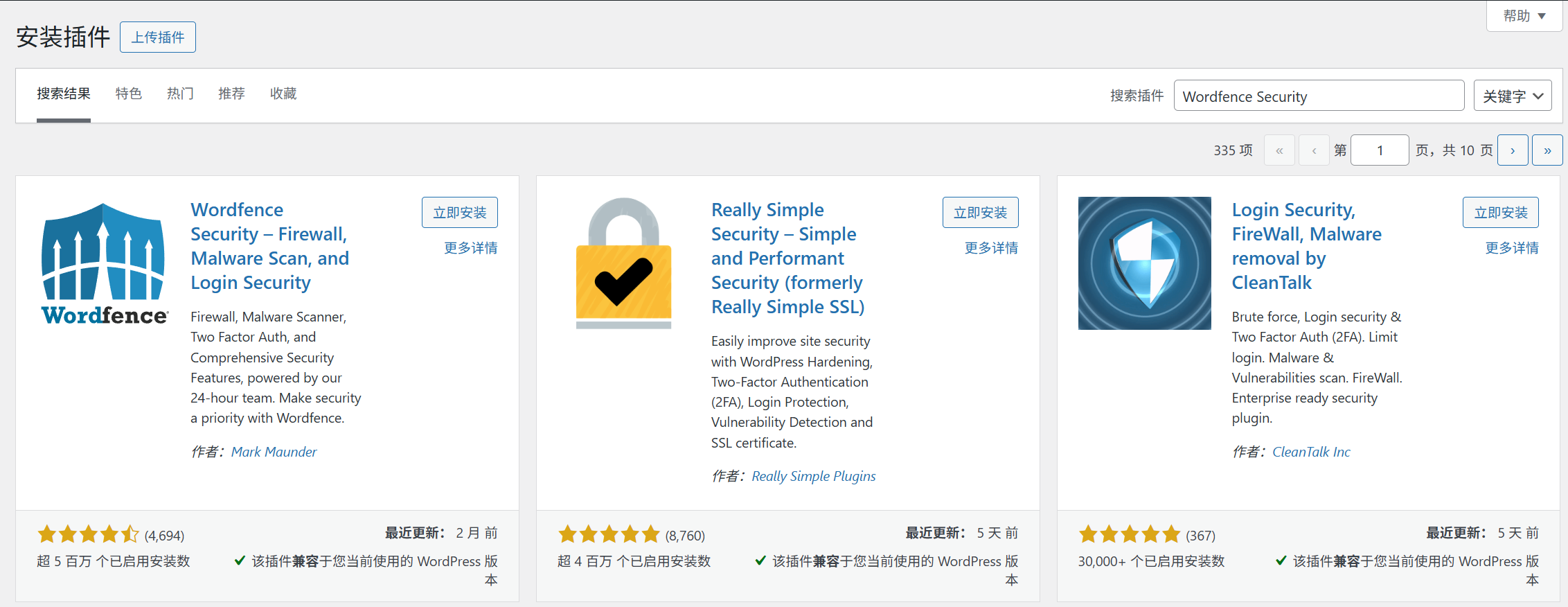
- ในส่วนหลังบ้าน【ปลั๊กอิน】→【ติดตั้งปลั๊กอิน】,ค้นหา “Wordfence Security”;
- คลิก【ติดตั้งตอนนี้】,หลังจากเสร็จแล้วคลิก【เปิดใช้งาน】。
- เมื่อเปิดใช้งานครั้งแรกจะปรากฏหน้าต้อนรับ ให้คลิก “Start the Tour” (คำแนะนำสำหรับผู้เริ่มต้น เพื่อทำความเข้าใจฟังก์ชันหลักได้อย่างรวดเร็ว)
ขั้นตอนที่ 2: การตั้งค่าพื้นฐาน 3 อย่างที่ต้องทำ (เสร็จใน 5 นาที)
1. การตั้งค่าการป้องกันไฟร์วอลล์ (ฟังก์ชันหลัก, ป้องกันการเข้าถึงที่เป็นอันตราย)
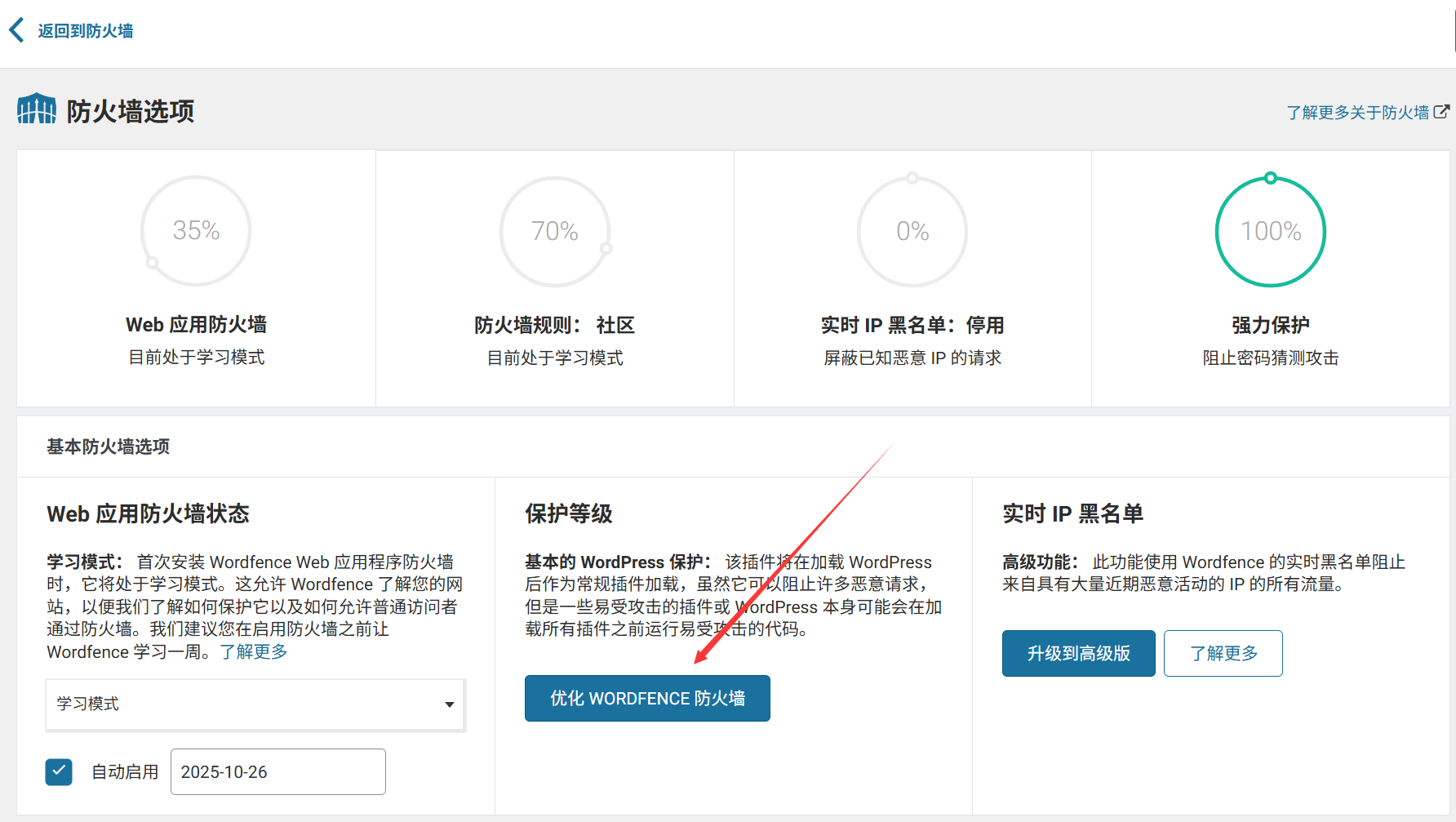
- หลังจากเปิดใช้งานแล้ว Wordfence จะแจ้งเตือนว่า “ปรับแต่งไฟร์วอลล์” ให้คลิกที่ “ปรับแต่งไฟร์วอลล์ Wordfence”
- ทำตามคำแนะนำ เลือก “การป้องกันไฟร์วอลล์ Wordfence ขั้นพื้นฐาน” (ตัวเลือกเริ่มต้นสำหรับเวอร์ชันฟรี) แล้วคลิก “ดำเนินการต่อ”
- รอให้การตั้งค่าอัตโนมัติเสร็จสิ้น (ประมาณ 10 วินาที) เมื่อปรากฏข้อความ “ไฟร์วอลล์ได้รับการปรับแต่งแล้ว” ก็เป็นอันเสร็จ
หน้าที่หมายเหตุ: ขั้นตอนนี้จะทำให้ไฟร์วอลล์ทำงานได้อย่างมีประสิทธิภาพสูงสุด เพื่อป้องกันการโจมตีส่วนใหญ่
2. การตั้งค่าความปลอดภัยในการเข้าสู่ระบบ (ป้องกันการถอดรหัสผ่าน)
- ในเมนูด้านซ้าย ให้ค้นหา 【Wordfence】→【ความปลอดภัยในการเข้าสู่ระบบ】
- เปิดใช้งาน “บังคับใช้รหัสผ่านที่แข็งแกร่ง”: ติ๊กเลือก “ต้องการให้ผู้ใช้ใหม่ทั้งหมดใช้รหัสผ่านที่แข็งแกร่ง” (หลีกเลี่ยงการตั้งรหัสผ่านที่อ่อนแอเช่น “123456” สำหรับตัวเองหรือผู้ใช้อื่น)
- เปิดใช้งาน “จำกัดความพยายามในการเข้าสู่ระบบ”: การตั้งค่าเริ่มต้นคือ “ล็อกหลังจากพยายามล้มเหลว 10 ครั้งเป็นเวลา 15 นาที” ผู้เริ่มต้นไม่จำเป็นต้องแก้ไข (ป้องกันแฮกเกอร์เดารหัสผ่านด้วยวิธี brute force)
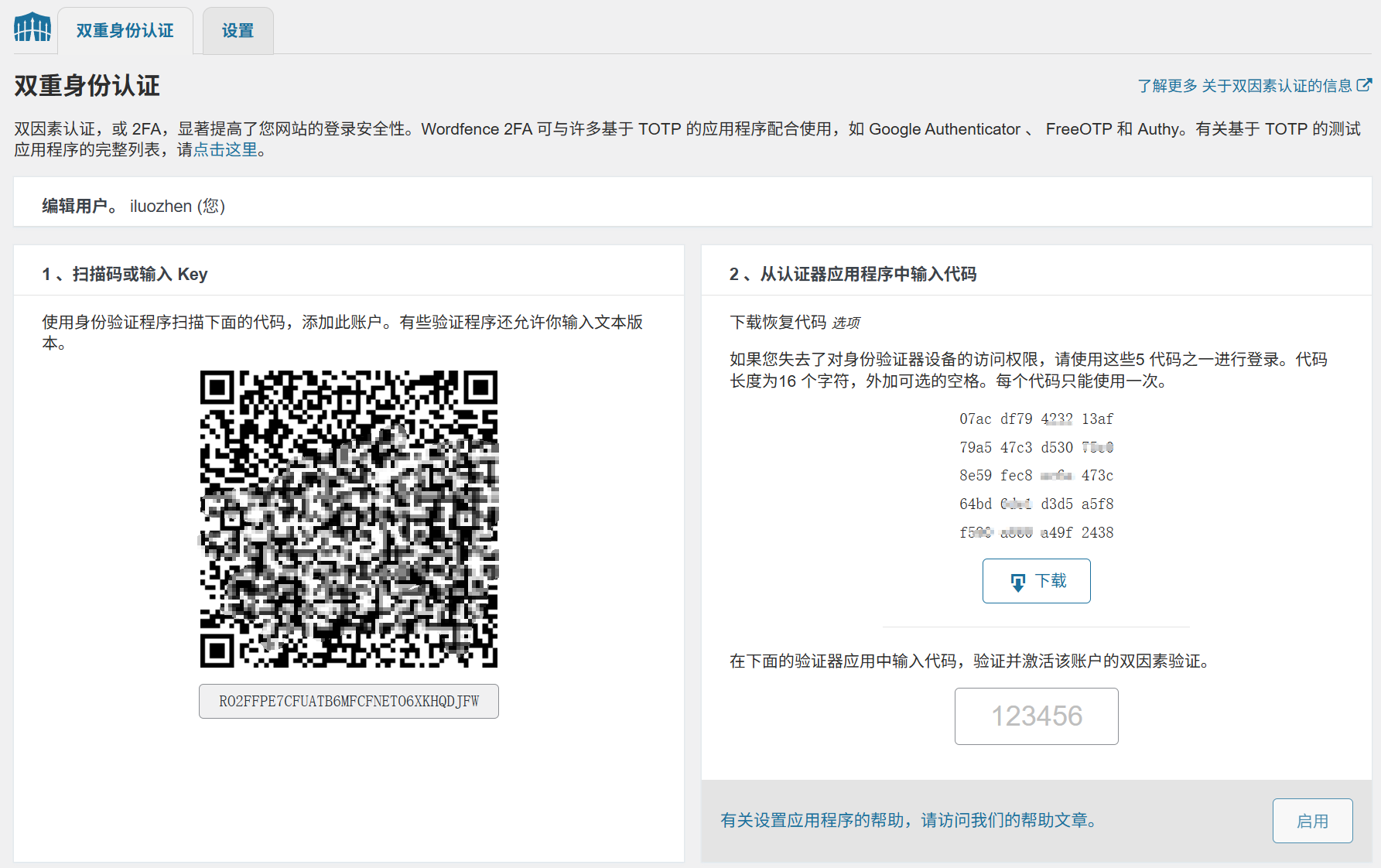
- แนะนำให้เปิดใช้งาน “การยืนยันตัวตนสองขั้นตอน” (ไม่บังคับแต่แนะนำอย่างยิ่ง): คลิกที่ “ตั้งค่าการยืนยันตัวตนสองขั้นตอน” และทำตามคำแนะนำเพื่อผูกมัดโทรศัพท์มือถือหรือแอปยืนยันตัวตน (เช่น Google Authenticator) เมื่อเข้าสู่ระบบนอกจากรหัสผ่านแล้วยังต้องป้อนรหัสยืนยันแบบไดนามิกซึ่งช่วยเพิ่มความปลอดภัยเป็นสองเท่า
3. การเรียกใช้การสแกนไวรัสครั้งแรก (ตรวจสอบว่าเว็บไซต์ติดเชื้อหรือไม่)
- เมนูด้านซ้าย【Wordfence】→【สแกน】คลิก “เริ่มการสแกนใหม่”
- การสแกนครั้งแรกอาจใช้เวลา 5-10 นาที (ขึ้นอยู่กับจำนวนไฟล์ในเว็บไซต์) ในระหว่างการสแกนสามารถดำเนินการฟังก์ชันอื่นๆ ต่อไปได้
- หลังจากสแกนเสร็จ หากแสดงผลว่า “ไม่พบปัญหา” แสดงว่าเว็บไซต์มีความปลอดภัยในขณะนี้ หากพบ “ภัยคุกคาม” ให้คลิก “ซ่อมแซม” ตามคำแนะนำ (เวอร์ชันฟรีรองรับการซ่อมแซมปัญหาทั่วไปส่วนใหญ่)
แนะนำ: ตั้งค่าการสแกนอัตโนมัติ (เริ่มต้นสแกนวันละครั้ง) ไม่จำเป็นต้องดำเนินการด้วยตนเอง หากพบปัญหาจะส่งอีเมลแจ้งเตือนโดยอัตโนมัติ
สาม、เวอร์ชันฟรี vs เวอร์ชันเสียเงิน: สำหรับมือใหม่ควรเลือกอันไหน?
Wordfence แบ่งเป็นเวอร์ชันฟรีและเวอร์ชันเสียเงิน (Wordfence Premium) สำหรับมือใหม่:
- รุ่นฟรี: เพียงพอต่อความต้องการด้านความปลอดภัยของ 90% (รวมถึงไฟร์วอลล์, การสแกนไวรัส, การป้องกันการเข้าสู่ระบบ, บันทึกพื้นฐาน) ซึ่งตอบโจทย์ความต้องการด้านความปลอดภัยสำหรับบล็อกส่วนบุคคลและเว็บไซต์ธุรกิจขนาดเล็กได้อย่างเต็มที่
- เวอร์ชันเสียเงิน: ราคาประมาณ 99 ดอลลาร์สหรัฐต่อปี, เพิ่มคุณสมบัติขั้นสูงเช่น “ข่าวกรองภัยคุกคามแบบเรียลไทม์” (ตรวจจับไวรัสใหม่ได้เร็วกว่าฟรีเวอร์ชัน) และ “การบล็อก IP ตามประเทศ” (เช่น ห้าม IP จากบางภูมิภาคเข้าถึง) เหมาะสำหรับเว็บไซต์อีคอมเมิร์ซหรือเว็บไซต์ธุรกิจที่มีปริมาณการเข้าชมสูง
บทสรุปสำหรับมือใหม่: ติดตั้งฟรีเวอร์ชันก่อน เพื่อการป้องกันพื้นฐาน; หากเว็บไซต์มีฟังก์ชันการทำธุรกรรมหรือมีปริมาณการเข้าชมมากในภายหลัง, จึงค่อยอัปเกรดเป็นเวอร์ชันแบบชำระเงิน
สี่, ปัญหาที่พบบ่อยสำหรับผู้ใช้มือใหม่
- หลังจากสแกนแล้ว ระบบแจ้งว่า “พบปัญหาที่สามารถแก้ไขได้” ไม่กล้ากดแก้ไข ควรทำอย่างไร?คลิกได้อย่างมั่นใจ! Wordfence จะทำการสำรองไฟล์อัตโนมัติก่อนการซ่อมแซม หากเว็บไซต์มีปัญหาหลังการซ่อมแซม คุณสามารถกู้คืนไฟล์เดิมได้ที่【Wordfence】→【เครื่องมือ】→【สำรองข้อมูล】
- ได้รับอีเมลแจ้งเตือนว่า “มีคนพยายามเข้าสู่ระบบเว็บไซต์ของคุณ” จำเป็นต้องกังวลหรือไม่?ไม่ต้องตื่นตระหนก! นี่เป็นการแจ้งเตือนปกติของ Wordfence (แสดงว่าไฟร์วอลล์กำลังทำงาน) หากอีเมลแสดงว่า “การพยายามถูกบล็อกแล้ว” แสดงว่าการโจมตีถูกกั้นไว้แล้ว หากได้รับแจ้งเตือนจาก IP เดียวกันหลายครั้ง คุณสามารถบล็อก IP นั้นด้วยตนเองได้ที่【Wordfence】→【ไฟร์วอลล์】→【บล็อก IP】
- หลังจากติดตั้งแล้วเว็บไซต์ช้าลง?อาจเป็นเพราะการสแกนใช้ทรัพยากรเซิร์ฟเวอร์ หลังจากสแกนเสร็จจะกลับมาเป็นปกติ หากยังช้าอยู่ สามารถไปที่ 【Wordfence】→【เครื่องมือ】→【การปรับปรุงประสิทธิภาพ】 และลด “ความไวในการสแกน” (ลดความถี่และความลึกของการสแกน)
- ลืมรหัสผ่านหลังบ้าน Wordfence จะปิดกั้นการกู้คืนหรือไม่?ไม่ เมื่อรีเซ็ตรหัสผ่านผ่านฟังก์ชัน “ลืมรหัสผ่าน” Wordfence จะรับรู้ว่าเป็นการดำเนินการปกติและจะไม่ปิดกั้น (แต่จะบันทึกในบันทึกการเข้าสู่ระบบ)
สรุป: หลักสำคัญของปลั๊กอินความปลอดภัยคือ “การป้องกันล่วงหน้า”
มือใหม่หลายคนคิดว่า “เว็บไซต์ของฉันไม่มีคนดู จะไม่ถูกโจมตี” แต่ในความเป็นจริง การโจมตีของแฮ็กเกอร์ส่วนใหญ่มาจากการสแกนอัตโนมัติของบอท เว็บไซต์ WordPress ใดๆ ก็อาจกลายเป็นเป้าหมายได้
คุณค่าของ Wordfence ไม่ได้อยู่ที่ “การแก้ไขปัญหาหลังจากเกิดขึ้น” แต่อยู่ที่ “การป้องกันปัญหาล่วงหน้า” ใช้เวลา 10 นาทีในการติดตั้งและตั้งค่าพื้นฐาน ก็สามารถช่วยหลีกเลี่ยงความยุ่งยากในอนาคตหากเว็บไซต์ถูกแฮ็กได้ (การกู้คืนเว็บไซต์ที่ถูกแฮ็กอาจใช้เวลาหลายวันหรือหลายสัปดาห์) จำไว้ว่า: ความปลอดภัยของเว็บไซต์ก็เหมือนกุญแจประตูในชีวิตจริง ติดตั้งไม่จำเป็นต้องใช้ทุกวัน แต่ถ้าไม่ติดตั้งก็ไม่สบายใจแน่นอน
 ไทย
ไทย