


















การติดตั้งและเปิดใช้งานธีมเป็นขั้นตอนแรกในการออกแบบเว็บไซต์ WordPress กระบวนการนี้ง่ายมาก สามารถทำได้ทั้งหมดในแถบหลังบ้านโดยไม่ต้องมีความรู้ด้านโค้ดใดๆ ในส่วนนี้จะอธิบายรายละเอียดเกี่ยวกับวิธีการค้นหา ดูตัวอย่าง ติดตั้ง และเปิดใช้งานธีมในแถบหลังบ้านของ WordPress รวมถึงวิธีการจัดการธีมที่ติดตั้งแล้ว
หนึ่ง ทำไมต้องติดตั้งธีมโดยตรงในแถบหลังบ้าน?
การติดตั้งธีมโดยตรงในแถบหลังบ้านของ WordPress มีข้อดีดังต่อไปนี้:
- สะดวกและมีประสิทธิภาพ:ไม่จำเป็นต้องดาวน์โหลดไฟล์ไปยังเครื่องท้องถิ่น ติดตั้งได้โดยตรงจากคลังธีมอย่างเป็นทางการ
- ปลอดภัยและเชื่อถือได้:ธีมอย่างเป็นทางการทั้งหมดผ่านการตรวจสอบอย่างเข้มงวด มีการรับประกันความปลอดภัย
- อัปเดตอัตโนมัติ:สามารถรับและติดตั้งการอัปเดตธีมได้โดยตรงในแถบควบคุม
- ฟังก์ชันการแสดงตัวอย่าง:สามารถแสดงตัวอย่างผลลัพธ์ของธีมก่อนการติดตั้ง เพื่อหลีกเลี่ยงการติดตั้งธีมที่ไม่เหมาะสม
- เปิดใช้งานด้วยคลิกเดียว:หลังการติดตั้งเพียงคลิกปุ่มเพื่อเปิดใช้งาน
สำหรับมือใหม่ นี่คือวิธีติดตั้งธีมที่แนะนำมากที่สุด
สอง ค้นหาและติดตั้งธีมฟรี
คลังธีมอย่างเป็นทางการของ WordPress (WordPress.org ธีม) มีธีมฟรีหลายพันรายการครอบคลุมสไตล์การออกแบบและความต้องการฟังก์ชันการทำงานที่หลากหลาย
ขั้นตอนที่ 1: เข้าสู่หน้าจัดการธีม
- เข้าสู่ระบบ WordPress แผงควบคุมหลังบ้าน(ที่อยู่:
域名/wp-admin)。 - คลิกเมนูด้านซ้าย "รูปลักษณ์」→「ธีม" เพื่อเข้าสู่หน้าจัดการธีม
- ในหน้าจัดการธีม คุณสามารถดูธีมที่ติดตั้งไว้ในปัจจุบัน และ "เพิ่มหัวข้อใหม่ปุ่ม "
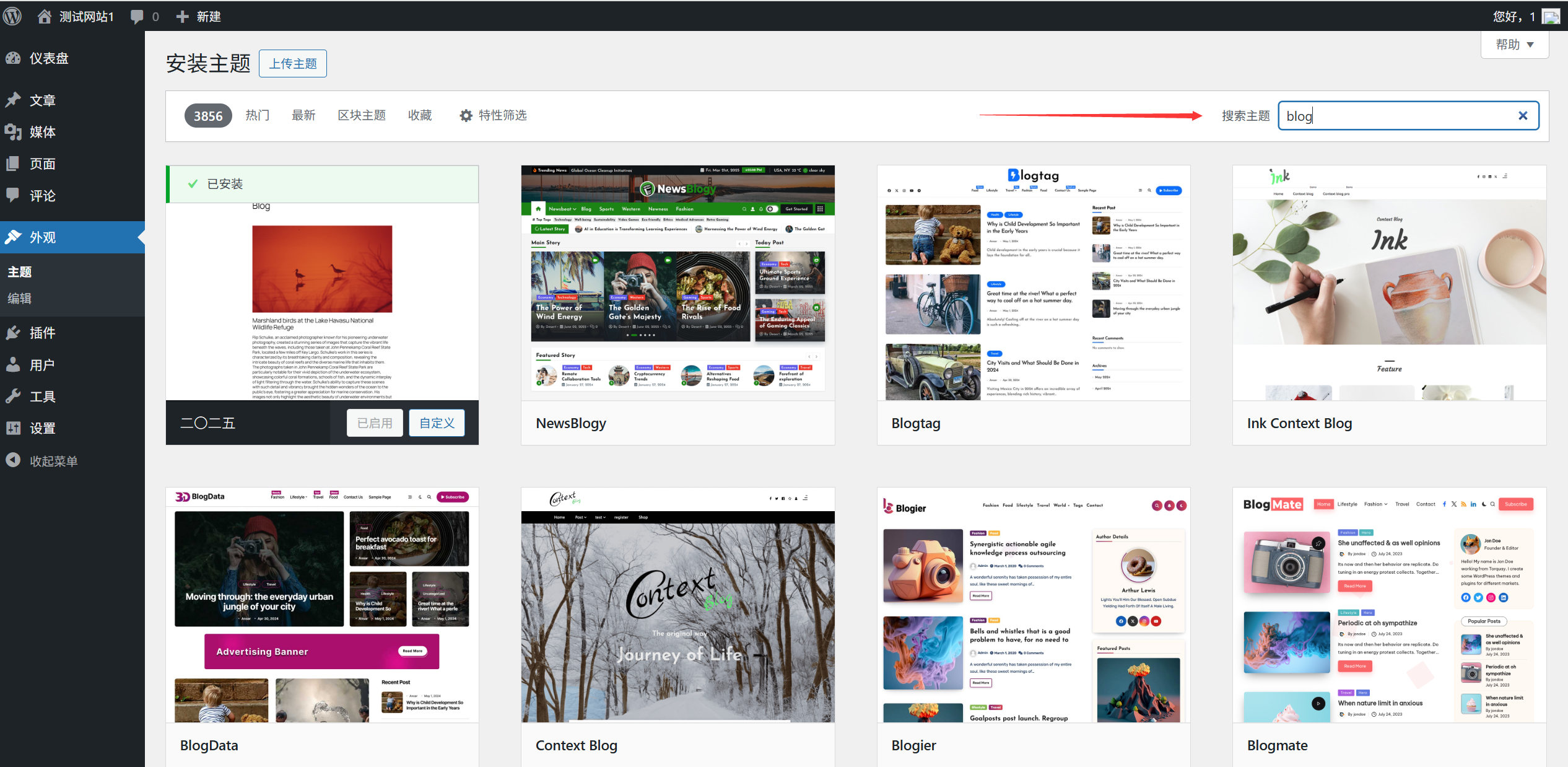
ขั้นตอนที่ 2: ค้นหาหัวข้อ
- คลิกที่ "เพิ่มหัวข้อใหม่ปุ่ม "" เพื่อเข้าสู่หน้าค้นหาและติดตั้งธีม
- ในช่องค้นหาที่ด้านบนของหน้า ให้ป้อนคำสำคัญเพื่อค้นหาธีมที่คุณต้องการ:
- ค้นหาตามฟังก์ชัน: เช่น "บล็อก", "ธุรกิจ", "อีคอมเมิร์ซ", "การถ่ายภาพ" เป็นต้น ค้นหาตามสไตล์: เช่น "เรียบง่าย", "ทันสมัย", "สร้างสรรค์", "มืออาชีพ" เป็นต้น ค้นหาตามชื่อธีม: หากคุณทราบชื่อธีมที่เฉพาะเจาะจง
- ผลการค้นหาจะแสดงภาพขนาดย่อ ชื่อ คะแนน และคำอธิบายของธีมที่เกี่ยวข้อง
ขั้นตอนที่ 3: ดูตัวอย่างธีม
ก่อนติดตั้งธีม แนะนำให้ดูตัวอย่างผลลัพธ์ก่อน เพื่อให้แน่ใจว่าเป็นไปตามความต้องการของคุณ:
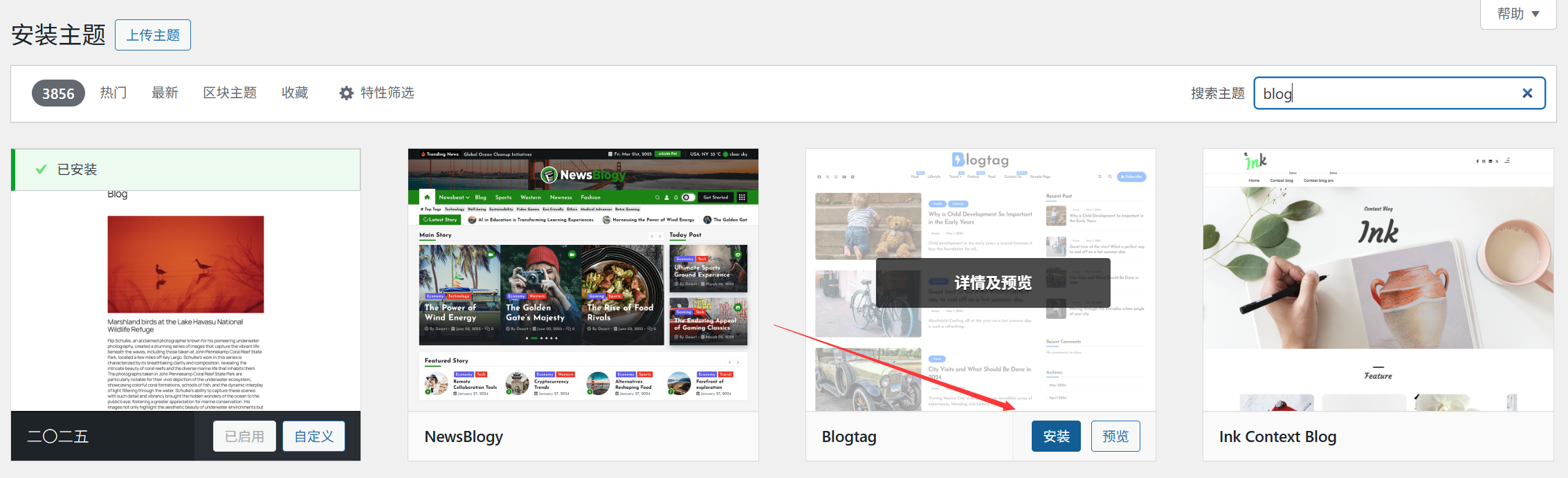
- ค้นหาธีมที่คุณสนใจ แล้วคลิกที่ "ดูตัวอย่างปุ่ม "
- ระบบจะเปิดหน้าต่างแสดงตัวอย่างเพื่อแสดงผลลัพธ์จริงของธีม
- ในหน้าต่างแสดงตัวอย่าง คุณสามารถ:
- คลิกเมนูนำทางที่แตกต่างกันเพื่อดูเค้าโครงของแต่ละหน้า ใช้「ด้านบนก่อนหน้า" และ "ถัดไป" เพื่อเรียกดูธีมเพิ่มเติม คลิก "ติดตั้ง" เพื่อติดตั้งธีมนั้นโดยตรง คลิก "ปิดการแสดงตัวอย่าง」กลับไปที่รายการธีม
ขั้นตอนที่ 4: ติดตั้งธีม
หลังจากยืนยันว่าธีมตรงตามความต้องการแล้ว สามารถเริ่มติดตั้งได้:
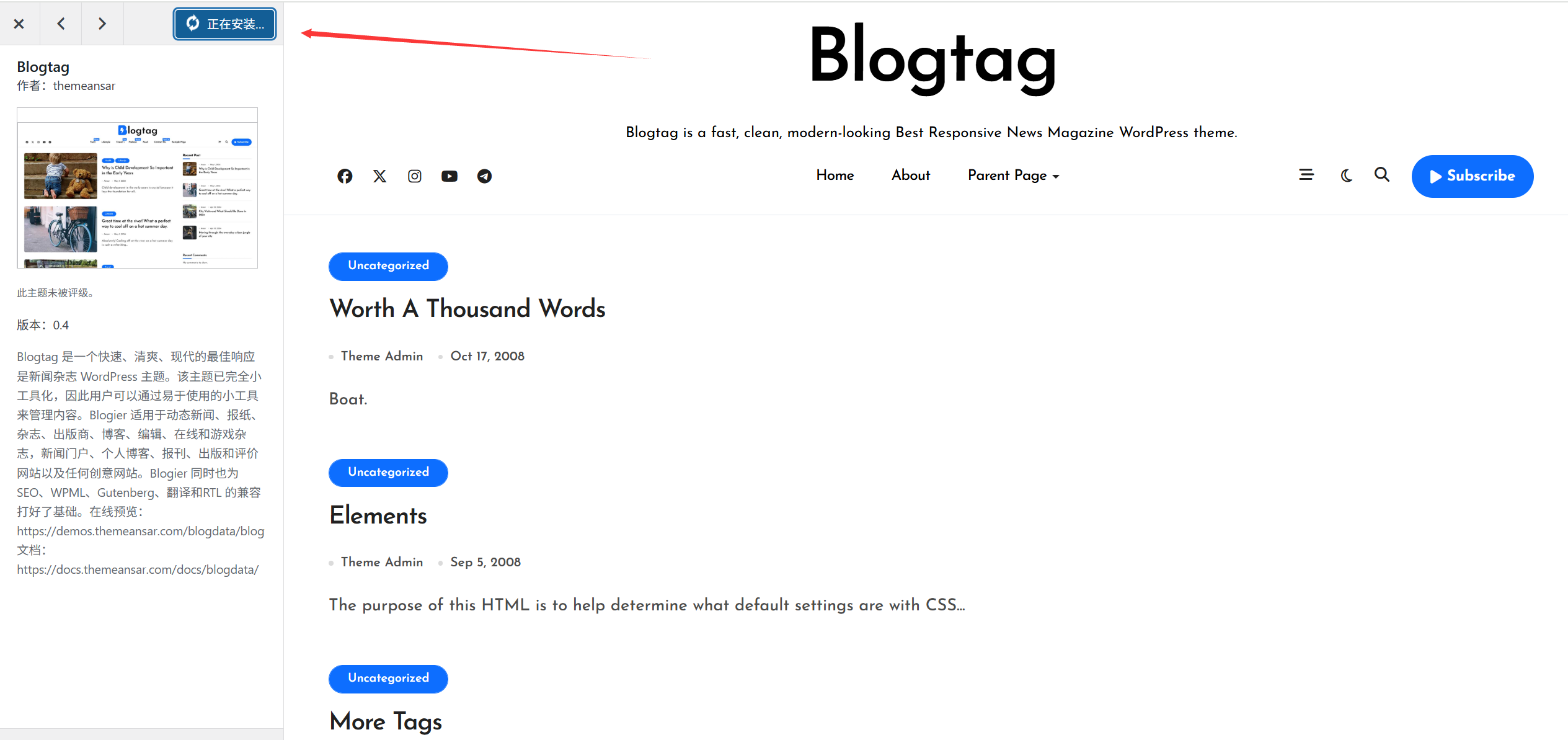
- มีสองวิธีในการติดตั้ง:
- วิธีที่หนึ่ง: ในหน้าลิสต์ธีม ให้ค้นหาเป้าหมายธีม แล้วคลิกที่ "ติดตั้งปุ่ม "
- วิธีที่สอง: ในหน้าต่างแสดงตัวอย่าง ให้คลิกที่ "ติดตั้งปุ่ม "
- หลังจากคลิก WordPress จะดาวน์โหลดและติดตั้งธีมโดยอัตโนมัติ โดยปกติกระบวนการติดตั้งใช้เวลาเพียงไม่กี่วินาที
- หลังจากติดตั้งเสร็จสิ้น ปุ่ม "ติดตั้ง" จะเปลี่ยนเป็น "เปิดใช้งาน" และ "ดูตัวอย่าง」ปุ่มสองปุ่ม
ขั้นตอนที่ 5: เปิดใช้งานธีม
หลังการติดตั้งเสร็จสิ้น จำเป็นต้องเปิดใช้งานธีมเพื่อแสดงผลในส่วนหน้าของเว็บไซต์:
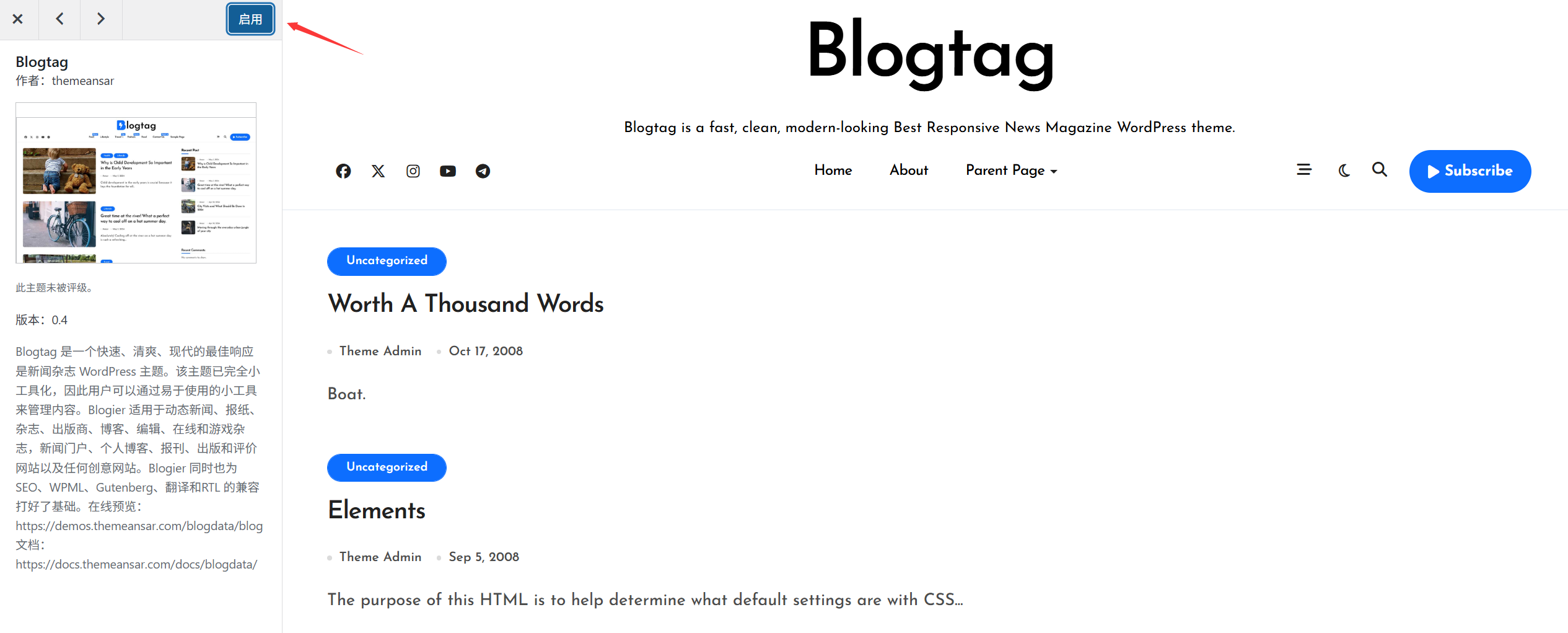
- คลิกที่ "เปิดใช้งาน"ปุ่ม" เปิดใช้งานธีม
- หลังจากเปิดใช้งานสำเร็จ การ์ดธีมจะแสดงเครื่องหมาย "เปิดใช้งานแล้ว"
- ขณะนี้เมื่อคุณเยี่ยมชมเว็บไซต์ของคุณทางด้านหน้า คุณจะเห็นผลลัพธ์ของธีมใหม่แล้ว
สาม: การติดตั้งธีมแบบชำระเงินหรือธีมที่กำหนดเอง
หากคุณซื้อธีมแบบชำระเงิน หรือดาวน์โหลดไฟล์ธีมจากช่องทางอื่น (มักเป็นรูปแบบ ZIP) คุณสามารถติดตั้งได้ด้วยวิธีต่อไปนี้:
ขั้นตอนที่ 1: เตรียมไฟล์ธีม
- ตรวจสอบให้แน่ใจว่าคุณมีไฟล์ ZIP ของธีม (อย่าแยกไฟล์)
- ธีมที่ซื้อมาโดยทั่วไปจะดาวน์โหลดจากเว็บไซต์ของผู้พัฒนา ตรวจสอบให้แน่ใจว่าไฟล์สมบูรณ์และไม่เสียหาย
ขั้นตอนที่ 2: อัปโหลดและติดตั้งธีม
- ในแผงควบคุมของ WordPress ไปที่「รูปลักษณ์」→「ธีม」→「เพิ่มหัวข้อใหม่」หน้า
- คลิกที่ด้านบนของหน้า「อัปโหลดธีมปุ่ม "
- ในหน้าต่างอัปโหลดที่ปรากฏขึ้น ให้คลิก "เลือกไฟล์ปุ่ม "
- ค้นหาไฟล์ ZIP ของธีมในคอมพิวเตอร์ของคุณ เลือกและเปิดไฟล์
- คลิกที่ "ติดตั้งตอนนี้ปุ่ม 」เพื่อเริ่มอัปโหลดและติดตั้งธีม
- หลังจากติดตั้งเสร็จแล้ว ให้คลิกปุ่ม "เปิดใช้งาน" เพื่อเปิดใช้งานธีม
สี่. การจัดการธีมที่ติดตั้งแล้ว
ในหน้าแดชบอร์ดการจัดการธีม คุณสามารถดำเนินการจัดการต่างๆ กับธีมที่ติดตั้งแล้วได้ดังนี้:
1. ดูชุดรูปแบบที่ติดตั้งแล้ว
- ในหน้า "รูปลักษณ์」→「ธีม" ธีมทั้งหมดที่ติดตั้งแล้วจะแสดงในรูปแบบการ์ด
- ธีมที่เปิดใช้งานอยู่จะมีปุ่ม "เปิดใช้งานแล้ว" ซึ่งมักจะแสดงอยู่ด้านหน้า
2. ดูตัวอย่างชุดรูปแบบที่ติดตั้งแล้ว
- ค้นหาชุดรูปแบบที่ต้องการดูตัวอย่าง คลิกที่ "ดูตัวอย่างปุ่ม "
- ในหน้าต่างตัวอย่าง คุณสามารถดูผลลัพธ์ของชุดรูปแบบได้ โดยไม่ส่งผลต่อการแสดงผลหน้าเว็บไซต์
3. เปิดใช้งานธีมที่แตกต่างกัน
- ค้นหาและเลือกธีมที่ต้องการใช้งาน แล้วคลิก "เปิดใช้งานปุ่ม "
- หลังจากเปิดใช้งานธีมใหม่แล้ว ธีมเก่าจะถูกปิดการใช้งานโดยอัตโนมัติ แต่จะไม่ถูกลบ
4. ปรับแต่งธีม
- สำหรับธีมที่รองรับการปรับแต่งแบบเรียลไทม์ สามารถคลิกปุ่ม「ปรับแต่งเอง」เพื่อเข้าสู่หน้าปรับแต่งธีม
- ในหน้าปรับแต่ง สามารถแก้ไขการตั้งค่าต่างๆ ของธีมได้ เช่น สี แบบอักษร การจัดวาง เป็นต้น (ดูรายละเอียดในหัวข้อ 12.4)
5. ลบธีมที่ไม่ต้องการ
เพื่อประหยัดพื้นที่และเพิ่มความปลอดภัย แนะนำให้ลบธีมที่ไม่ได้ใช้งานแล้ว:
- ค้นหาธีมที่ต้องการลบ คลิกปุ่ม "เพิ่มเติม" (จุดสามจุด) ที่มุมขวาล่างของการ์ดธีม
- เลือก "ลบ」。
- ในกล่องโต้ตอบยืนยัน คลิก "ตกลง" เพื่อลบหัวข้อข้อควรระวัง:
- ไม่สามารถลบธีมที่กำลังใช้งานอยู่ได้
- ก่อนลบธีม แนะนำให้สำรองการตั้งค่าและข้อมูลที่กำหนดเองของธีม
- ควรเก็บธีมสำรองไว้อย่างน้อยหนึ่งธีม เพื่อป้องกันปัญหาที่อาจเกิดกับธีมปัจจุบัน
ห้า: การแก้ไขปัญหาที่พบบ่อย
1. ค้นหาธีมที่ต้องการไม่เจอ?
- ตรวจสอบคำสำคัญ: ลองใช้คำสำคัญอื่นในการค้นหา หรือค้นหาชื่อหัวข้อโดยตรง
- ตรวจสอบคลังหัวข้อ:ตรวจสอบให้แน่ใจว่าธีมนี้มีอยู่ในคลังธีมอย่างเป็นทางการของ WordPress
- ข้อจำกัดทางภูมิภาค:ธีมบางส่วนอาจไม่สามารถแสดงผลได้เนื่องจากข้อจำกัดทางภูมิภาคหรือการตั้งค่าภาษา
- ปัญหาเครือข่าย:ตรวจสอบการเชื่อมต่อเครือข่าย รีเฟรชหน้าแล้วลองอีกครั้ง
2. การติดตั้งธีมล้มเหลวหรือไม่?
- ข้อจำกัดขนาดไฟล์:หากไฟล์ธีมที่อัปโหลดมีขนาดใหญ่เกินไป อาจเกินขีดจำกัดการอัปโหลดของเซิร์ฟเวอร์ วิธีแก้ไข: ติดต่อผู้ให้บริการโฮสต์เพื่อเพิ่มขีดจำกัดการอัปโหลด หรือติดตั้งธีมด้วยตนเองผ่าน FTP
- ไฟล์เสียหาย: ไฟล์ธีมที่ดาวน์โหลดอาจเสียหายหรือไม่สมบูรณ์ วิธีแก้ไข: ดาวน์โหลดไฟล์ธีมใหม่อีกครั้ง ตรวจสอบให้แน่ใจว่าไฟล์สมบูรณ์ไม่เสียหาย
- ปัญหาเกี่ยวกับสิทธิ์: เซิร์ฟเวอร์อาจไม่มีสิทธิ์เพียงพอในการสร้างไดเรกทอรีหรือเขียนไฟล์ วิธีแก้ไข: ตรวจสอบและปรับสิทธิ์ไฟล์ของเซิร์ฟเวอร์ หรือติดต่อผู้ให้บริการโฮสต์เพื่อขอความช่วยเหลือในการแก้ไข
- หน่วยความจำไม่เพียงพอ:ระหว่างการติดตั้งอาจเกิดปัญหาหน่วยความจำไม่เพียงพอ วิธีแก้ไข: เพิ่มขีดจำกัดหน่วยความจำ PHP หรือปิดปลั๊กอินที่ไม่จำเป็นก่อนการติดตั้ง
3. เว็บไซต์มีปัญหาเกิดขึ้นหลังจากเปิดใช้งานธีมหรือไม่?
- หน้าจอขาวหรือข้อผิดพลาดอาจเป็นเพราะธีมไม่เข้ากันกับเวอร์ชันของ WordPress หรือขัดแย้งกับปลั๊กอินอื่น วิธีแก้ไข:
- เข้าถึงไฟล์เว็บไซต์ผ่าน FTP ไปที่
wp-content/themes/ไดเรกทอรี - เปลี่ยนชื่อไดเรกทอรีของธีมที่เปิดใช้งานอยู่ (เช่น
twentytwentyone-bak)。 - WordPress จะเปิดใช้งานธีมเริ่มต้นโดยอัตโนมัติ และเว็บไซต์จะกลับสู่ภาวะปกติ
- ตรวจสอบว่าธีมมีการอัปเดตหรือไม่ หรือติดต่อนักพัฒนาธีมเพื่อขอการสนับสนุน
- เข้าถึงไฟล์เว็บไซต์ผ่าน FTP ไปที่
- สไตล์ผิดปกติ: อาจเป็นปัญหาจากแคชหรือการตั้งค่าธีมไม่เหมาะสม วิธีแก้ไข:
- ล้างแคชของเบราว์เซอร์และแคชของเว็บไซต์
- ตรวจสอบการตั้งค่าธีมให้แน่ใจว่าการกำหนดค่าถูกต้อง
- ยืนยันว่าธีมรองรับเวอร์ชัน WordPress ปัจจุบันหรือไม่
4. วิธีการติดตั้งธีมด้วยตนเอง (ผ่าน FTP)?
หากการติดตั้งผ่านแอดมินล้มเหลว สามารถติดตั้งผ่าน FTP ด้วยตนเองได้:
- ใช้เครื่องมือ FTP (เช่น FileZilla) เชื่อมต่อกับเซิร์ฟเวอร์
- เข้าไปยังโฟลเดอร์
wp-content/themes/ภายใต้ไดเรกทอรีรากของเว็บไซต์ - แตกไฟล์ ZIP ของธีมที่ดาวน์โหลดมาเพื่อรับโฟลเดอร์ธีม
- อัปโหลดโฟลเดอร์ธีมไปยัง
themesไดเรกทอรี - กลับไปที่แผงควบคุม WordPress และไปที่「รูปลักษณ์」→「ธีม」หน้า
- ค้นหาหัวข้อที่เพิ่งอัปโหลด คลิกที่ "เปิดใช้งานปุ่ม "
5. ควรทำอย่างไรหากการอัปเดตธีมล้มเหลว?
- ตรวจสอบการเชื่อมต่อเครือข่าย: ตรวจสอบให้แน่ใจว่าเข้าถึงเซิร์ฟเวอร์ได้ตามปกติWordPress.org。
- อัปเดตด้วยตนเอง:ดาวน์โหลดไฟล์ธีมเวอร์ชันล่าสุด และเขียนทับไฟล์เก่าผ่าน FTP
- ปัญหาเกี่ยวกับสิทธิ์:ตรวจสอบให้แน่ใจว่าเซิร์ฟเวอร์มีสิทธิ์เพียงพอในการเขียนไปยังไดเรกทอรีธีม
- ปลั๊กอินขัดแย้ง: ปิดการใช้งานปลั๊กอินทั้งหมดชั่วคราว และลองอัปเดตธีม
หก. แนวทางปฏิบัติที่ดีที่สุดในการติดตั้งธีม
- รักษาจำนวนธีมให้น้อยที่สุด: ติดตั้งและเก็บเฉพาะธีมที่กำลังใช้งานหรืออาจใช้งานเท่านั้น ลบธีมที่ไม่ต้องการออก
- อัปเดตธีมเป็นประจำ:อัปเดตธีมทันทีเพื่อรับฟีเจอร์ใหม่ การแก้ไขปัญหาด้านความปลอดภัย และการปรับปรุงความเข้ากันได้
- สำรองการตั้งค่าธีม:สำรองการตั้งค่าที่กำหนดเองของธีมปัจจุบันก่อนอัปเดตหรือเปลี่ยนธีม
- ทดสอบธีมใหม่:ก่อนเปิดใช้งานธีมใหม่ ควรใช้ฟังก์ชันพรีวิวเพื่อดูผลลัพธ์ก่อน
- เก็บธีมเริ่มต้นไว้:ควรเก็บธีมเริ่มต้นของ WordPress อย่างน้อยหนึ่งธีม (เช่น Twenty Twenty-Three) ไว้เป็นทางเลือกสำรอง
- ระวังความเข้ากันได้ของธีม: เลือกธีมที่เข้ากันได้กับเวอร์ชัน WordPress ปัจจุบัน หลีกเลี่ยงการใช้ธีมที่ล้าสมัย
สรุป
การค้นหา ติดตั้ง และเปิดใช้งานธีมใน WordPress แผงควบคุมเป็นกระบวนการที่เรียบง่ายและใช้งานง่าย แม้แต่ผู้ใช้ที่ไม่มีพื้นฐานก็สามารถทำได้อย่างง่ายดาย การติดตั้งธีมฟรีผ่านคลังธีมอย่างเป็นทางการเป็นวิธีที่สะดวกและปลอดภัยที่สุด ในขณะที่สำหรับธีมแบบเสียเงินหรือธีมที่กำหนดเอง สามารถติดตั้งได้โดยการอัปโหลดไฟล์ ZIP
จำไว้ว่าก่อนติดตั้งธีมใหม่ให้ลองดูตัวอย่างก่อน และหลังจากติดตั้งให้ตรวจสอบการทำงานของเว็บไซต์ทันที การรักษาให้ธีมเรียบง่ายและอัปเดตเป็นประจำเป็นมาตรการสำคัญในการบำรุงรักษาความปลอดภัยและประสิทธิภาพของเว็บไซต์
 ไทย
ไทย