


















การตั้งค่าโปรไฟล์ส่วนบุคคลเป็นส่วนสำคัญของการจัดการผู้ใช้ใน WordPress ซึ่งไม่เพียงส่งผลต่อวิธีการแสดงผลของคุณในแผงควบคุมหลังบ้านของเว็บไซต์เท่านั้น แต่ยังแสดงในตำแหน่งต่างๆ ด้านหน้าบ้าน เช่น ข้อมูลผู้เขียนบทความและส่วนความคิดเห็น โปรไฟล์ส่วนบุคคลที่สมบูรณ์จะช่วยให้เว็บไซต์ดูเป็นมืออาชีพมากขึ้น และยังช่วยให้ผู้เข้าชมเข้าใจผู้สร้างเนื้อหาได้ดียิ่งขึ้น ในส่วนนี้จะอธิบายรายละเอียดเกี่ยวกับวิธีการตั้งค่าและปรับปรุงทุกด้านของโปรไฟล์ส่วนบุคคล
หนึ่ง. ทำไมต้องปรับปรุงโปรไฟล์ส่วนตัวให้สมบูรณ์?
โปรไฟล์ส่วนบุคคลที่สมบูรณ์มีบทบาทสำคัญหลายประการดังต่อไปนี้:
- ภาพลักษณ์มืออาชีพ: แสดงข้อมูลโปรไฟล์เต็มในส่วนข้อมูลผู้เขียนบทความ เพื่อเพิ่มความน่าเชื่อถือของเว็บไซต์
- ความไว้วางใจของผู้ใช้: ข้อมูลส่วนบุคคลที่ชัดเจนช่วยสร้างความไว้วางใจจากผู้อ่าน
- การสร้างแบรนด์: เสริมสร้างภาพลักษณ์แบรนด์ส่วนบุคคลหรือองค์กรด้วยรูปโปรไฟล์ ชื่อเล่น และคำอธิบายที่สม่ำเสมอ
- ข้อมูลติดต่อเพื่อให้ผู้อ่านสามารถติดต่อคุณผ่านโซเชียลมีเดียหรืออีเมลได้สะดวก
- ความต้องการด้านฟังก์ชันการทำงานปลั๊กอินและธีมบางตัวอาจต้องใช้โปรไฟล์ส่วนบุคคลที่สมบูรณ์เพื่อให้ทำงานได้อย่างถูกต้อง
ข้อมูลส่วนบุคคลจะแสดงในตำแหน่งต่อไปนี้เป็นหลัก
- พื้นที่ข้อมูลผู้เขียนสำหรับบทความและหน้า
- ข้อมูลผู้แสดงความคิดเห็นในส่วนความคิดเห็น
- รายการผู้ใช้และหน้าโปรไฟล์ในระบบหลังบ้าน
- การแสดงข้อมูลผู้เขียนในแถบข้างหรือส่วนท้ายของบางธีม
二、เข้าสู่หน้าตั้งค่าโปรไฟล์ส่วนบุคคล
- เข้าสู่ระบบ WordPress แผงควบคุมหลังบ้าน(ที่อยู่:
域名/wp-admin)。 - คลิกที่มุมขวาบนชื่อผู้ใช้หรือรูปโปรไฟล์จากนั้นเลือก「แก้ไขโปรไฟล์ส่วนตัว」。หรือคลิกที่เมนูด้านซ้าย「ผู้ใช้」→「ข้อมูลส่วนตัว」。
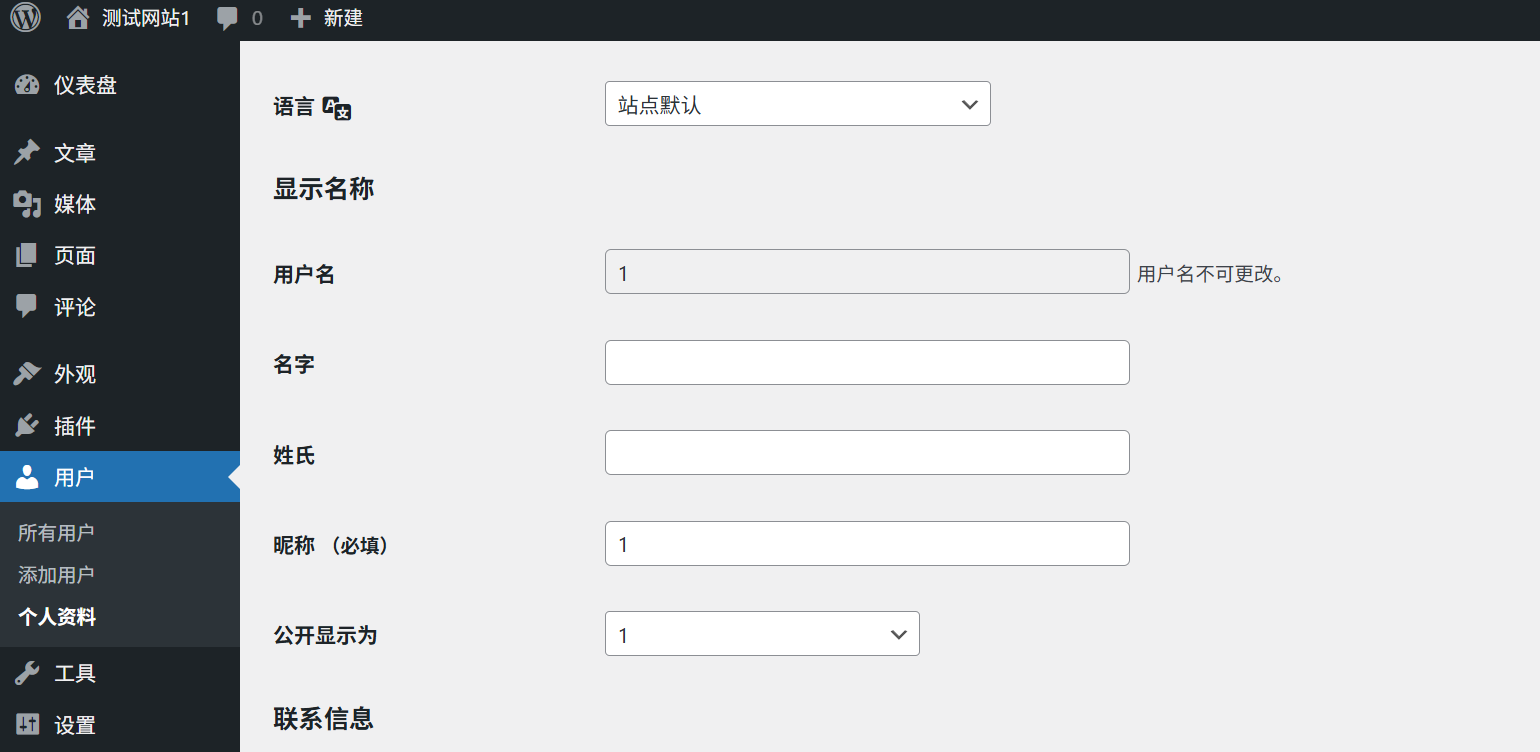
สาม. การตั้งค่าข้อมูลส่วนบุคคลพื้นฐาน
ในหน้าข้อมูลส่วนตัว คุณสามารถตั้งค่าข้อมูลพื้นฐานดังต่อไปนี้:
1. ชื่อเล่น (สำคัญ)
- ชื่อเล่น: นี่คือชื่อที่คุณต้องการแสดงบนเว็บไซต์ ซึ่งจะปรากฏในข้อมูลผู้เขียนบทความ, ส่วนความคิดเห็น และตำแหน่งอื่นๆ
- วิธีแสดงชื่อ: เลือกรูปแบบชื่อที่จะแสดงในส่วนหน้าเว็บไซต์จากรายการดรอปดาวน์ ซึ่งอาจเป็นการรวมกันของชื่อผู้ใช้ ชื่อเล่น ชื่อจริง เป็นต้นแนะนำ: ตั้งชื่อเล่นที่ดูเป็นมืออาชีพและจดจำง่าย หลีกเลี่ยงการใช้ชื่อที่สุ่มหรือเข้าใจยาก
2. ข้อมูลส่วนตัว
- ชื่อ和นามสกุล: กรอกชื่อจริงของคุณ (ไม่บังคับ).
- เว็บไซต์: ป้อนที่อยู่เว็บไซต์ส่วนตัวหรือบริษัทของคุณ (ไม่บังคับ).
- ข้อมูลชีวประวัติ(ประวัติส่วนตัว): บอกเล่าอย่างสั้นๆ เกี่ยวกับภูมิหลังทางวิชาชีพ ความสนใจ หรือธีมของเว็บไซต์ของคุณ (แนะนำ 100-150 คำ)คำสั่งในคำอธิบายสามารถใส่คำหลักที่เกี่ยวข้อง เพื่อช่วยในการปรับแต่ง SEO
3. ข้อมูลติดต่อ
- อีเมล:นี่คือช่องทางการติดต่อหลักที่สำคัญที่สุด ใช้สำหรับรับการแจ้งเตือนจาก WordPress การรีเซ็ตรหัสผ่าน และข้อมูลสำคัญอื่นๆข้อควรระวัง:ตรวจสอบให้แน่ใจว่าได้กรอกที่อยู่อีเมลที่ใช้งานได้ และตรวจสอบอีเมลเป็นประจำ
- ช่องทางการติดต่ออื่นๆ:ขึ้นอยู่กับการสนับสนุนของธีมและปลั๊กอิน อาจสามารถเพิ่มบัญชีโซเชียลมีเดีย หมายเลขโทรศัพท์ และข้อมูลอื่นๆ ได้
สี่、ตั้งค่าภาพโปรไฟล์ส่วนบุคคล
รูปโปรไฟล์ (Avatar) คือตัวแทนภาพของคุณบนเว็บไซต์ ซึ่งจะแสดงในส่วนความคิดเห็น ข้อมูลผู้เขียน และตำแหน่งอื่นๆ WordPress มีวิธีการตั้งค่ารูปโปรไฟล์หลายวิธี:
1. ใช้รูปโปรไฟล์ Gravatar (แนะนำ)
Gravatar (Globally Recognized Avatar) เป็นบริการรูปโปรไฟล์สากลทั่วโลก เพียงลงทะเบียนครั้งเดียว คุณก็สามารถใช้รูปโปรไฟล์เดียวกันได้บนเว็บไซต์ทั้งหมดที่รองรับ Gravatar
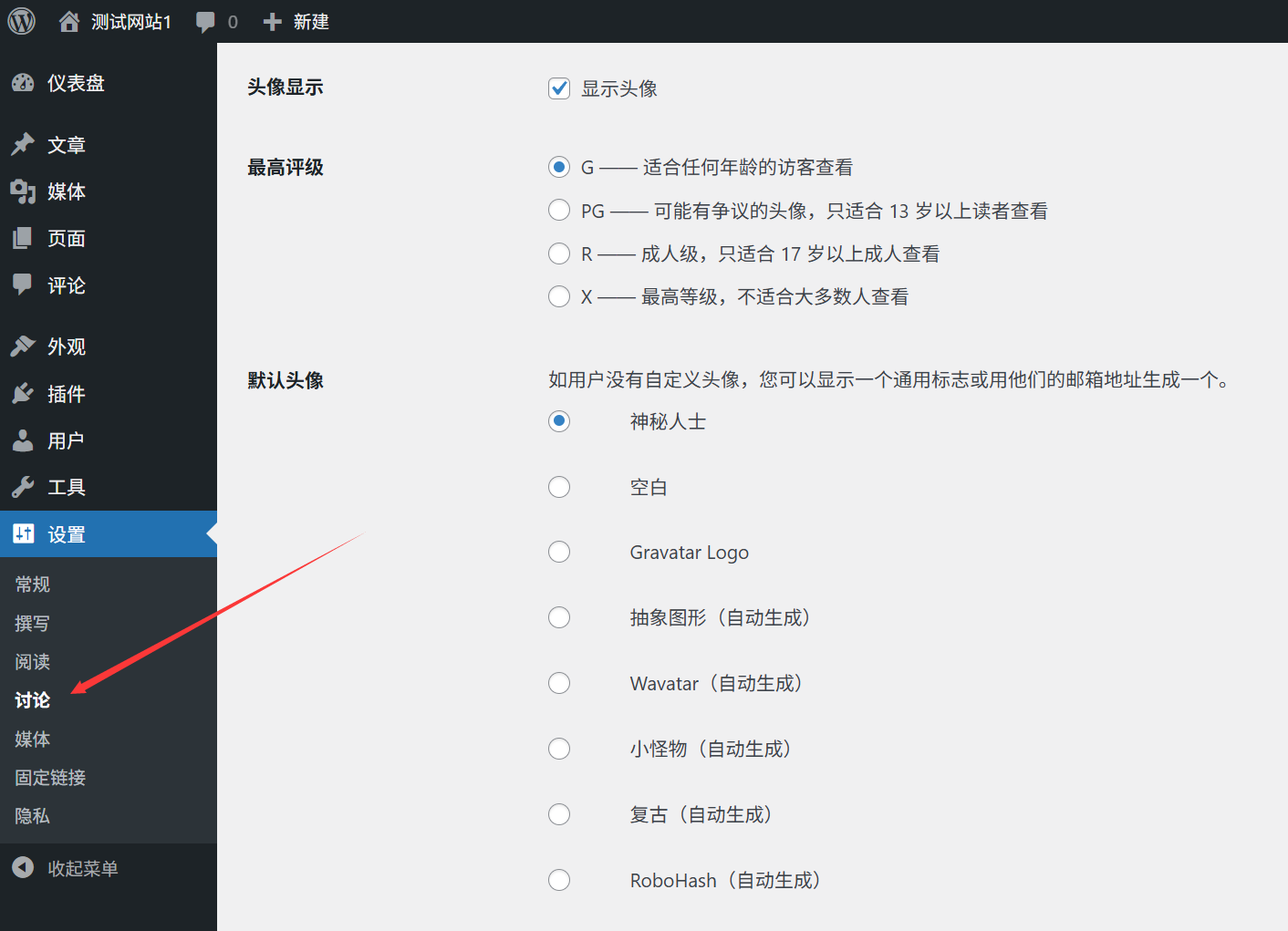
ขั้นตอนการตั้งค่า:
- เข้าถึงเว็บไซต์ Gravatarโดยใช้อีเมลที่ลงทะเบียนกับ WordPress ของคุณเพื่อลงทะเบียนบัญชี
- เข้าสู่ระบบแล้วอัปโหลดรูปภาพโปรไฟล์ที่คุณชอบ (แนะนำให้มีขนาดอย่างน้อย 256x256 พิกเซล)
- ตั้งค่าระดับการจัดเรตของรูปภาพโปรไฟล์ (G, PG, R, X) โดยปกติเลือกระดับ G (เหมาะสำหรับทุกวัย)
- หลังจากบันทึกการตั้งค่าแล้ว WordPress จะซิงค์ Gravatar ของคุณโดยอัตโนมัติ
ข้อได้เปรียบ:
- ตั้งค่ารูปภาพโปรไฟล์เพียงครั้งเดียว ใช้งานได้กับหลายเว็บไซต์
- อัปเดตอัตโนมัติ ไม่ต้องแก้ไขในแต่ละเว็บไซต์แยกกัน
- รองรับหลายขนาดและเรตติ้ง
2. ใช้รูปประจำตัวท้องถิ่น (ทางเลือก)
หากไม่ต้องการใช้ Gravatar หรือบางพื้นที่เข้าถึง Gravatar ได้ช้า สามารถใช้ปลั๊กอินรูปโปรไฟล์ท้องถิ่น:
- ติดตั้งและเปิดใช้งาน "Simple Local Avatars" หรือ "Local Avatar" เป็นต้น
- ในหน้าข้อมูลส่วนตัว ให้หาพื้นที่อัปโหลด "รูปโปรไฟล์ท้องถิ่น"
- คลิกที่ "เลือกไฟล์」,อัปโหลดรูปโปรไฟล์ของคุณ
- คลิกที่ "อัปเดตโปรไฟล์」บันทึกการตั้งค่า
ข้อได้เปรียบ:
- ไม่พึ่งพาบริการภายนอก โหลดเร็ว
- ควบคุมการแสดงรูปโปรไฟล์ได้อย่างสมบูรณ์ ไม่ได้รับผลกระทบจากนโยบายของ Gravatar
ห้า. การตั้งค่าตัวเลือกส่วนบุคคล
ในหน้าข้อมูลส่วนบุคคล "ตัวเลือกส่วนบุคคล」ส่วนนี้ คุณสามารถปรับแต่งประสบการณ์การใช้งานในส่วนหลังของ WordPress ได้:
1. แถบเครื่องมือจัดการ
- แสดงแถบเครื่องมือขณะดูเว็บไซต์เมื่อเลือก หลังจากเข้าสู่ระบบแล้ว แถบเครื่องมือจัดการจะปรากฏที่ด้านบนเมื่อเข้าชมหน้าเว็บไซต์ เพื่อให้สะดวกในการเข้าสู่ส่วนหลังหรือแก้ไขหน้าเว็บปัจจุบัน
2. การตั้งค่าตัวแก้ไข
- ตัวแก้ไขแบบเห็นภาพ: ติ๊กเพื่อใช้ตัวแก้ไขแบบบล็อก Gutenberg (ค่าเริ่มต้น) หรือยกเลิกการติ๊กเพื่อใช้ตัวแก้ไขแบบคลาสสิก
- บันทึกร่างอัตโนมัติขณะเขียนบทความ:แนะนำให้ติ๊กเพื่อป้องกันการสูญเสียเนื้อหาจากการปิดเบราว์เซอร์โดยไม่ได้ตั้งใจ
- เผยแพร่ระยะไกล:อนุญาตให้เผยแพร่บทความผ่านเครื่องมือภายนอก (โดยทั่วไปควรคงค่าเริ่มต้นไว้)
- ขนาด:ตั้งค่าขนาดเริ่มต้นของตัวแก้ไข (โดยทั่วไปควรคงค่าเริ่มต้นไว้)
3. โครงการสีของอินเทอร์เฟซการจัดการ
- เลือกชุดสีธีมสำหรับแบ็กเอนด์ที่คุณชอบ คลิกดูตัวอย่างเพื่อดูผลลัพธ์
- มีแผนผังสีให้เลือกหลากหลายตามค่าเริ่มต้น และสามารถเพิ่มธีมเพิ่มเติมได้ผ่านปลั๊กอิน
4. คีย์ลัดแป้นพิมพ์
- เปิดใช้งานคีย์ลัดแป้นพิมพ์:เมื่อเลือกแล้ว คุณสามารถใช้คีย์ลัดแป้นพิมพ์เพื่อดำเนินการในแพลตฟอร์มหลังบ้าน ซึ่งช่วยเพิ่มประสิทธิภาพ
- คลิกที่ "แสดงคีย์ลัดแป้นพิมพ์」สามารถดูรายการคีย์ลัดทั้งหมดที่ใช้งานได้
หก、จัดการลิงก์โซเชียลมีเดีย
ธีม WordPress หลายธีมรองรับการแสดงไอคอนลิงก์โซเชียลมีเดียในส่วนข้อมูลผู้เขียน การตั้งค่าลิงก์เหล่านี้สามารถช่วยให้ผู้อ่านติดตามคุณผ่านช่องทางต่าง ๆ ได้:
วิธีที่ 1: ผ่านการตั้งค่าแบบกำหนดเองของธีม
- คลิกเมนูด้านซ้าย "รูปลักษณ์」→「ปรับแต่งเอง」。
- ค้นหา「ผู้เขียนข้อมูล" หรือ "โซเชียลมีเดียการตั้งค่าที่เกี่ยวข้อง (ตำแหน่งของธีมอาจแตกต่างกัน)
- ป้อน URL บัญชีโซเชียลมีเดียของคุณ (เช่น WeChat Official Account, Weibo, Facebook, Twitter เป็นต้น)
- คลิกที่ "เผยแพร่」บันทึกการตั้งค่า
วิธีที่ 2: ผ่านฟิลด์โปรไฟล์
- ในหน้าโปรไฟล์ ให้เลื่อนลงไปที่ส่วน "ข้อมูลติดต่อ"
- ป้อน URL บัญชีโซเชียลมีเดียของคุณ (เช่น Twitter, Facebook เป็นต้น)
- หากธีมรองรับ ลิงก์เหล่านี้จะแสดงโดยอัตโนมัติในพื้นที่ข้อมูลผู้เขียน
วิธีที่ 3: ใช้ปลั๊กอิน
หากธีมไม่รองรับลิงก์โซเชียลมีเดีย สามารถใช้ปลั๊กอิน เช่น "Simple Social Icons" หรือ "วิดเจ็ตและบล็อกไอคอนโซเชียล」เพื่อเพิ่ม
เจ็ด เทคนิคการปรับปรุงโปรไฟล์ส่วนตัว
1. รักษาความสม่ำเสมอ
ตรวจสอบให้แน่ใจว่าชื่อเล่น รูปโปรไฟล์ และประวัติส่วนตัวของคุณมีความสอดคล้องกันในทุกแพลตฟอร์ม เพื่อช่วยสร้างภาพลักษณ์ส่วนบุคคล
2. การเลือกภาพโปรไฟล์มืออาชีพ
- ใช้รูปโปรไฟล์ที่ชัดเจน หลีกเลี่ยงรูปภาพที่เบลอหรือมีความละเอียดต่ำ
- เว็บไซต์ระดับมืออาชีพแนะนำให้ใช้รูปถ่ายจริงหรือโลโก้แบรนด์ที่มีคุณภาพสูง
- สีพื้นหลังของรูปโปรไฟล์ควรสอดคล้องกับสไตล์การออกแบบของเว็บไซต์
3. ประวัติส่วนตัวที่กระชับและมีพลัง
- เน้นสาขาวิชาชีพและความเชี่ยวชาญพิเศษของคุณ
- เพิ่ม 1-2 คำหลักเพื่อช่วยในการปรับแต่ง SEO
- รักษาความกระชับ ควรมีประมาณ 100-150 คำเท่านั้น
4. อัปเดตเป็นประจำ
- เมื่อภูมิหลังทางวิชาชีพ ข้อมูลติดต่อ หรือธีมของเว็บไซต์ของคุณเปลี่ยนแปลง ให้อัปเดตโปรไฟล์ของคุณทันที
- แนะนำให้ตรวจสอบโปรไฟล์ของคุณทุก 3-6 เดือน เพื่อให้แน่ใจว่าข้อมูลล่าสุด
แปด、การแก้ปัญหาที่พบบ่อย
1. รูปโปรไฟล์ไม่แสดงหรือแสดงไม่ถูกต้อง?
- ปัญหาเกี่ยวกับรูปโปรไฟล์ Gravatar:
- ตรวจสอบให้แน่ใจว่าที่อยู่อีเมลที่ใช้ได้ลงทะเบียนใน Gravatar และอัปโหลดรูปโปรไฟล์แล้ว
- ตรวจสอบว่าการจัดระดับภาพโปรไฟล์เหมาะสมกับเว็บไซต์ของคุณหรือไม่ (โดยทั่วไปเลือกระดับ G)
- ล้างแคชเบราว์เซอร์ หรือทดสอบด้วยเบราว์เซอร์อื่น
- ปัญหาภาพโปรไฟล์ในเครื่อง:
- ตรวจสอบให้แน่ใจว่าได้ติดตั้งและเปิดใช้งานปลั๊กอินภาพโปรไฟล์ในเครื่องแล้ว
- ตรวจสอบว่ารูปแบบภาพที่อัปโหลดได้รับการรองรับหรือไม่ (JPG, PNG, GIF)
- ยืนยันว่าขนาดภาพเป็นไปตามข้อกำหนดหรือไม่ (โดยทั่วไปแนะนำอย่างน้อย 256x256 พิกเซล)
2. การแก้ไขข้อมูลส่วนตัวไม่เกิดผล?
- ตรวจสอบให้แน่ใจว่าได้คลิกปุ่ม「อัปเดตโปรไฟล์ปุ่ม "" เพื่อบันทึกการเปลี่ยนแปลง
- ล้างแคชเบราว์เซอร์แล้วรีเฟรชหน้าเพื่อดูผลลัพธ์
- ตรวจสอบว่ามีปลั๊กอินขัดแย้งกันหรือไม่ โดยลองปิดการใช้งานปลั๊กอินทั้งหมดชั่วคราวแล้วลองอีกครั้ง
3. วิธีซ่อนข้อมูลบางอย่างในโปรไฟล์ส่วนตัว?
- หากไม่ต้องการแสดงข้อมูลบางอย่าง (เช่น อีเมล์) ในส่วนหน้าสาธารณะ สามารถค้นหาตัวเลือกที่เกี่ยวข้องในธีมเพื่อซ่อนได้
- ติดตั้งปลั๊กอินเช่น "WP User Profile Control" เพื่อควบคุมเนื้อหาที่แสดงในโปรไฟล์ส่วนบุคคลได้อย่างละเอียดยิ่งขึ้น
- สำหรับผู้ใช้ที่มีความเข้าใจเกี่ยวกับโค้ด สามารถปรับแต่งการแสดงข้อมูลผู้เขียนได้โดยการแก้ไขไฟล์เทมเพลตธีม
วิธีการอัปเดตโปรไฟล์ผู้ใช้หลายรายพร้อมกัน
- ผู้ดูแลระบบสามารถแก้ไขข้อมูลผู้ใช้เป็นชุดได้ในหน้า "ผู้ใช้」→「ผู้ใช้ทั้งหมด" หน้า
- เลือกผู้ใช้ที่ต้องการแก้ไข จากเมนูแบบเลื่อนลง "การดำเนินการแบบกลุ่ม" เลือก "แก้ไข" คลิก "แอปพลิเคชัน」。
- ในหน้าต่างแก้ไขที่ปรากฏขึ้น คุณสามารถอัปเดตข้อมูลเช่น บทบาท ชื่อเล่น ชื่อที่แสดง เป็นชุดได้
สรุป
การตั้งค่าโปรไฟล์ส่วนบุคคลที่สมบูรณ์ไม่เพียงแต่ช่วยยกระดับภาพลักษณ์มืออาชีพของเว็บไซต์ แต่ยังช่วยสร้างความไว้วางใจจากผู้อ่านและส่งเสริมการมีปฏิสัมพันธ์ โปรดจำประเด็นหลักดังต่อไปนี้:
- ตั้งชื่อเล่นที่ดูเป็นมืออาชีพและจดจำง่าย และเลือกรูปแบบชื่อที่แสดงให้เหมาะสม
- ใช้ Gravatar หรือปลั๊กอินรูปโปรไฟล์ท้องถิ่นเพื่อตั้งค่ารูปโปรไฟล์ส่วนบุคคล รักษาความชัดเจนและความเป็นมืออาชีพของภาพ
- กรอกประวัติส่วนตัวที่กระชับและทรงพลัง เน้นสาขาวิชาชีพและความสามารถพิเศษ
- เพิ่มลิงก์โซเชียลมีเดีย เพื่อให้ผู้อ่านสามารถติดตามคุณผ่านช่องทางต่างๆ ได้สะดวก
- ปรับแต่งตัวเลือกในส่วนหลังบ้านตามความชอบส่วนบุคคล เพื่อเพิ่มประสิทธิภาพในการทำงาน
ผ่านการตั้งค่าแบบเรียบง่ายแต่มีประสิทธิภาพเหล่านี้ สามารถทำให้เว็บไซต์ WordPress ของคุณดูเป็นมืออาชีพและเป็นส่วนตัวมากขึ้น
 ไทย
ไทย