


















หลังจากซื้อเซิร์ฟเวอร์ คุณจะได้แค่คอมพิวเตอร์เสมือนที่ “ว่างเปล่า” เราต้องติดตั้งระบบปฏิบัติการ สร้างสภาพแวดล้อมการทำงาน (เช่น PHP, MySQL) และหาวิธีที่ง่ายในการจัดการมัน สำหรับมือใหม่ แผงควบคุม Baota เป็นเครื่องมือที่ดีที่สุดในการทำทุกสิ่งเหล่านี้ มันสามารถเปลี่ยนการทำงานด้วยคำสั่งที่ซับซ้อนให้เป็นการคลิกแบบกราฟิกที่เข้าใจง่าย
บทนี้จะแนะนำคุณผ่านขั้นตอนทั้งหมดตั้งแต่การซื้อเซิร์ฟเวอร์ไปจนถึงการเตรียมพร้อมสำหรับการติดตั้ง WordPress ผ่านแผงควบคุม BaoTa
หนึ่ง ซื้อเซิร์ฟเวอร์และรับข้อมูลการเข้าสู่ระบบ
1. การเลือกและการซื้อ
ยกตัวอย่างจากที่แนะนำก่อนหน้านี้ เซิร์ฟเวอร์แอปพลิเคชันน้ำหนักเบาของ Tencent Cloud (เนื่องจากติดตั้งแผงควบคุม Baota มาให้ซึ่งสะดวกมาก):
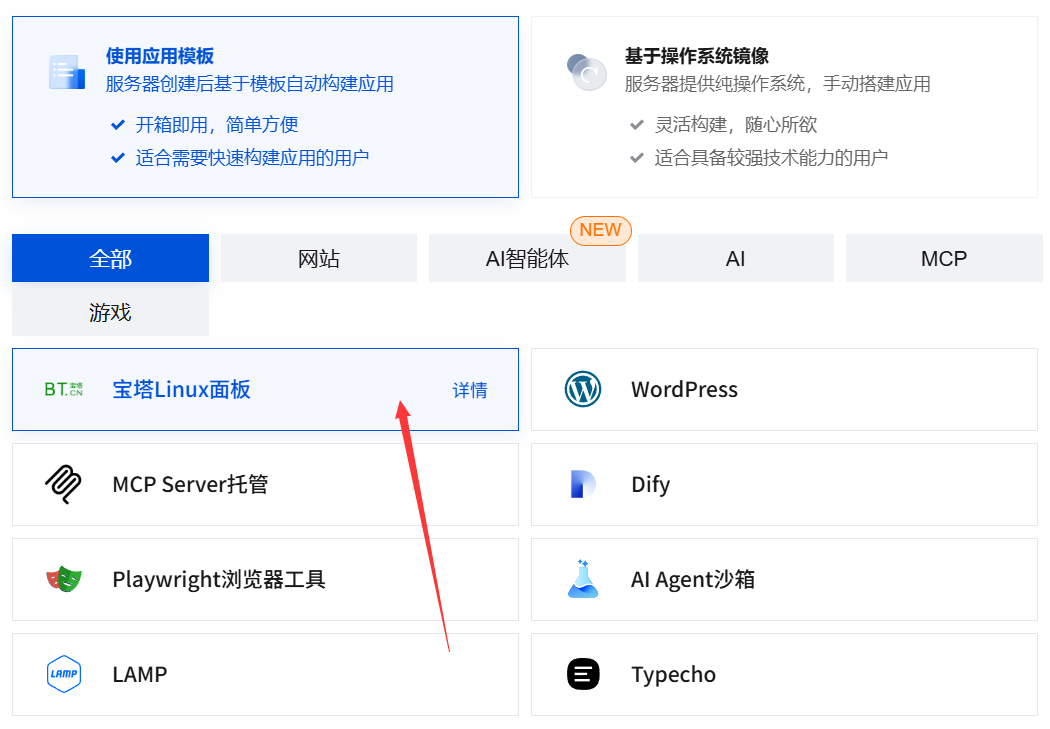
- เข้าถึงเว็บไซต์อย่างเป็นทางการของ Tencent Cloudเข้าสู่หน้าการซื้อ “เซิร์ฟเวอร์แอปพลิเคชันน้ำหนักเบา”
- เลือกการกำหนดค่าที่เหมาะสำหรับผู้เริ่มต้น:
- ภูมิภาค:เลือกภูมิภาคที่ใกล้กับกลุ่มผู้ใช้เป้าหมายของคุณมากที่สุด (เช่น ผู้ใช้ในประเทศจีนเลือก “เซี่ยงไฮ้” หรือ “กว่างโจว”)
- มิเรอร์: นี่คือจุดสำคัญ! ใน “แอปพลิเคชันมิเรอร์” ให้เลือก “แผงควบคุม Linux Baota” วิธีนี้ Tencent Cloud จะติดตั้งระบบที่สะอาดและแผงควบคุม Baota เวอร์ชันใหม่ให้คุณโดยอัตโนมัติ
- แพ็คเกจ:เลือกการกำหนดค่าต่ำสุด (เช่น “CPU 2 คอร์, หน่วยความจำ 2GB, แบนด์วิดท์ 4Mbps”) ก็สามารถรองรับช่วงเริ่มต้นได้อย่างสมบูรณ์
- ชำระเงินและซื้อให้เสร็จสิ้น
2. รับข้อมูลสำคัญของเซิร์ฟเวอร์
หลังจากซื้อสำเร็จ ในหน้า “Lightweight Application Server” ของคอนโซล Tencent Cloud ให้ค้นหาตัวอย่างเซิร์ฟเวอร์ของคุณและคลิกเข้าไปที่หน้าการจัดการ ที่นี่จะพบข้อมูลสำคัญสามข้อที่สำคัญที่สุด:
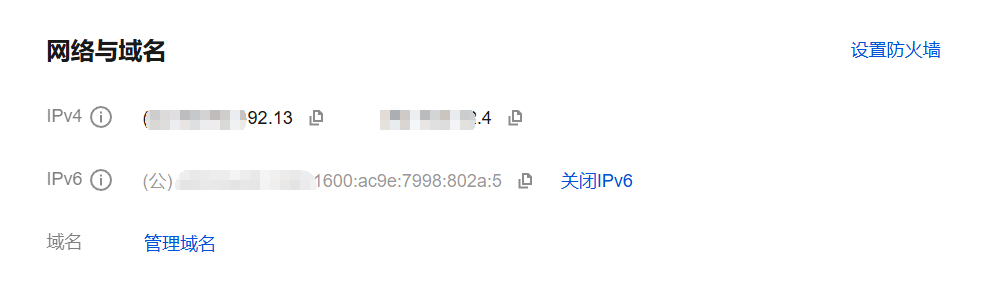
- ที่อยู่ IP สาธารณะ: หมายเลขอินเทอร์เน็ตของเซิร์ฟเวอร์ของคุณ (ตัวอย่างเช่น
123.123.123.123)。 - ชื่อผู้ใช้: โดยทั่วไปคือ
root(บัญชีผู้ดูแลขั้นสูงของระบบ Linux) - รหัสผ่าน: นี่คือรหัสผ่านสำหรับเข้าสู่เซิร์ฟเวอร์และแผงควบคุม Baota หากไม่ทราบ สามารถตั้งรหัสผ่านใหม่ได้ในฟังก์ชัน “รีเซ็ตรหัสผ่าน” ในแบ็คเอนด์ โปรดเก็บรักษาให้ดี!
สอง. เริ่มต้นแผงควบคุม Baota
ตอนนี้เซิร์ฟเวอร์ของคุณได้ติดตั้งแผงควบคุม Baota ไว้ล่วงหน้าแล้ว เราจำเป็นต้องทำการตั้งค่าเริ่มต้น
- เข้าสู่ระบบแผงควบคุม Baota:
- เปิดเบราว์เซอร์ และป้อนที่อยู่ต่อไปนี้ในแถบที่อยู่:
http://你的公网IP:8888 - (ตัวอย่างเช่น:
http://123.123.123.123:8888) - การเข้าชมครั้งแรกจะเข้าสู่หน้าติดตั้งของแผงควบคุม Baota
- เปิดเบราว์เซอร์ และป้อนที่อยู่ต่อไปนี้ในแถบที่อยู่:
- ยอมรับข้อตกลงผู้ใช้:ทำเครื่องหมายที่ช่องยอมรับ แล้วไปยังขั้นตอนถัดไป
- ติดตั้งสภาพแวดล้อม LNMP:
- Baota จะแนะนำให้คุณติดตั้งชุดซอฟต์แวร์เซิร์ฟเวอร์ (LNMP ย่อมาจาก Linux, Nginx, MySQL, PHP)
- PHP:เลือกเวอร์ชันเสถียรล่าสุด (เช่นPHP 8.2),WordPress รองรับอย่างสมบูรณ์
- MySQL:เลือกMySQL 5.7 หรือ 8.0。
- ตัวเลือกอื่น ๆ (Nginx, Pure-FTPd เป็นต้น):รักษาค่าเริ่มต้นไว้
- คลิก “ติดตั้งทันที” ระบบจะดำเนินการติดตั้งสภาพแวดล้อมทั้งหมดโดยอัตโนมัติ กระบวนการนี้ใช้เวลา15-30 นาทีกรุณารอสักครู่
- เข้าสู่ระบบและเข้าสู่แผงควบคุม:
- หลังการติดตั้งเสร็จสิ้น หน้าเว็บจะแสดงที่อยู่การเข้าสู่ระบบแผงควบคุม Baota ชื่อผู้ใช้ และรหัสผ่านของคุณ。
- สำคัญ: ข้อมูลนี้อย่าลืมบันทึกภาพหน้าจอ! นี่คือจุดเข้าใช้งานสำหรับการจัดการเซิร์ฟเวอร์ของคุณในอนาคต
- ใช้ชื่อผู้ใช้และรหัสผ่านที่ให้มาเพื่อเข้าสู่ระบบแผงควบคุม Baota
สาม. รับข้อมูล FTP (ดำเนินการในแผงควบคุม Baota)
FTP ใช้สำหรับการถ่ายโอนไฟล์ระหว่างคอมพิวเตอร์ท้องถิ่นและเซิร์ฟเวอร์ แม้ว่าตัวจัดการไฟล์ของแผงควบคุม Baota จะทรงพลัง แต่บางครั้งก็ยังจำเป็นต้องใช้ FTP
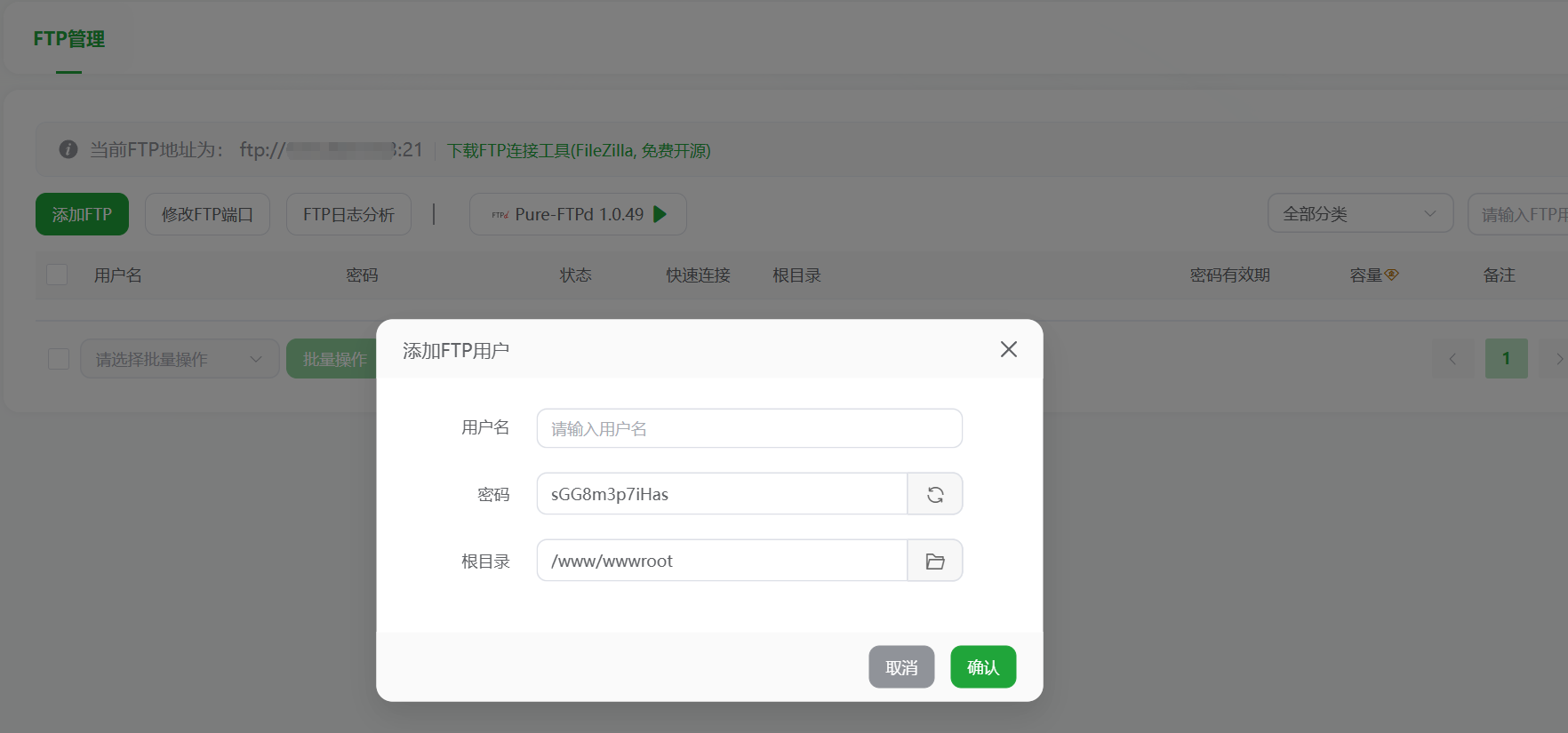
- สร้างบัญชี FTP:
- หลังจากเข้าสู่ระบบแผงควบคุม Baota แล้ว ในเมนูด้านซ้ายให้ค้นหา“FTP” -> “บัญชี FTP”。
- คลิก “เพิ่มบัญชี FTP”
- บัญชีผู้ใช้: ใส่ชื่อผู้ใช้ FTP ที่คุณต้องการ (เช่น
mywebsite)。 - รหัสผ่าน: ตั้งรหัสผ่านที่แข็งแกร่ง
- ไดเรกทอรีราก: สำคัญมาก!คลิกที่ไอคอนโฟลเดอร์ทางด้านขวาเพื่อเลือก
/www/wwwrootไดเรกทอรีนี้ เป็นไดเรกทอรีรากเริ่มต้นของแผงควบคุม Baota สำหรับเก็บไฟล์เว็บไซต์ - คลิก “ส่ง” บัญชี FTP ก็จะถูกสร้างเสร็จเรียบร้อย
- รับข้อมูลการเชื่อมต่อ FTP:
- หลังจากสร้างสำเร็จ ในรายการบัญชี FTP คุณจะเห็นข้อมูลทั้งหมด:
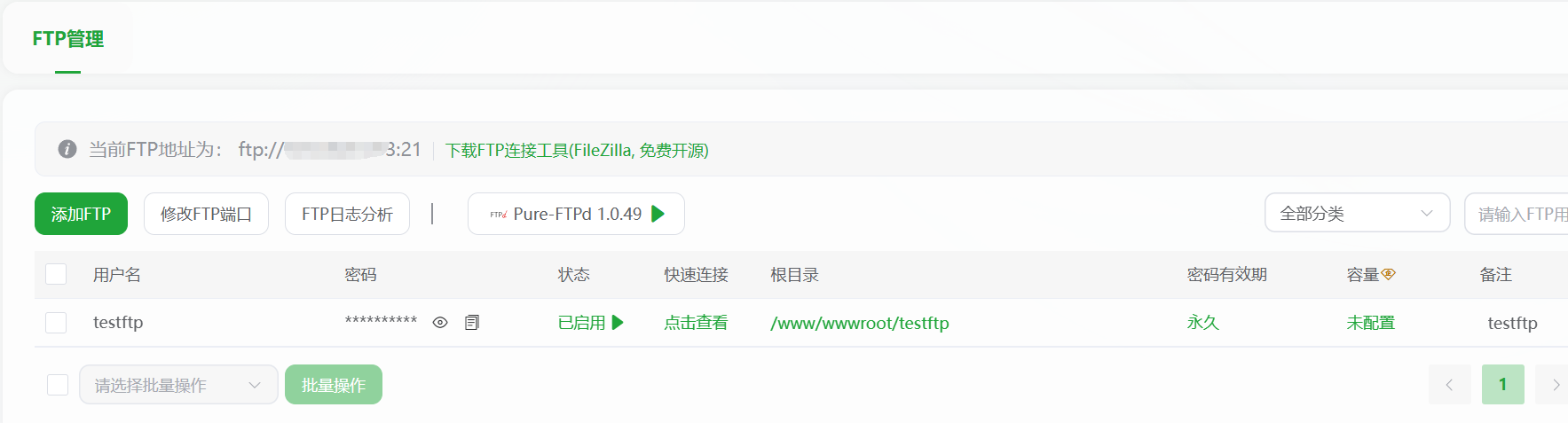
- ที่อยู่ FTP: คือ IP สาธารณะ。
- ชื่อผู้ใช้ FTP:คุณตั้งไว้เมื่อสักครู่
- รหัสผ่าน FTP:คุณตั้งไว้เมื่อสักครู่
- พอร์ต FTP: โดยทั่วไปคือ
21。
- เชื่อมต่อด้วยไคลเอนต์ FTP (ตัวอย่างเช่น FileZilla):
- ดาวน์โหลดและติดตั้งไคลเอนต์ FileZilla
- หลังจากเปิด ให้ป้อนในช่องโฮสต์ด้านบน:
你的公网IPกรอกชื่อผู้ใช้และรหัสผ่านด้วยข้อมูล FTP ที่สร้างใน Baota และกรอกพอร์ต21,จากนั้นคลิก “เชื่อมต่อด่วน” - หลังจากเชื่อมต่อสำเร็จ หน้าต่างไซต์ระยะไกลด้านขวาจะแสดงไฟล์บนเซิร์ฟเวอร์ ส่วนด้านซ้ายคือไฟล์คอมพิวเตอร์ท้องถิ่นของคุณ คุณสามารถอัปโหลดและดาวน์โหลดไฟล์ได้โดยการลากและวาง
สี่. การตั้งค่าการเสริมความปลอดภัย (ขั้นตอนที่ต้องทำ)
ความปลอดภัยของเซิร์ฟเวอร์มีความสำคัญอย่างยิ่ง แผงควบคุม Baota ทำให้เรื่องนี้เป็นเรื่องง่าย
- เปลี่ยนพอร์ตเริ่มต้นของแผงควบคุม Baota:
- ค้นหา “การตั้งค่าแผงควบคุม”。
- เปลี่ยน“พอร์ตแผงควบคุม”จากค่าเริ่มต้น
8888เปลี่ยนเป็นพอร์ตสุ่มอื่น (เช่น28377). วิธีนี้สามารถป้องกันการสแกนโจมตีจากสคริปต์อัตโนมัติ
- เปลี่ยนทางเข้าที่ปลอดภัย:
- ใน “การตั้งค่าแผงควบคุม” มี “ทางเข้าที่ปลอดภัย” (สตริงสุ่ม เช่น
/bt-abc123). โปรดเก็บทางเข้าดังกล่าวไว้ให้ดี หลังจากนี้ที่อยู่เข้าสู่ระบบของคุณจะเปลี่ยนเป็น:http://你的公网IP:28377/bt-abc123ซึ่งจะช่วยเพิ่มความปลอดภัยได้อย่างมาก
- ใน “การตั้งค่าแผงควบคุม” มี “ทางเข้าที่ปลอดภัย” (สตริงสุ่ม เช่น
- ติดตั้งไฟร์วอลล์:
- ใน “ร้านซอฟต์แวร์” ของแผงควบคุม Baota ให้ค้นหา “ไฟร์วอลล์” และติดตั้งปลั๊กอิน เช่น “ไฟร์วอลล์ระบบ Baota” หรือ “ไฟร์วอลล์ Nginx” ซึ่งสามารถสกัดกั้นการโจมตีทางเครือข่ายทั่วไปได้อย่างมีประสิทธิภาพ
สรุป:
ถึงตอนนี้ เซิร์ฟเวอร์ของคุณก็ไม่ใช่คอมพิวเตอร์ “ว่างเปล่า” อีกต่อไป ผ่านแผงควบคุม Baota คุณได้:
- ✅ ซื้อเซิร์ฟเวอร์และได้รับข้อมูลเข้าสู่ระบบแล้ว
- ✅ เริ่มต้นและเข้าสู่ระบบแผงควบคุม Baota แล้ว
- ✅ ติดตั้งสภาพแวดล้อมการทำงานที่จำเป็นสำหรับ WordPress เช่น PHP, MySQL เป็นต้น
- ✅ สร้างบัญชี FTP แล้ว สามารถถ่ายโอนไฟล์ได้
- ✅ ตั้งค่าความปลอดภัยพื้นฐานแล้ว
ขั้นตอนต่อไปคืออะไร? ต่อไป คุณสามารถใช้งานได้อย่างง่ายดายในแผงควบคุม Baotaเพิ่มไซต์、สร้างฐานข้อมูลแล้วเริ่มติดตั้ง WordPress! โมดูล “เว็บไซต์” ของแผงควบคุม Baota จะทำให้คุณรู้สึกว่าทั้งหมดนี้ง่ายมาก
 ไทย
ไทย