


















O editor do Gutenberg está centrado no "Bloco"; ao inserir conteúdo como texto, imagens etc., a essência é adicionar um tipo de bloco correspondente e editá-lo. Essa abordagem é altamente flexível e oferece controle preciso sobre o estilo e a posição de cada elemento. Aqui estão as etapas detalhadas:
I. Inserção de texto: criação de conteúdo com blocos de parágrafos e cabeçalhos
O texto é o corpo principal do artigo e o Gutenberg consegue a disposição do texto através dos blocos "Parágrafo" e "Título", que funcionam da seguinte forma:
1. inserir texto de parágrafo (conteúdo do corpo)
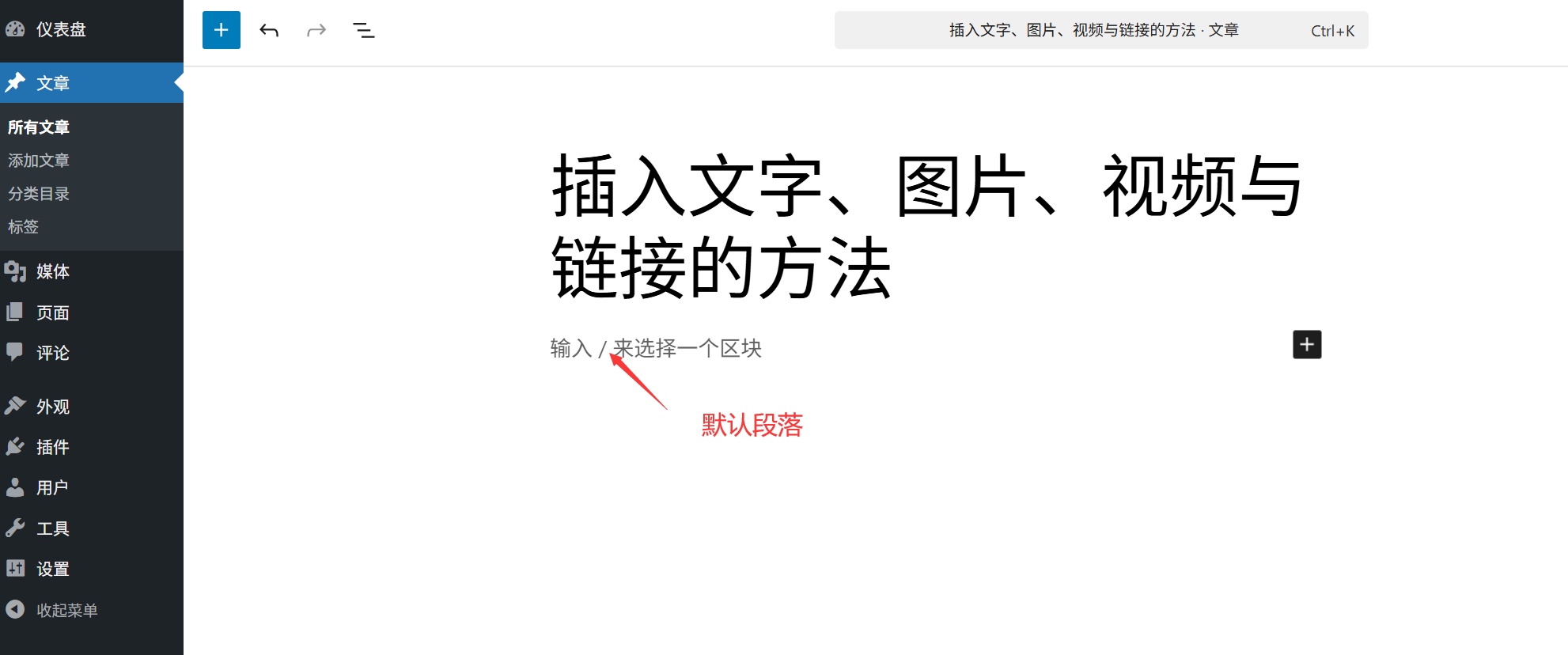
- Método 1Quando você entrar na página de edição do artigo, o prompt "Start writing or type / to add block" (Comece a escrever ou digite / para adicionar bloco) será exibido por padrão. Quando você digitar o texto diretamente, o sistema criará o bloco "Paragraph" (Parágrafo) automaticamente.
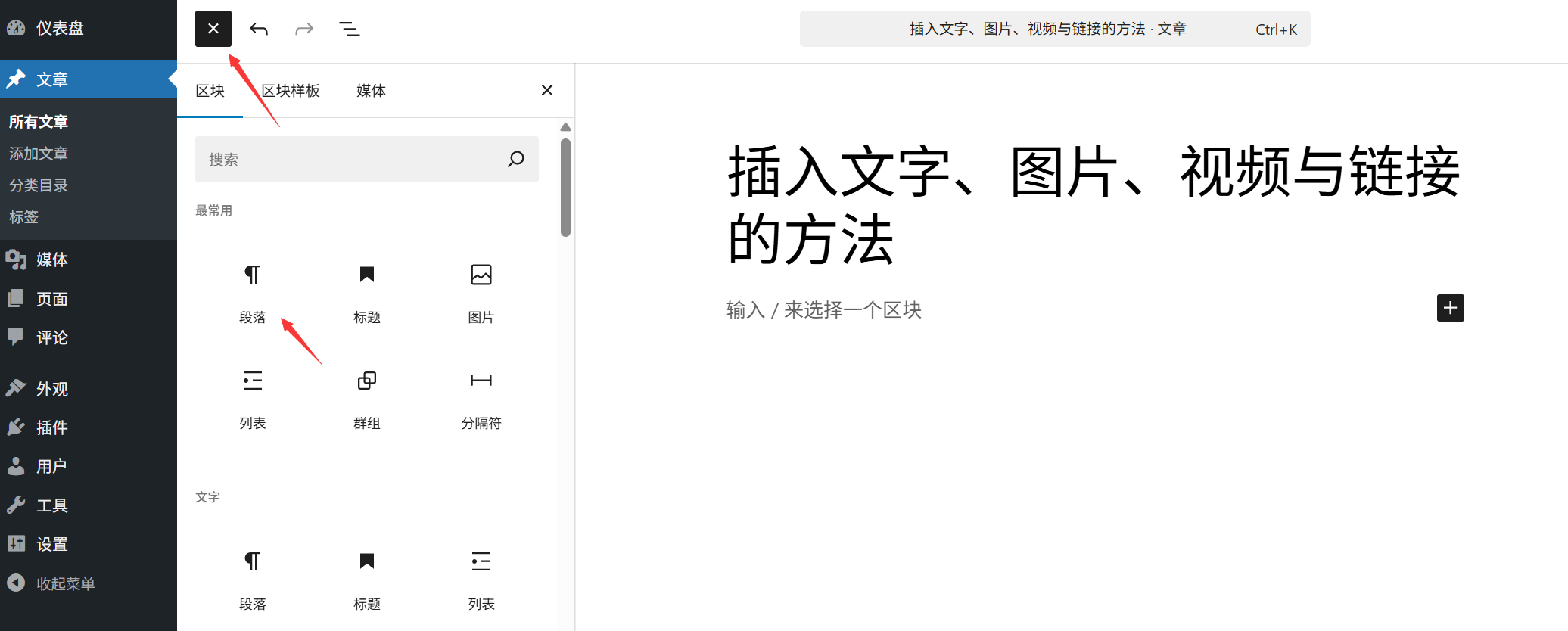
- Método 2Clique no ícone "+" (inseridor de bloco) na área de edição, procure por "parágrafo" e clique nele para gerar um bloco de parágrafo em branco e, em seguida, insira o conteúdo.
formatação:
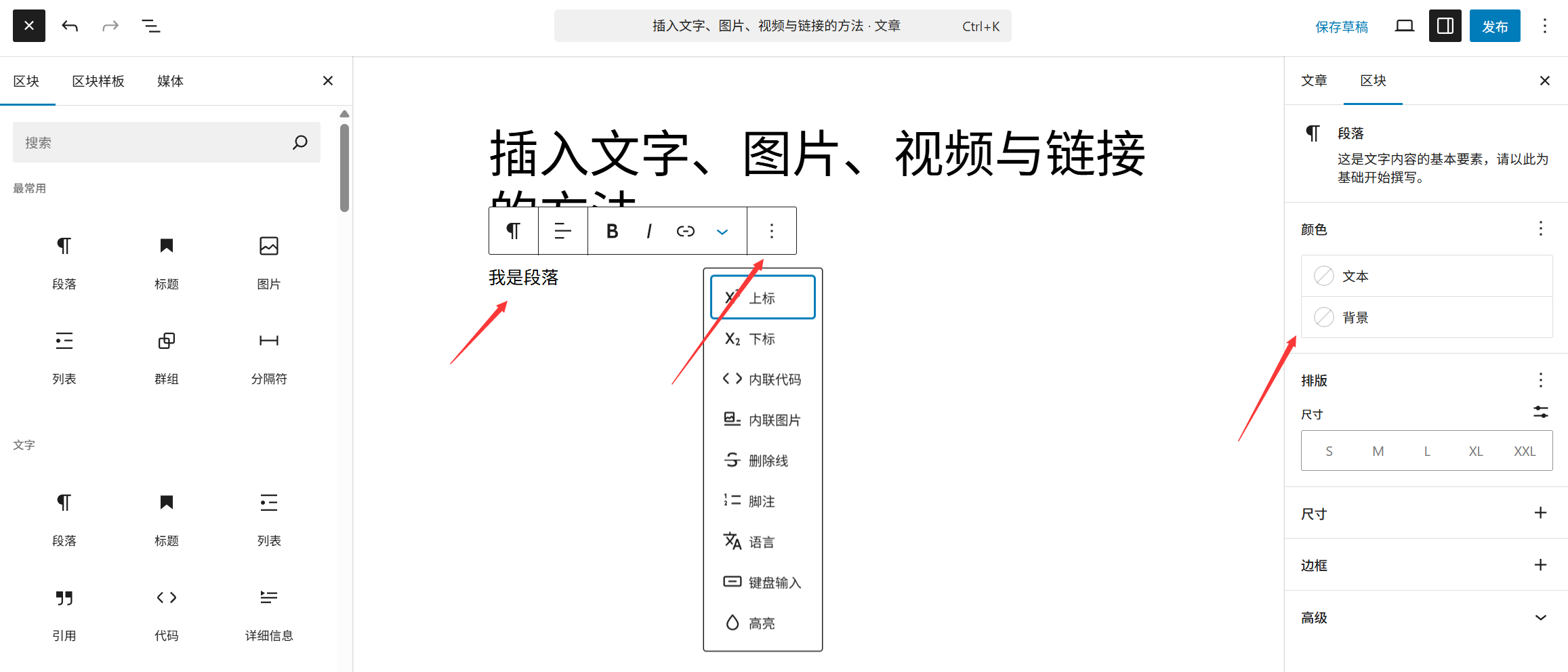
Selecione um bloco de parágrafo e o painel Block (Block Settings) será exibido à direita para defini-lo:
- Alinhamento (justificado à esquerda, centralizado, justificado à direita, justificado nas extremidades);
- Tamanho do texto (pequeno, normal, grande, extragrande);
- Cor do texto (clique no quadrado de cor para escolher, tendo o cuidado de contrastar com a cor de fundo para garantir a legibilidade);
- Cor de fundo (para adicionar uma cor de base aos parágrafos e destacar o conteúdo importante).
2. inserção de títulos (hierarquia de conteúdo)
O título é usado para distinguir a estrutura do artigo (por exemplo, capítulo, seção), e recomenda-se usá-lo de acordo com a hierarquia "H1-H6" (H1 é geralmente o título principal do artigo, que foi colocado por padrão na parte superior da página de edição, portanto, não há necessidade de adicioná-lo repetidamente).
Procedimento:
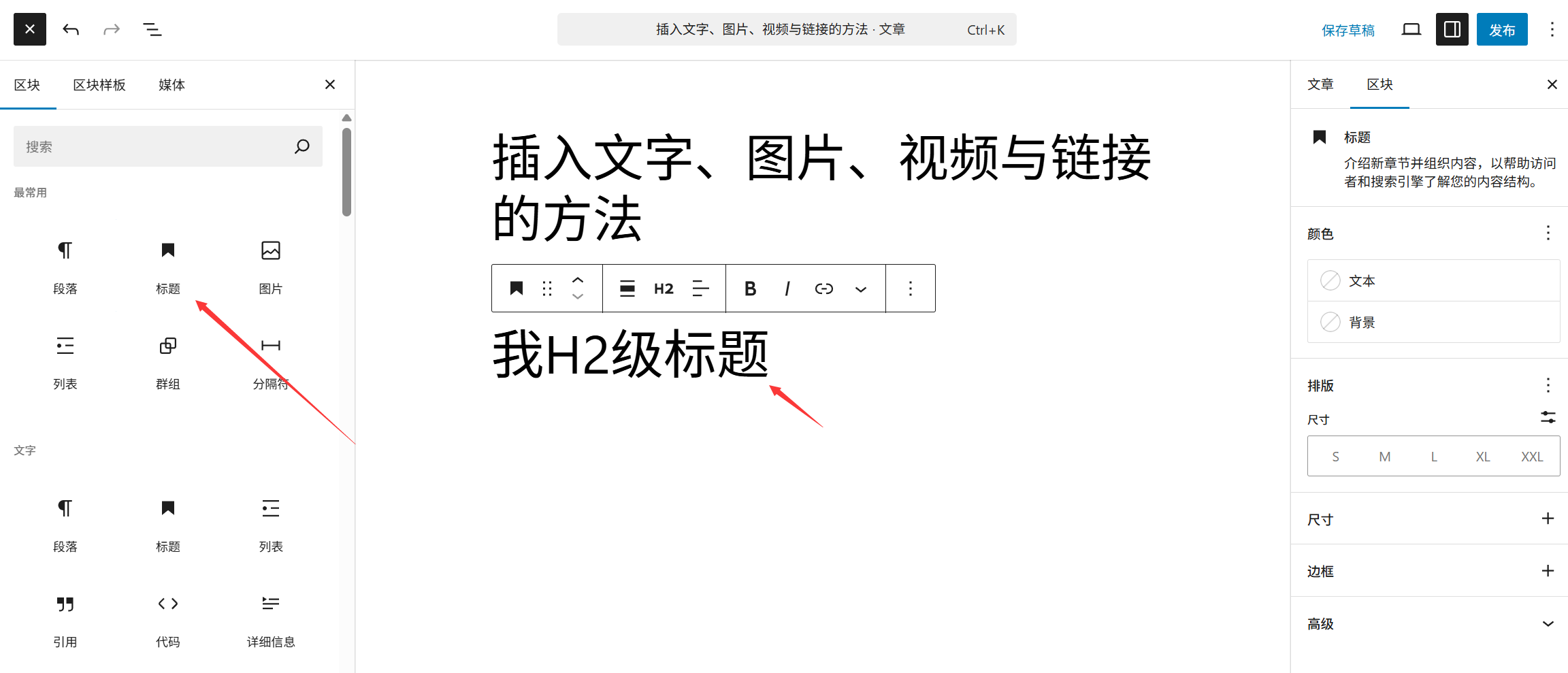
- Clique no ícone "+" na área de edição, procure por "Title" (Título) e selecione-o para gerar um bloco de título.
- Digite o texto do título (por exemplo, "I. Preparação para a instalação").
- Selecione o bloco e escolha H2-H6 (H2 para o subtítulo de nível 1, H3 para o subtítulo de nível 2 e assim por diante) em "Heading Level" (Nível do título) no painel direito.
delicadezaApós digitar o texto, selecione-o e pressione a tecla Ctrl+B(negrito) ou Ctrl+I(em itálico) para estilizar rapidamente o texto.
II. inserção de imagens: uso do bloco "Imagens" para adicionar imagens e otimizá-las
As imagens dão vida às postagens, e o bloco "Imagens" do Gutenberg oferece suporte ao carregamento, redimensionamento e otimização nas etapas a seguir:
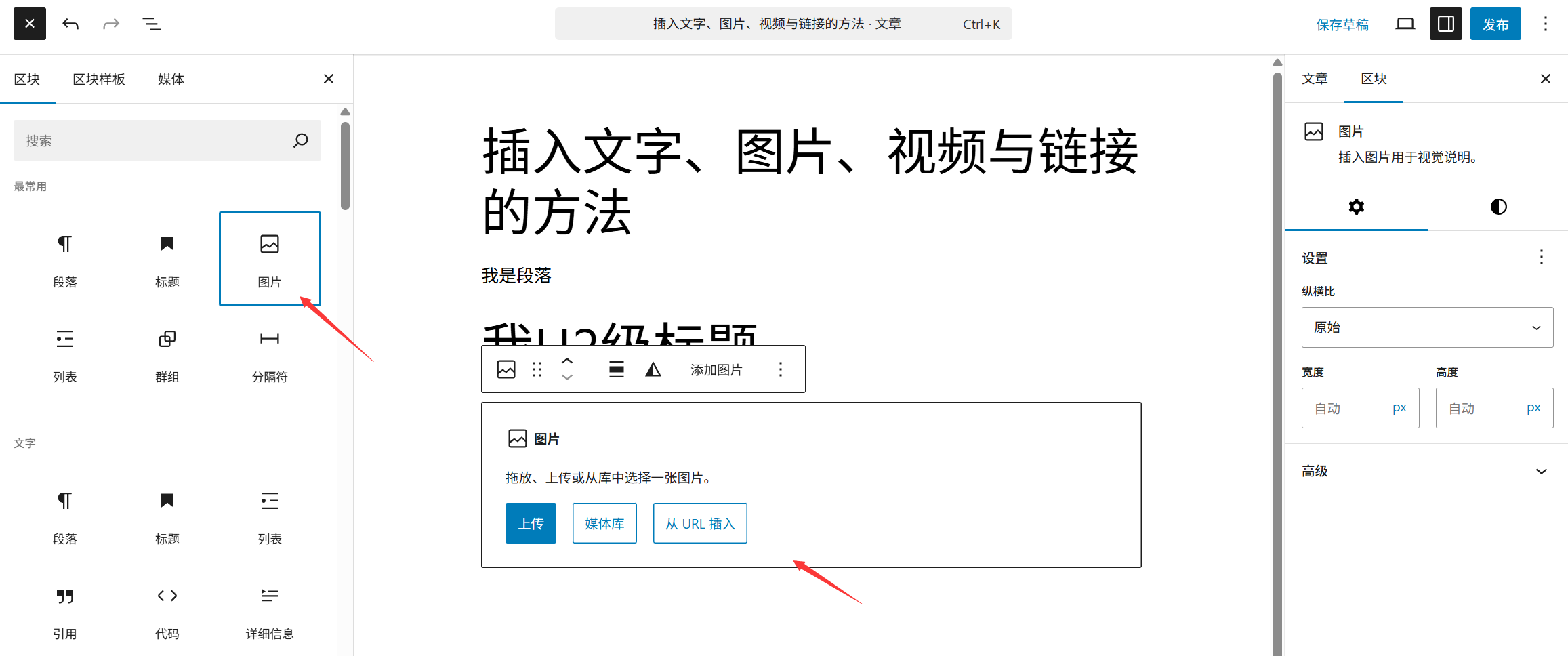
1. 3 maneiras de inserir imagens
- Maneira 1: Fazer upload de uma nova imagemClique no ícone "+" → Procure por "Pictures" → Clique em "Upload" → Selecione um arquivo de imagem em seu computador → Aguarde a conclusão do upload.
- Maneira 2: Usando imagens da biblioteca de mídiaSe uma imagem já tiver sido carregada (por exemplo, uma imagem que tenha sido inserida anteriormente), clique no bloco "Pictures" (Imagens) e selecione "Media Library" (Biblioteca de mídia) → Marque a imagem de destino → Clique em "Select" (Selecionar).
- Maneira 3: Colar a imagem diretamenteCopie a imagem em seu computador (clique com o botão direito do mouse em "Copiar"), volte para a área de edição e clique com o botão direito do mouse em "Colar"; o sistema criará automaticamente o bloco de imagem e o carregará.
2. ajuste de estilos de imagem (deve ser otimizado)
Com o bloco de imagem selecionado, o painel direito permite que você defina os seguintes parâmetros principais:
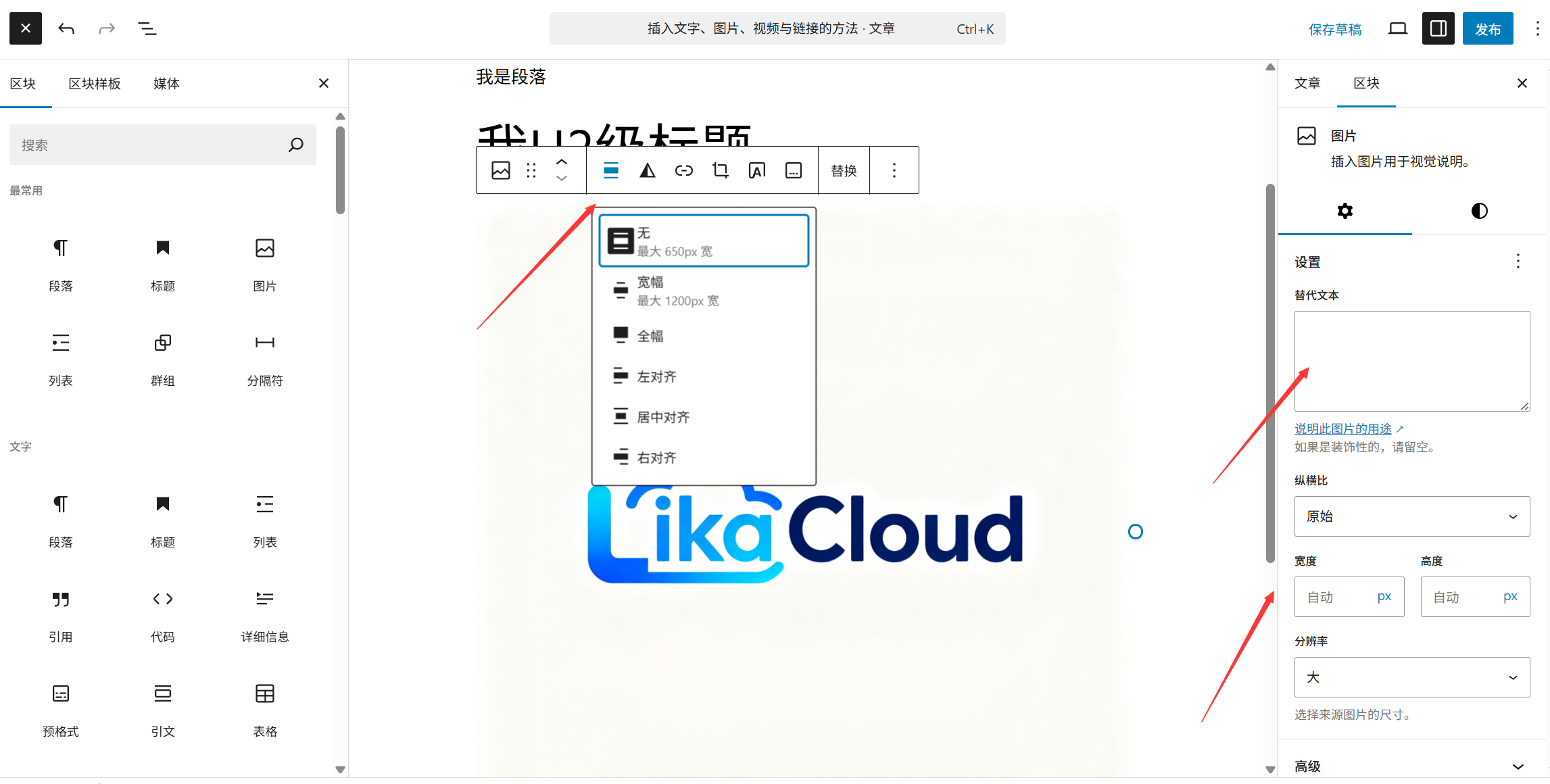
- alinhamento:
- Alinhado à esquerda / Alinhado à direita: as imagens são exibidas na lateral e o texto é exibido ao redor delas;
- Alinhamento central: as imagens são exibidas centralmente com o texto acima e abaixo;
- Alinhamento amplo: a imagem ocupa toda a largura da área de edição (adequado para imagens grandes).
- magnitudeLargura: Arraste o controle deslizante "Width" (Largura) para ajustar a escala (é recomendável manter a opção "Constrain Scale" (Restringir escala) marcada para evitar distorção da imagem).
- linkLink: Clique na caixa de entrada "Link" para vincular a imagem a outras páginas (por exemplo, clique na imagem para ir para a página da imagem em alta resolução); não é necessário vincular, mas pode ser deixado em branco.
- Texto alternativo (Alt Text)Descrição da imagem: Digite uma descrição da imagem (por exemplo, "Screenshot of WordPress Installation Steps" (Captura de tela das etapas de instalação do WordPress)) para ajudar os mecanismos de pesquisa a reconhecer o conteúdo da imagem, melhorar o SEO e facilitar a acessibilidade.
3. resolução de problemas comuns
- Falha ao carregar imagens: verifique o tamanho da imagem (recomenda-se não mais que 5 MB), o formato (compatível com JPG, PNG, WebP) ou atualize a página e tente novamente.
- Imagens borradas: certifique-se de carregar a imagem original (resolução de pelo menos 1.000 px de largura) e evite aplicar zoom além do tamanho original.
Inserir vídeo: adicione vídeo local ou on-line com o bloco "Video" (Vídeo)
Seja um vídeo gravado por você mesmo ou um vídeo do YouTube, Station B ou de outras plataformas, você pode inseri-lo no bloco "Vídeo":
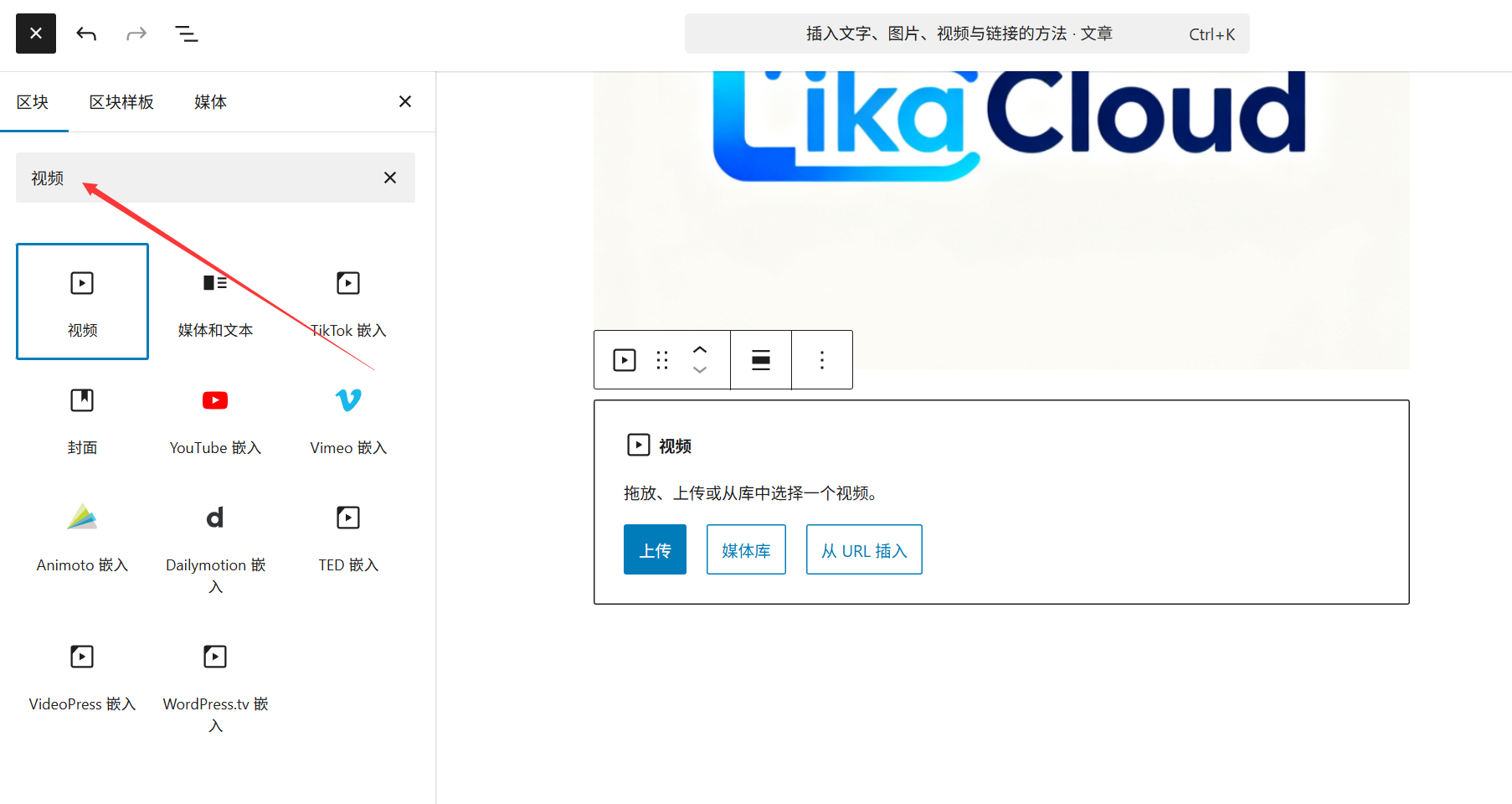
1. insira um vídeo local (um que você mesmo tenha carregado)
- Clique no ícone "+" → procure por "Video" → selecione "Upload" → selecione o arquivo de vídeo em seu computador (os formatos MP4 e WebM são compatíveis).
- Após a conclusão do upload, o vídeo é exibido automaticamente no bloco e pode ser testado clicando em reproduzir.
tomar nota deOs arquivos de vídeo locais são grandes e podem ocupar espaço no servidor e diminuir a velocidade de carregamento. Recomenda-se usar esse método somente para vídeos pequenos (até 100 MB) e dar prioridade às plataformas on-line para vídeos grandes.
2. insira um vídeo on-line (recomendado!)
Inserido por meio de um link de plataforma de vídeo, ele não ocupa espaço no servidor e carrega mais rapidamente:
- Abra a plataforma de vídeo (por exemplo, YouTube, B Station, Tencent Video), encontre o vídeo de destino e copie o link de compartilhamento (por exemplo
https://www.bilibili.com/video/BV123456)。 - Na área de edição do Gutenberg, cole diretamente o link → o sistema reconhecerá e criará automaticamente o bloco de vídeo e exibirá o player de vídeo.
Plataformas suportadasVocê pode usar o YouTube, o B-Site, o Tencent Video, o Youku, o Aqiyi e outras plataformas convencionais e aguardar de 2 a 3 segundos para que o link seja carregado depois de colado.
3. ajuste do estilo do vídeo
Selecione o bloco de vídeo e o painel direito pode ser definido:
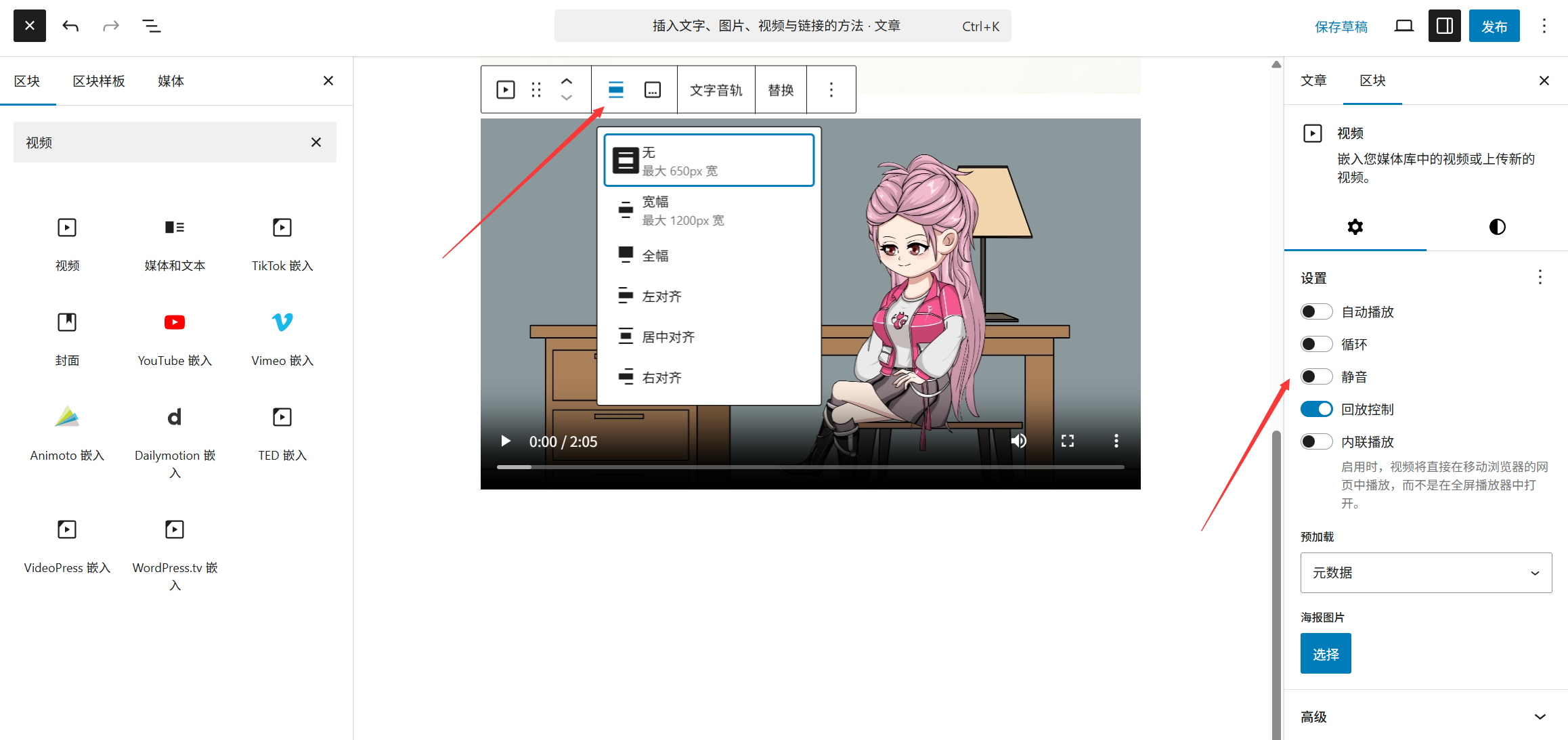
- Alinhamento (igual ao da imagem, o alinhamento à esquerda/direita permite que o texto seja envolvido);
- Largura (redimensione o player de vídeo; recomenda-se não exceder 1000px de largura para evitar exibição incompleta em telefones celulares);
- Reprodução automática: não recomendada (a maioria dos navegadores bloqueia a reprodução automática, afetando a experiência).
Quarto, insira links: deixe o texto e as imagens associados a outro conteúdo
Os links são os "vasos sanguíneos" de um site, que podem associar o conteúdo a outras páginas e sites externos, e o Gutenberg suporta a adição de links a textos e imagens:
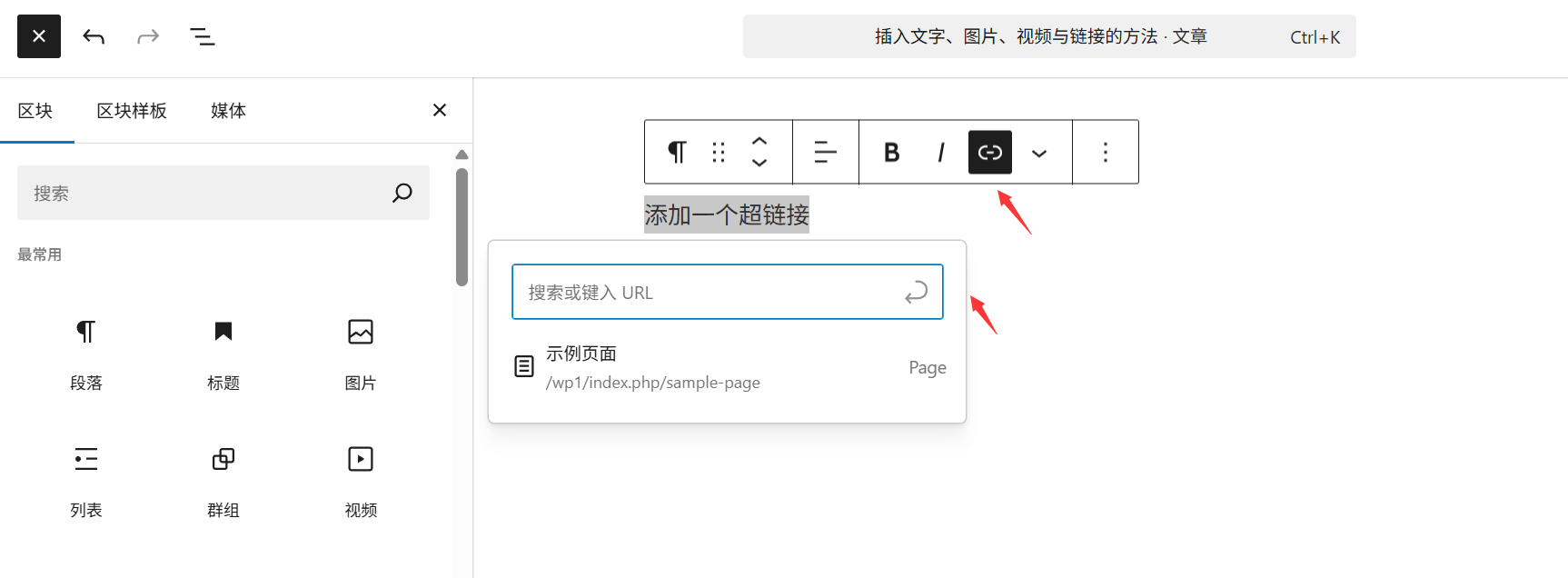
1. adição de links ao texto (hiperlinks)
- Selecione o texto ao qual você precisa adicionar um link (por exemplo, "Click for detailed tutorial").
- Clique no ícone "Link" (formato de corrente) na barra de ferramentas que aparece acima ou pressione a tecla de atalho
Ctrl+K。 - Cole o endereço do link (por exemplo, um link para uma página do site) na caixa de entrada.
https://你的域名/教程ou links externoshttps://example.com)。 - Configurações opcionais:
- Marque "Abrir em uma nova guia" (recomenda-se o uso de links externos para evitar que os visitantes saiam do seu site);
- Clique no ícone "Link Settings" (pequena roda dentada) para adicionar um título de link (texto de dica exibido ao passar o mouse).
- Clique em "Enter" ou "Apply" para concluir a configuração. O texto ficará azul e sublinhado, indicando que o link foi adicionado com sucesso.
2. adicionar links às imagens
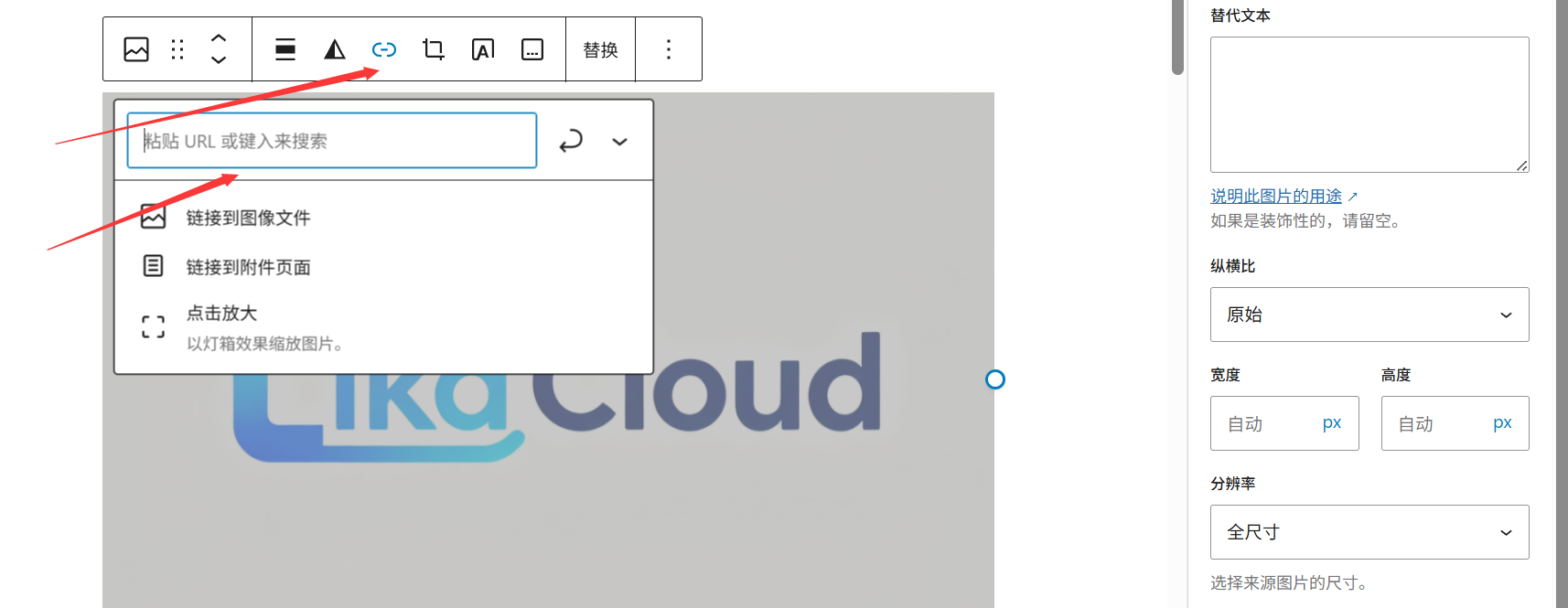
- Selecione o bloco de imagem e localize a caixa de entrada "Link" no painel direito.
- Digite o endereço do link (por exemplo, clique na imagem para ir para a página de detalhes do produto).
- Marque "Abrir em nova guia" (conforme desejado) e clique no espaço em branco para salvar.
3. remoção de links

- Link de texto: selecione o texto com link, clique no ícone "Remove Link" (corrente com cruz) na barra de ferramentas ou pressione
Ctrl+KExclua o endereço do link depois. - Link da imagem: Selecione a imagem e exclua o endereço na caixa de entrada "Link" no lado direito.
V. Dicas para operadores iniciantes
- Atalhos de operação de bloco:
- Adicione rapidamente um bloco: digite
/+ nome do bloco (por exemplo./图片(Abra diretamente o bloco de imagens); - Para mover um bloco: selecione o bloco e pressione
↑/↓ou arraste o ícone "⋮⋮" para a esquerda do bloco; - Excluir bloco: Selecione o bloco e pressione
Deleteou clique no ícone "Excluir" na barra de ferramentas do bloco.
- Adicione rapidamente um bloco: digite
- Visualização em tempo realClique no botão "Preview" (Visualizar) no canto superior direito da página de edição para verificar se o link está funcionando e se a imagem/vídeo está sendo exibido corretamente.
- Evite tipografia excessivaA cor do texto e a cor do plano de fundo não devem ser excessivas (não mais do que 3), para manter a página limpa e organizada; o tamanho das imagens e dos vídeos é uniforme (por exemplo, a largura é definida como 800px), para aprimorar a estética.
Com as etapas acima, você pode inserir e editar facilmente textos, imagens, vídeos e links no Gutenberg Editor. Lembre-se: cada elemento é um "bloco" separado, selecione-o e ajuste as configurações no painel direito para obter um layout preciso. Pratique mais algumas vezes e você logo pegará o jeito!
 Português do Brasil